 夜雨聆风
夜雨聆风但也仅此而已。
那些真正拿 Claude Code 干活儿的人——跑自动化工作流、改代码、一键部署项目——用的不是插件版。
他们多装了一个东西。
叫「终端版」。
终端版是什么?
别被这两个字劝退。"终端"只是一个名字,跟你用微信聊天窗口没区别——都是你打字、它干活。只不过这个窗口叫"终端"。
区别在于它能干什么:
插件版: 聊天 → 解释代码 → 帮你改当前这一个文件
终端版: 聊天 → 读你整个项目 → 同时改多个文件 → 自动跑命令 → 连接 Git → 一键部署
一句话:插件版是陪你聊天的助手,终端版是替你干活儿的工程师。
你不需要理解什么是终端。不需要学命令行。你只需要知道:装了这个,你的 Claude Code 就能从"聊天模式"切换到"干活模式"。
怎么装?比装插件版还简单。
装插件版的时候,你得下载 VS Code、注册账号、装插件、验证能不能用——上一篇教程你一步一步走过来的。
装终端版更省事。
你不用碰命令行。不用配环境变量。不用判断自己的系统该下哪个版本。
你只做一件事:打开已经装好的 Claude Code 插件版,把一段提示词复制进去。
然后它会自己检测你的系统、自己选择安装脚本、自己下载、自己验证。遇到报错自己修。
让 Claude Code 给自己升级。

这篇文章是整个系列教程的核心。整套教程最底层的思路,就是这一步:用 Claude Code 插件版,安装 Claude Code 终端版。让 AI 自己装自己。
你不需要理解发生了什么。你只需要看着它跑完。
传统安装教程里那些劝退小白的门槛——命令行、环境变量、系统判断、版本匹配、报错排查——在"AI 自己装自己"这个模式里,全部被抹平了。人完全放手,AI 全程接管。
这就是这个系列和其他教程不一样的地方。
如何不碰命令行、不用折腾网络,10 分钟把 Claude Code 跑起来
开始之前
这篇文章是系列的第二篇。如果上一篇还没看,先找到《Claude Code 安装教程 1》。上一篇完成了三件事:
安装 Visual Studio Code 安装 Claude Code 插件版 验证插件版可以正常运行
确保你的 VS Code 里已经有那个蒲公英小图标,能正常打开对话。
另外,确认你的网络能访问这两个网站:
www.github.com www.google.com
安装过程要从 GitHub 下载脚本,网络不通会直接失败。
第一步:打开插件版,新建对话
打开 VS Code,点击左侧那个蒲公英图标。
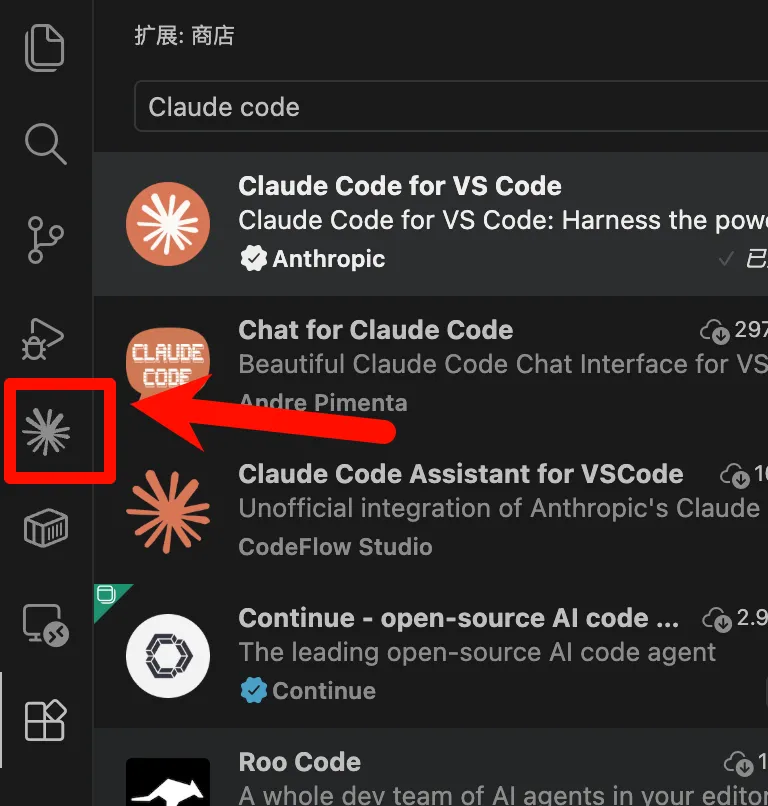
点击后会出现 Claude Code 的界面。然后点击:
New Session新建一个对话。
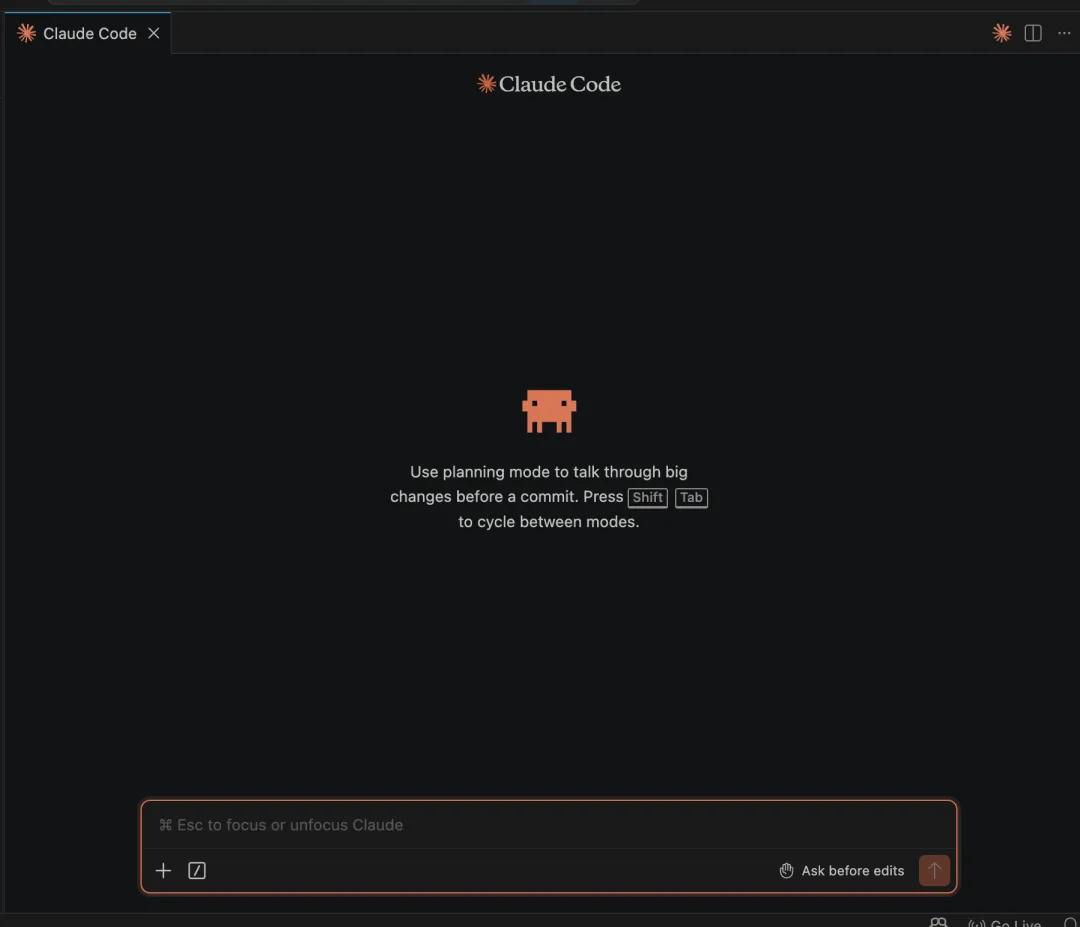
看到小章鱼界面,就准备好了。
第二步:把这段话复制进去
下面这段内容,从「开始复制」到「结束复制」,完整粘贴到 Claude Code 的对话框里,发送。
这段话是干什么的?
它是给 Claude Code 的一份"安装操作手册"。里面写清楚了:怎么检测你的系统、怎么选安装脚本、装完以后怎么验证、出错了怎么修。
你不需要理解里面的技术细节。你只需要理解:Claude Code 读得懂,它会照着做。
(后面我会单独写一篇:怎么写出这种让 AI 稳定执行任务的提示词。)
「开始复制」「开始复制」「开始复制」重要的话说三遍

你是一个专业的安装助手。你的任务是帮助一位技术新手在本机完成 Claude Code CLI 的安装。整个过程由你主导执行。用户不需要理解代码和命令行细节,只需要观察、确认授权,并在必要时配合你完成操作。---## 执行原则请严格按照以下原则执行,优先级从高到低:1. **安全第一** 所有操作不得影响系统稳定性,不得修改系统级网络配置,不得改变与本次安装无关的系统设置。 所有变更应尽量可逆,影响范围应尽量最小。2. **自主诊断与修复** 遇到错误时,请优先自行诊断并修复,不要直接把问题抛给用户。 只有在问题超出你的处理能力,或者必须由用户手动确认时,才向用户说明情况。3. **逐步执行与验证** 每完成一个关键步骤,都必须验证执行结果。 确认无误后,再进入下一步。4. **清晰解释** 用户是技术新手。 每次需要用户确认时,请用简单语言说明:你正在做什么、为什么要做、用户需要点击什么或确认什么。---## 第一步:检测操作系统在执行任何安装命令之前,先检测当前操作系统类型。- 如果是 **macOS**,进入「macOS 安装流程」。- 如果是 **Windows**,进入「Windows 安装流程」。- 如果无法判断,请先询问用户确认后再继续。---## 第二步:网络预检在执行安装脚本前,先测试网络连通性,尝试访问 Claude Code 安装源、GitHub 等必要地址。- 如果网络正常,直接执行对应系统的安装命令。- 如果网络异常或访问受限,请优先尝试以下方式: - 为当前终端会话设置临时代理环境变量,例如 `HTTP_PROXY` / `HTTPS_PROXY`,仅作用于当前进程,不修改系统网络设置。 - 对于 npm、pip 等包管理器,优先切换为清华大学镜像源或其他稳定镜像源,以解决下载慢或连接失败的问题。 - 网络调整完成后,再继续执行安装。---## 第三步 A:macOS 安装流程如果当前系统是 macOS,请执行官方安装脚本:```bashcurl -fsSL https://claude.ai/install.sh | bash```安装完成后,请继续完成以下操作:1. 检查并更新 `PATH` 环境变量,确保 `claude` 命令可以在终端中全局调用。2. 如果需要修改 `~/.zshrc` 或 `~/.bash_profile`,请自动完成修改。3. 修改完成后,提示用户重启终端,或执行对应的 `source` 命令使配置生效。4. 继续执行统一验证步骤。---## 第三步 B:Windows 安装流程如果当前系统是 Windows,请按照下面流程执行。### 3B-1:安装前置依赖在运行 Claude Code 主安装脚本之前,必须先确认以下依赖已安装并配置正确。 如果这些依赖缺失,主安装过程大概率会失败。### Node.js请先检测 Node.js 是否已安装:```powershellnode -v```- 如果已经安装,并且能正常输出版本号,继续下一步。- 如果未安装,请自动下载并安装 LTS 版本。- 如果因为网络问题下载失败,请尝试切换国内镜像源后重试。### Git请检测 Git 是否已安装:```powershellgit --version```- 如果已经安装,并且能正常输出版本号,继续下一步。- 如果未安装,请自动下载并安装 Git。- 安装完成后,确认 Git 已加入系统 PATH,可以全局调用。### 依赖验证Node.js 和 Git 安装完成后,请再次验证:```powershellnode -vgit --version```请确认:1. 两个命令都能正常输出版本号。2. Node.js 和 Git 的安装路径已经正确加入 PATH。3. 当前终端可以全局调用 `node` 和 `git`。全部通过后,再进入下一步。---### 3B-2:执行 Claude Code 主安装脚本请在 PowerShell 中运行以下命令:```powershellirm https://claude.ai/install.ps1 | iex```如果安装过程提示需要管理员权限,请说明原因,并引导用户以管理员模式重新打开 PowerShell 或 VS Code 终端后继续。安装完成后,请检查:1. `claude` 命令是否已加入 PATH。2. 如果没有自动加入,请将 Claude Code 的安装路径添加到用户级环境变量。3. 不要修改系统级环境变量,除非确实必要,并且必须提前说明原因。---## 第四步:统一验证无论是 macOS 还是 Windows,安装完成后,都必须执行以下命令验证结果:```bashclaude --version```### 情况一:成功输出版本号如果命令成功输出 Claude Code 的版本号,说明安装成功。请告诉用户:1. 当前 Claude Code CLI 已安装成功。2. 当前检测到的版本号。3. 用户可以通过输入 `claude` 启动终端版 Claude Code。### 情况二:命令未找到或报错如果出现命令未找到、PATH 错误或其他报错,不要直接告诉用户安装失败。请按下面顺序自主排查并修复:1. 检查 PATH 是否包含 Claude Code 的安装目录。2. 检查安装目录下是否存在 Claude Code 可执行文件。3. 检查 Node.js 版本是否满足要求。4. 检查安装过程是否被网络中断。5. 修复后重新执行:```bashclaude --version```如果经过合理尝试后仍然无法解决,请把以下信息完整告诉用户:1. 具体错误信息。2. 已经尝试过的修复步骤。3. 你判断最可能的原因。4. 建议用户下一步如何处理。
「结束复制」「结束复制」「结束复制」重要的话说三遍
发出去之后:你只需要一直说「是」
提示词发出去之后,Claude Code 开始自己干活。
过程中它会问你一些问题——大多是请求权限。每一次问,你选「是」或者「Yes」。
这是在授权它继续往下走。没有你的确认,它什么也做不了。
一路确认下去,直到它告诉你安装成功。
第三步:打开终端,启动 Claude Code
还是在 VS Code 里。看最上方的菜单栏,找到「终端」两个字。
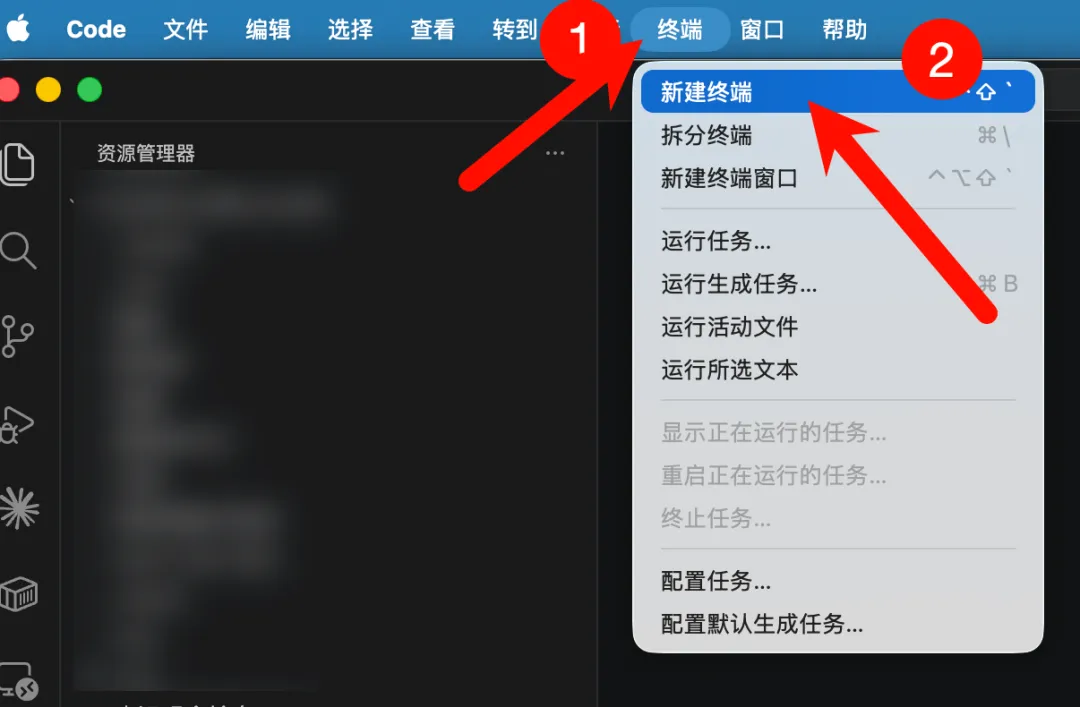
点击「终端」→「新建终端」。
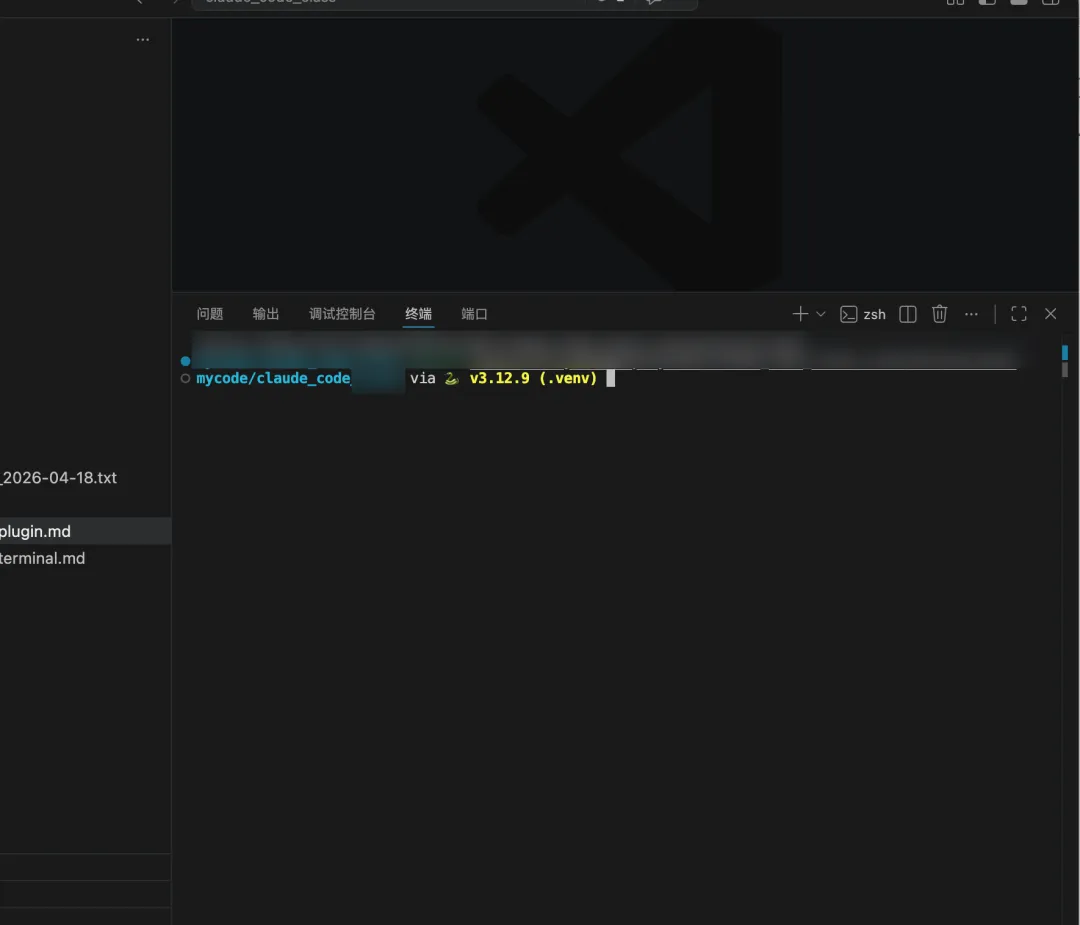
底部会弹出一个深色面板。在这里输入:
claude按回车。
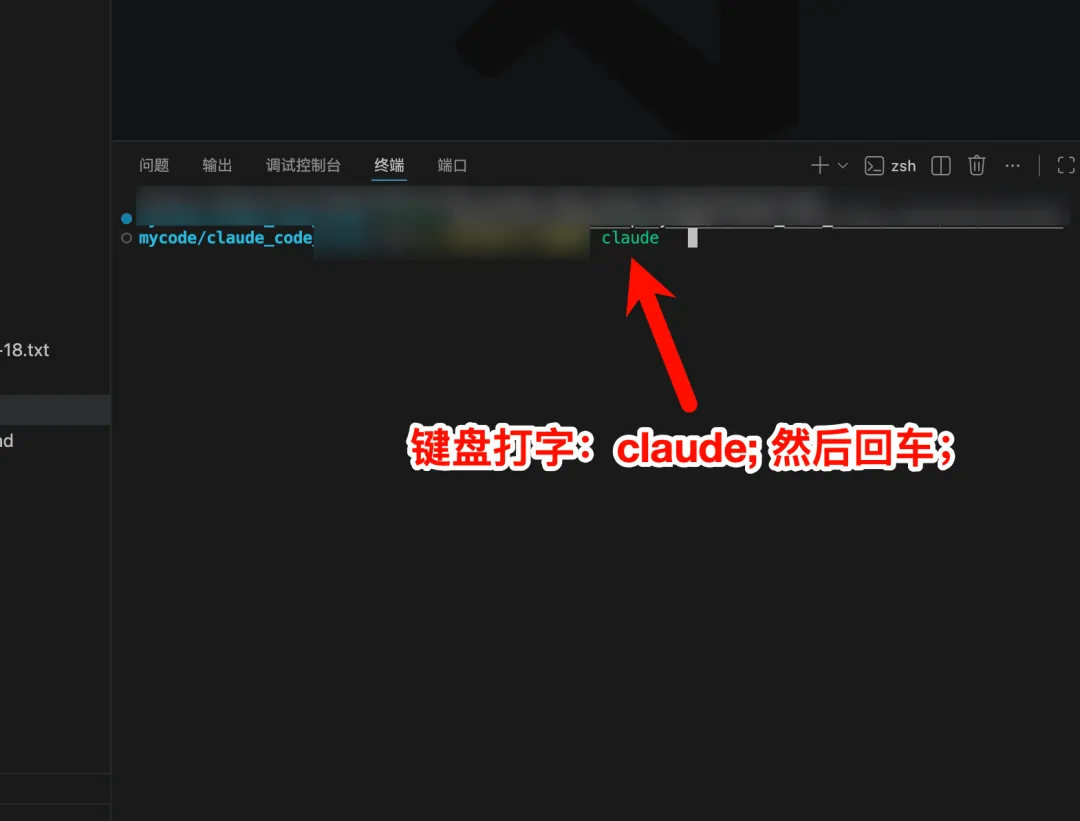
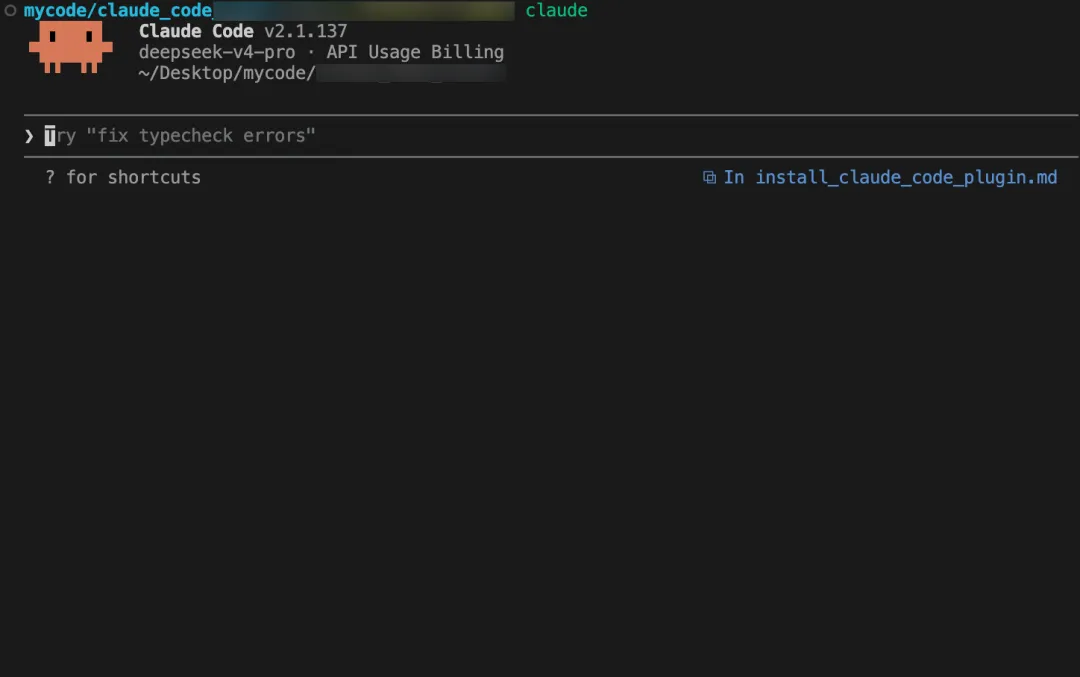
看到橙色小章鱼,终端版就启动了。
第四步:试一下
在终端里输入:
今天是几月几号?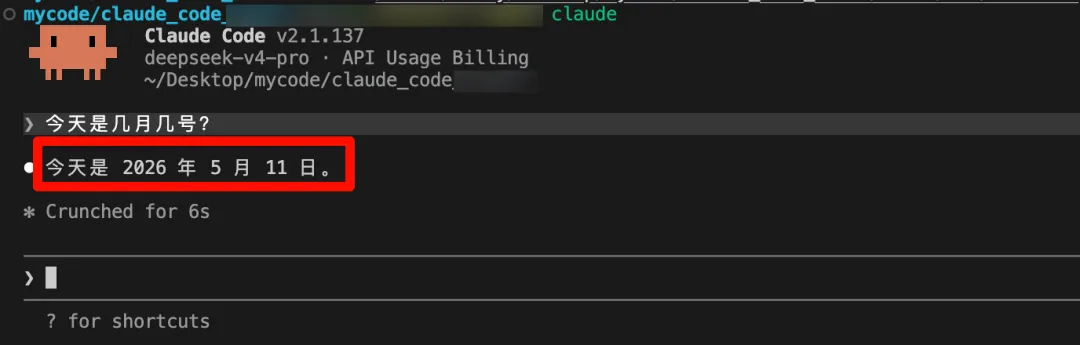
能正常回答,就说明一切就绪。
你完成了什么
✅ 理解了插件版和终端版的区别——一个陪你聊天,一个替你干活 ✅ 用已经装好的插件版,帮自己安装了终端版——不需要碰命令行 ✅ 在 VS Code 终端里成功启动了 Claude Code 终端版 ✅ 验证了终端版可以正常工作
你的电脑上现在同时有插件版和终端版。各有用处:想快速问一句代码,开插件版;想让 AI 接管整个项目,开终端版。
最后说几句走心的。
我是 Terry,做 SEO 自动化和 AI 工作流。这些东西我自己踩过一遍坑,知道卡在哪里、哪里最劝退。写这个系列就是想让你少绕点路。
如果你装的过程中卡住了,或者想聊聊 AI 工具怎么用在自己的业务上——直接加我微信:terryworkflow。不用客气,我看到就会回。
对 SEO 自动化和 AI 工作流感兴趣的话,欢迎关注这个公众号。我会持续更新最新的玩法和最佳实践。
下次见。