夜雨聆风
夜雨聆风你不需要安装任何软件,就可以实现手机和电脑互传文件。
如果有这个需求的朋友,可以看一下这个视频。
1、局域网和共享功能
最最重要的一点,你的手机和电脑要连着同一个wifi或者热点。
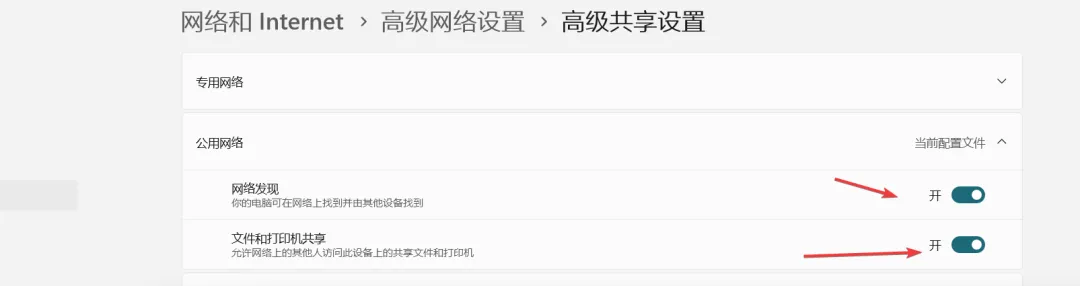
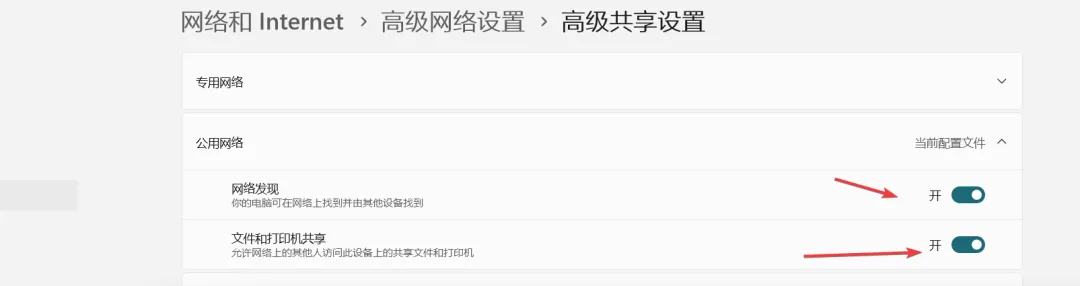
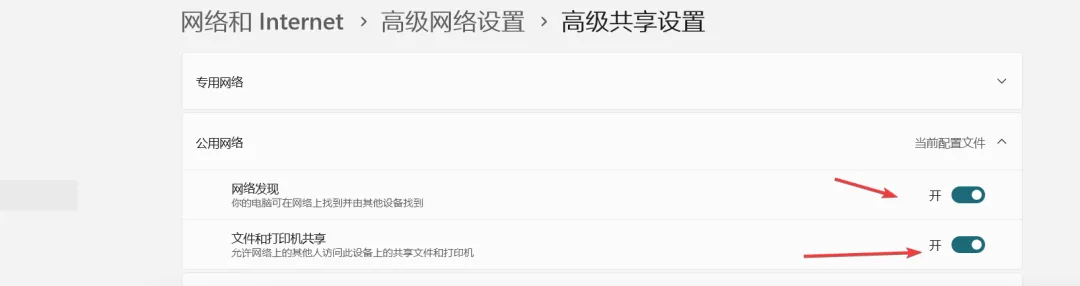
打开控制面板 ---- 网络 ----- 更改高级共享设置。
一定要把这个选项给打开。
2、配置共享文件
我们找一个合适的文件夹。
右键属性 --- 找到高级共享 --- 完全控制。
3、互传
( 这一part建议对照上面的视频 )
接下来,我们打开手机。这里我用的iphone手机。
打开文件 ---- 右上角连接服务器 ---- 输入服务器ip。
注册用户这里 ------ 输入名称 ---- 输入密码 ----- 点击确定。
请注意,名称和密码,就是你的windows系统登录界面的用户名和密码。
接下来,我们在电脑上找一张图片,放到这个共享文件夹里……
可以看到,电脑上的图片已经成功传输到了手机上。
接下来,我们在手机上找一段视频,把它放电脑上……
看到这里,有的朋友可能会认为大功告成了,我告诉大家,并没有。
如果最后这个步骤不做的话,可能会导致前功尽弃。
4、静态ip
其实,刚才大家也已经看到了,手机跟电脑互联的时候,用的是电脑的ip。
一般来说,我们的电脑设备,它的IP是自动分配的。
假如说,你的电脑重启了,这个ip可能就会改变。
这时候,你的手机想继续互传文件的话,就需要走一遍刚才那一套流程了,非常麻烦。
所以,我们在这里,给你的电脑配置一个固定的ip。
打开控制面板 ---- 网络 ----- 网络连接 ---- 你的网卡 ---- 详细信息
将这个详细信息保存下来。
属性 ---- ipv4 ---- 配置ip ----- 配置dns。
然后,就搞定了。
以上就是本期分享,大家可以尝试一下。