 夜雨聆风
夜雨聆风蓝字,关注珊姐

温馨提示:请将本公众号“设为星标”。具体操作为:进入公众号主页,点击右上角“...”标志,点击第一行“设为星标”,谢谢大家。
SPORTS

今天珊珊姐分享一下常见却很糟心的故障问题【来看看是不是你遇见的问题📌】~
先声明:来源于总结

不负辉光
踏轻出游
新手老手——都值得你关注一下下
→ 接下来全是工作💰轻松的干货,记得点个❤️和关注
前一段时间朋友跟我抱怨,说他的电脑又卡死了,开机要等不少于10分钟,Word文档编辑到一半的时候突然就蓝屏重启,前面的东西部分没了,又要重新搞很闹心 。
。
我问:"你上次清理电脑是什么时候?"
朋友一脸茫然:"电脑还需要时常清理吗?"
我想了想,这大概是很多朋友的真实写照。电脑突然就出了问题,弄的好好的文件一下子没了,要么重新弄系统,要么花几大百块送去维修店,其实大多数问题我们自己就能减少这些问题的出现。
今天这篇文章,我把我这几年用电脑踩过的坑、总结的经验分享出来,原因分析、解决步骤、温馨提示、预防措施,一篇可以看得较为全面!建议先转发给自己,用得上的时候找得到。
一、原因分析:电脑为什么会出问题?
1. 开机慢得像蜗牛
你有没有过遇见过这种情况呢:早上到办公室按下开机键,都接好一杯水了,电脑还没开机完成,在那转半天。别急着怪电脑老,可能是这几个原因:
- 开机自动启动的app或者程序太多
每次开机,后台自动运行的程序多达几十个,系统资源被严重占用 - 磁盘空间不足
C盘被各种文件啊,资料啊塞得满满当当的,系统没有足够的空间来处理数据 - 磁盘碎片堆积
文件存储不连续,读取数据要跑遍整个硬盘 - 散热问题
室内或者电脑周围温度过高导致CPU自动降频,性能一下降使用体验就不流畅
2. 蓝屏死机不是玄学
很多人一看到蓝屏就慌了,觉得电脑要报废了。其实蓝屏大多数时候只是系统在"自我保护"而已:
- 驱动不兼容
安装了不匹配或过时的硬件驱动 - 内存故障
内存条松动或者损坏 - 系统文件损坏
突然断电或强制关机的次数多了导致系统文件有所损坏 - 病毒或恶意软件
破坏了系统核心文件
3. 越用越卡的真相
新电脑用了一两年就开始卡顿,这绝对不是你的错觉:
- 缓存文件堆积
浏览器、软件产生的大量临时文件占满硬盘 - 软件残留
卸载不彻底,留下冗余的注册表项和后台进程 - 后台进程过多
很多软件默认开机自启,默默占用内存 - 硬盘老化
机械硬盘有使用寿命,SSD也有读写次数限制
二、解决步骤:这些问题其实很简单
1. 开机太慢?三步提速
第一步:禁用不必要的启动项
按 Ctrl + Shift + Esc 打开任务管理器,切换到"启动"选项卡。把不需要开机自启的软件全部禁用,只保留杀毒软件和输入法。
第二步:清理C盘空间——【windows系统清理C盘-(电脑快如飞)】
打开"设置"→"系统"→"存储",开启"存储感知"功能自动清理。
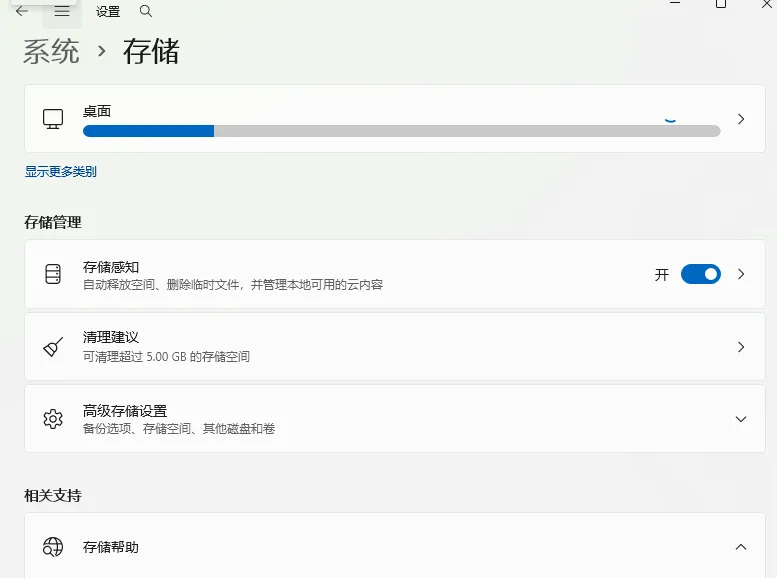
或者使用Windows 系统自带的 cleanmgr工具可安全识别并清除各类系统临时文件,无需手动定位路径,避免误删关键文件。
1、按下 Win + R 打开“运行”对话框。
2、输入 cleanmgr 并按回车键启动磁盘清理界面。
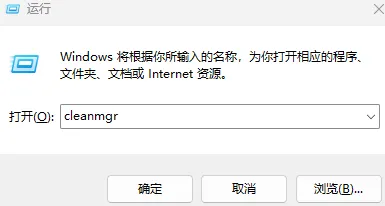
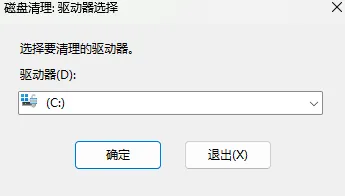
3、在弹出窗口中选择系统盘(通常为 C:),点击“确定”。
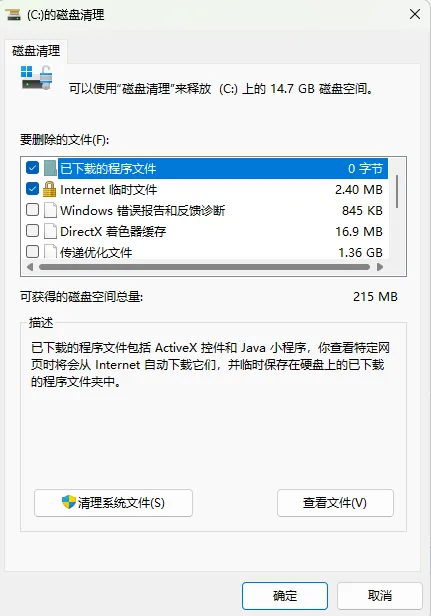
4、勾选“临时文件”“回收站”“缩略图”“Windows 更新清理”等选项。
第三步:整理磁盘碎片(仅机械硬盘)
(简单版)笔记本电脑操作在桌面点击"此电脑"图标——右键C盘→"属性"→"工具"→"优化",定期整理碎片可以让硬盘读取更顺畅。
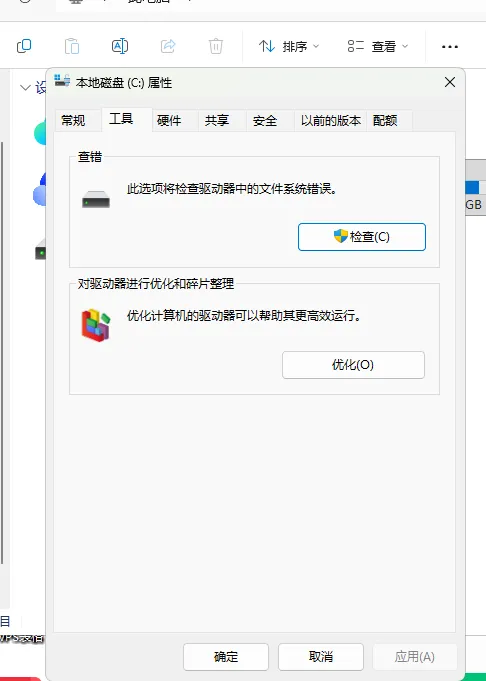
还可以看见你的优化情况:我的最近时间是因为我设置过,详细请看我的文章↑
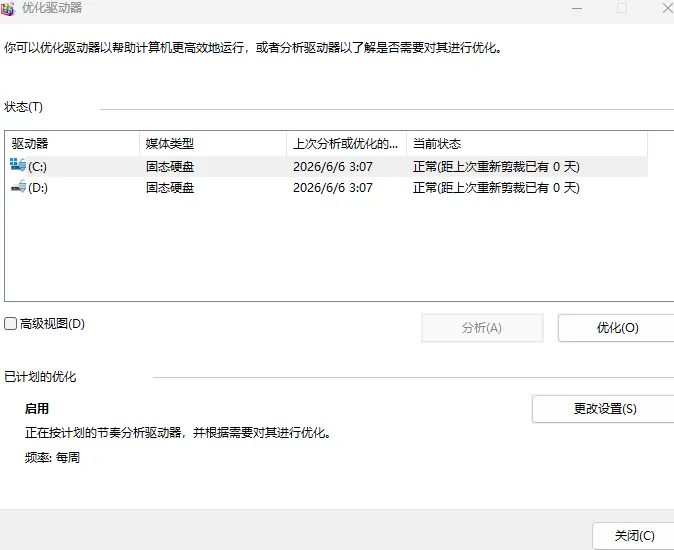
机械硬盘,这将执行碎片整理;
对于固态硬盘,系统会自动发送TRIM命令。
此方法直接从磁盘属性界面进入,操作直观,适合不熟悉系统工具位置的朋友。 (详细版)
1、双击桌面上的 此电脑图标,打开文件资源管理器。
2、右键单击想要优化的磁盘分区(例如C:盘),在弹出的菜单中选择 属性。
3、在属性窗口中,切换到 工具选项卡。
4、在“优化与清理”区域,点击 优化按钮,随后会跳转至“优化驱动器”界面。
2. 蓝屏急救指南
遇到蓝屏不要慌,按这个顺序排查:
第一步:记录蓝屏代码
蓝屏上会显示一串错误代码(比如MEMORY_MANAGEMENT),记下来,复制到浏览器去搜索这个代码就能定位问题。也可以关注我的文章电脑蓝屏(崩溃)1 招解决
当然重启也是可以解决部分蓝屏问题,但不是每个电脑都得行。
第二步:重启进入安全模式
开机时连续按F8或Shift + F8,就会进入到安全模式:
如果能正常启动,说明是驱动或软件问题 如果还是蓝屏,大概率是硬件问题
第三步:针对性处理
驱动问题:设备管理器更新或回滚驱动 内存问题:拆机重新插拔内存条,或用MemTest测试 系统文件损坏:运行 sfc /scannow命令修复
3. 彻底解决卡顿
方案一:关闭后台进程
Ctrl + Shift + Esc → 任务管理器 → 查看占用内存高的进程,非必要的一律结束。
方案二:卸载冗余软件
"设置"→"应用"→"应用和功能",按大小排序,把不用的软件统统卸载。
方案三:重装系统(终极方案)
如果以上方法都不行,备份重要数据后重装一个系统或者升级系统,这是较为彻底、效果偏明显的方法。
三、温馨提示:这些坑千万别踩
⚠️ 不要随便下载"系统清理大师"
这类软件不仅没什么用,还可能会捆绑恶意程序,让你的电脑越清理越卡,还一个劲让你开会员深度清理。
⚠️ 不要动不动就重装系统
重装一次,系统使用寿命就会磨损一次。除非是你真的没办法,各种方法都解决不了,否则不要轻易装系统。
⚠️ 备份!备份!备份!
重要文件一定要经常备份到云盘或移动硬盘,别等电脑问题出现了,文件资料丢了才后悔。
⚠️ 不要用第三方驱动更新工具
去硬件官网下载驱动最靠谱(比如打印机驱动),第三方工具很可能给你装上不兼容你系统的的版本。
⚠️ 关机不要直接断电
突然断电可能导致加速了硬盘损坏、系统文件丢失,一定要坚持养成正常关机的习惯。
四、预防措施:让电脑多用三年
1. 养成良好的使用习惯
每次关机前关闭所有程序再关机,不然关机就慢,还会提醒你啥的,如果你确实着急,就自己关完那种第三方工具要强制自己关的(比如爱站工具包) 不要在充电时长期高负荷运行,不能每天都是24小时开机使用 避免在灰尘多的环境使用电脑,经常清理键盘,一年清理一次硬件(找专业人士) 定期清理键盘和散热口的灰尘(刷子刷,不要吹风机,吹里面去了)
2. 建立定期维护机制
- 每周
清理一次浏览器缓存和下载文件夹 - 每月
运行一次磁盘清理,扫描一次病毒 - 每季度
整理一次桌面,备份一次重要文件 - 每年
检查系统软硬件,给电脑一次"轻松"的机会,让它继续为你当牛做马
3. 选择靠谱的软件
下载软件只选择官网,或者微软商店,不点来路不明的链接,特别是别人给的安装包 浏览器安装广告拦截插件,减少误点,定期更新,去除不必要的扩展,扩展程序也在更新 使用火绒、Defender等轻量级杀毒软件,最好就是系统自带的,安全又高效 
我的观点:电脑大多数问题都是"懒得维护"或者说是"从来不管"造成的,与其花冤枉钱送维修店,不如花一点点点时间了解基础维护,让电脑多用三年不成问题。也可以看我往期文章都2026年了-你还在用电脑保护套!保护电脑大脑 ——正确关机不会有人从来不清理电脑键盘吧~......
1️⃣大学生可做的项目请看:给没有家庭支持的农村孩子的建议——大学这样提升你可以比同龄人获得更多财富
2️⃣视频号赚(米)钱的项目:零粉丝起步:我在视频号赚钱的完整流程分享给你
3️⃣今日头条app:今日头条想要赚大钱~这份新手指南请收好
4️⃣最后这篇文章给大家共勉:你不想大学毕业后只能找靠体力工作,请你一定要看完这篇自救实录
大学里提升零基础也要开启副业赚钱之路+疯狂提升自己
写给所有上进正能量的老师们
🚀珊姐的合集
保护电脑小技巧-
各位朋友老师准备了PDF文件,直接私信发送以下关键词即可自行领取相关文件:
→ 私信发送"AI工具大全"
→ 私信发送"搜索流量"
→ 私信发送"10款免费好用AI视频神器"
→ 私信发送"小红书内容营销"
→ 私信发送"视频号运营"
→ 私信发送"手机版剪映"教程
→ 私信发送"专业版剪映"教程
注:资料库还有许多免费分享的小技巧,大家可自行探索提问哦!
写在最后的话
后续赚零花钱的方法渠道我会继续分享。部分花费大精力整理的深度项目需要付费分享。
只希望更多和我一样的农村孩子能够自己不缺钱花,赚点零花钱,拥有更多选择的权利。感谢各位朋友老师的关注❤️

面对电脑问题,不用担心

微信号|diannaoxuanze
公众号|大学生电脑选择