 夜雨聆风
夜雨聆风目录
动火作业报备系统企业端使用手册
报备流程速览
1. 动火作业管理入口
2. 动火工程报备页面
2.1动火工程报备页面入口
2.1.1工程信息页面描述
2.2 动火信息填报页面
2.2.1动火信息填报描述
2.3监护人信息填报页面
2.3.1监护人信息填报页面描述
3.已完成报备页面
3.1 已完成报备页面入口
3.2动火信息页面描述
3.2.1顶部搜索区域功能描述
3.2.2中部信息展示栏功能描述
4.监控设备管理
4.1 监控设备管理入口
4.2页面功能介绍
4.3动火作业关联视频
报备流程速览
北京市范围内的施工动火作业,凡涉及电焊、气焊、切割作业及使用喷灯、打磨、砂轮、电钻等可能产生火焰、火花和炽热表面的临时性作业,均需在履行完单位内部动火审批流程后,登陆企安安“动火作业报备”模块,分别在动火前、动火中、动火后,进行“三填、三证、三照”报备,并进行接入动火点位视频监控信号。对报备事项存在疑问的,可联系属地政府和消防、住建、应急等部门工作人员咨询。
以下是具体报备流程速览:
摄像头配置后续操作需要在电脑上进行,通过电脑进入摄像头后台,如有疑问,可咨询摄像头厂家客服。
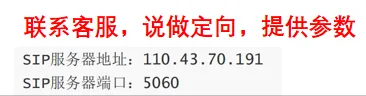
若采用海康4G摄像头,首先联系客服做物联网卡定向,方法如下:
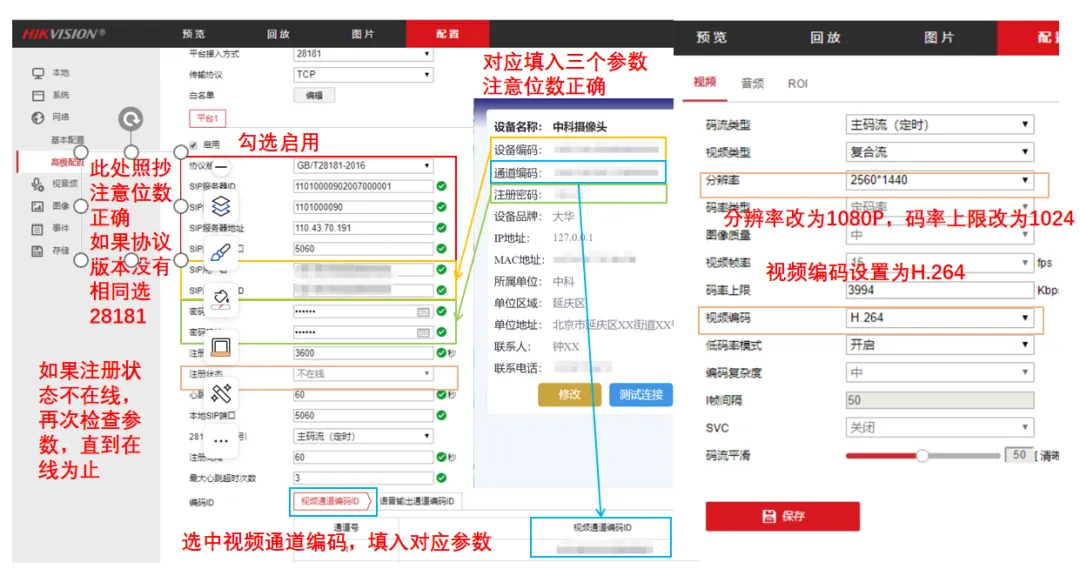
海康摄像头配置方法:
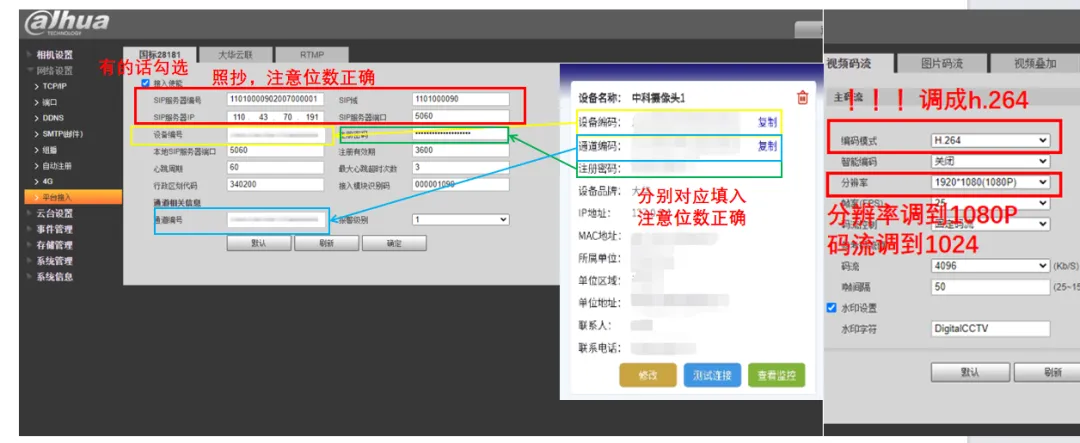
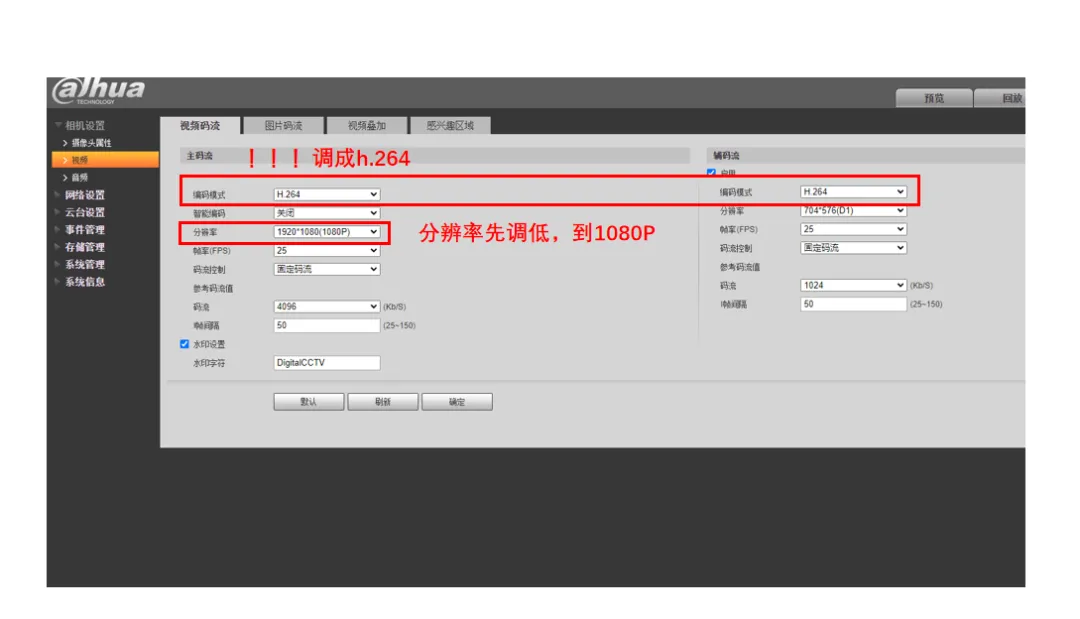
大华摄像头配置方法:
如有技术疑问可拨打客服电话: 010-86226062上午9:00-12:00 下午:13:30-18:00
1.动火作业管理入口
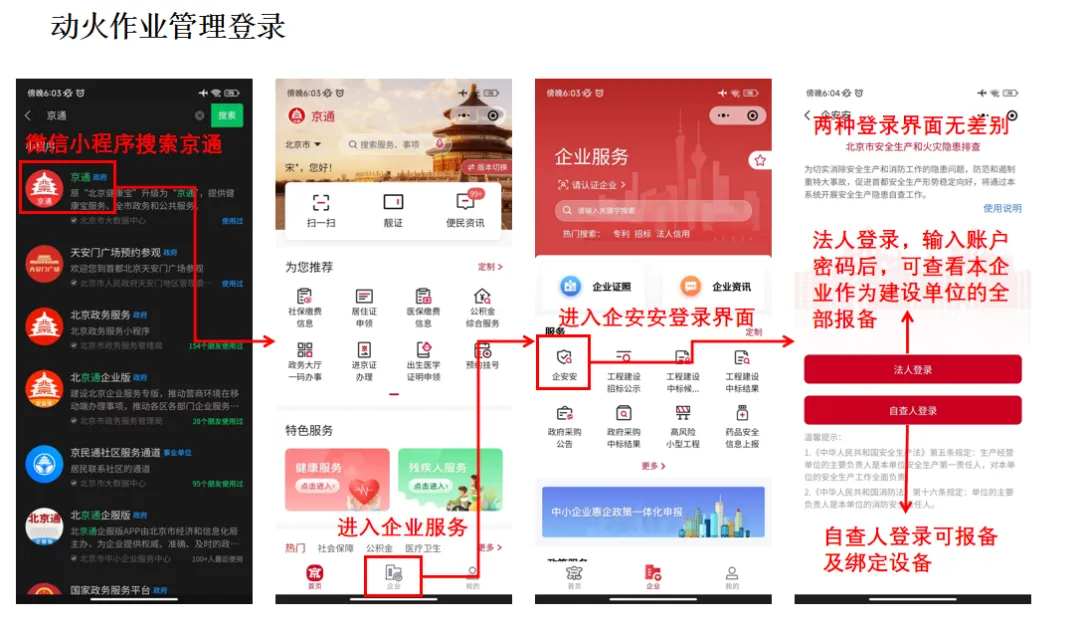
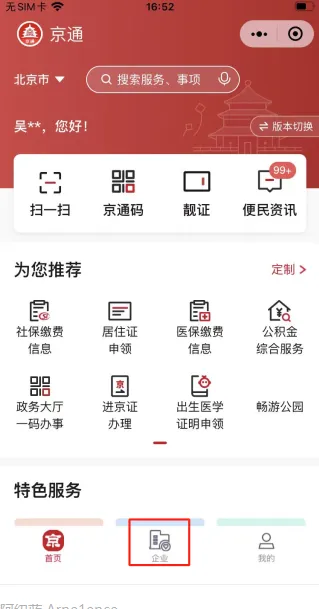
步骤一:进入京通小程序内点击下方企业按钮,跳转至下一步页面
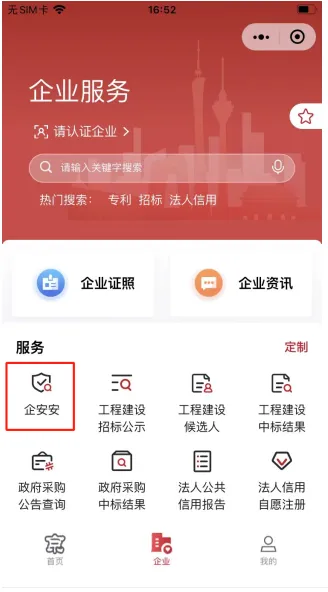
步骤二:点击企安安按钮进行页面跳转,进行下一步
步骤三:选择法人或者自查人进行登录
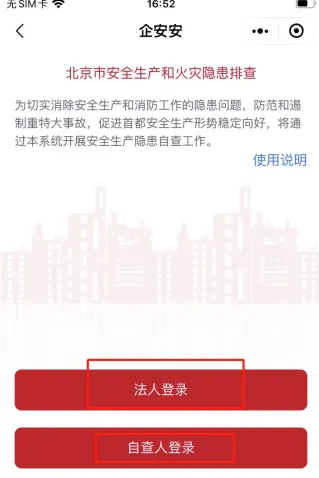
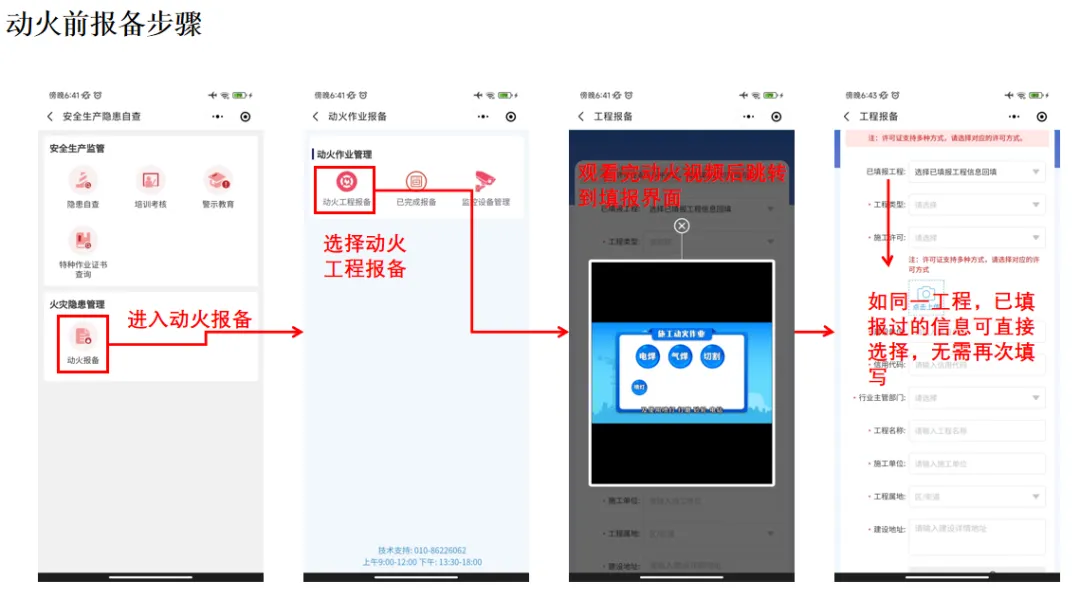
步骤四:登录后跳转至下图页面,点击动火作业报备进行页面跳转
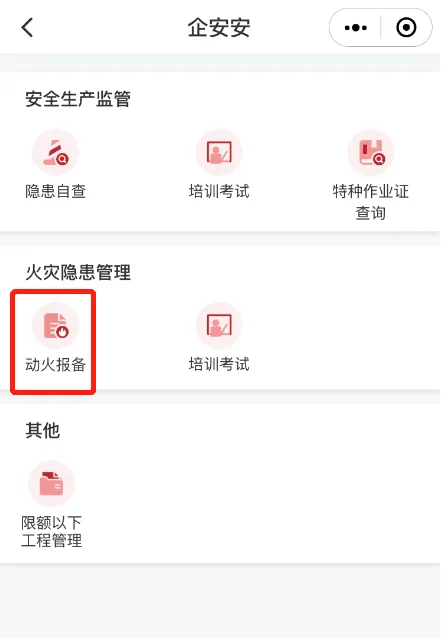
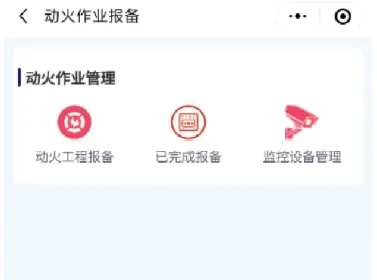
步骤五:进入到动火作业管理页面
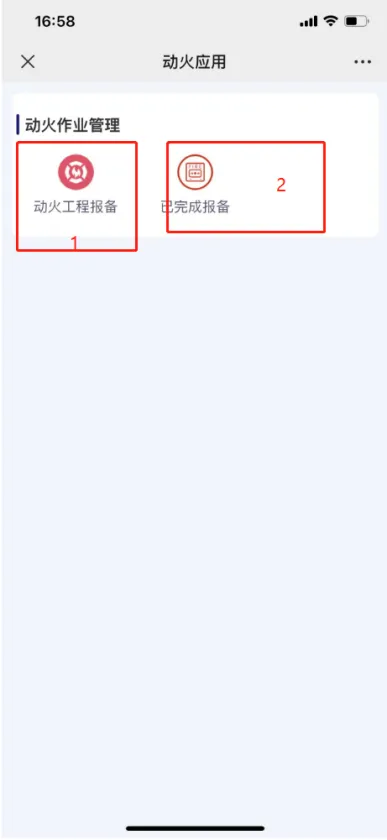
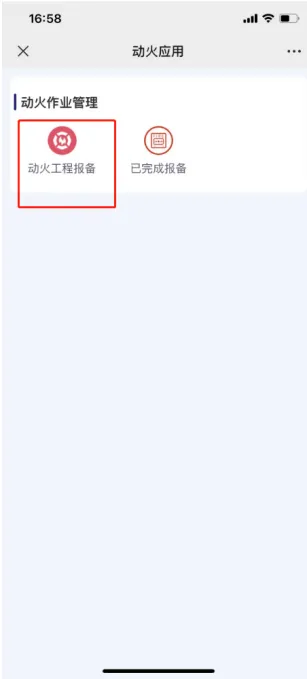
(1)动火工程报备
页面描述:用户点击动火工程报备后,需填写详细的工程报备信息、动火信息、动火人信息以及监护人信息。
(2)已完成报备
页面描述:用户点击已完成报备后,可对工程动火信息进行查看、填写动火报备信息、和完善动火信息。
2.动火工程报备页面
2.1动火工程报备页面入口
点击动火工程报备按钮,跳转至图二工程报备页面
2.1.1工程信息页面描述
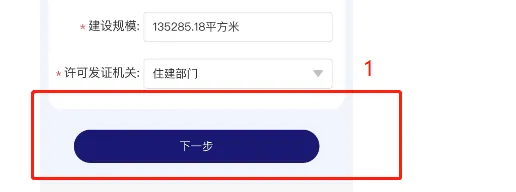
用户需要按顺序依次填写表单,填写完毕并确认无误后点击下一步跳转至动火信息填报页面(带*为必填项):
(1)工程类型选择:类型分为:1.改建(扩建\内装修)2.新建
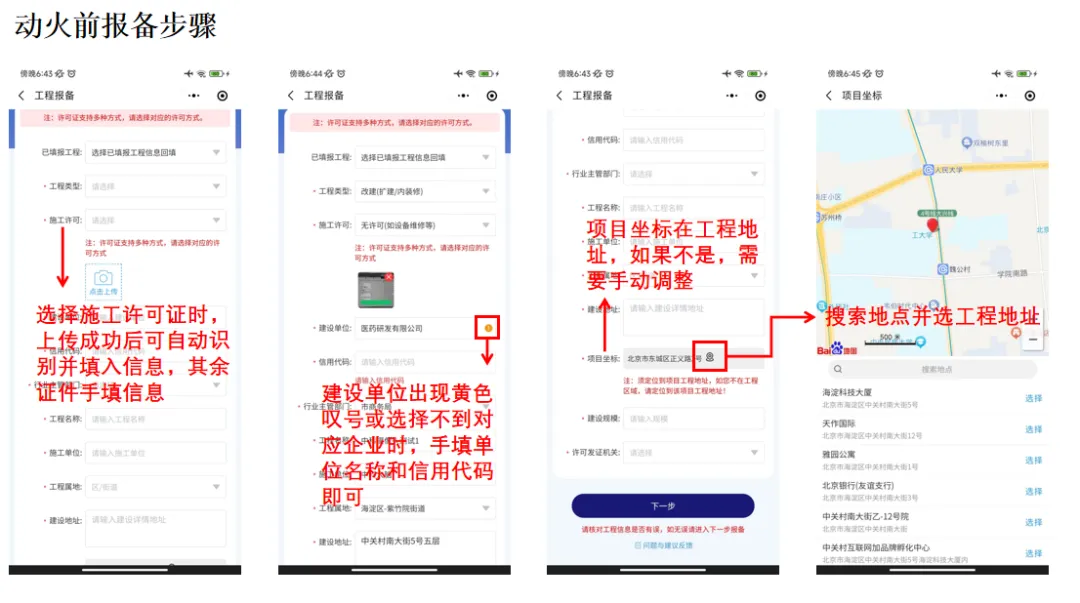
(2)许可证选择:类型分为1.施工许可证2.其他许可证3.限额以下信息登记表4.无许可证。确认选择以上其中任意一种证件类型后,再点击上传图片,将该证件类型照片上传上来。
注:当选项为施工许可证并且图片上传完成,后进行图片认证,并将图片内的信息带入到对应的工程选项中(如下图所示),如果选择其他证件类型,上传图片后需要手动填写对应的工程信息。
(3)建设单位:
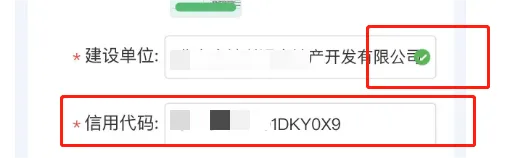
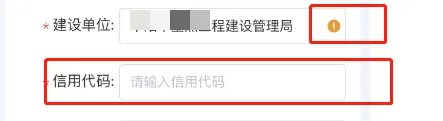
1.上传图片后,会将自动填入的建设单位信息进行认证,如果认证通过则输入框后方出现绿的对钩,并带出单位相应的信用代码不需要手动填写(如图1),如果认证未通过,输入框后方出现黄色感叹号提示,并且需要手动输入正确的信用代码,建设单位名称(如图2)。
图(1)
图(2)
(4)行业主管部门:选择对应的行业主管部门
(5)工程名称:填写对应工程名称(上传图片后信息可自动带入)
(6)施工单位:填写对应的施工单位(上传图片后信息可自动带入)
(7)工程属地:填写对应的工程属地
(8)建设地址:填写对应的建设地址(上传图片后信息可自动带入)
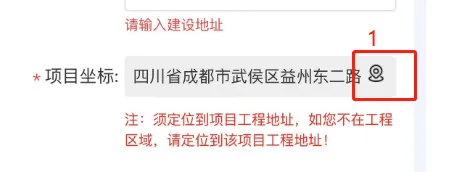
(9)项目坐标:
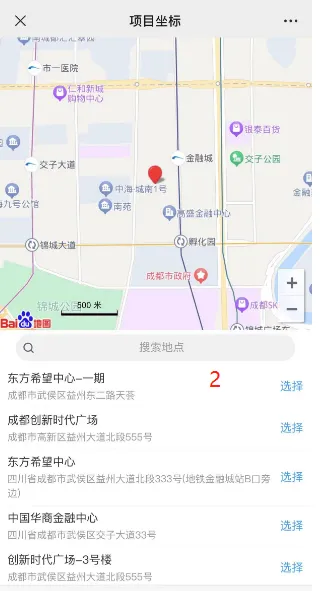
注:该坐标为用户当前所在位置坐标,如用户在工程区域,则不需要选择定位。如果用户不在工程区域,需要点击定位按钮进行重新定位如下图所示:
第一步
第二步
(10)建设规模:填写工程对应的建设规模(上传图片后信息可自动带入)
(11)许可发证机关:选择对应的许可发证机关
2.2 动火信息填报页面
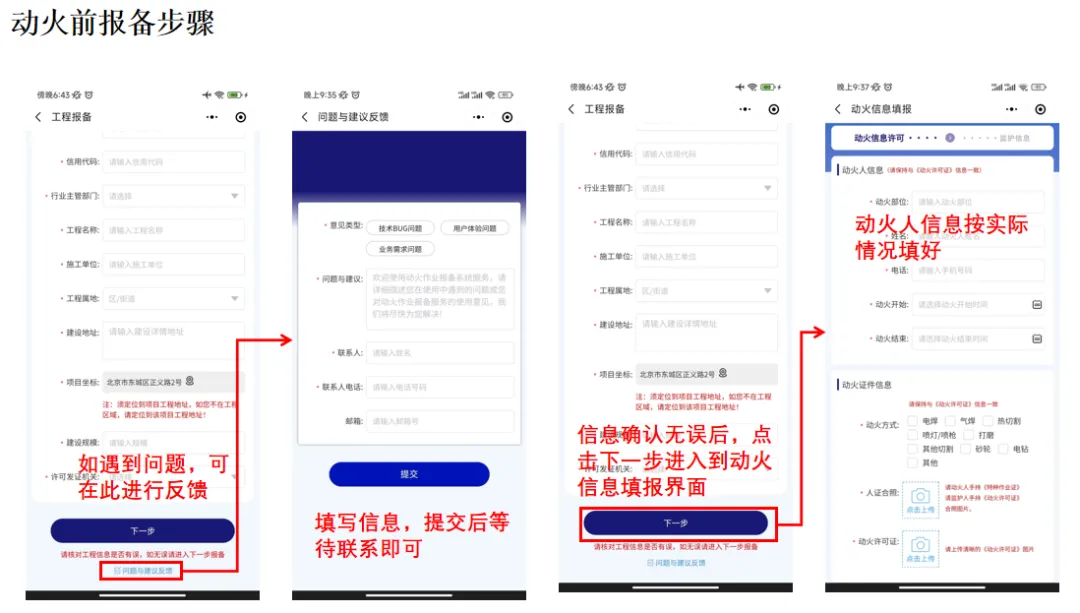
工程信息填报完毕并无误后,点击下一步进行动火信息填报
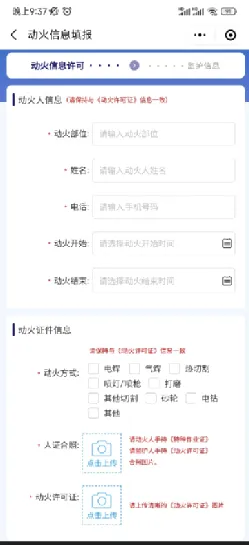
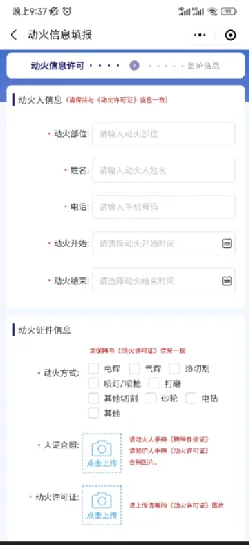
动火信息填报页(如下图):
2.2.1动火信息填报描述
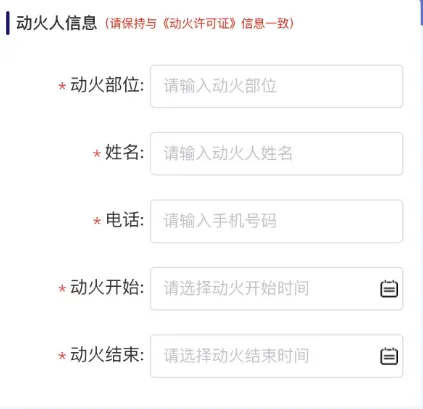
(1)填写动火人信息(带*为必填项):
1.动火部位
2.姓名
3.电话
4.动火开始时间
5.动火结束时间
(2)填写动火证件信息(带*为必填项):
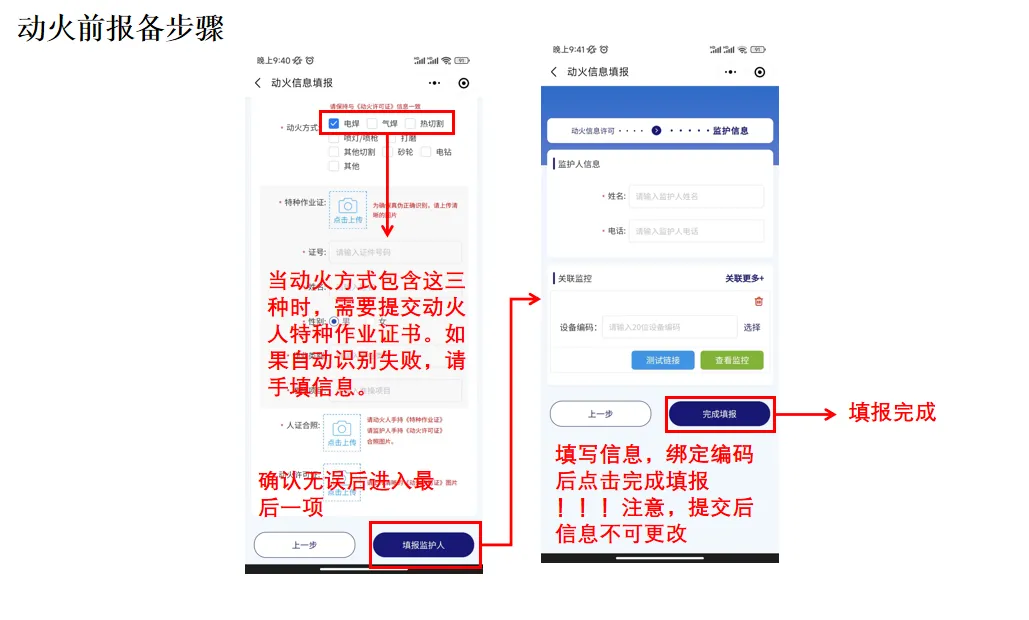
1.动火方式:注:如果选项中包含了电焊、气焊、切割三者中的任意一种,则都必须上传特种作业证(如下图)。特种作业证上传方式:点击图片上传,上传清晰的特种作业证照片,认证通过后,会将证件照片中的信息自动填入对应的信息栏中。如果没有认证成功,则信息需要用户手动进行填写。
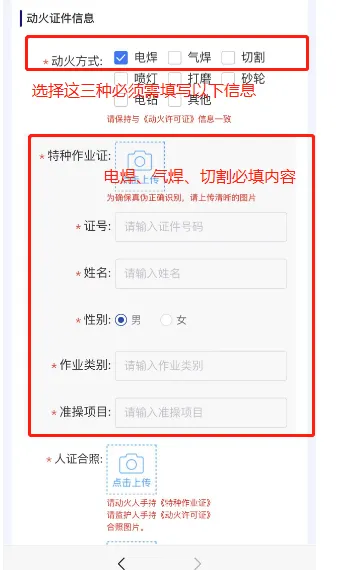
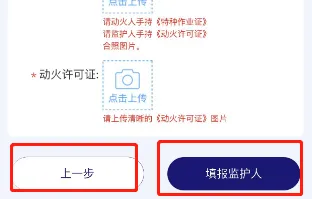
2.认证合照:点击上传按钮,上传动火人手持特种作业证,监护人手持动火许可证的合照。
3.动火许可证:点击上传按钮上传,上传清晰的动火许可证照片。
4.确认信息无误后点击填报监护人跳转页面(上一步,返回到工程信息填报页面。)
2.3监护人信息填报页面
动火信息填完完毕无误后,点击填报监护人,跳转至监护人信息填报
第一步
第二步监护人信息填报页面
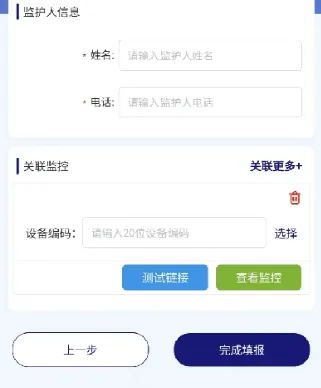
2.3.1监护人信息填报页面描述
(1)监护人姓名填写
(2)监护人电话填写
(3)信息填写完毕并确认信息无误后点击完成填报即可跳转至动火应用页面
点击
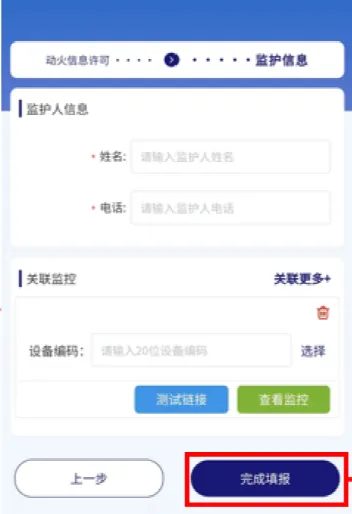
跳转至
3.已完成报备页面
3.1 已完成报备页面入口
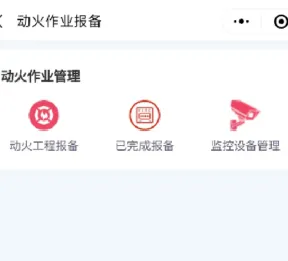
点击已完成报备跳转至动火信息页面
3.2动火信息页面描述
3.2.1顶部搜索区域功能描述
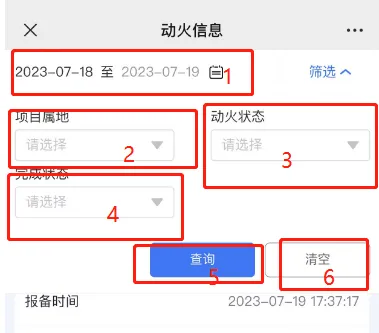
(1)时间搜索,选择报备的开始时间和结束时间进行搜索
(2)选择项目属地进行所搜
(3)选择动火状态进行搜索
(4)选择完成状态进行搜索
(5)确认好以上的搜索条件后,点击查询,即可获取到对应的信息
(6)如果要恢复初始,可点击清空再点击查询,可查询当天全部动火信息
3.2.2中部信息展示栏功能描述
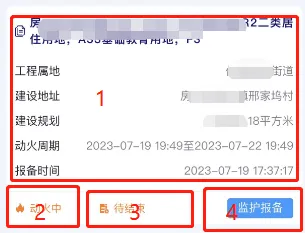
(1)默认展示当天的基本动火信息,点击内容区域后可查看详情如下图所示:
图1:工程信息详情,里面展示了详细的信息,如工程信息、动火人信息、监护人信息、动火信息
图2:监护信息,里面展示监护报备后的信息,如上报时间、上报说明、现场监护照片、动火结束后照片、动火结束后《动火许可证》签字照片
(2)动火状态:
描述:动火前、动火中、动火后的状态由系统自动结算
1.动火前(当前时间<开始时间则为动火前)
2.动火中(当前时间>开始时间<结束时,则为动火中)
3.动火后(当前时间>结束时间,则为动火后)
(3)结束状态:
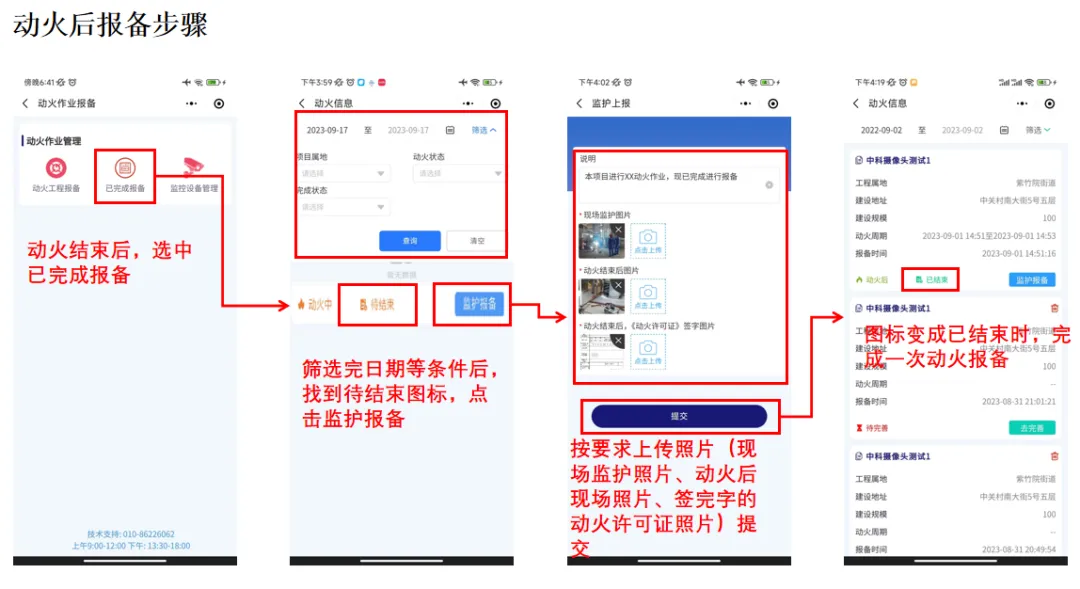
1.已结束(填写了监护报备则为“已结束”)
2.待结束(未写写监护报备,则为“待结束”)
(4)监护报备填写(*号为必填项):
描述:点击监护报备按钮跳转至下图监护上报界面,填写对应信息,此信息填写完毕后可再次点击监护报备按钮对原来的信息进行添加以及修改和删除。
1.填写动火说明
2.上传现场监护照片
3.上传动火结束后照片
4.上传《动火许可证》签字照片
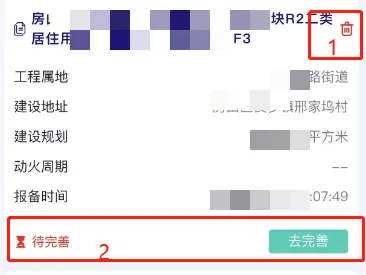
(5)待完善
描述:如果用户在工程信息报备、动火信息报备、监护人报备,三者任意一者信息未填写的情况下信息会展示如下图样式:
(1)删除按钮:用户可对未完善齐全的信息进行删除操作
(2)去完善按钮:用户可点击去完善按钮,完善之前未填报的项目信息
4.监控设备管理
4.1 监控设备管理入口
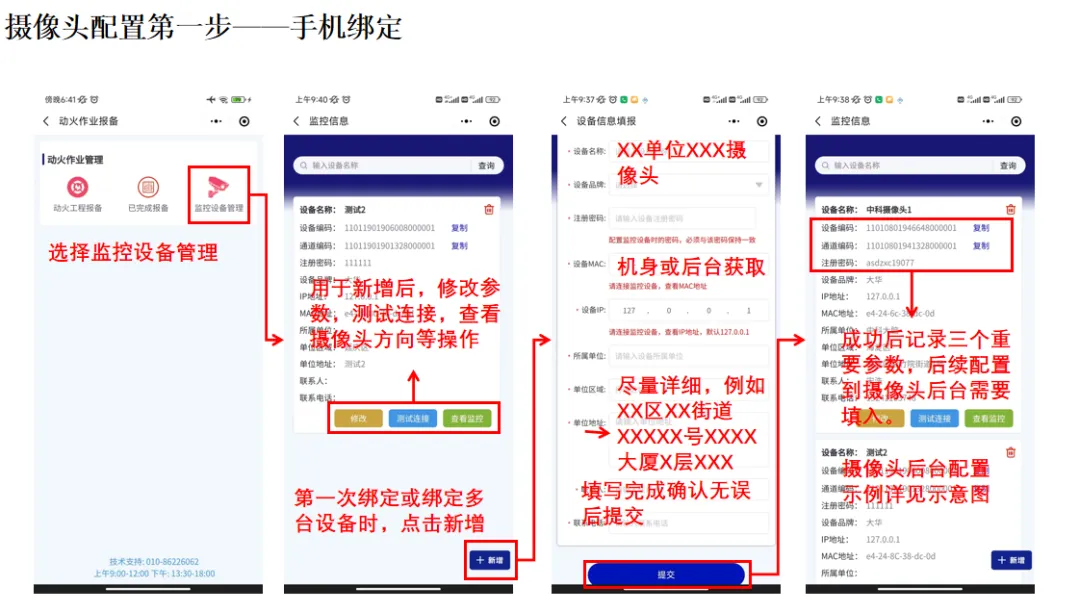
点击如下图红色框选区域进入监控设备管理页面。
4.2页面功能介绍
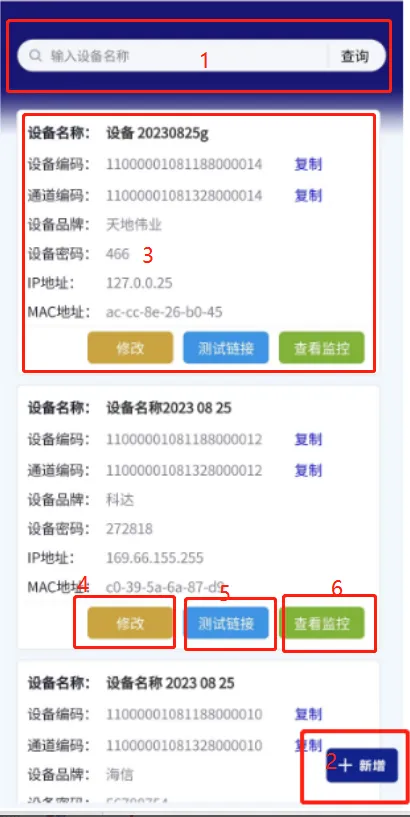
1.顶部搜索:用户输入想要查询的设备名称关键字进行已录入设备查询。
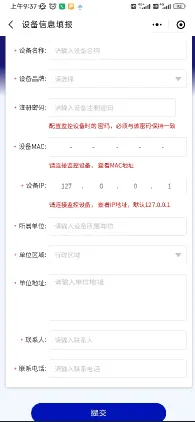
2.新增按钮:用户点击新增可增加新的设备点击后跳转至如下页面:
说明:
设备名称:根据实际情况随意填写;设备品牌:根据实际情况选择;
注册密码:一般是设备为6-8位的一个密码,注意设备配置中需要与该值保质一致,否则不能正常连接;设备MAC:该参数须查看视频上的标签或者连接到视频设备中查找;必须与视频MAC地址保质一致且具有唯一性;设备IP:该参数可连接到视频设备中查找,也可用默认值127.0.0.1;
所属单位:填写视频设备所有单位名称即可。
单位区域:填写单位所在区域即可。联系人:摄像头管理人。
联系电话:联系人电话。
设备配置完成后点击提交跳转至列表页
3.中部列表信息展示:
(1)设备名称
(2)设备编码(可复制)
(3)通道编码(可复制)
(4)设备品牌
(5)设备密码
(6)IP地址
(7)Mac地址
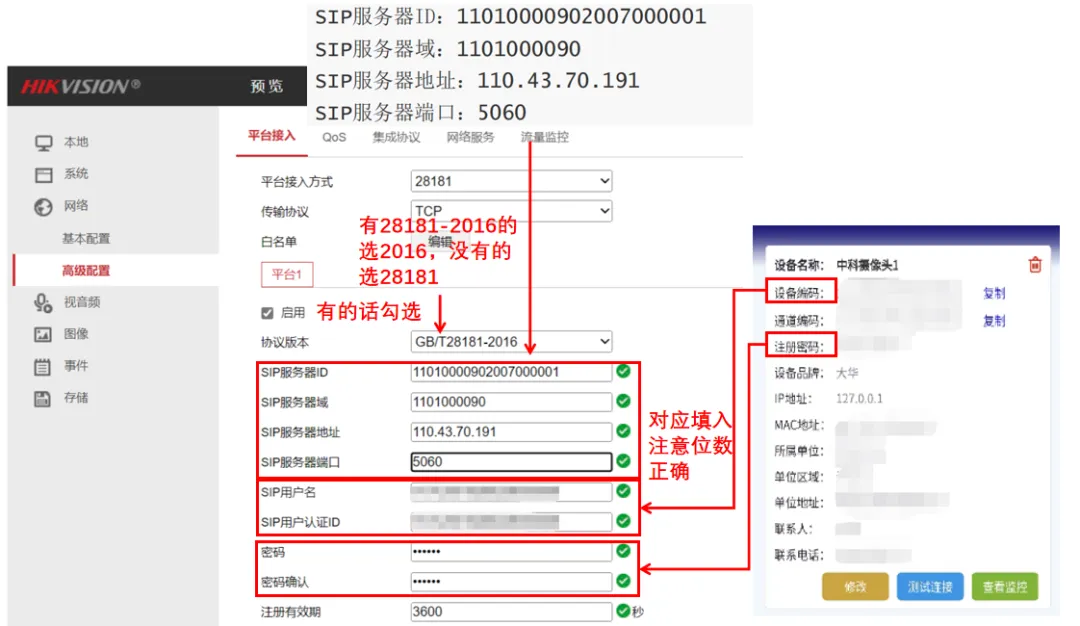
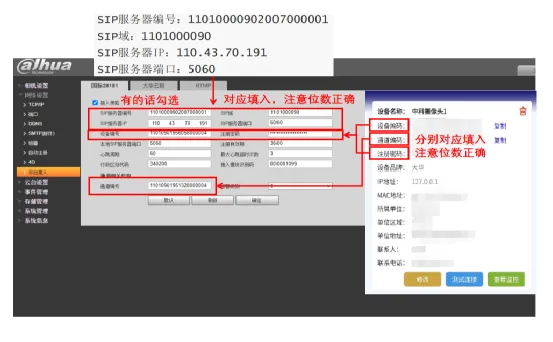
注意:设备编码、通道编码、设备密码需要与视频设备中的参数保持一致,否则视屏将连接失败。视频设备参数配置界面如下图所示:
【进入视频后台管理页面】,对视频参数进行设置
必须关键配置:
平台信息配置:
SIP服务器ID:11010000902007000001
SIP服务器域:1101000090
SIP服务器地址:110.43.70.191
SIP服务器端口:5060
设备编码配置:
SIP用户名:京通端设备编码保持一致
密码:京通端密码保持一致
通道编码:京通端通道编码保持一致
海康威视设备:
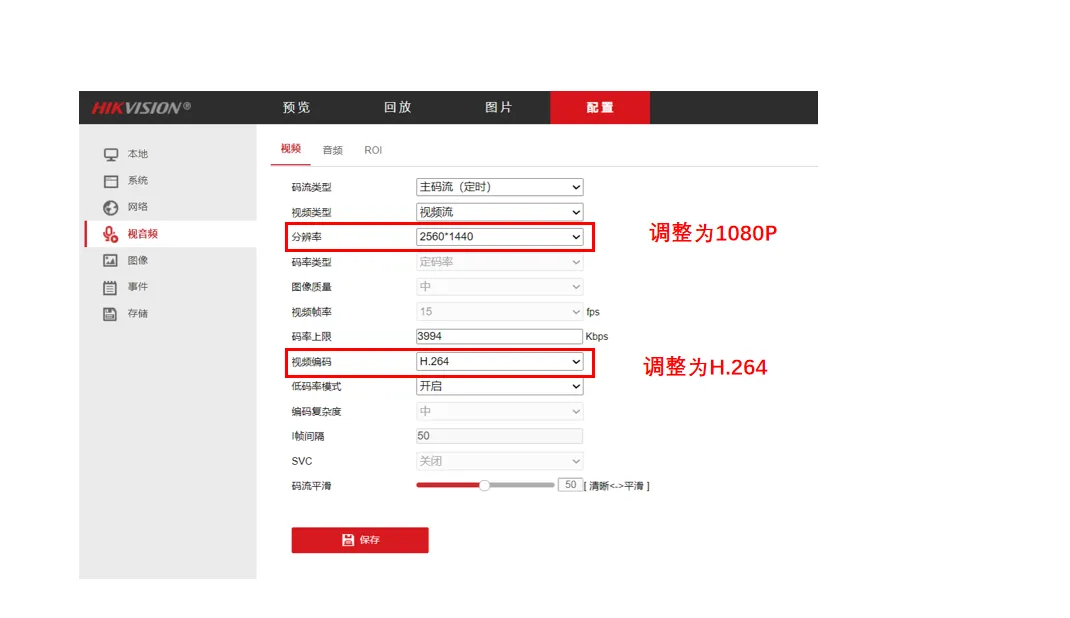
大华设备如下图:
4.3动火作业关联视频
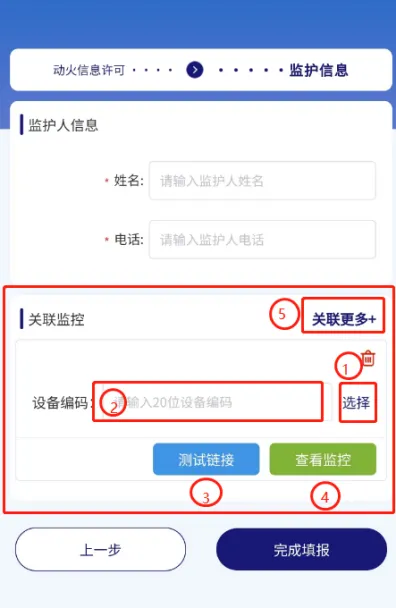
1、点击“选择”按扭,选择已添加的设备;2、选择后带入设备编码;3、可点击“测试连接”对该设备进行连接测试;4、可点击“查看监控”对该设备进行视频查看;5、如果一个动火点位有多个视频关联,则可点击“关联更多”添加其他设备。
设备添加完成后,京通端则可以点击“地图点位”进行视频查看。