 夜雨聆风
夜雨聆风不少大众车主都有过这样的烦恼:提车大半年,只会用车机自带的收音机和蓝牙听歌,安卓手机始终连不上车机投屏。
对比苹果CarPlay即插即用,很多人误以为大众车机对安卓手机不友好、甚至不支持投屏。其实不然!所有大众原厂车机,100%支持安卓手机投屏互联。
不管你是新款迈腾、帕萨特、速腾、朗逸,还是探岳、途观L、途铠、宝来等全系车型,不管是新款智能车机还是老款简易车机,今天这篇保姆级零失败投屏教程,一次性教你三种投屏方式:通用有线投屏、新款无线投屏、华为荣耀专属HiCar投屏。
全程无需刷机、无需破解、不用加装硬件,原厂自带免费功能,步骤细致到新手、女司机、第一次操作都能一次成功,彻底告别开车低头看手机!
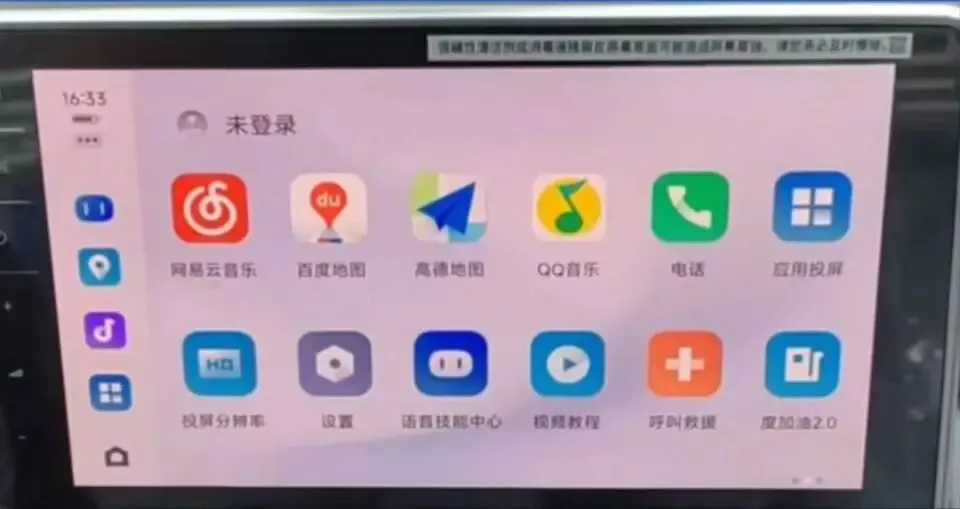
一、提前科普:大众安卓投屏核心知识点(必看)
很多人投屏失败,根源就是不懂基础规则,盲目操作!先看懂这几点,成功率直接拉满:
1. 大众安卓投屏主流方式
大众原厂车机安卓互联主要分为三种:百度CarLife有线投屏(全系通用、最稳定)、百度CarLife无线投屏(2020款及以上新款车型)、华为HiCar专属投屏(新款大众全系适配,体验最优)。
2. 投屏功能作用
手机屏幕实时同步至车机大屏,支持高德/百度导航、QQ音乐/网易云听歌、视频播放、微信语音播报,支持车机触控、语音控制,行车更安全、用车更舒适。
3. 避坑重点
大众没有通用的手机镜像投屏,直接下拉手机投屏搜索车机是搜不到的!必须通过官方互联渠道连接,这是90%车主操作失败的核心原因。
二、投屏前全套准备工作(缺一不可)
正式操作前,花1分钟做好准备工作,杜绝卡顿、断连、配对失败、黑屏闪退问题:
1. 手机端准备
- 普通安卓手机(小米、OPPO、vivo、一加、三星等):应用商店下载百度CarLife(官方正版,无需付费、无需注册也可使用);
- 华为/荣耀手机:无需下载CarLife,手机自带HiCar功能,直接使用专属投屏通道,流畅度远超CarLife。
- 统一开启:手机蓝牙、Wi-Fi全程打开,关闭省电模式、后台冻结应用权限,避免连接后被系统自动断开。
2. 车辆车机准备
- 车辆通电即可操作(无需启动发动机),避免行车中设置分散注意力,保障安全;
- 确认车机无故障、蓝牙功能正常,老款车型可提前重启一次车机(长按电源键10秒重启)。
3. 配件准备(有线投屏专用)
必须使用原装带数据传输功能的数据线!
重点区分:市面上很多低价线、老化线、车载赠送短线,只支持充电,不支持数据传输,插上无任何反应,直接导致连接失败。
三、方法一:有线CarLife投屏(全系通用、零卡顿首选)
适配车型:所有年份、所有配置大众车型(老款车型唯一稳定投屏方式)
优点:兼容性满分、连接最稳定、无延迟、不断连、不挑车机,长期导航听歌首选。
详细分步操作
1. 开启手机USB调试(安卓投屏核心步骤)
打开手机【设置】,下滑找到【关于手机/本机】,连续快速点击版本号7次,输入手机锁屏密码,屏幕提示“已进入开发者模式”即可。
返回手机设置主页,找到【开发者选项】,必须开启USB调试、USB安装应用、USB文件传输三项权限,全部允许,缺一无法连接。
2. 正确插拔数据线
将原装数据线一端连接手机,另一端插入车辆专属互联USB接口。
⚠️ 重点区分:大众车型中控、扶手箱会有多个USB口,标注手机互联、App-Connect的接口才可用,仅标注充电的接口无法投屏!
3. 设置手机USB连接模式
手机屏幕自动弹出USB连接弹窗,务必选择【文件传输(MTP)】模式,不要选择仅充电、照片传输模式。
随后CarLifeAPP会弹出所有权限申请,定位、悬浮窗、存储、投屏权限,全部勾选始终允许。
4. 车机完成最终连接
点击大众车机主界面【App-Connect】图标,车机自动扫描已连接设备,列表中点击【百度CarLife】。
等待3-5秒自动适配,适配完成后,手机画面实时投射到车机大屏,投屏成功!
四、方法二:无线CarLife投屏(免插线、新款车型专属)
适配车型:2020款及以后新款大众车机(支持无线App-Connect功能)
优点:无需插线、随用随连、上车自动记忆设备,日常使用最便捷。
详细分步操作
1. 搭建配对网络环境
打开安卓手机蓝牙,开启手机个人热点,热点名称、密码尽量简单,关闭热点省电休眠。
操作车机进入【设置-网络】,连接手机个人热点,确保车机网络连接正常。
2. 车机进入无线互联模式
车机点击主界面【App-Connect】,选择上方【无线连接】选项,车机进入设备搜索状态。
3. 手机配对完成投屏
打开手机百度CarLife,允许全部权限,APP自动搜索附近车载设备,找到对应大众车型设备名称后点击配对。
核对手机与车机的六位配对验证码,双方一致后点击确认配对。
等待2秒自动连接成功,无需数据线,即可实现全屏无线投屏。
✅ 实用亮点:首次配对成功后,车机永久保存设备信息,后续上车打开手机蓝牙+热点,车机秒自动投屏,无需重复操作。
五、方法三:华为/荣耀专属HiCar投屏(体验天花板)
华为、荣耀用户强烈推荐!比CarLife更流畅、全屏无黑边、支持语音全屏导航、无损音乐,是大众安卓投屏的最佳体验方案。
详细分步操作
1. 手机打开【设置】,找到【更多连接】,点击进入【华为HiCar】,开启HiCar车载连接功能;
2. 打开手机蓝牙和Wi-Fi,无需下载任何第三方软件;
3. 车机点击【App-Connect】,自动搜索手机HiCar设备;
4. 双方确认配对授权,几秒即可连接成功,全屏高清投屏,无卡顿、无适配瑕疵。
六、99%车主遇到的故障问题|一次性彻底解决
整理车主高频故障,精准对症修复,告别反复连接失败:
问题1:数据线插上无反应、车机搜不到手机
解决:更换原装数据传输线,更换专属互联USB接口;重启手机、重启车机,重新开启USB调试。
问题2:连接成功频繁断连、闪退、卡顿
解决:关闭手机省电模式、后台自动清理;更新百度CarLife至最新版本、清理APP缓存;老款车型优先使用有线模式,无线模式兼容性较差。
问题3:USB调试已开,依旧无法连接
解决:在开发者选项中,额外开启「USB网络共享」「允许USB安装未知应用」,全部权限拉满后重新插拔数据线。
问题4:投屏画面有黑边、无法全屏
解决:新款车机可在CarLife车机设置中开启全屏模式;老旧车型为系统适配限制,可更新车机系统版本优化显示效果。
问题5:无线投屏搜索不到设备
解决:确认车型支持无线互联;关闭手机车载投屏、多屏协同功能;重新开关蓝牙和热点,重新配对。
七、独家实用投屏小技巧
1. 投屏成功后手机可以息屏,车机大屏正常运行导航、音乐,大幅节省手机电量,杜绝手机发烫;
2. 车机大屏支持触控操作,可直接点击切换歌曲、缩放导航地图、返回主页,无需触碰手机;
3. 支持微信语音、短信弹窗播报,开车无需看手机,提升行车安全性;
4. 一台车机可记忆多台手机设备,家人用车无需重复设置,一键切换投屏。
结语
大众车机安卓投屏并不复杂,只是很多人没有找对正确的连接方式。
三种投屏方式覆盖老款、新款、普通安卓、华为全系手机,全部为原厂免费功能,不用花一分钱改装,就能把闲置的车机大屏利用起来。
如果你投屏依旧失败、车型特殊找不到对应接口,或者想要大众车机隐藏功能、系统升级、功能解锁教程,可以持续关注账号,后续持续更新大众专属用车干货!