当前时间: 2026-08-17 17:45:45
分类:办公文件
评论(0)
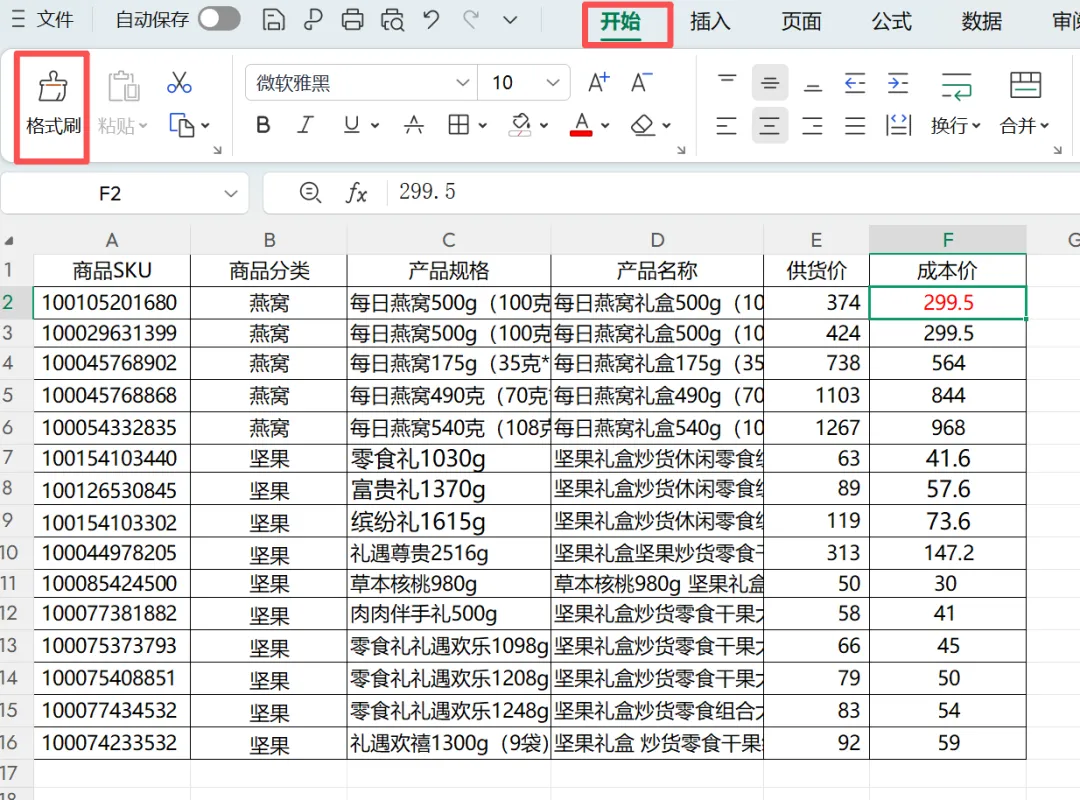
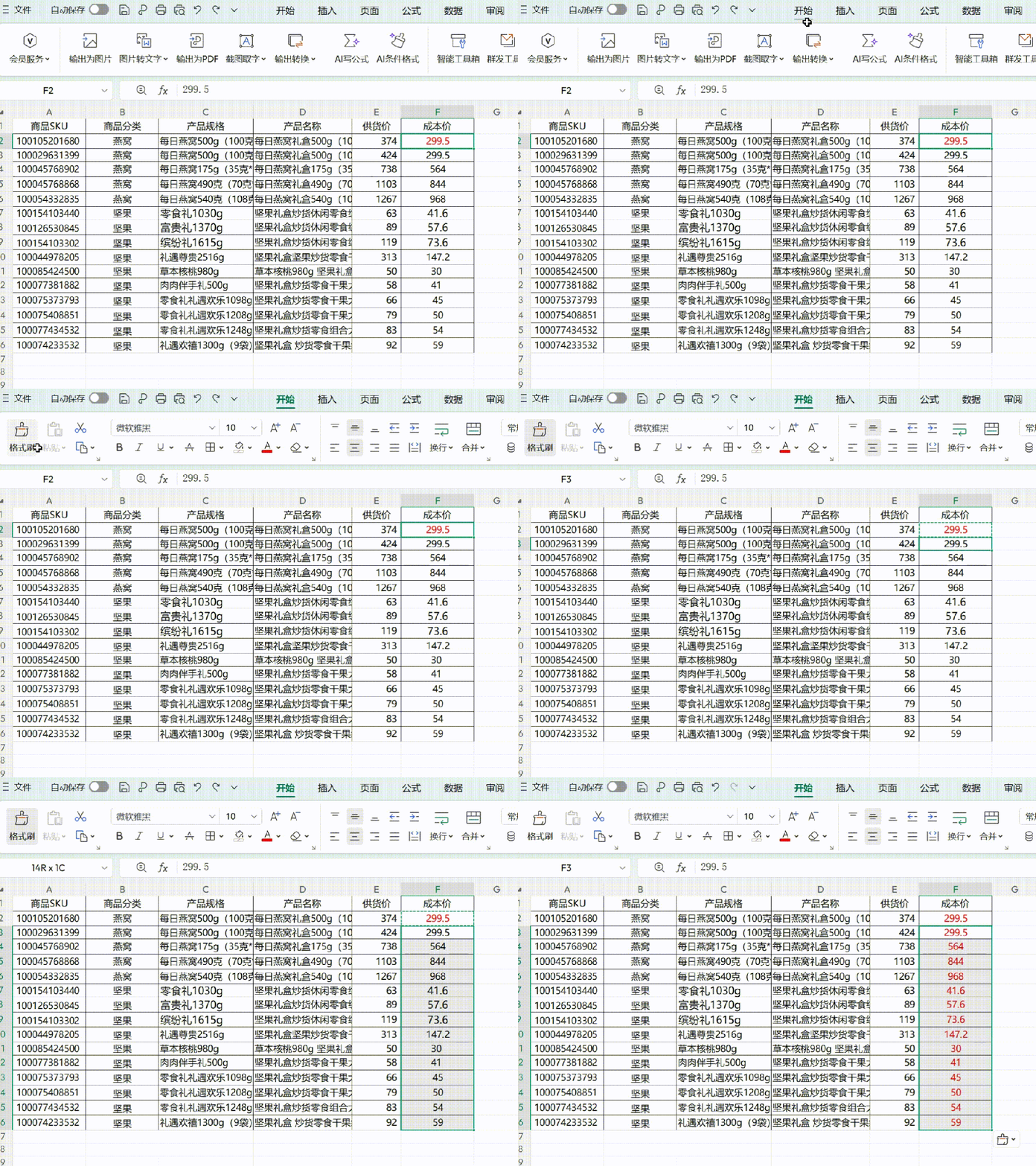
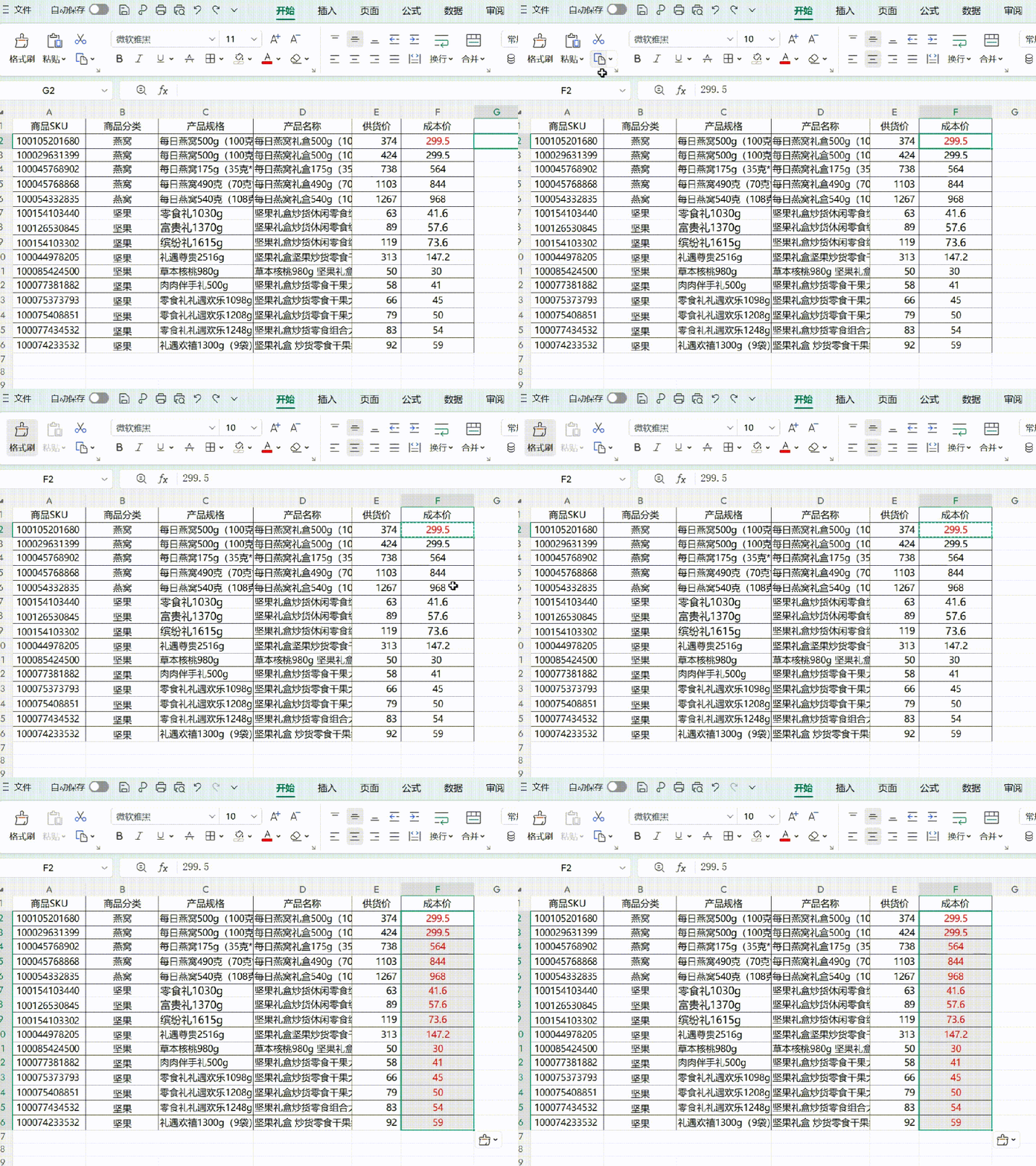
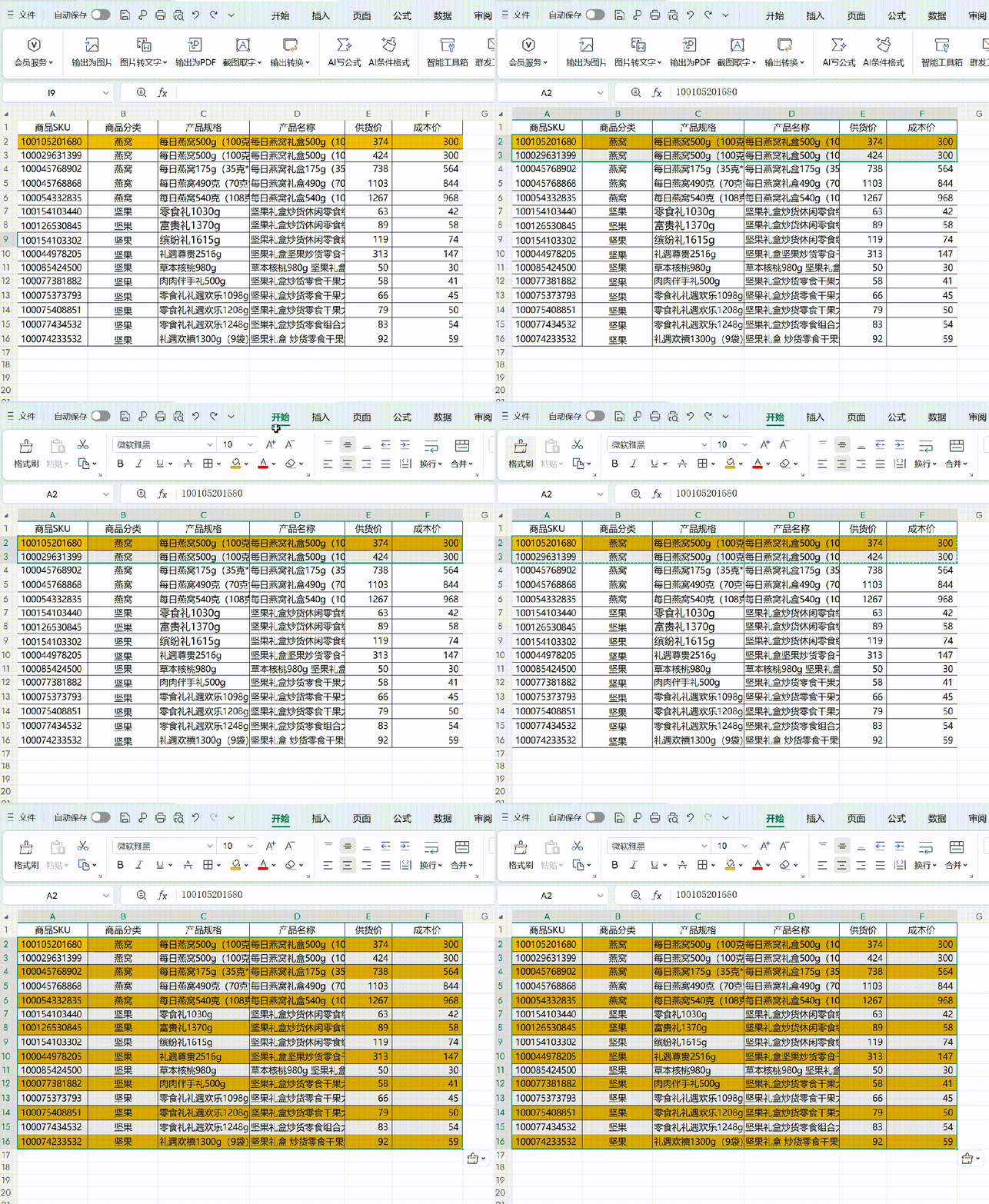
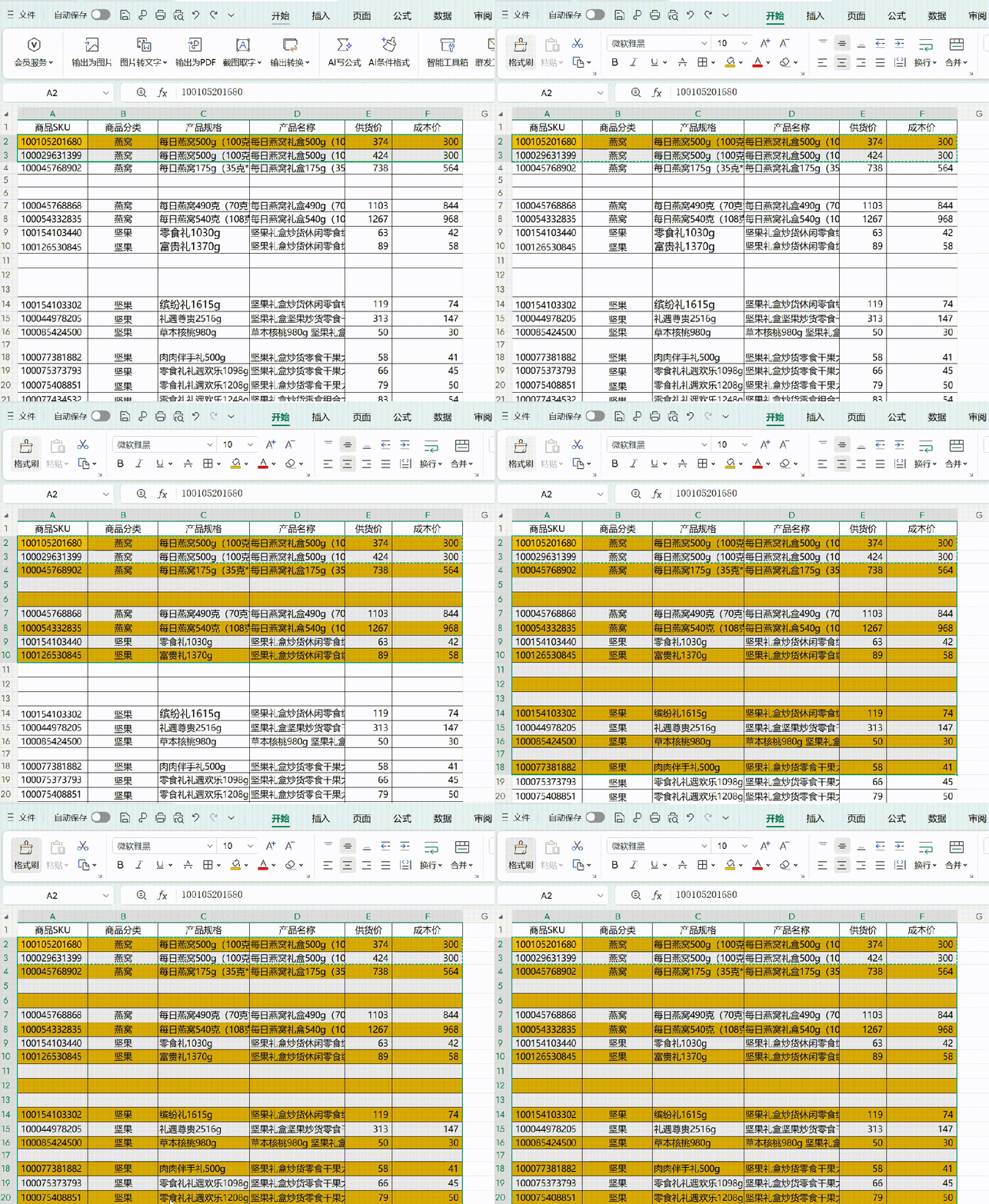
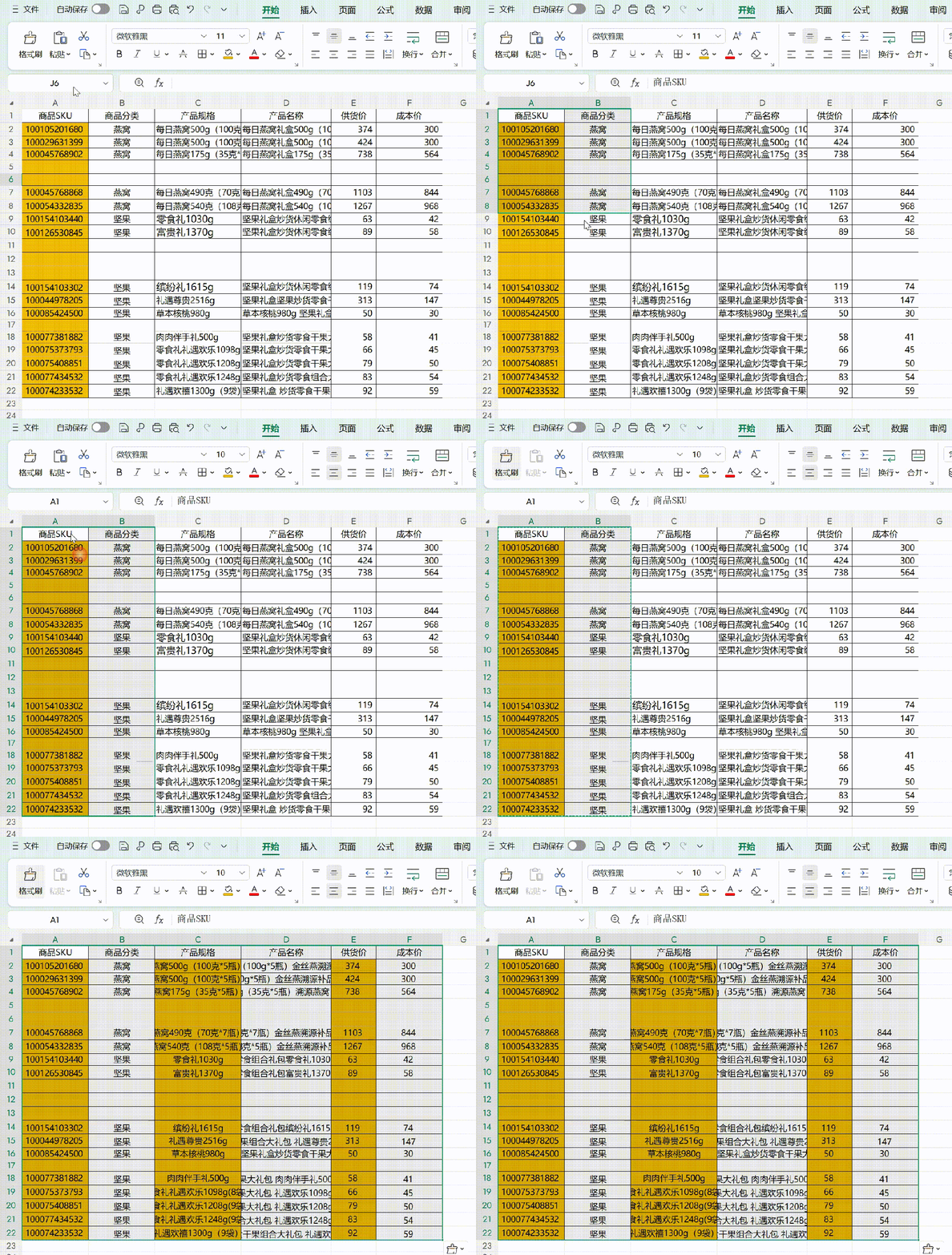
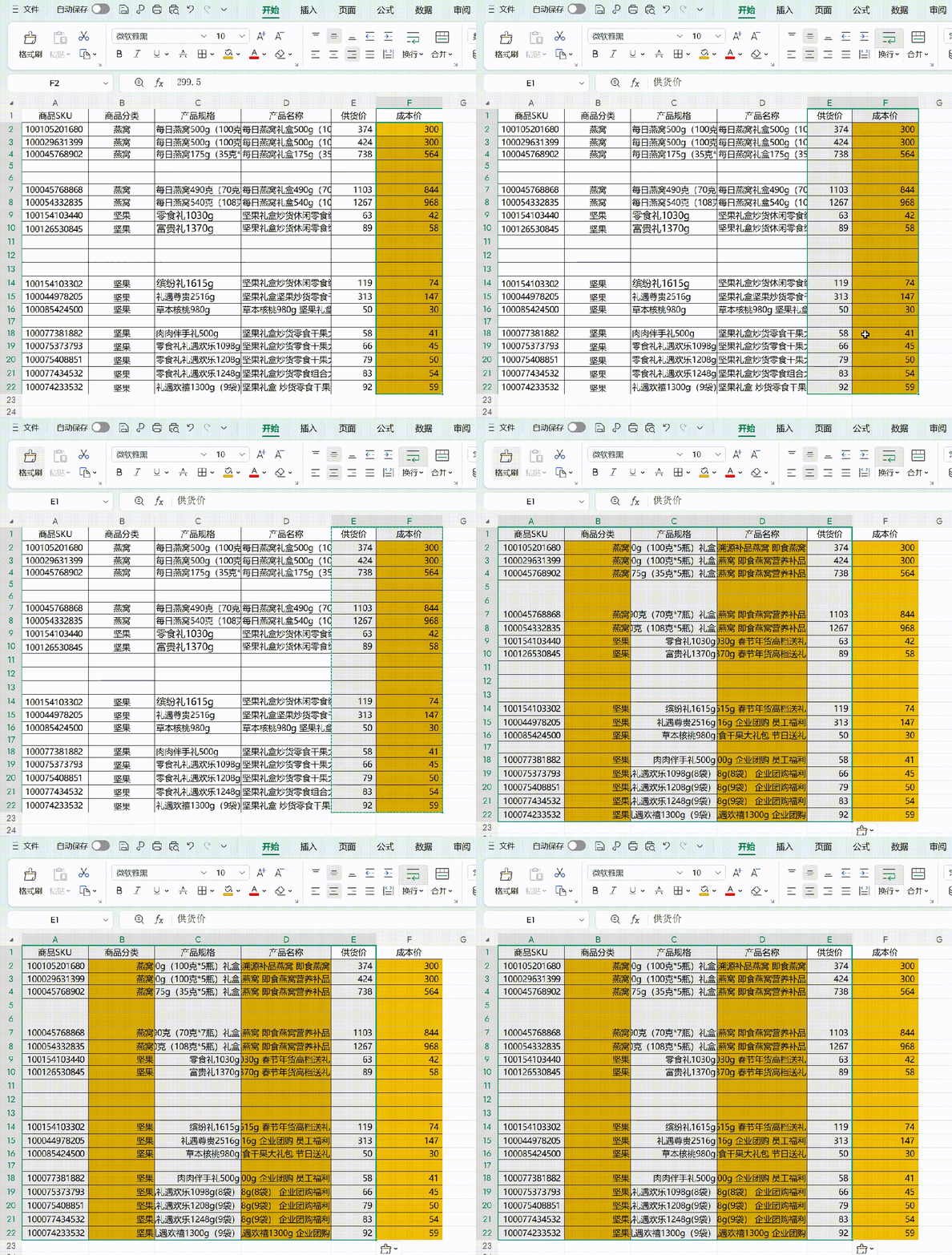
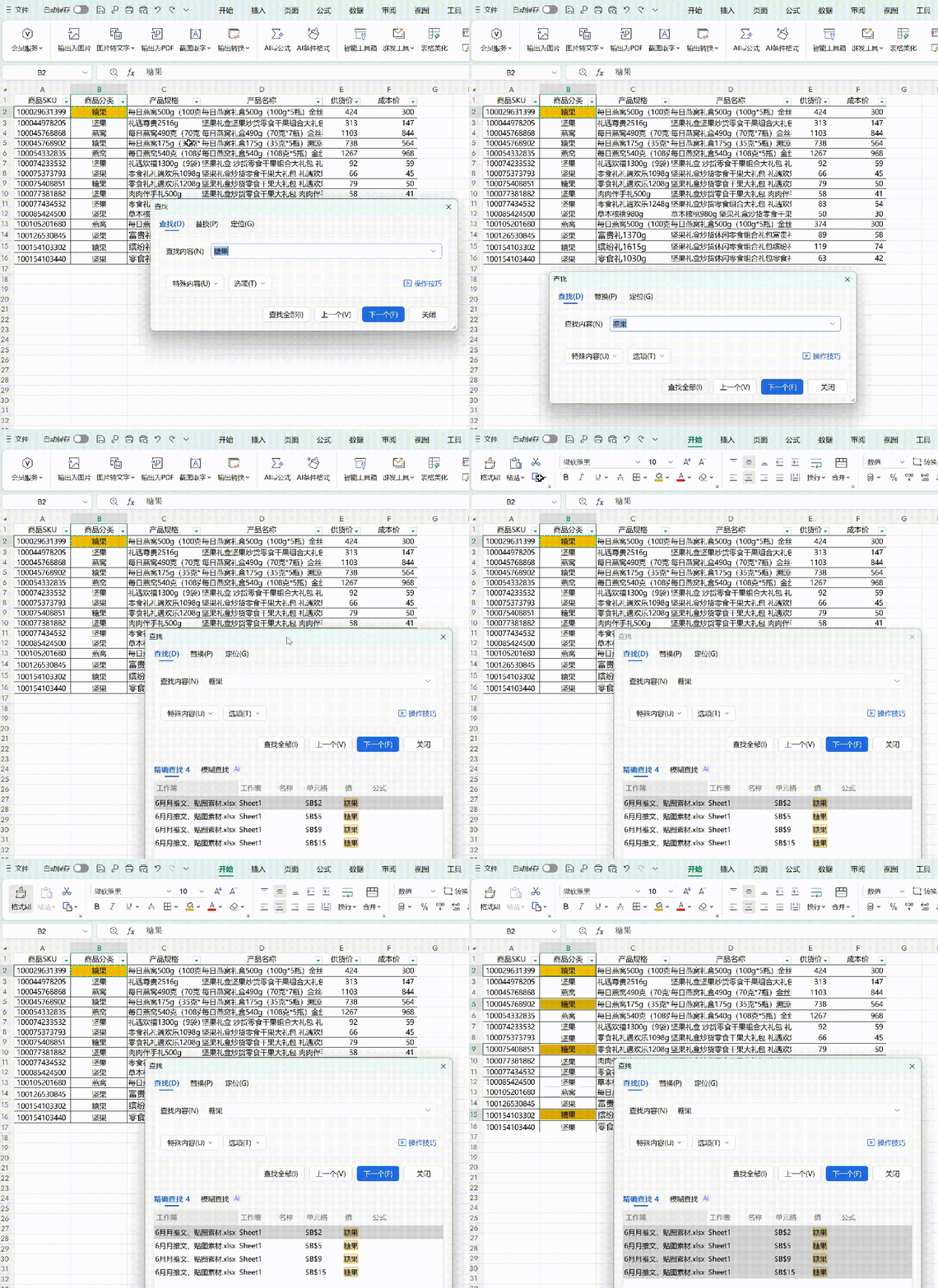
Excel格式刷,你真的用对的吗?单击刷一次、双击连续刷、快捷键更高效;它只复制字体、颜色、边框 、对齐、条件格式等样式,不改内容与公式。通常我们是不是都是这样使用格式刷的:鼠标单击/双击,然后拖拖拖~如上图所示,我们要把最后一列成本价金额,都改成红色字体。我们可以通过设置字体颜色来完成,但是有的时候是别人填充的颜色,通常我们要点击几次才能找到完全一样的颜色填充。这个时候我们用格式化就会很方便,不用来回对比填充的颜色。格式刷拖着是不是也挺方便的,如果这个表格很大,要拖到什么时候呢🤦不用着急,其实格式刷不仅仅只有拖着才能使用,是有快速选取的方法的。选中F2单元格→点击格式刷→按Ctrl +shift +↓多行多列填充,也可以按Ctrl +shift +↓💡若中间有空行,按Ctrl +shift +↓一次就达不到上面的效果。通常我们可以双击格式刷,然后多次按Ctrl +shift +↓才能实现。行数少也是能很快操作,但是不适用于表格数据多的操作。那怎么操作呢❓只需要将快捷键替成Ctrl +shift +end即可。2、向左/右填充也是同样的操作,按下Ctrl +shift +→/←3、选中单元格→Ctrl+F查找(糖果)→双击格式刷→点击查找窗口→Ctrl+A,所有糖果单元格就复制填充成了橙色。Excel 格式刷不止拖动使用,搭配快捷键效率翻倍。总结:①可结合 Ctrl+Shift + 方向键快速选中整行整列格式统一套用;②遇大量数据用 Ctrl+Shift+End 一键选中区域;③还能配合查找功能,批量给指定内容统一格式,避开手动拖拽的麻烦。
 夜雨聆风
夜雨聆风