 夜雨聆风
夜雨聆风刚安装好 Premiere Pro(简称 PR),正确设置软件参数能让你的剪辑过程更顺畅,也避免后期出现各种问题。这份新手指南涵盖了性能优化、项目创建和导出设置等关键环节,跟着一步步来,就能为你的创作打下好基础。

🚀 第一步:优化全局「首选项」,为软件提速
打开 PR,点击顶部菜单栏的 编辑(Edit) > 首选项(Preferences),在以下选项卡中进行设置:
常规 (General):启用硬件加速。找到 常规 选项卡下的 渲染程序 (Renderer),选择 Mercury Playback Engine GPU 加速 (CUDA)(NVIDIA 显卡)或 OpenCL(AMD 显卡),能显著提升预览和渲染速度。
内存 (Memory):优化性能。在 内存 选项卡中,将 “优化渲染为 (Optimize Rendering For)” 改为 “性能 (Performance)”;同时,建议将分配给 PR 的内存比例设为 65%-75%,既能保证软件流畅运行,也能为其他程序预留空间。
自动保存 (Auto Save):防患于未然。建议将 “自动保存间隔 (Automatically Save Every)” 设置为 15-20 分钟,并将 “最大项目版本 (Maximum Project Versions)” 改为 5-7 个,能有效防止因崩溃导致的工作进度丢失h。
媒体缓存 (Media Cache):释放 C 盘压力。缓存文件默认在 C 盘,可在此页面中,点击“浏览 (Browse)”按钮,将 媒体缓存文件 (Media Cache Files) 和 媒体缓存数据库 (Media Cache Database) 的路径,都修改到你空间充足的 D 盘或其他非系统固态硬盘 (SSD) 上。同时,勾选 “自动删除早于此时间的缓存文件 (Automatically Delete Old Cache Files)”,并设为 90 天或更短,有助于定期清理。
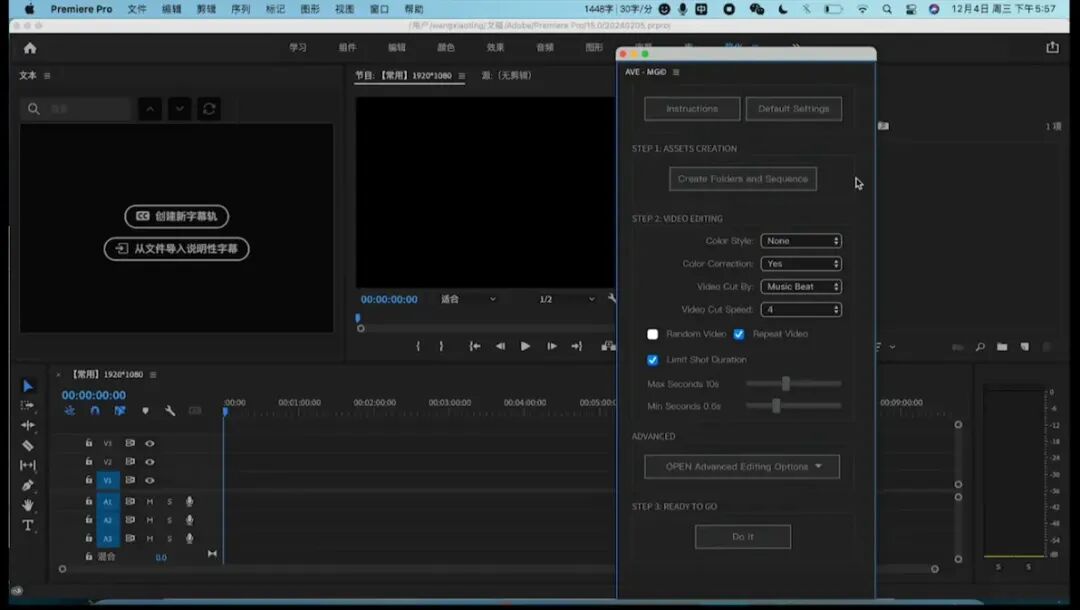
📽️ 第二步:创建「项目与序列」,打好剪辑基础
设置好首选项后,就可以开始创作了:
新建项目 (New Project):建议将项目保存到一个非系统盘的专用文件夹,方便统一管理。
新建序列 (New Sequence):这一步非常关键,相当于确定视频的“画布”。关键是让序列参数与你的主要视频素材保持一致。
编辑模式 (Editing Mode):自定义
时基 (Timebase):25.00 帧/秒(国内主流视频标准)
帧大小 (Frame Size):1920 水平, 1080 垂直
像素长宽比 (Pixel Aspect Ratio):方形像素 (1.0)
场 (Field):无场 (逐行扫描)
通用高清参数:若素材是常规的 1920x1080(全高清),可按如下设置:
保存为预设:完成参数设置后,点击“保存预设 (Save Preset)”,命名后就能在下次创建时直接调用。
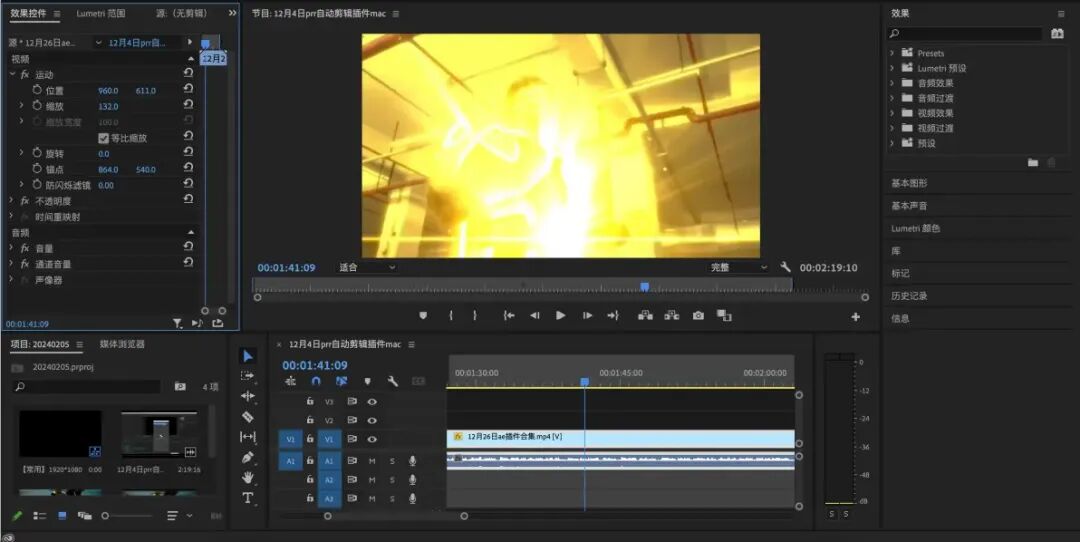
📤 第三步:掌握「媒体导出」参数,输出高质量视频
作品完成,需要输出时,按快捷键 Ctrl + M(Mac为 Cmd + M)打开 导出设置 (Export Settings) 窗口。
选择格式:通常选择 H.264 编码。最后导出的文件就是 .mp4 格式,这也是兼容性最好的选择。
推荐比特率:比特率直接影响视频的清晰度和文件大小。VBR(可变比特率),2 次编码(2 pass) 模式能在保证画质的同时有效控制体积。参考值如下:
1080p 视频:目标比特率 10-15 Mbps,最大比特率 18-20 Mbps。
4K 视频:目标比特率 35-50 Mbps,最大比特率可设为目标的 1.5 倍。
声音设置:通常选择 AAC 格式,采样率设为 48kHz 或 44.1kHz,比特率设为 320kbps 或 192-256kbps 即可。
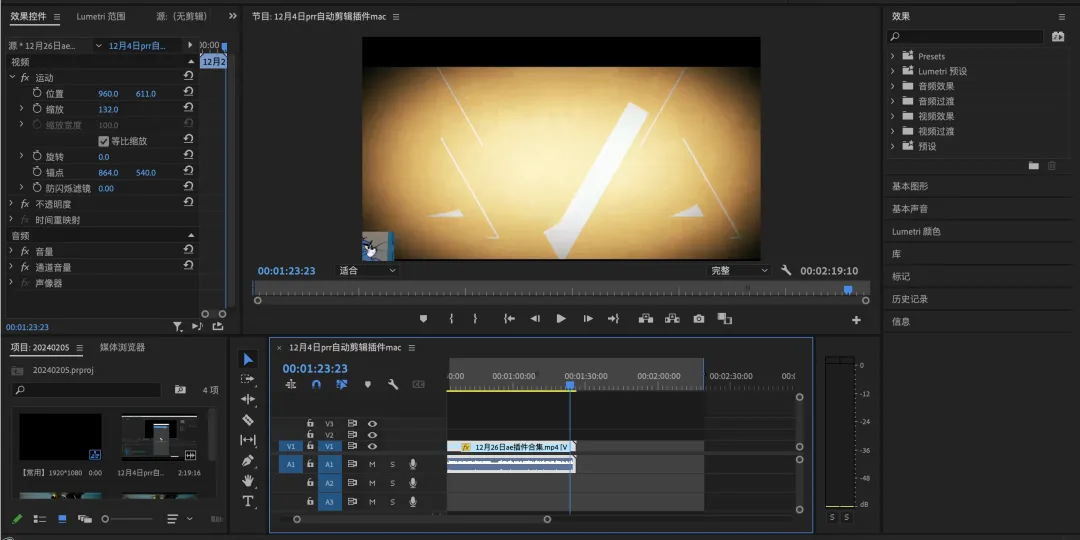
💡 进阶技巧:善用「项目模板」与「代理剪辑」
项目模板:可提前建好一个包含序列参数、轨道布局、常用素材的空项目,另存为一个项目文件。每次开始同类项目时,直接复制它并重命名,能节省大量时间。
代理剪辑:处理 4K 等大素材时,如果电脑配置不够,建议使用“代理剪辑”工作流。PR 会自动为高清素材生成低分辨率的“代理”文件用于剪辑,导出时再调用原始高清素材渲染。这能有效提升流畅度。