 夜雨聆风
夜雨聆风
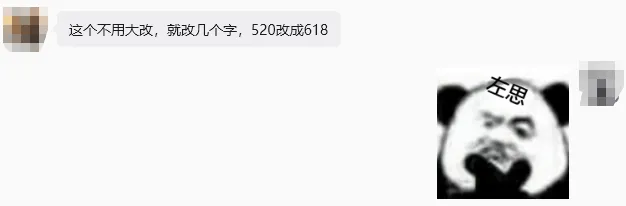
做设计时间久了,你会发现一句话特别熟悉:“这个不用大改,就改几个字。”
结果打开文件一看:春季活动改夏季活动、赠品换一个、模特换一个、背景顺便换一下...
如果手里有源文件还好说,最怕的是对方只丢过来一张 JPG 或 PNG。图已经合成一整张了,想改文字、换产品、挪元素,基本等于重新做。
以前遇到这种情况,唯一的办法就是地打开 PS 一点点修改,费时又费力。
后来有了 AI 生图,效率确实高了,但AI生成的图片是一个整体,里面所有文字、主体、背景全部融合在一起,无法单独调整其中任何部分。一旦某个局部细节不对,想微调简直比登天还难,重新抽卡又太靠运气。
但最近,我发现美图设计室悄悄上线了一个神仙功能——图片分层。
jpg 秒变 PSD,像 PS 一样自动把图片拆分成独立图层,不管是改字、换颜色,还是抠图、分层都能一键搞定。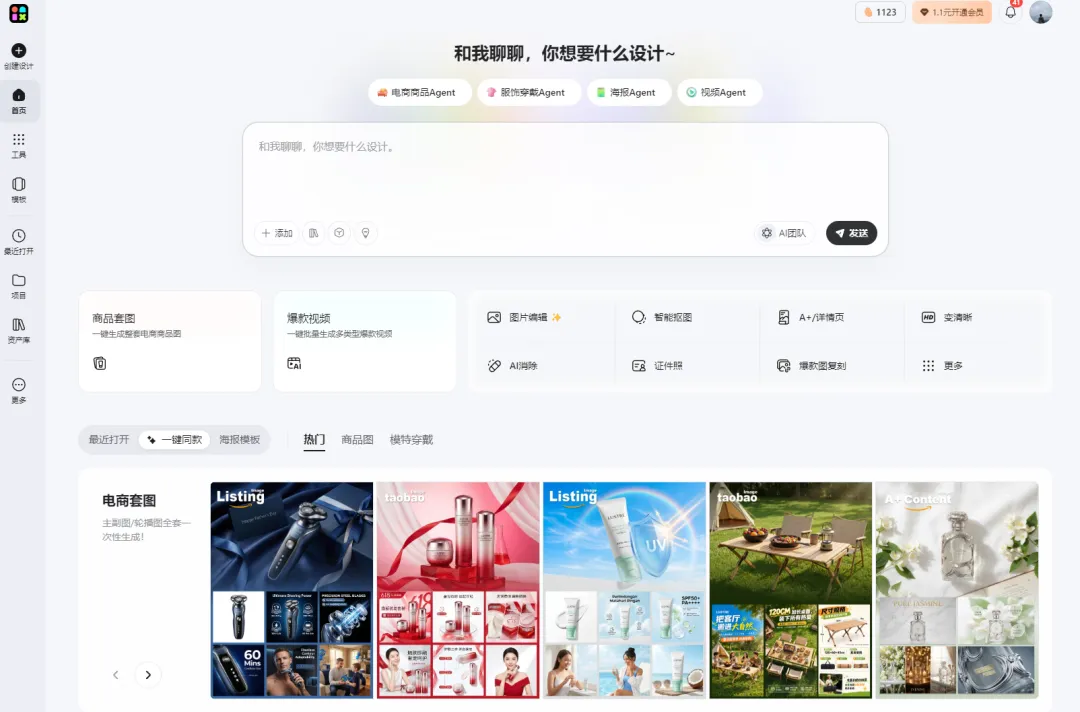
美图设计室
今天就用3个实际案例,手把手教大家怎么把这个功能玩明白。
场景一:没有源文件?一句话拆分图层
手里只有一张合并后的图,想改文案、换背景色,怎么弄?
为了测试它的效果,我拿了一张比较复杂的电商海报做测试。
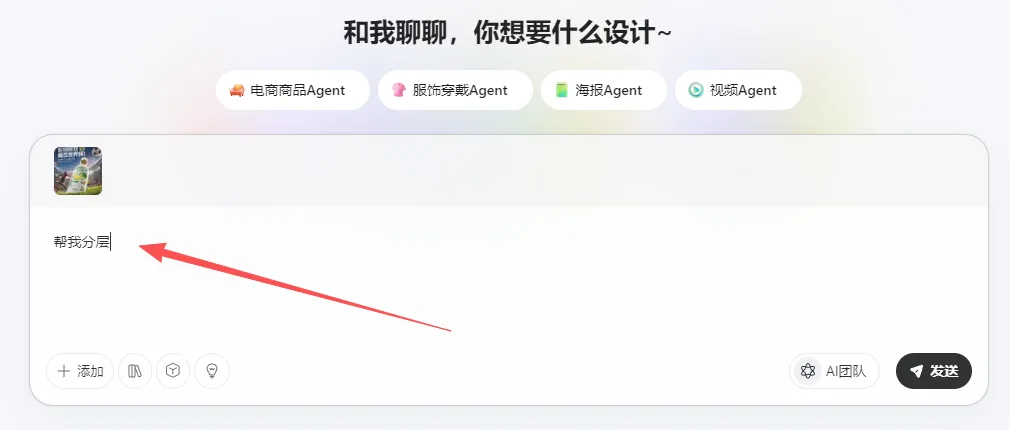
首先打开美图设计室官网首页,上传你的素材图片。在 Agent 对话框里直接输入指令:“帮我分层”。
Agent 会自动精准识别素材,把一张 jpg 图片拆解成文字层、产品层、背景层、装饰层。
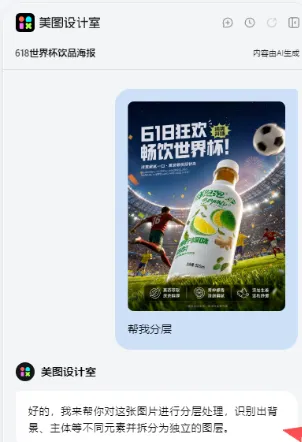
稍等一分钟,你可以直接拉开图层看看效果,拆分得非常干净!无论是复杂的背景还是人物动作,都能在保持主体不变的前提下进行分离。有意思的是,就算人物拖走了,背景也会自动补全。
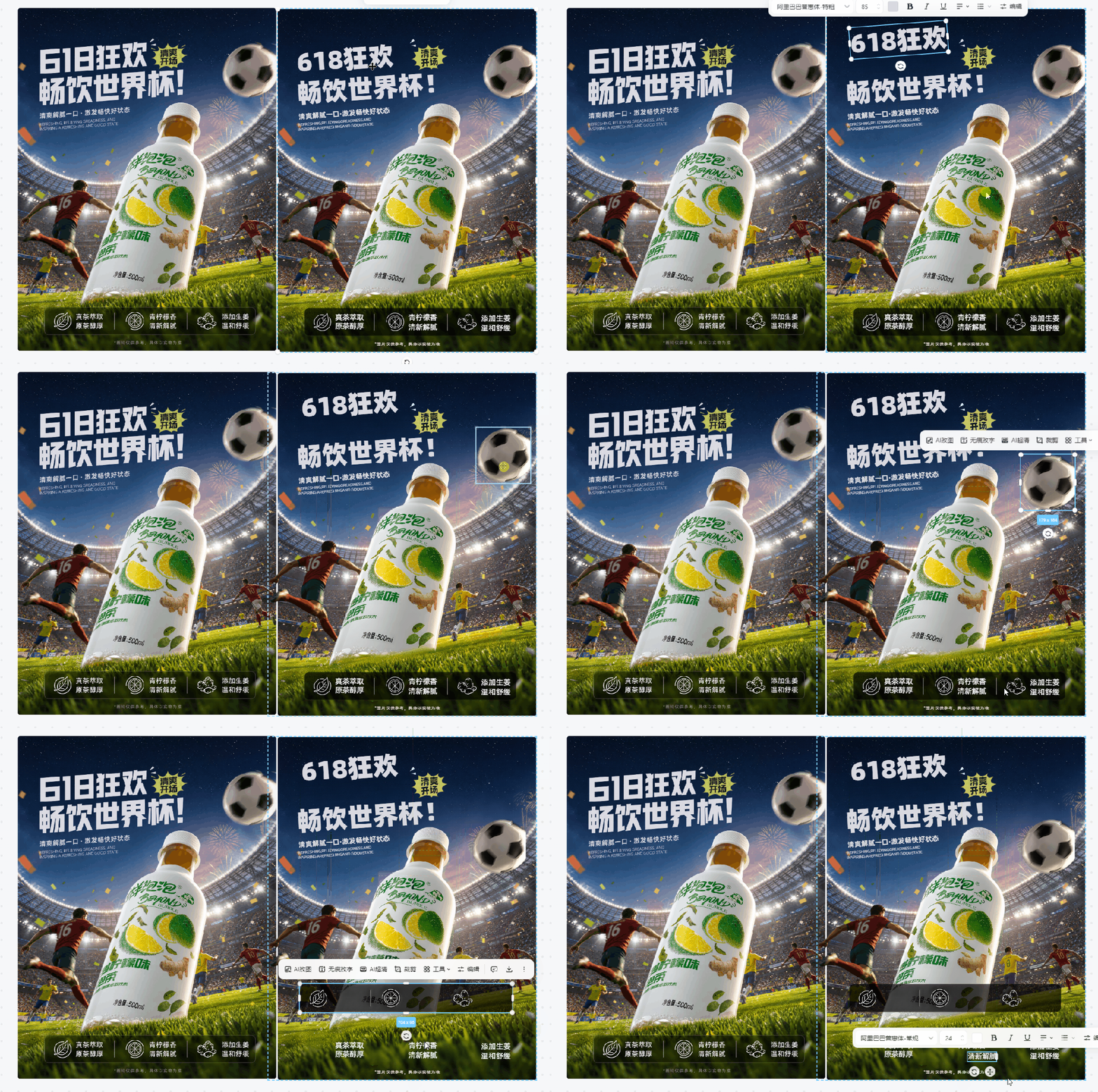
你只需要双击文字层,我们就可以在图片中任意修改文字,选择字体。
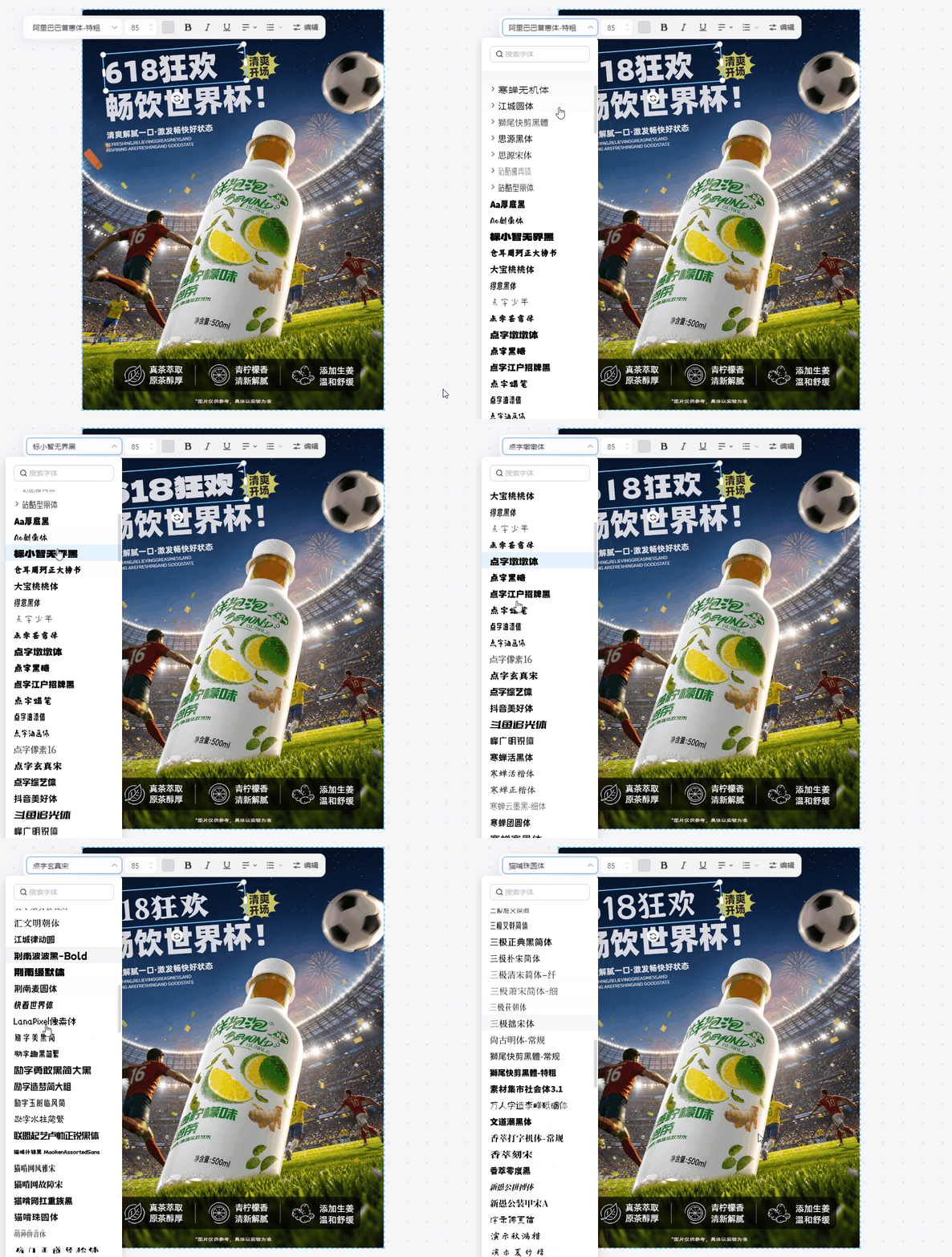
这时候,你想怎么改就怎么改,几分钟搞定原本要重做半天的活,无缝衔接继续摸鱼。
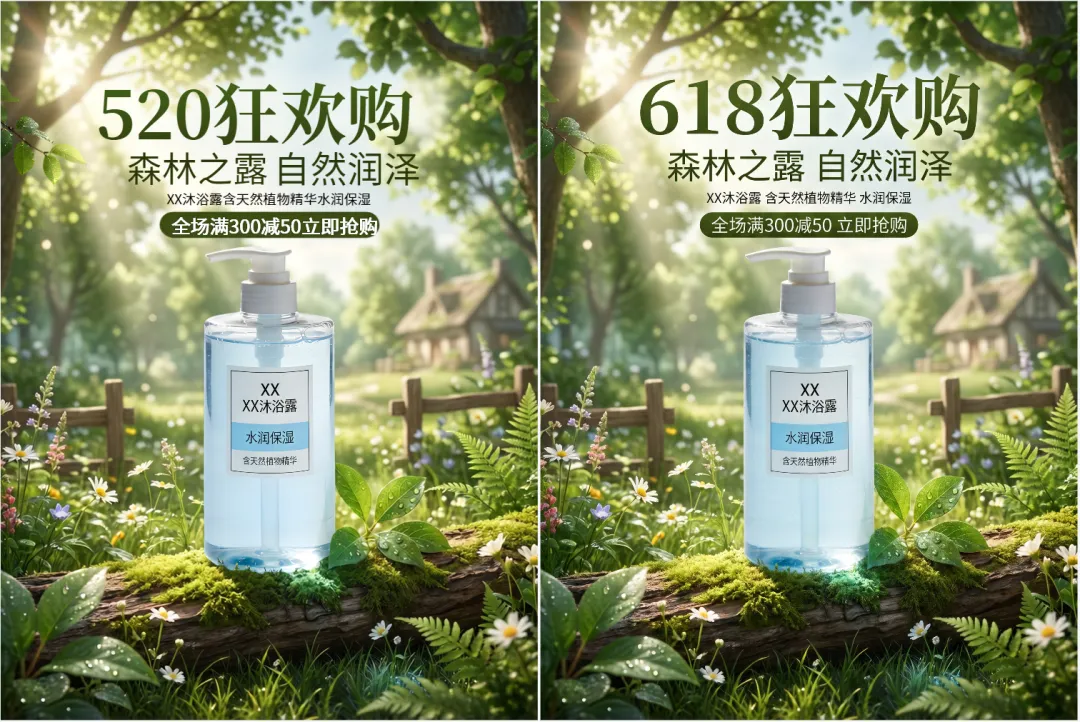
它能应对很多临时改图需求,比如把季节文案从春季改成夏季、替换赠品、调整模特形象、把室内背景换成户外场景,或者把 520 海报改成 618 继续用。
场景二:AI生图细节翻车?二次编辑指哪改哪
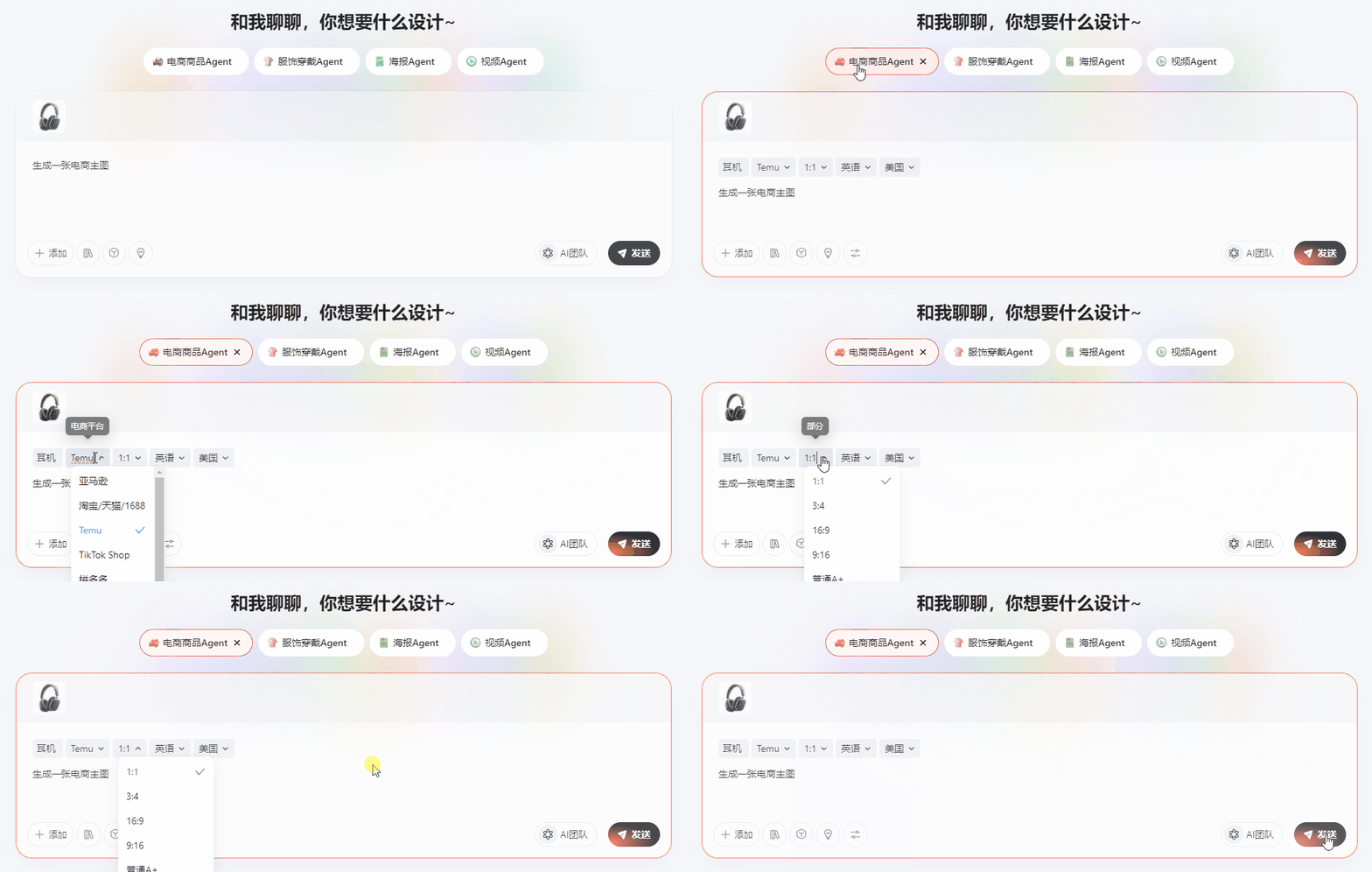
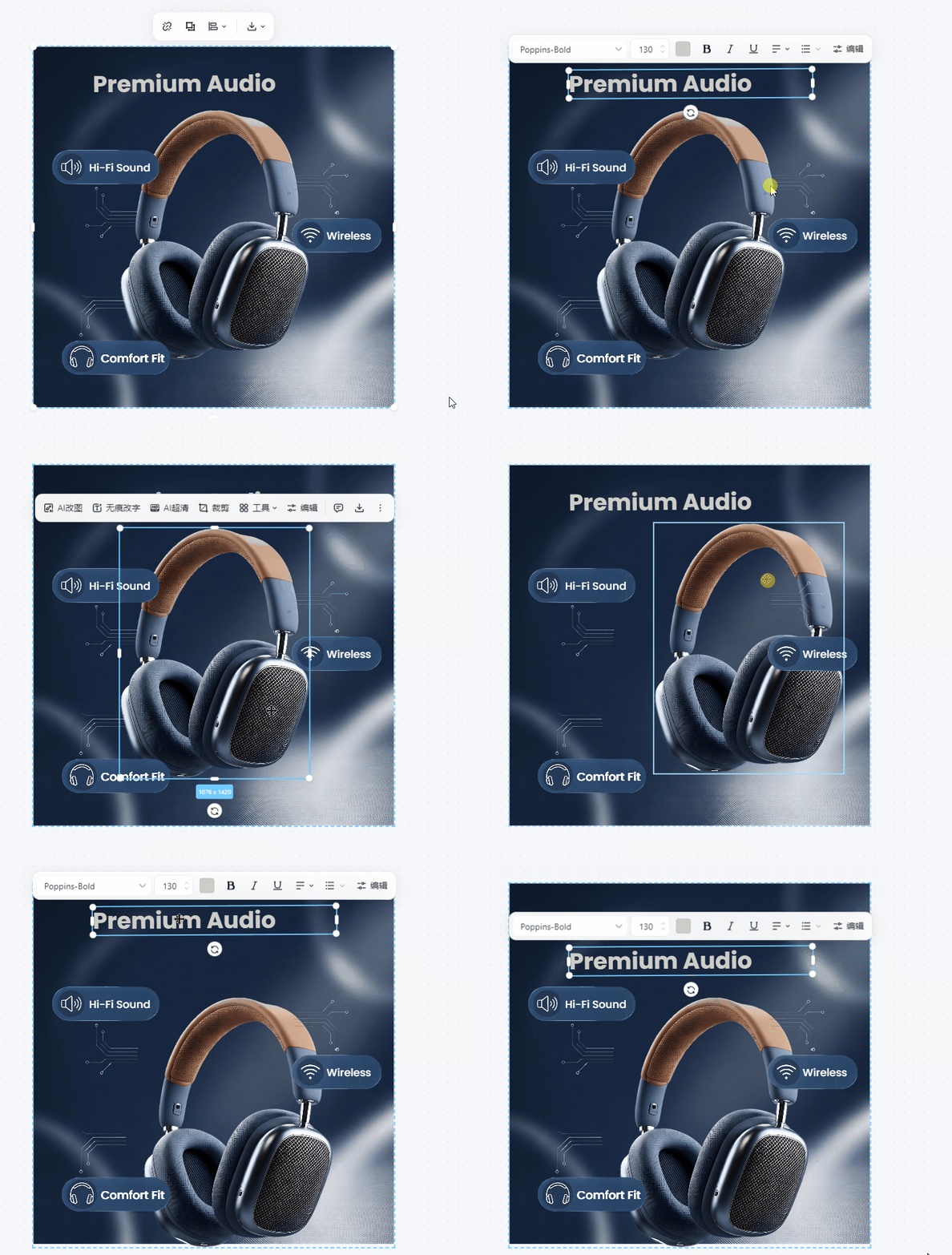
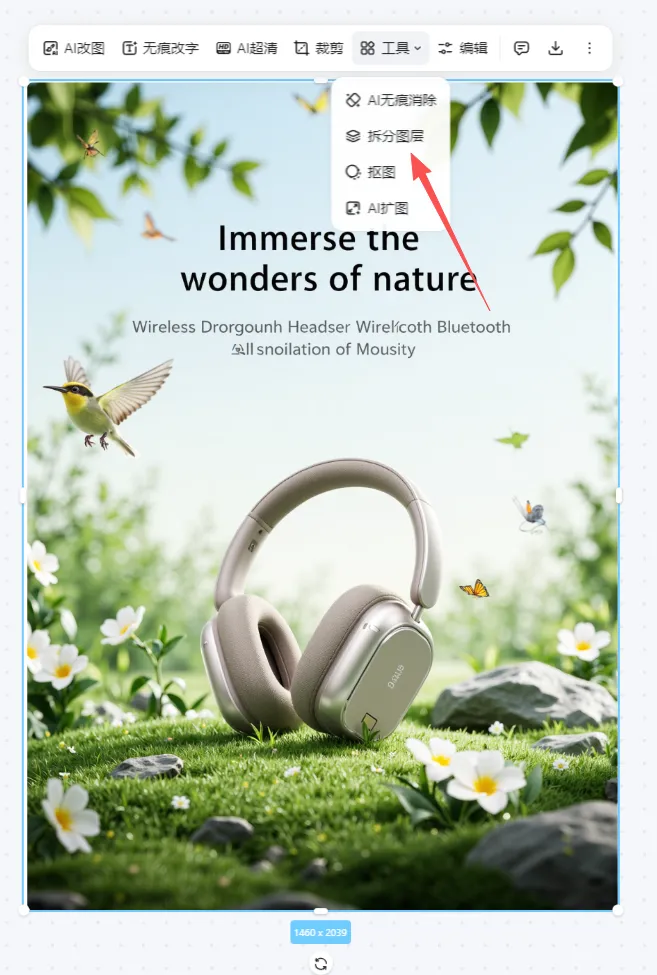
生成完毕后,点击画布上的图片,唤出二次编辑栏。点击【工具】-【拆分图层】。它能把一张合并好的扁平图片,直接“炸开”成独立的图层!
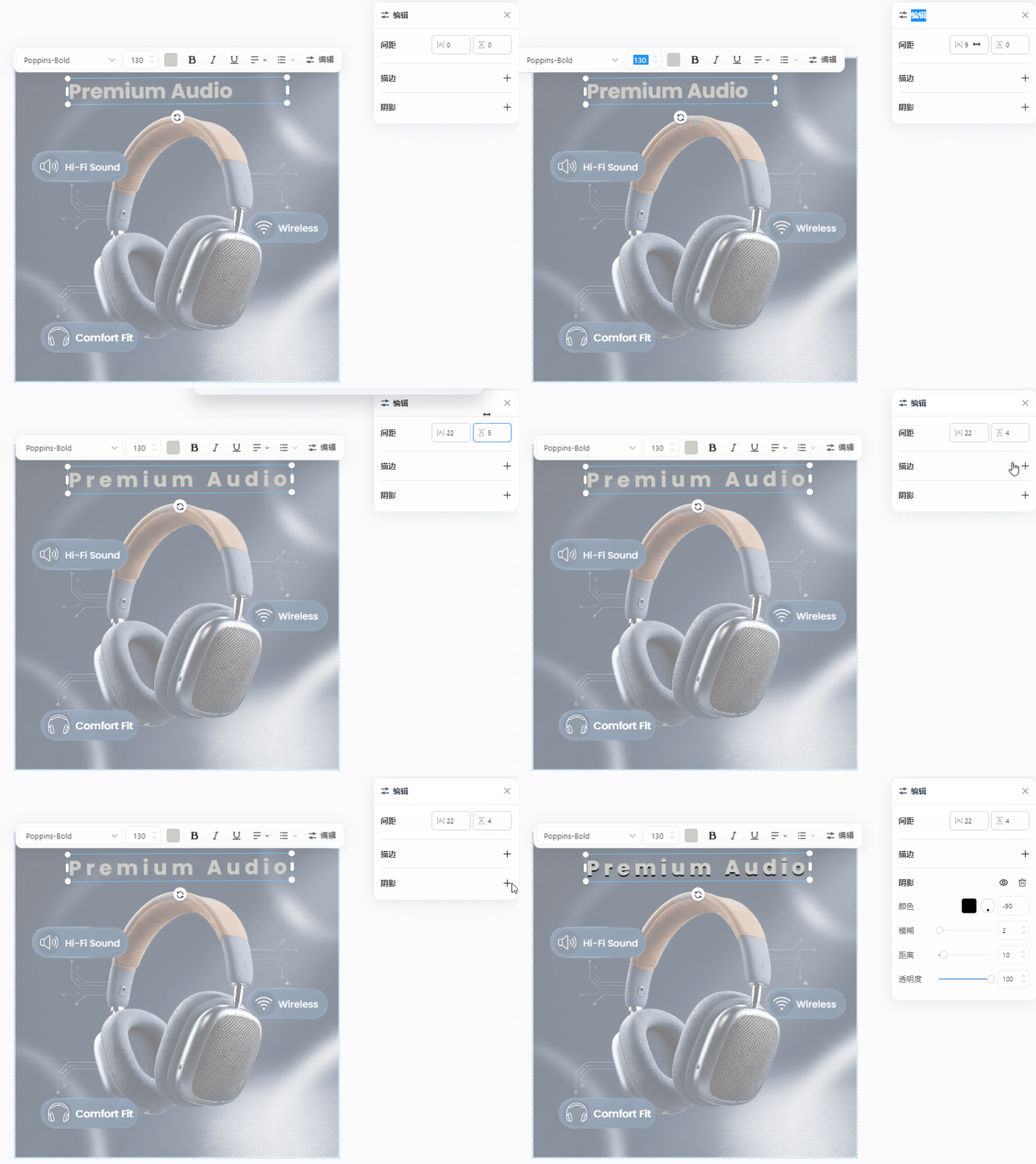
对“炸开”的文字元素,我们还可以对文字间距、描边、颜色、阴影等进行设置,可以说不用打开 ps 就能完成大部分设计。
特别是文字识别这块,设计常用字体识别无压力,还原度非常高。
这个场景我觉得很实用。因为 AI 生图经常是“差一点就能用”,整体氛围对了,但字不对,产品位置不对,某个小元素很奇怪。以前可能要反复重跑提示词,现在可以直接把图拆开,针对局部慢慢修。
场景三:看到神仙排版,直接“借”来用
平时看到构图、配色超棒的海报,想借鉴却无从下手?
别急,美图设计室来帮你!
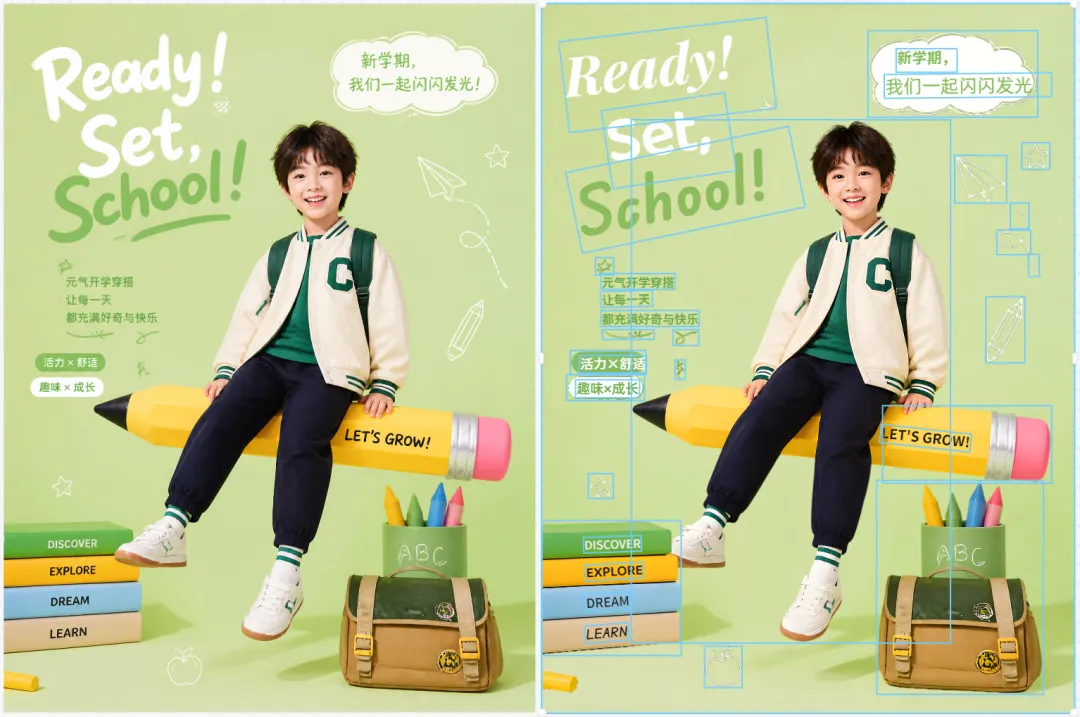
同样把图丢进图片分层,拆解所有图层。
标题字效、装饰小物件各为一层,你直接替换掉中间的产品图,改掉文案,保留它优秀的设计结构。
再也不用对着空白画布发呆,创意直接站在巨人的肩膀上!
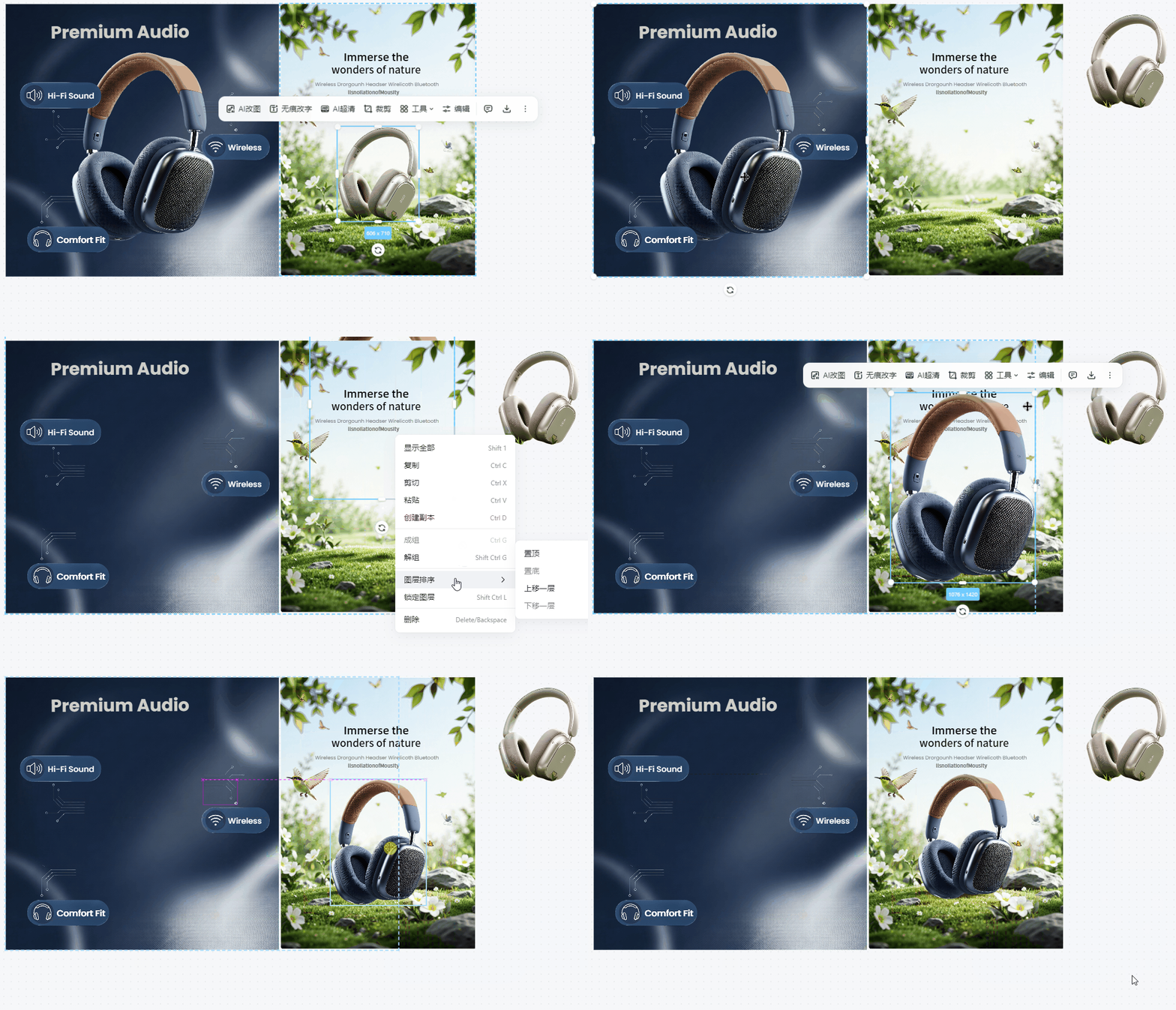
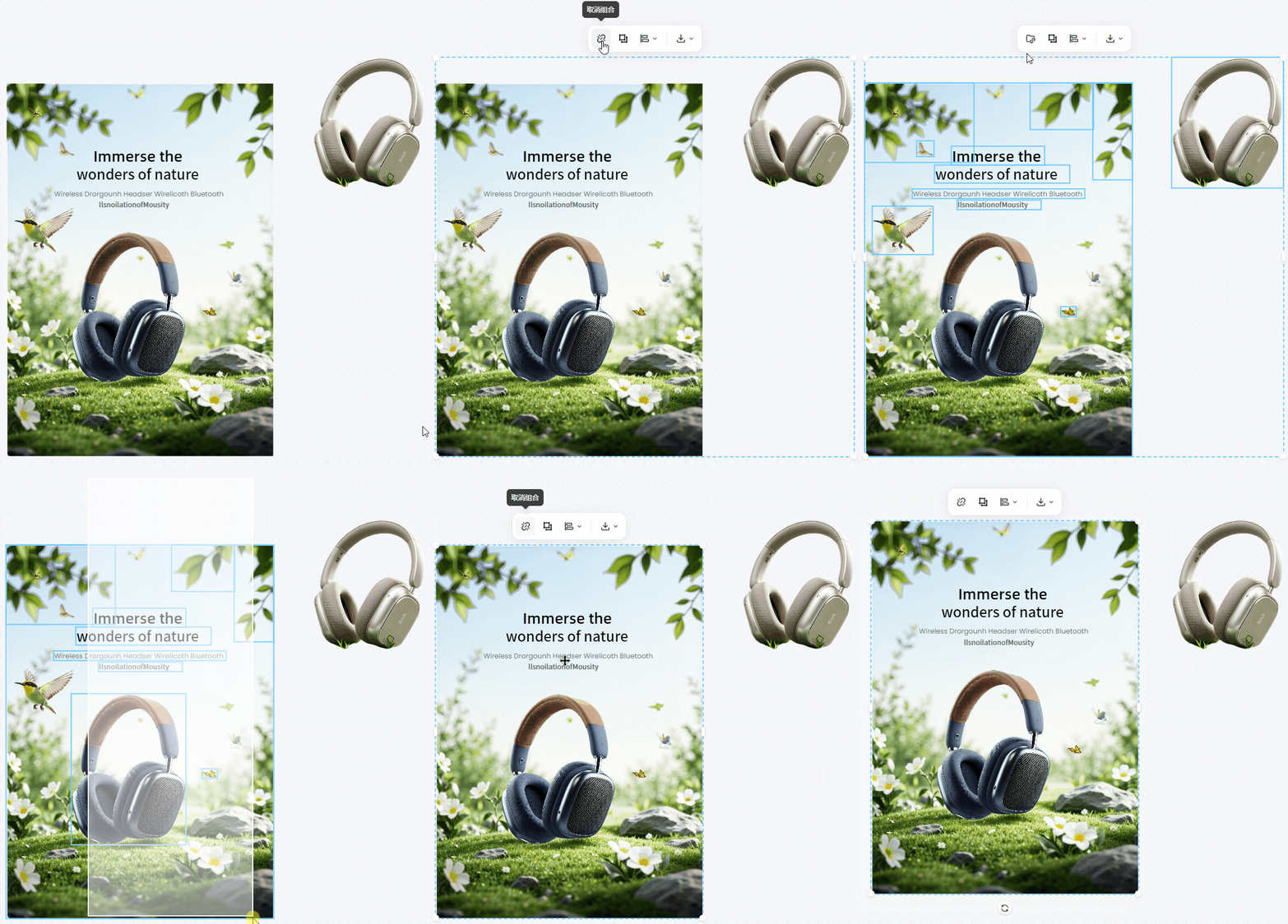
这里有个地方值得注意,移出来的物品记得取消组合,合并后的图片确认无误后点击组合即可。
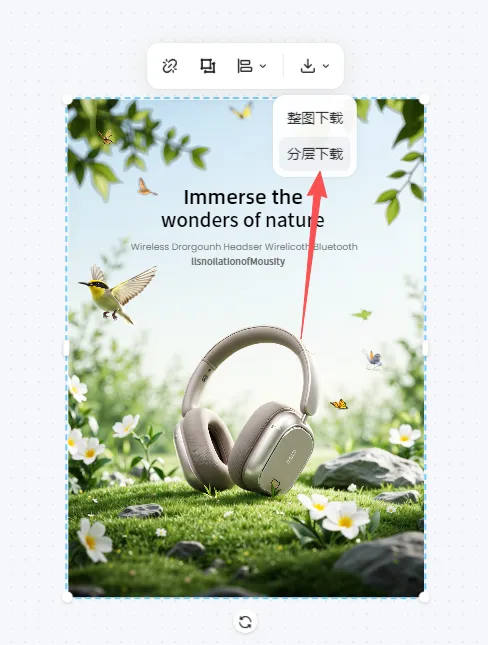
当然,我们也可以单独下载某个图层,也可以全部图片下载到本地,方便后续编辑。
为了保证最佳的拆分效果,建议大家选择主体比较清晰,文字部分最好是常规描边字体,不要一上来就选特别复杂的艺术字。这样分层识别出来会更稳定,后续展示效果也更好看。
如果遇到特别复杂的变形字,识别可能会有一点点偏差,但别慌,咱们直接在画布里二次编辑微调一下就完美了!
总结一下
这段时间用了不少 AI 设计工具,但大多数工具解决的是“生成”,很少有工具解决“修改”。
而实际工作里,修改往往比生成更频繁。客户改需求、运营换活动、老板突然换文案...这些才是真正消耗时间的部分。
所以这次让我印象最深的反而不是 AI 生图,而是图片分层。至少以后遇到没有 PSD 源文件的情况,不至于第一时间崩溃了。
如果你平时经常做海报、电商图、活动图,或者经常需要改别人发来的素材,可以自己去试试看。
我把体验福利放在评论区了。
通过邀请码可以可以领取7天会员 + 300 美豆,先自己上手测试几张图,建议直接找一张你最近最想改、但又没有源文件的图,试一次就很直观。
官网:https://www.designkit.cn/
关注我们,阅读更多精彩