夜雨聆风
夜雨聆风
常年与视频录制打交道的从业者都了解,一款免费且功能实用的录屏软件,对提升创作效率、保障内容质量有着不可替代的作用。在制作条理清晰的教学课件、捕捉游戏过程中的高光时刻、留存工作会议关键决策内容、制作软件操作演示教程,以及记录生活中的趣味片段等场景中,适配的录屏工具能够减少反复调试的工作量,让创作流程更顺畅,高效产出优质视频。
市面上的录屏软件五花八门,很多免费版本存在功能不完整或暗藏广告等问题,筛选优质免费录屏软件并不简单。录制视频软件怎么用?基于多年实际使用体验和多轮对比测试,本文为大家推荐7款实用性拉满的录屏软件,所有软件均经过实测,助力大家快速找到符合自身需求的得力助手。

01
录制视频软件怎么用的方法一:使用数据蛙录屏软件
录制视频用什么软件最好?数据蛙录屏软件是不错的备选。作为一款性能稳定的录屏工具,它不仅能输出高清录制画质,操作门槛还很低,功能配置全面,新手无需复杂学习就能顺利使用。
该软件的录制模式较为丰富,若要制作带真人讲解的视频,其摄像头录制功能实用性较强。既可以单独捕捉摄像头画面,也能开启画中画模式同步录制。录制过程中配备多个实用小工具,可随时进行手绘涂鸦、添加文字注解、划重点线条,还能借助放大镜突出关键内容,让录制的视频更具实用性,增强互动感。
下面为大家拆解具体的操作步骤:
步骤1:录制视频软件怎么用?运行数据蛙录屏软件,界面会清晰展示各种录制模式。屏幕录制模式是日常使用频率较高的模式,适用于网课录制、软件操作演示、线上会议存档等场景,以下将详细介绍该模式。
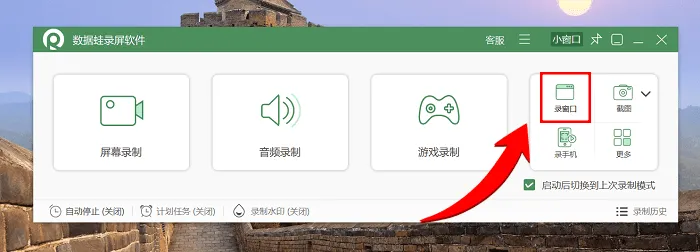
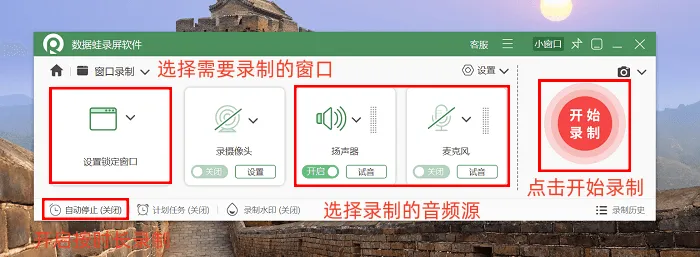
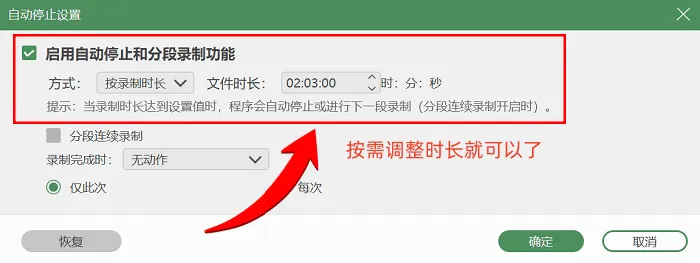
步骤2:进入屏幕录制模式后,可根据需求选择录制区域。既可以通过拖拽选框自定义区域大小,也可以直接选择全屏录制等预设模式。若录制期间无法全程操作电脑,可开启定时录制功能,设定好录制时长后,软件会自动完成录制。完成所有参数设置后,点击界面中的开始录制按钮即可开始录制。
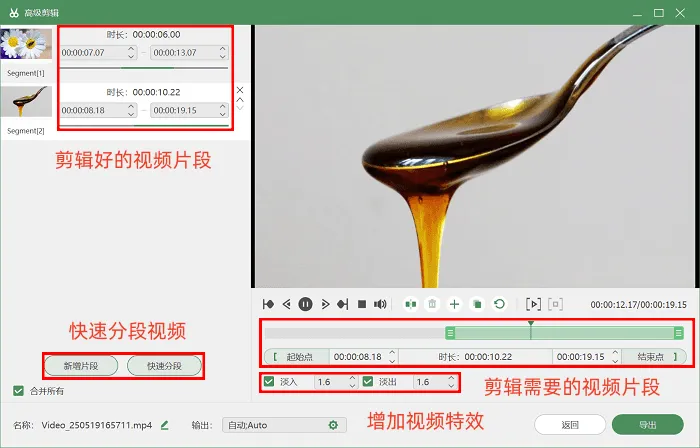
步骤3:录制完成后,系统会自动跳转到视频预览界面,此时可快速检查视频内容的完整性和清晰度。如需进一步处理视频效果,可点击预览界面中的高级剪辑入口,进入剪辑功能区进行精细操作,如裁剪多余片段、添加基础特效等。
02
录制视频软件怎么用的方法二:点击优加蛙录屏大师
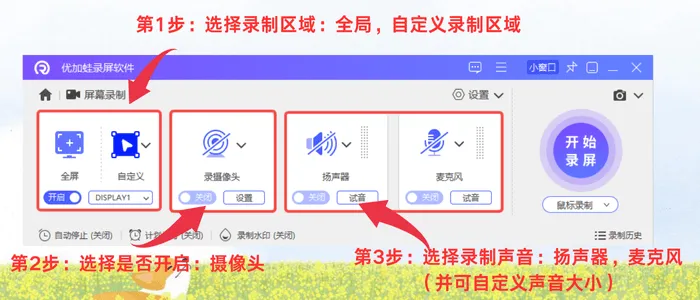
实用电脑录屏软件有哪些可选?优加蛙录屏软件是其中一款功能全面的电脑录屏工具。其界面简洁直观,所有核心功能清晰呈现在主界面,用户无需经过复杂学习过程,就能轻松上手找到所需操作项。录制模式覆盖全面,包含屏幕录制、区域录制、窗口录制、摄像头录制等多种类型,能够精准匹配网课课件录制、游戏操作录制、线上会议录制、自媒体教程制作等不同使用场景。
录制效果方面,该软件支持超清画质输出,同时提供多档画质调节功能,用户可根据设备性能状况和存储需求自主切换画质。另外,软件内置了实用的后期编辑工具,录制完成后,用户可直接进行片段剪切、文字注释添加、格式转换等后期处理操作。
03
录制视频软件怎么用的方法三:找到vokoscreenNG
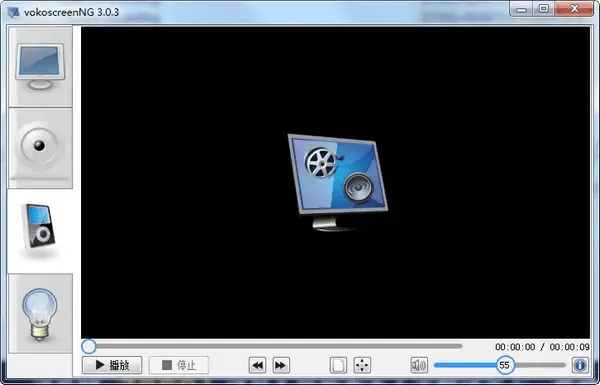
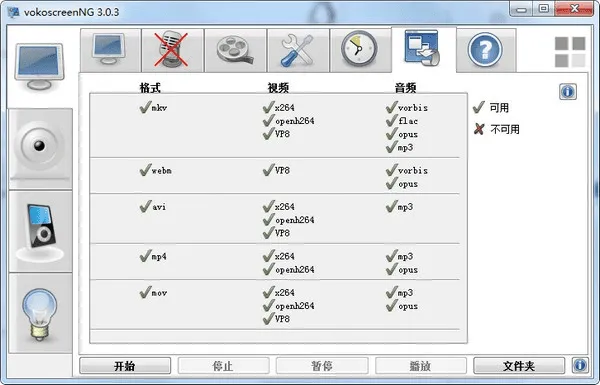
电脑录屏怎么录视频?vokoscreenNG拥有简洁的操作界面,上手难度低,能实现全屏录制、区域录制和窗口录制,并且支持多格式的视频导出。
04
录制视频软件怎么用的方法四:利用Short Cut
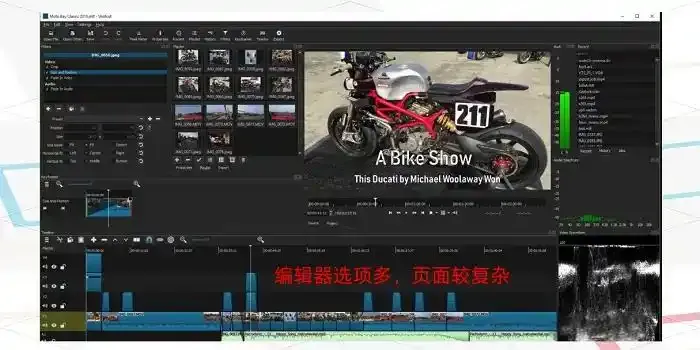
如果你在找一款既免费又开源的录屏剪辑利器,Short Cut 值得一试。它把录制与后期处理整合在一起,不必在不同的程序间来回跳转,轻松完成从采集素材到输出成片的全过程。软件既能全屏录制,也能圈定区域来录,声音方面可单独或同步收录系统声与麦克风声。
上手很简单——去官网获取适合自己系统的安装包,安装并启动后,选定录制范围和音频设置即可开录。需要提醒的是,导出大体量或长时间的视频会稍慢一些,真要做长时段录制,可以看看更专精的工具。
05
录制视频软件怎么用的方法五:启动左木录屏软件
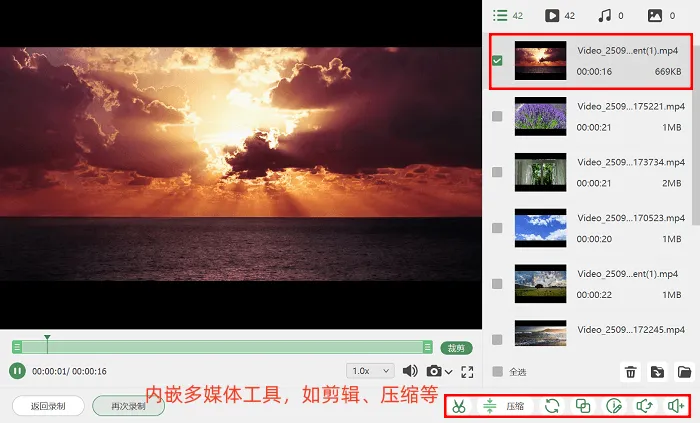
屏幕录制用什么软件?作为一款轻量化录屏工具,左木录屏软件很好地兼顾了便捷性与实用性。该软件无需复杂的前期配置,上手门槛极低,电脑新手也能快速熟悉并使用。
核心功能层面,软件支持全屏、自定义区域、单一窗口等多种录制模式,适配不同使用场景。比如录制网课,锁定课件窗口可防止桌面弹窗干扰录制;剪辑短视频前,精准框选重点区域进行录制,能减少后期裁剪的工作步骤。
除此之外,软件提供标清至1080P高清的画质选项,录制过程中可同步收录麦克风与系统声音,用户还能手动调节音量平衡,有效避免杂音对录制效果的影响。
06
录制视频软件怎么用的方法六:启动步骤记录器
Windows系统自带一款操作记录工具——步骤记录器,它区别于传统视频录屏工具,核心作用是捕获屏幕操作轨迹,生成带有图片和文字的文档,适用于制作操作教程、复现故障现象等场景。使用时,它会自动记录鼠标点击动作、完整的操作步骤以及对应的屏幕截图,还支持添加文字注释,唯独不会捕获键盘输入的内容。
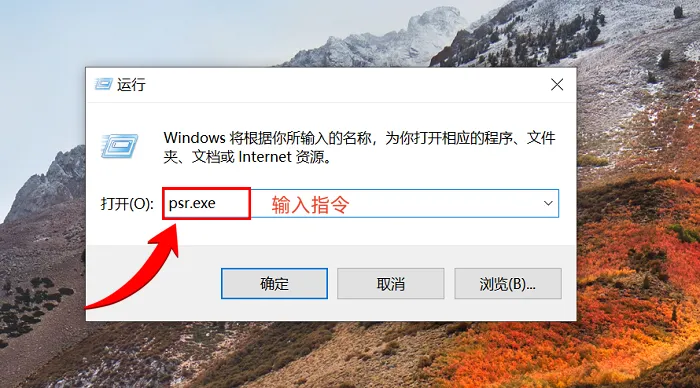
开启步骤记录器的操作很简单,按下Win+R快捷键调出运行窗口,输入psr并回车即可启动;也可以通过开始菜单搜索步骤记录器来打开。点击开始记录按钮后,正常执行要记录的操作,遇到关键步骤,可点击添加注释,框选相关区域并输入说明文字。所有操作完成后点击停止记录,生成的文件会以ZIP压缩包的形式保存。
将压缩包解压后,用浏览器打开就能看到包含截图和操作说明的文档。默认状态下最多可存储25张截图,存储数量和保存路径均可在设置中进行调整。
07
录制视频软件怎么用的方法七:打开Xbox工具
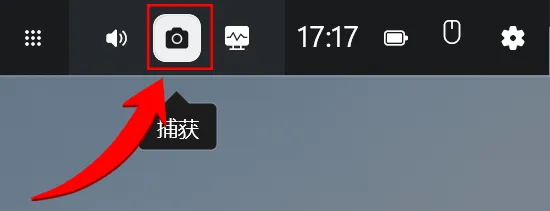
Xbox录屏是Windows 10及以上系统内置的原生功能,用户无需额外下载安装,且系统兼容性极高,无需担心版本不匹配的问题。在操作时,用户只需按下快捷键(Win+Alt+R)即可一键启动录制。录制好的内容会自动保存至系统文件夹,便于用户进行批量整理和管理。
选对免费录屏软件,就如同找到贴合自身工作习惯的得力助手。录制视频软件怎么用?这类软件不会过度消耗系统资源,操作无复杂步骤,也能在使用过程中稳定运行,不会出现突发问题。选择电脑免费录屏软件,不必追求功能的极致,适合自己的才是最好的。
真正适配的工具,会让使用者在工作中忽略它的存在,自然融入操作流程,让创意与表达都能不受限制。现在就告别录屏带来的烦恼,轻松记录屏幕上的各类精彩画面,希望这些推荐能帮大家找到适配的录屏伙伴,让日常录屏更轻松高效。