 夜雨聆风
夜雨聆风01
你是不是也有过这样的经历:


wish


02
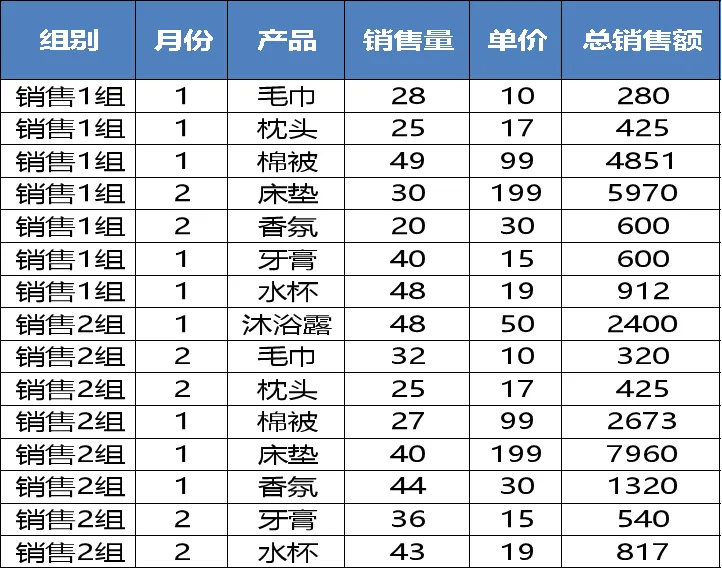
老板给了你一张销售明细表(如下图),要求一眼看出三样信息:
①各产品每月的销售情况②每月公司总体销售额③两个小组每月的销售情况
你是不是也习惯直接插入透视表,把“产品”、“组别”、“月份”、“销售额”一股脑全拖进去?
结果数据堆积冗杂,看得眼花缭乱,还是没法满足老板要求。
别慌,下面带你三步搞定。
03
第一步:梳理数据需求逻辑
仔细看,三个需求的共同点——都需要“月份”和“销售额”。
而区别在于:
需求①需要“产品”
需求③需要“组别”
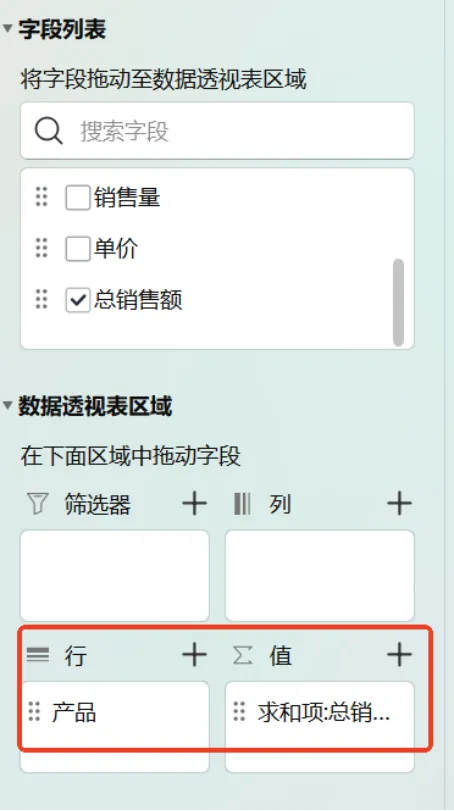
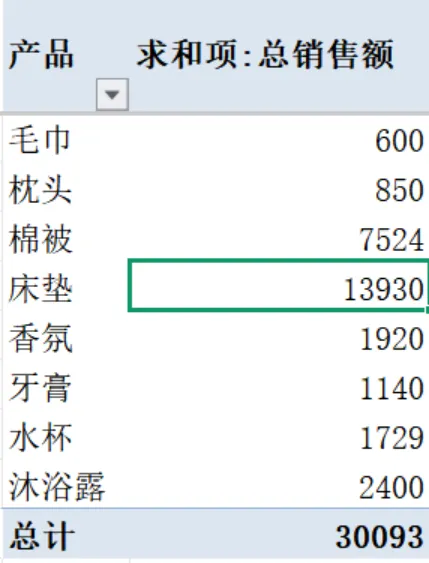
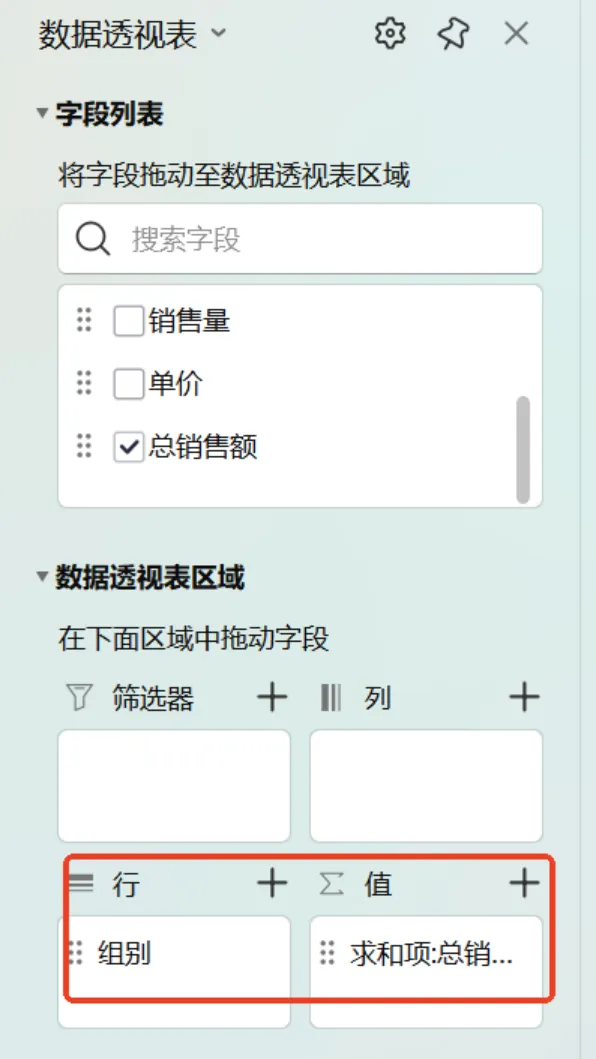
所以,我们分别建立两个透视表:
透视表1:行 = 产品 ,值 = 销售额
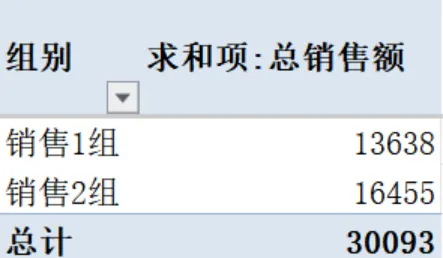
透视表2:行 =组别 ,值 = 销售额


第二步:插入切片器,并关联两个透视表
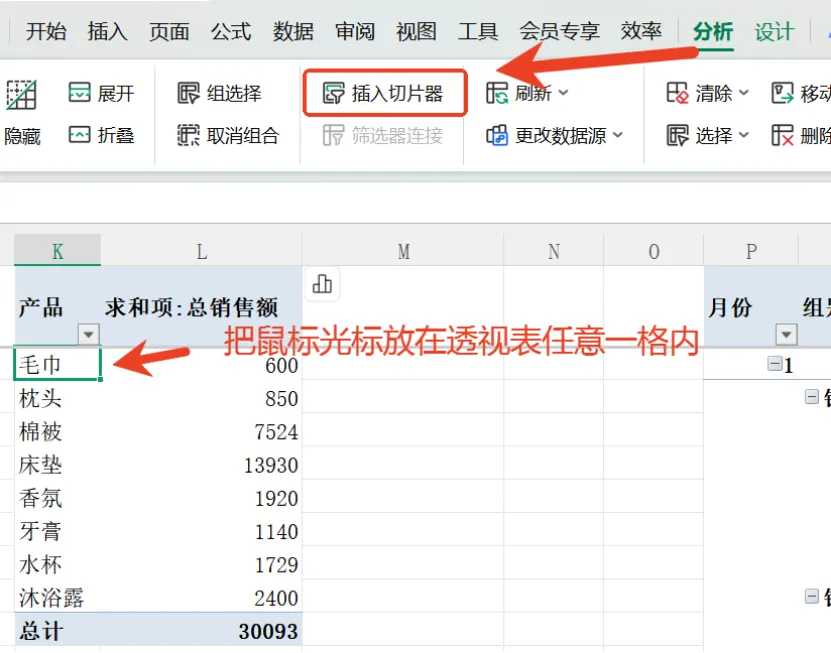
1、选中透视表1中任意一格 → 菜单栏“数据透视表分析” → 插入切片器 → 勾选“月份” → 确定
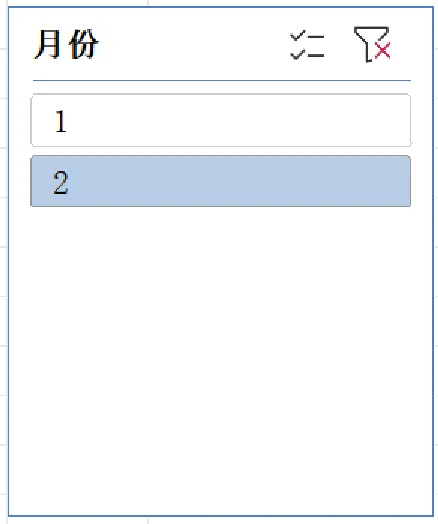
这时候你会看到一个小方块列表(如下右图),点击不同的月份,透视表1的数据会自动变化。

2、让切片器同时控制透视表2:
选中透视表2中任意一格 → 菜单栏“数据透视表分析” → 筛选器链接 → 勾选透视表1的那个切片器 → 确定
第二步:插入切片器,并关联两个透视表

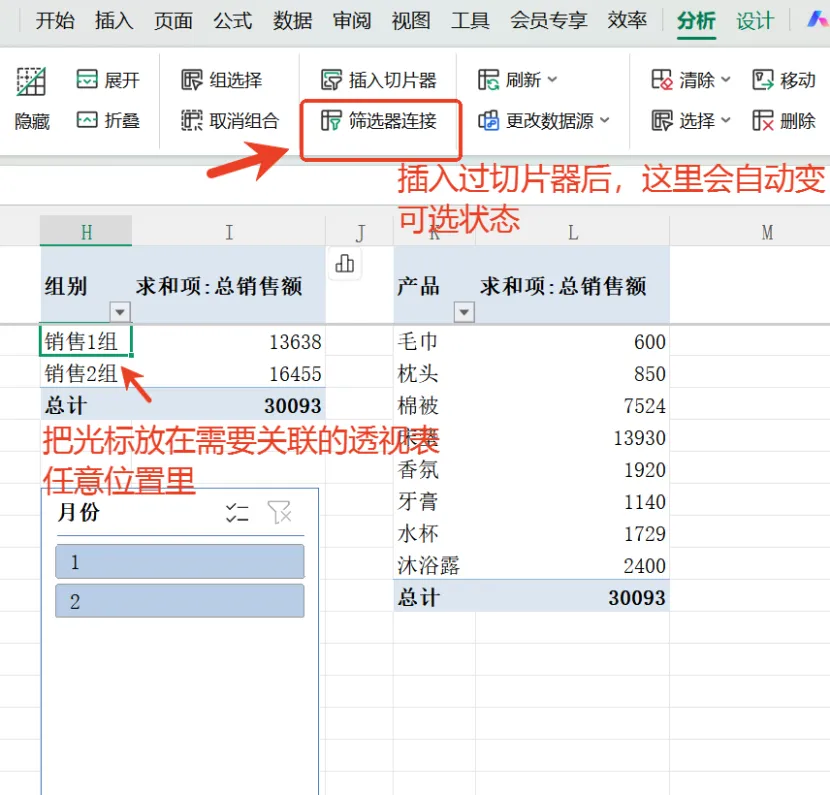
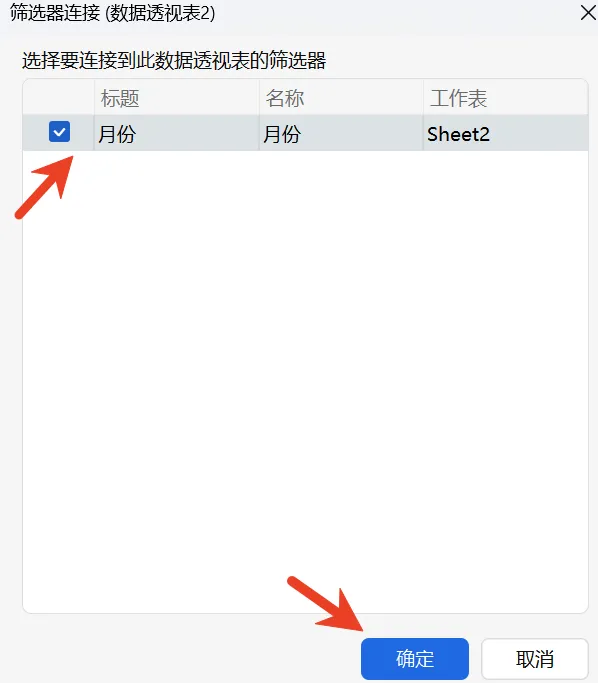
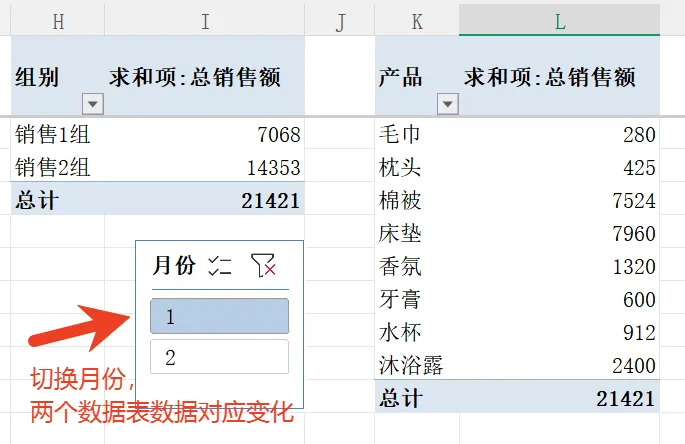
现在,点一下切片器上的“1月”,两个透视表都只显示1月的数据。
小技巧:右键切片器 → 大小和属性 → 调整列数为3,让月份排成一行,更美观。
04
第三步:插入数据透视图,让数据“活”起来
这里需要注意,每个数据图有自己独特的用处。不同的数据需求,要用到不同的数据图。
这里概括几个常用的数据图特点。

比如我们查看各类产品的销售额,选用柱形图更加清晰明了。
步骤:选中透视表1 → 插入 → 数据透视图 → 柱状图
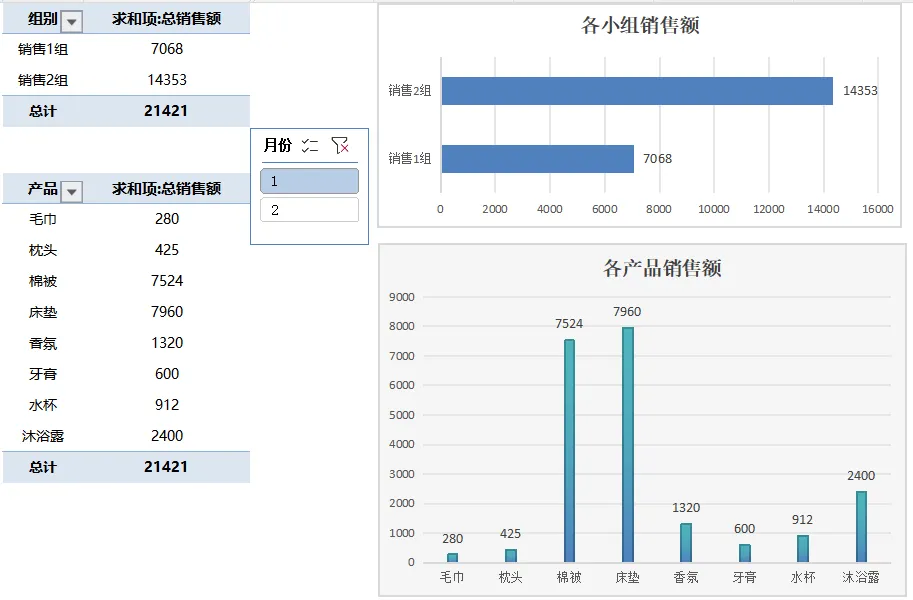
记住:切片器负责筛选,透视图负责展示,合在一起就是让老板点头的动态报表。
我把演习的数据,和呈现效果,都整理在一张表里了,你可以下载回去,练一遍包会。
关注本公众号,回复关键词“简易仪表盘”,免费领取。
我是萤莹小微光,18年开始入行财务,一个从开票员做到总账会计的中级会计师,专帮新入行姐妹少踩坑、少花钱。
关注我,每周分享财务工位上没人教你的小事,下期我们聊聊vlookup的进阶用法吧。
the end