 夜雨聆风
夜雨聆风让 Codex 操作本地 Office:从安装到生成第一份 PPT
前几天,我想让 Codex 帮我做一份 PPT。
内容大纲、页面标题、每页要点,它几分钟就能写完。问题出在最后一步:这些内容仍然只是文字。在我当时的工作流里,Codex 还不能继续调用本地 PowerPoint,把它们变成一个真正的 .pptx 文件。
直到我发现了 harness-anything。
它能把创建文档、添加段落、填写单元格、添加幻灯片和导出文件等操作变成命令。Codex 负责理解我的需求和执行命令,工具再调用电脑里的 Word、Excel 或 PowerPoint。
说得再直白一点:以前是 AI 写内容,我负责复制粘贴;接上这个工具后,Codex 有机会继续把内容做成文件。
这篇文章没有什么原理,只讲三个问题:
这个工具能做什么; 新手如何安装和使用; 它现在值不值得装。
先说结论:我已经跑通了基础的 PPT 的创建和导出,但 Office 需要额外适配。它适合愿意照着步骤安装、遇到报错会交给 Codex 排查的人,还不是点一下按钮就能得到精美成品的傻瓜软件,如果需要精美的就需要你准确的提示词了。
这个工具能帮你做什么
harness-anything 不是传统意义上的 Codex 插件,更像一套连接 Codex 和本地软件的工具。
根据项目 README,目前 Office 部分提供了 47 个命令,覆盖三类常见办公任务:
Word:添加标题、段落、列表和表格; Excel:创建工作表、填写单元格、写入公式; PowerPoint:添加幻灯片、标题和正文; 文件导出:DOCX、XLSX、PPTX 和 PDF 等格式。
它不是让 Codex 对着屏幕模拟鼠标点击,而是通过 Windows 的软件接口调用本地 Office。对普通使用者来说,不需要深究这里面的技术细节,只要记住:
你告诉 Codex 想做什么→ Codex 执行 cli-anything-wps 命令→ 本地 Office 生成文件这套方案目前只适用于 Windows,并且需要安装桌面版 WPS 或 Office。网页版 Office 不行。
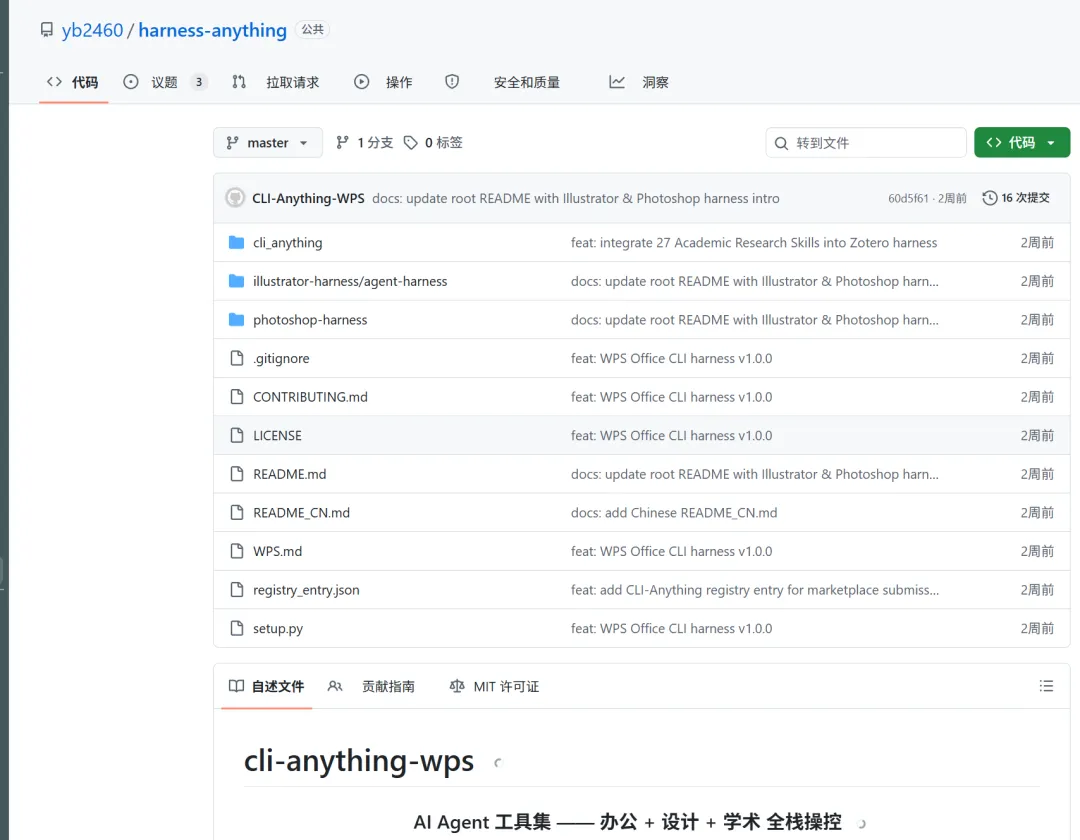
安装前先准备这些东西
开始前先确认电脑里有:
Windows 10 或 Windows 11; Python 3.10 以上版本; Git; WPS Office 2019+,或 Microsoft Office 2016+。
在cmd终端依次执行:
python --versiongit --version只要两条命令都能显示版本号,就可以继续。
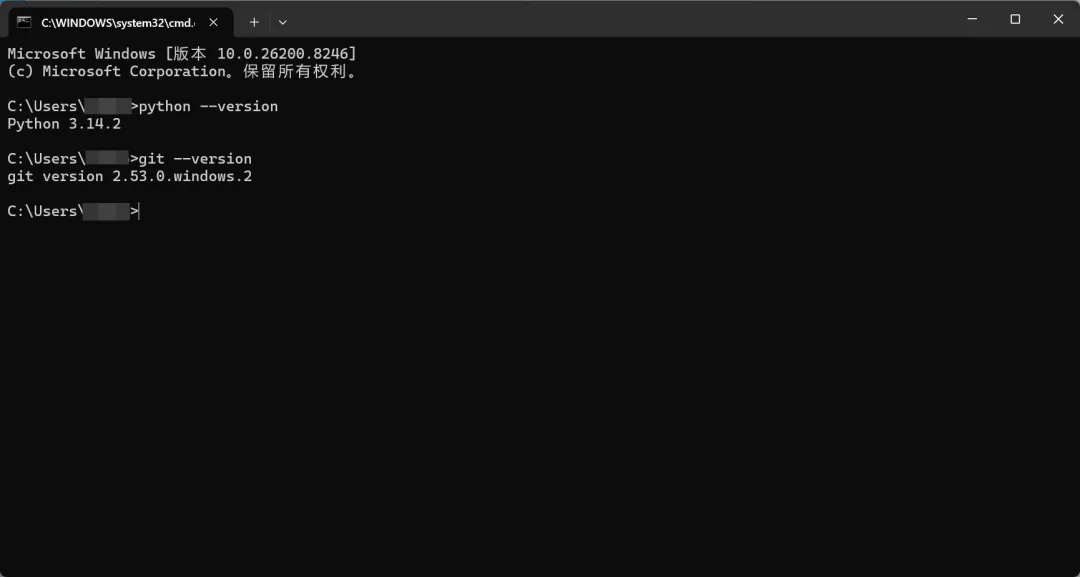
我把项目放在 D 盘的 D:/ai-tools。放 C 盘也可以,路径没有硬性要求。
下载并安装 harness-anything
打开 PowerShell,依次执行:
D:New-Item -ItemType Directory -Force -Path "D:/ai-tools" | Out-Nullcd "D:/ai-tools"git clone https://github.com/yb2460/harness-anything.gitcd "D:/ai-tools/harness-anything"python -m venv .venv这几条命令会下载项目,并在项目目录中创建一个独立的 Python 环境。接下来安装项目和依赖:
.\.venv\Scripts\python.exe -m pip install -U pip setuptools wheel.\.venv\Scripts\python.exe -m pip install -e ..\.venv\Scripts\python.exe -m pip install click prompt-toolkit pywin32 pytest我建议新手直接使用 .venv\Scripts\python.exe 和 .venv\Scripts\cli-anything-wps.exe 的完整路径。这样不需要激活虚拟环境,也不容易误用电脑里其他 Python。
安装完成后验证:
.\.venv\Scripts\cli-anything-wps.exe --help如果看到 document、writer、calc、impress 和 export 等命令,说明安装成功。
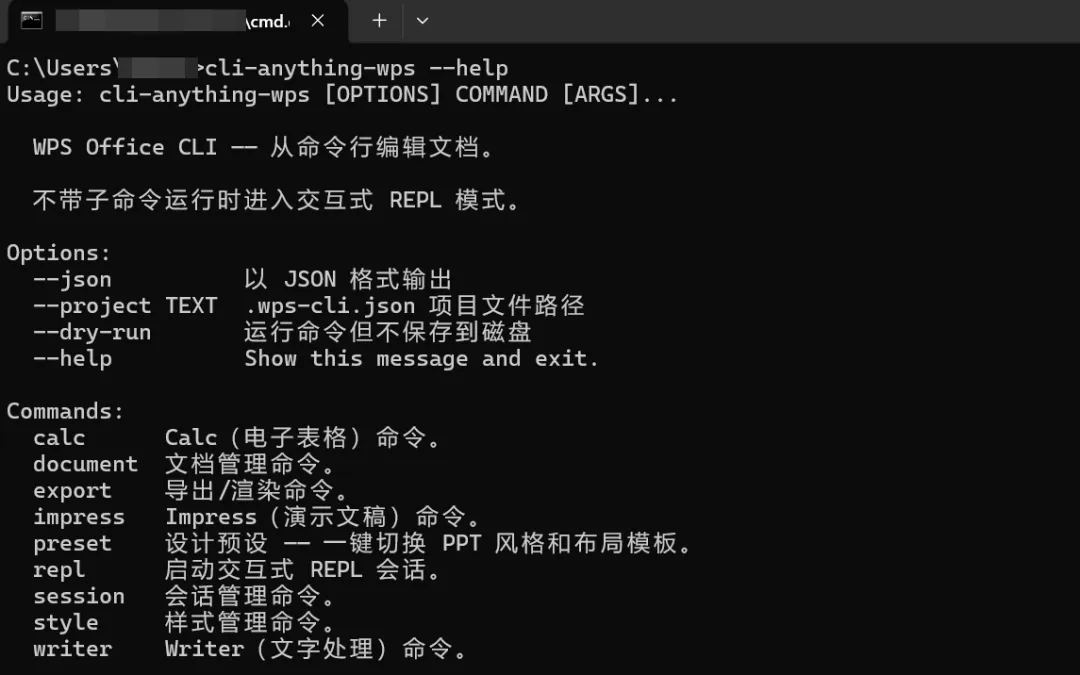
这几组命令看着有点长,其实只做了三件事:下载项目、创建独立环境、把工具安装进去。以后再次使用时,不需要重新安装,只要回到 D:/ai-tools/harness-anything 目录,继续调用 .venv/Scripts 里的命令即可。
使用 Microsoft Office,需要先让 Codex 适配
项目默认配置更偏向 WPS。如果你使用的是 Microsoft Word、Excel 和 PowerPoint,建议不要自己到处改代码,直接在 Codex 中这样说:
请检查 D:/ai-tools/harness-anything 的 Office 配置。我使用的是 Microsoft Office,不是 WPS。请把 Word、Excel、PowerPoint 的 COM ProgID 分别配置为:Word.ApplicationExcel.ApplicationPowerPoint.Application然后检查 Microsoft PowerPoint 的创建幻灯片和 PPTX 导出逻辑,完成修改后运行语法检查,不要修改无关文件。或者也可以直接去图中文件下修改内容即可:
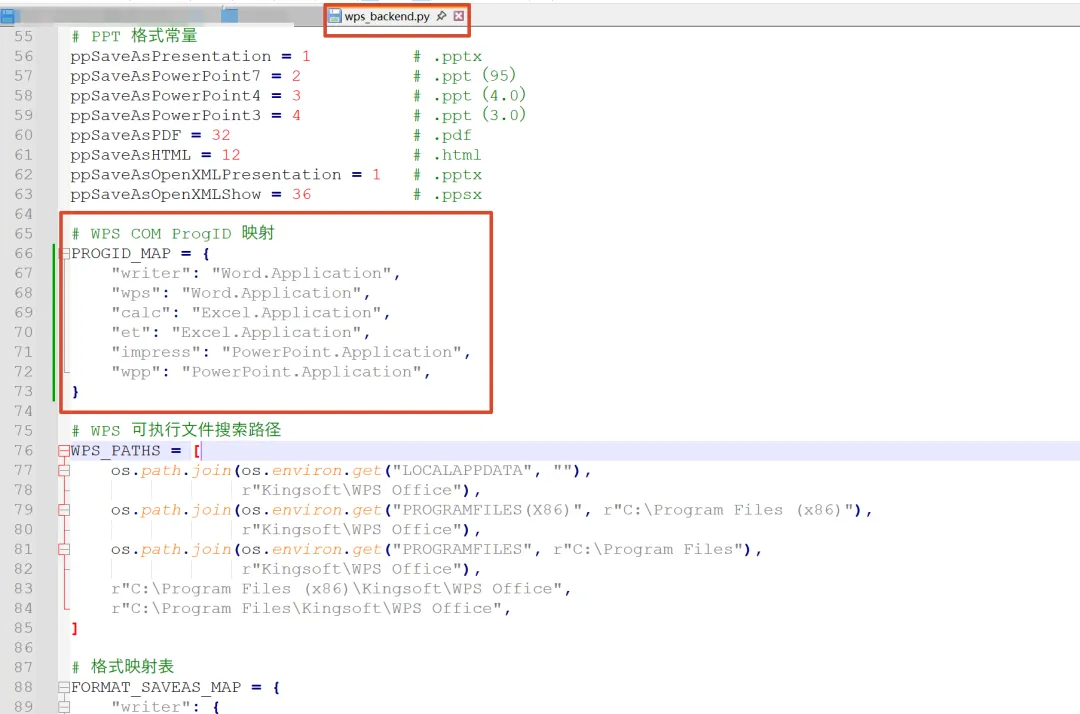
我本地第一次导出 PPT 时,连续碰到了窗口隐藏、默认幻灯片数量和保存方法三个兼容问题。把完整报错交给 Codex 后,它修改了 export.py 和 wps_backend.py,最后成功生成了 PPTX。
这里不用把报错原理全弄懂。新手只要记住:如果创建 JSON 成功,但导出 PPTX 失败,把完整报错原样发给 Codex,不要只发一句“它坏了”。
本文测试基于 harness-anything commit 60d5f61。后续仓库如果更新,这些兼容问题可能已经发生变化。
生成第一份 PPT
适配完成后,可以先做一个只有一页的测试 PPT:
.\.venv\Scripts\cli-anything-wps.exe document new --type impress --name "测试演示" -o "test-ppt.json".\.venv\Scripts\cli-anything-wps.exe --project "test-ppt.json" impress add-slide --title "第一页" --content "这是自动生成的 PPT 内容".\.venv\Scripts\cli-anything-wps.exe --project "test-ppt.json" export render "test.pptx" -p pptx --overwrite第一条命令创建项目,第二条添加幻灯片,第三条调用本地 PowerPoint 导出文件。
这里会同时出现两个文件:
test-ppt.json:保存 PPT 的标题、正文和页面结构,相当于中间稿;test.pptx:最终交给 PowerPoint 打开的文件。
保留 JSON 很有用。以后想改标题、增加页面或重新导出时,Codex 可以继续编辑这份项目文件,不必从头再来。如果导出阶段报错,已经生成的内容通常也还在 JSON 里。
我最终生成的测试文件大小为 35,834 字节。重新用 Microsoft PowerPoint 打开后,里面有一张幻灯片,标题是“第一页”,正文是“这是自动生成的 PPT 内容”。
这说明基础工作流已经跑通:
Codex 生成命令→ 写入 PPT 内容→ 调用本地 PowerPoint→ 导出真实 PPTX 文件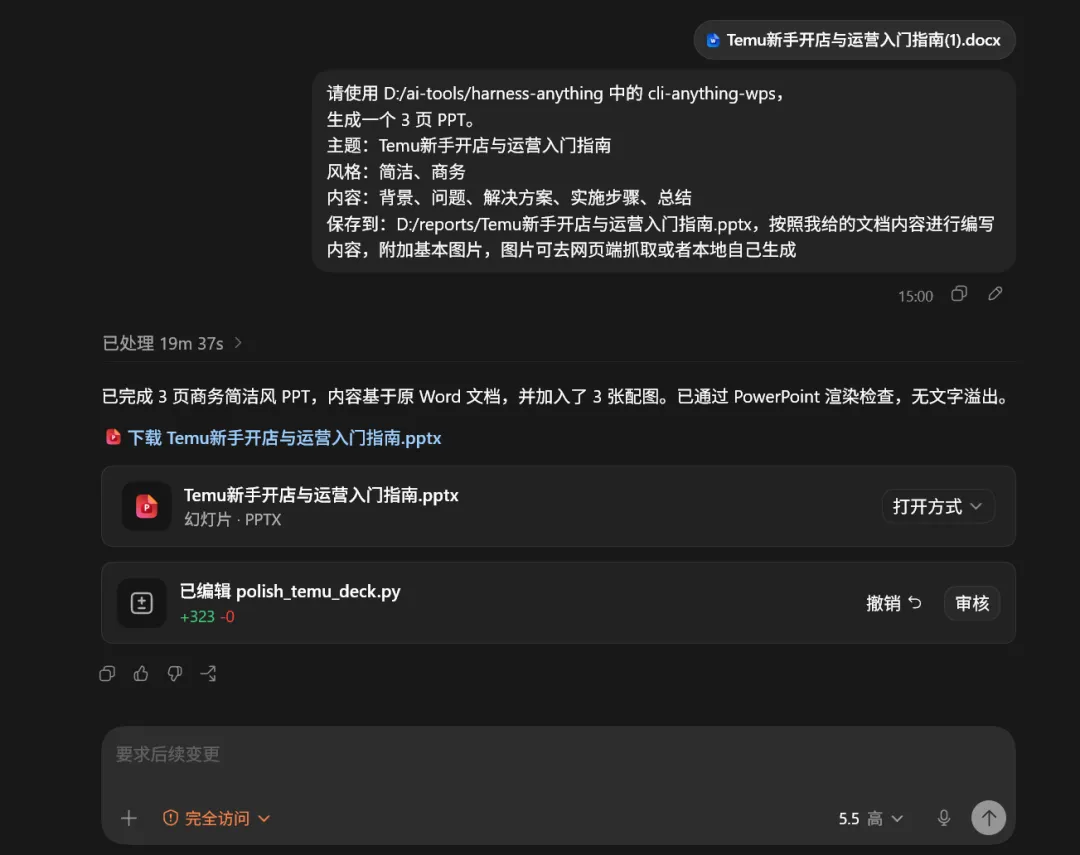
(这是我按照自己的想法随手输入的ppt提示词,如果你想做的更好则可以给codex说让他总结一版你想要的提示词)
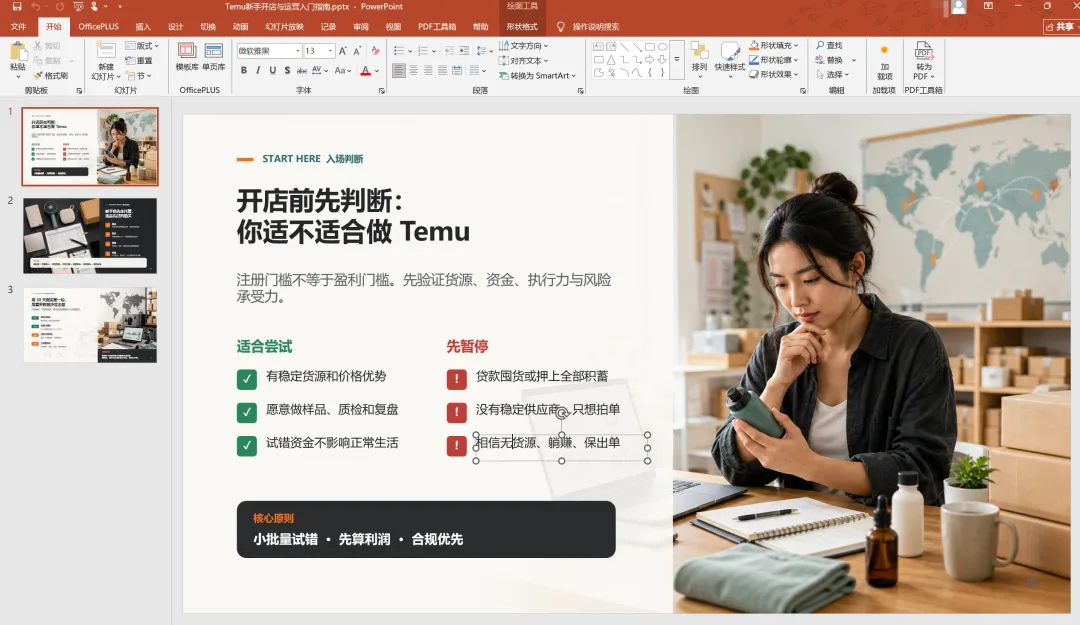
生成了可编辑的ppt内容!
以后怎样让 Codex 帮你生成文件
安装完成后,不必自己手敲几十条命令。直接告诉 Codex 使用本地 cli-anything-wps 即可。
例如生成 PPT:
请使用 D:/ai-tools/harness-anything 中的 cli-anything-wps,生成一个 5 页 PPT。主题:AI Agent 在企业办公中的应用风格:简洁、商务内容:背景、问题、解决方案、实施步骤、总结保存到:D:/reports/ai-agent.pptx请先生成项目 JSON,再添加每一页内容,最后导出 PPTX 并检查文件是否存在。生成 Word 策划稿可以这样说:
请使用本地 cli-anything-wps 生成一份 Word 策划文档。主题:AI 办公自动化落地方案包含:项目背景、目标、核心方案、执行计划、风险和总结保存到:D:/reports/策划方案.docx生成后检查 DOCX 文件是否存在。生成 Excel 时,把表头、数据和公式写清楚即可。
需要说明的是:本文完整验证的是 PPT。Word 和 Excel 命令在仓库中已经提供,但发布前我还需要补一次完整实测。
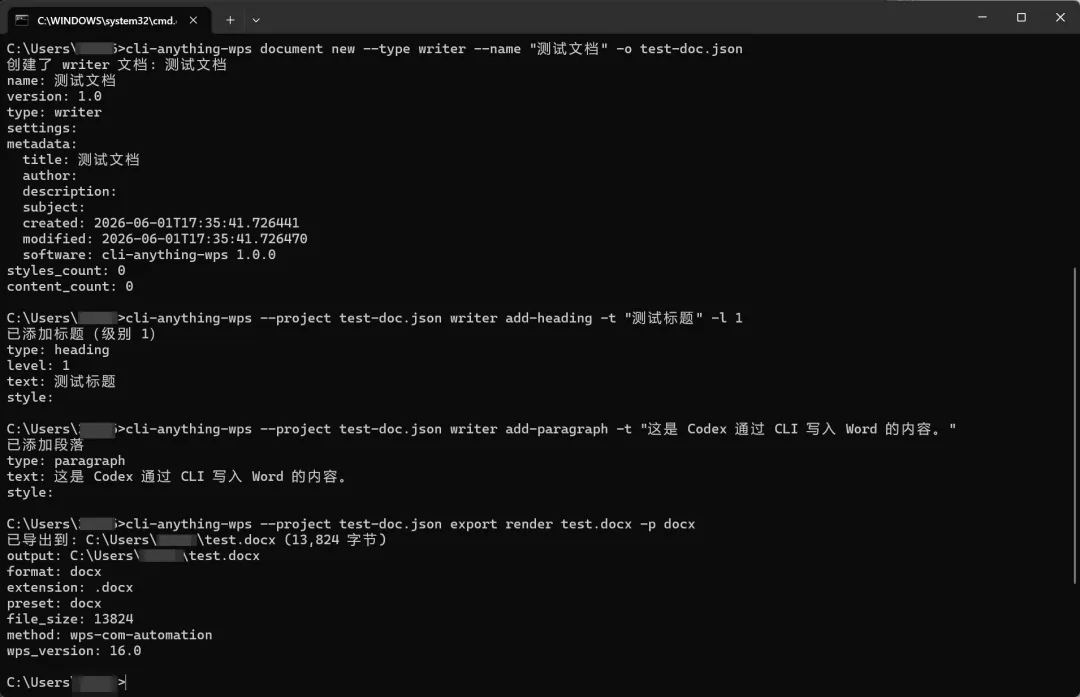
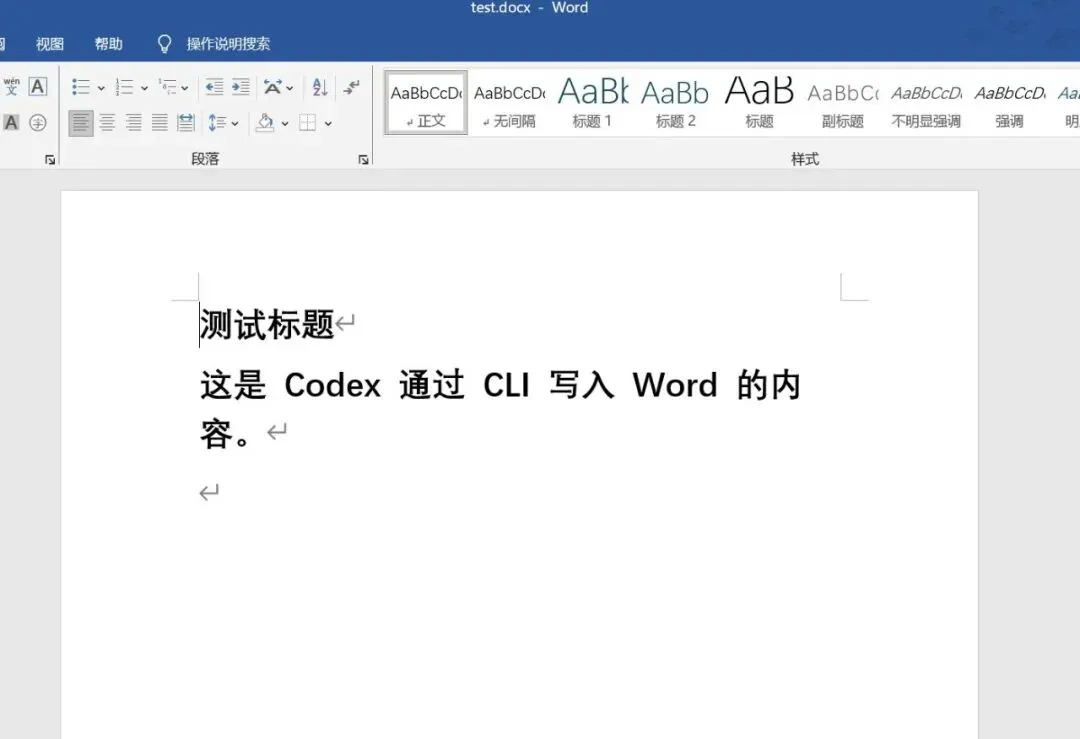
(我在终端中输入提示词做的测试word)
常见问题和卸载方法
如果提示找不到命令,优先使用完整路径:
D:\ai-tools\harness-anything\.venv\Scripts\cli-anything-wps.exe --help如果提示找不到 Python 或 Git,说明基础环境没有安装好。先重新执行 python --version 和 git --version,不要急着继续敲后面的命令。
如果提示找不到 cli-anything-wps,通常是终端调用了错误的 Python 环境。使用上面的完整路径,可以绕开大多数环境变量问题。
如果提示无法创建 COM 对象,检查桌面版 Office 是否已经安装,并确认 Microsoft Office 的 ProgID 已经配置。网页版 Office、绿色精简版或 COM 注册损坏的 Office 都可能无法使用。
如果导出失败,把完整 traceback 发给 Codex,并告诉它检查当前仓库代码,不要只截最后一行。
还要注意保存路径。路径包含空格或中文时,用双引号包住,例如:
保存到:"D:/我的文档/季度汇报.pptx"第一次测试尽量使用全新的文件名,避免旧文件被 PowerPoint 占用,导致工具无法覆盖。
如果测试后不想继续使用,整个项目都安装在独立目录中,直接删除即可:
Remove-Item -Recurse -Force "D:/ai-tools/harness-anything"删除前记得把自己生成的 Word、Excel、PPT 和 JSON 项目文件移到其他目录。
它值不值得安装
如果你只是偶尔做一次 PPT,而且不想碰 Python、命令行和报错,这套工具目前不适合你。直接使用成熟的在线 PPT 工具会更省事。
如果你已经在用 Codex,希望它不只生成文字,还能继续操作本地文件,这个项目值得测试。它尤其适合重复生成文档初稿、批量填写表格、把固定结构转换成 PPT 等场景。
但要摆正预期:能导出 PPTX,不等于能自动做出精美 PPT。复杂图表、动画、公司模板和最终排版,仍然需要人工检查。
harness-anything 可能还不够成熟,但它提供了一种值得关注的方向:当越来越多本地软件拥有 CLI、API 或 Agent 接口后,Codex 操作的不再只是代码仓库,而会逐渐覆盖我们每天使用的办公工具。
未来真正有用的 AI 助手,不一定替代 Word、Excel 和 PowerPoint,而是替我们完成打开软件之后那些重复、琐碎的操作。