 夜雨聆风
夜雨聆风
最近,学员群里有小伙伴遇到了 PPT 难题,于是他把页面发了出来,和大家一起来讨论学习。
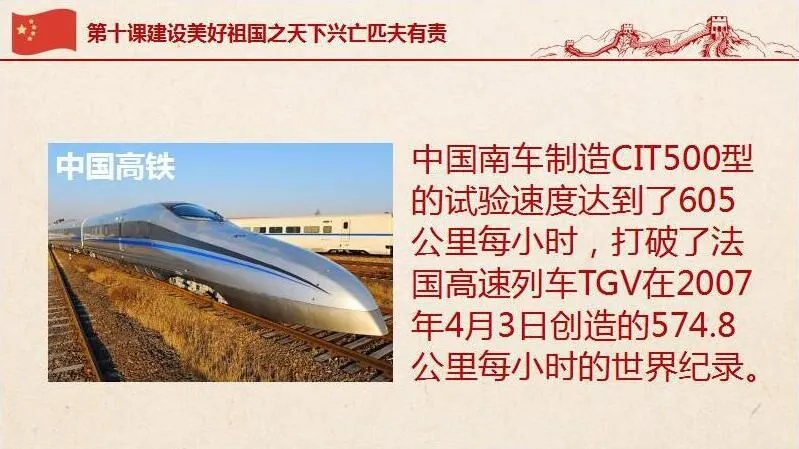
这是一个典型的思修或毛概课程的 PPT,同时这也是典型的产品、企业、人物介绍型的页面。
我们先来说说这一页的优点吧:
❶ 模板风格选得不错,符合思政类课程的需求;
❷ 左图右文是经典版式,很容易对齐,不会显得混乱。
我们再来思考一下:那这页 PPT 存在着什么问题呢?

其实主要问题有这样几个:
❶ 长段文字,大字号看着有些拥挤,阅读体验不是很好;
❷ 图片进行了横向的压缩,有明显的形变(谁让我是个高铁车迷……这个一般人看不出)
那我们改怎么办呢?
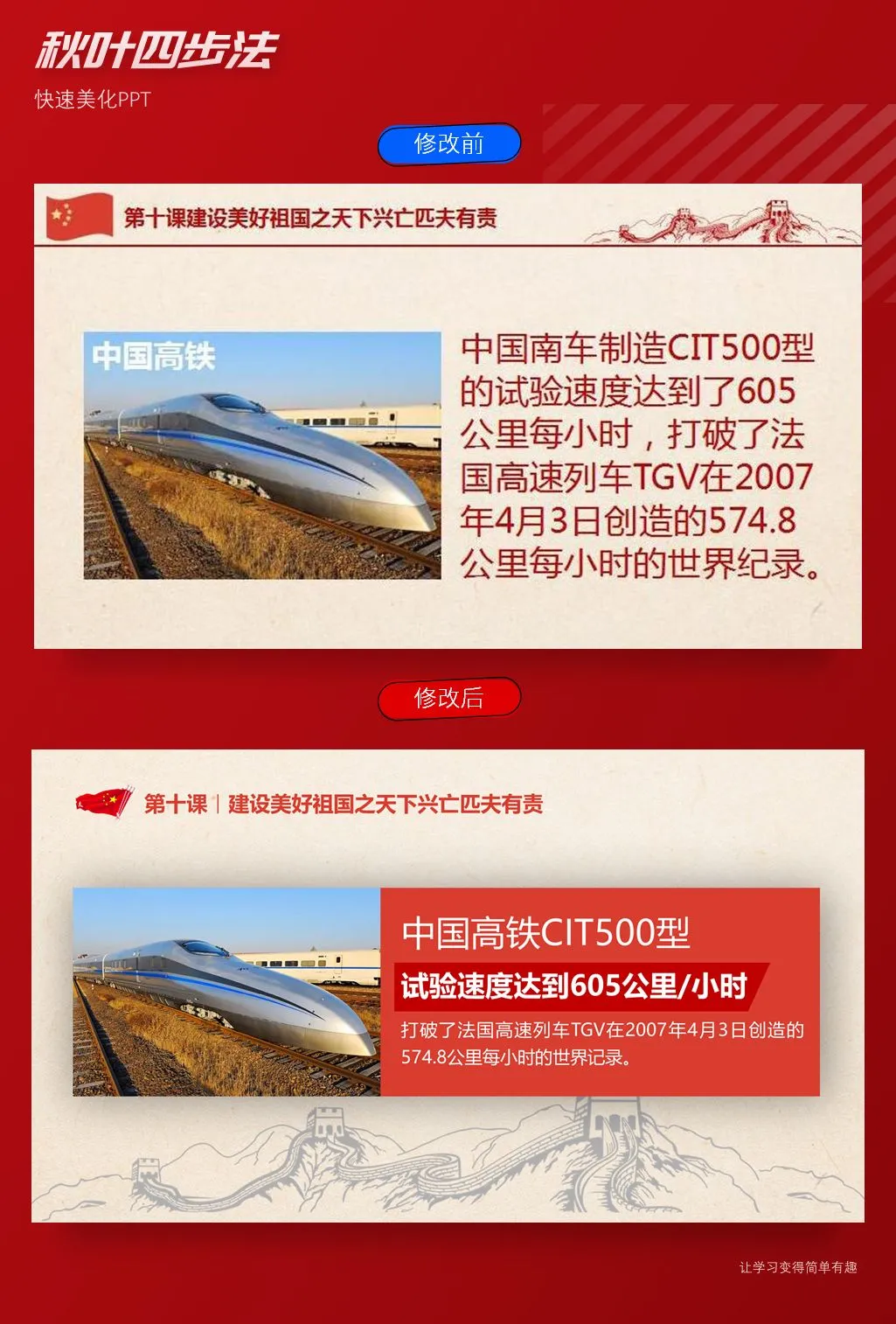
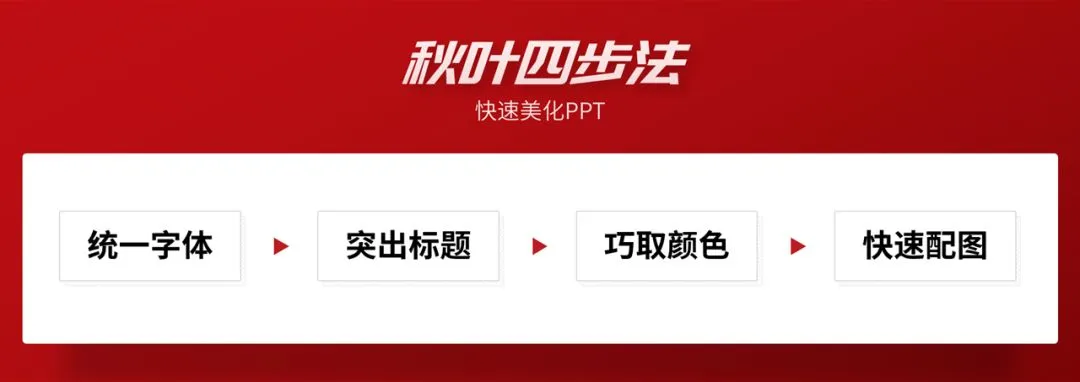
我们依旧采用经典万能的秋叶四步法,来搞定这页产品介绍页面!
美化前,我们先把这页 PPT 打回原形:
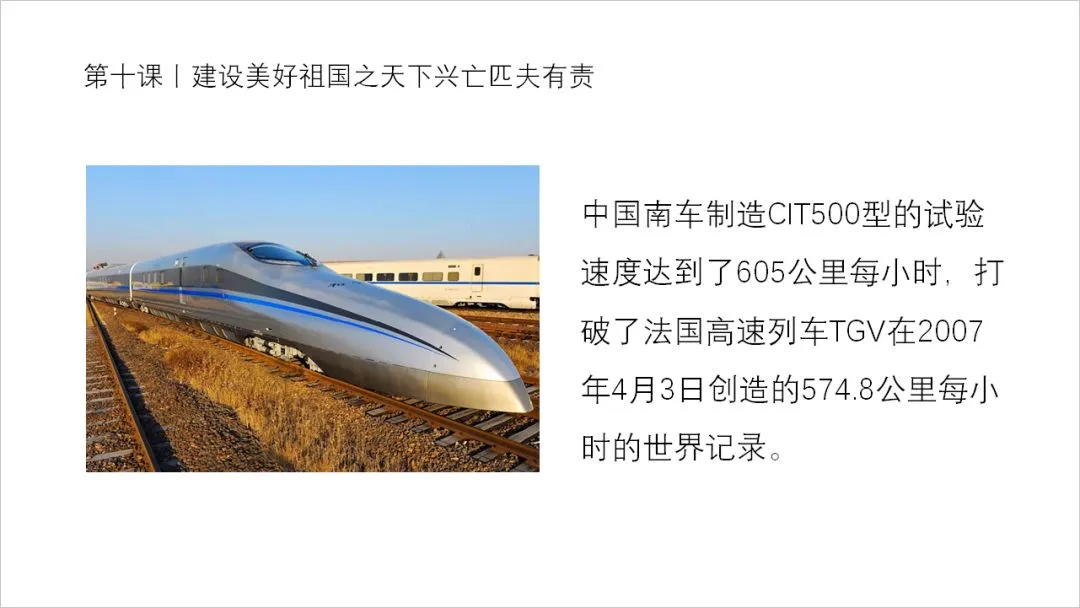
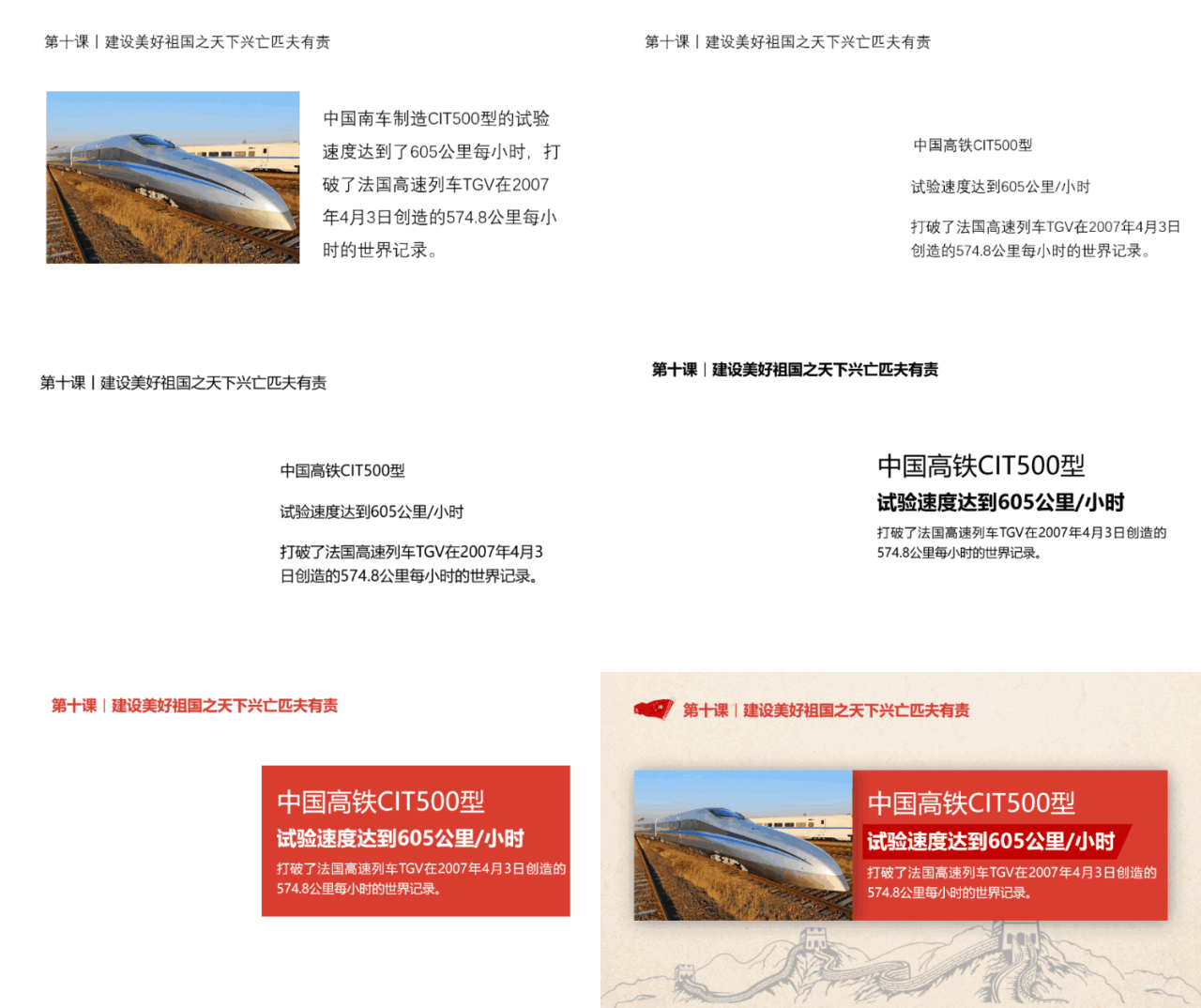
原案例中的文本内容是挤成了一团,我们需要对它进行概括分段:
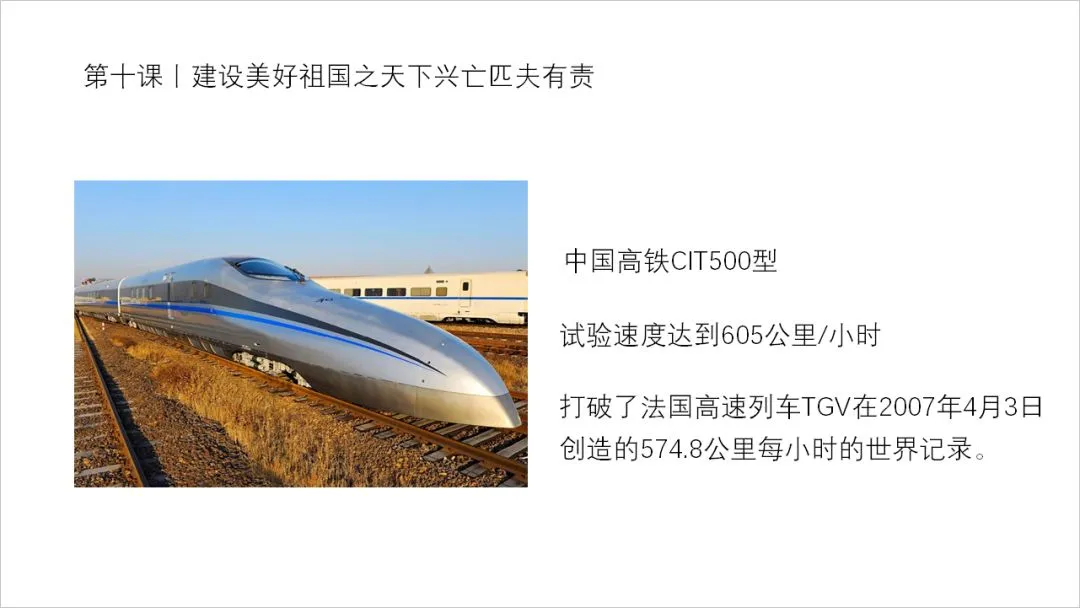
接下来,我们正式开始四步法美化~
/ 1 /
统一字体
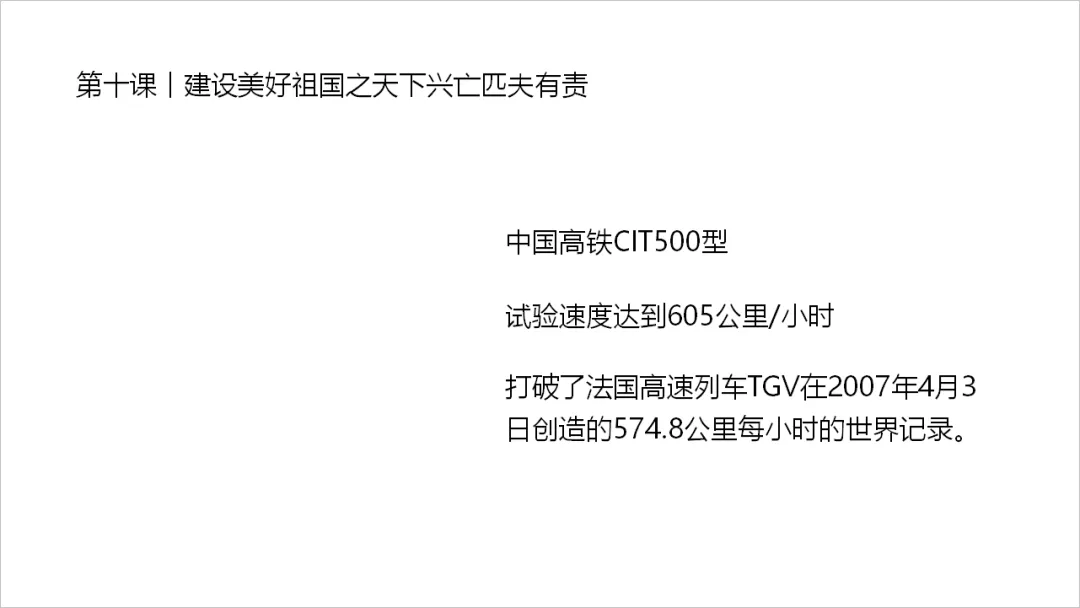
第一步,统一字体。
我们把页面中所有内容的字体更改为「微软雅黑」,同时两行的文字内容,段落调整为「1.3 倍行距」,对齐方式为「两端对齐」,对页面稍作简单的左对齐排版:
/ 2 /
突出标题
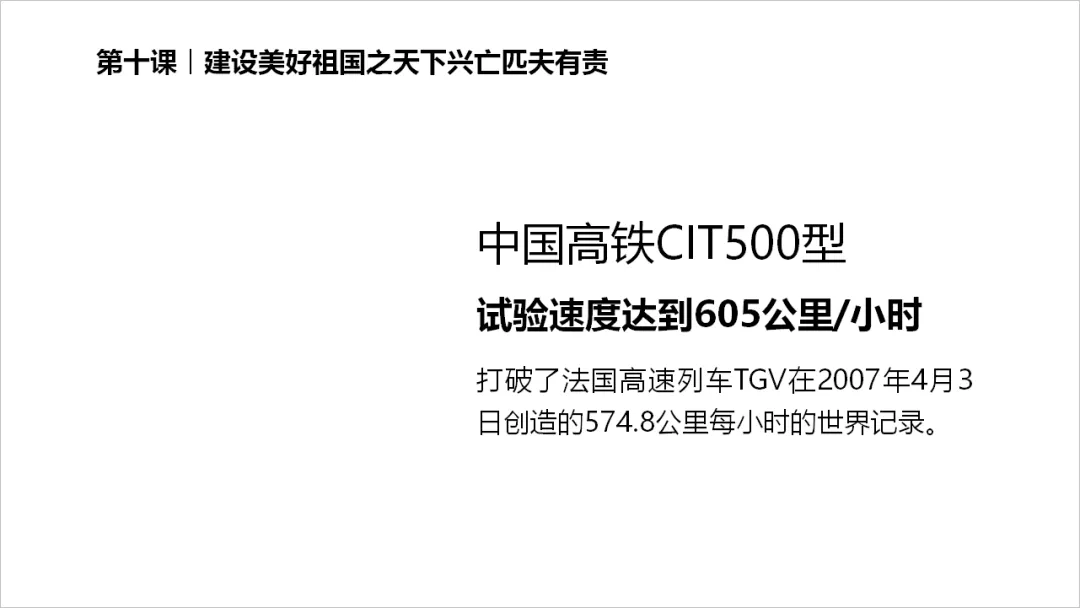
第二步,突出标题。
常见的突出标题方式有粗细对比、大小对比、颜色对比等。
我们把标题以及重点内容「试验速度达到 605 公里每小时」进行加粗处理,并且连同「中国高铁 CIT500 型」放大字号处理:
/ 3 /
巧取颜色
第三步,巧取颜色,我们一般选择 logo 取色法。
但是这里没有 logo 怎么办?
我们可以取国旗的颜色呀。
用取色器,对国旗进行取色,取出的红色,运用在标题上,我们还可以给文字底部添加一个色块,用取到的红色,文字更改为白色。
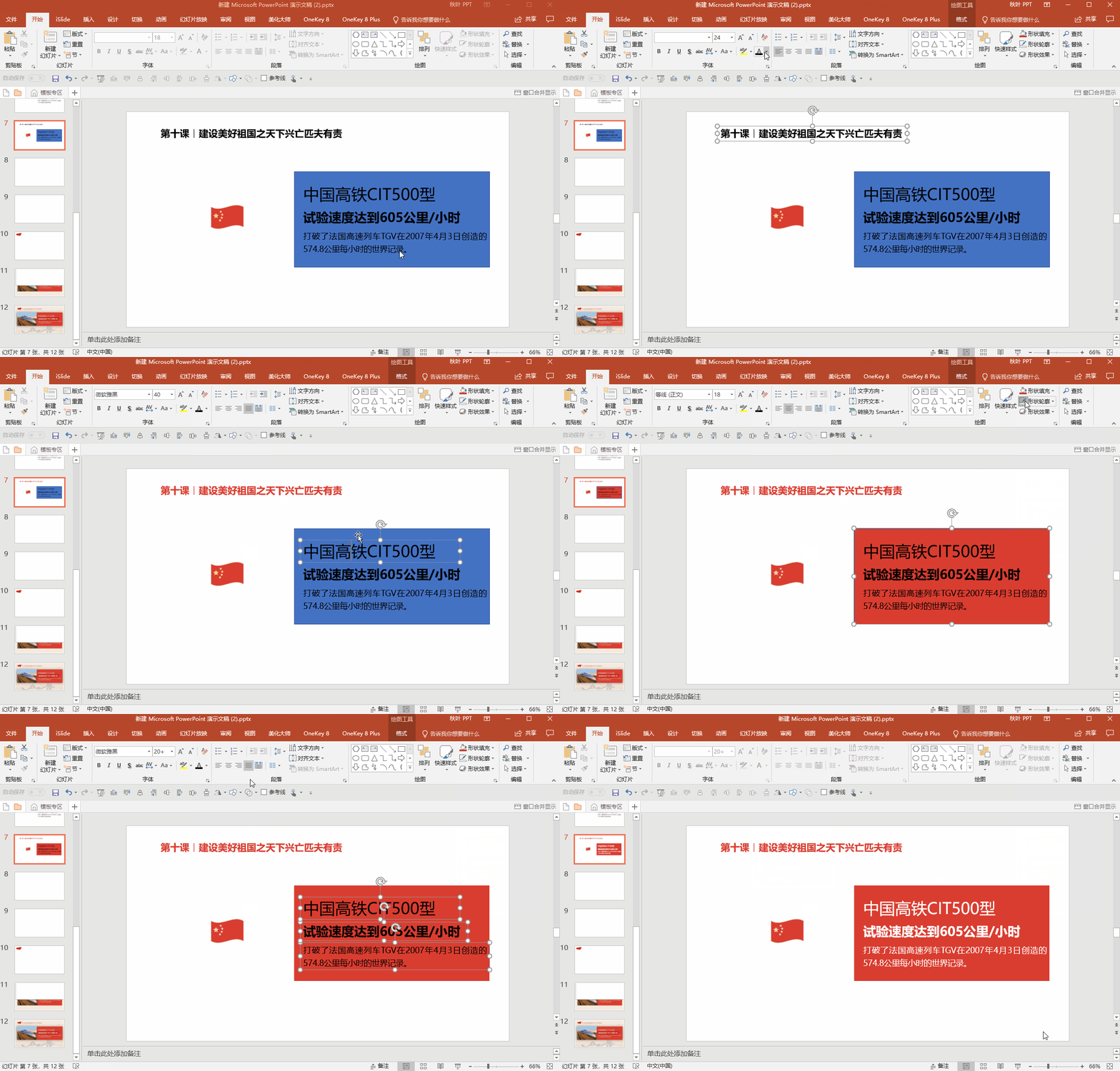
我们再给「试验速度达到 605 公里每小时」底部再加一个暗红色色块,作为突出:

/ 4 /
快速配图
第四步,快速配图。
因为原图的质量不错,所以我们选择原图,将图片放到左侧:
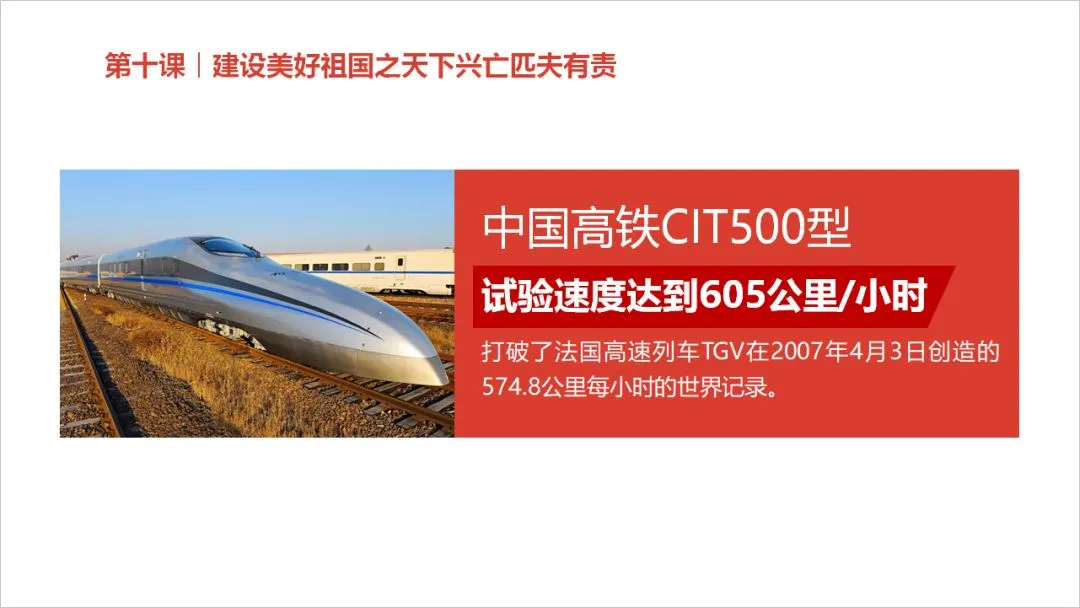
这样还很平淡,那我们加上原来的背景图和国旗素材,并且加上阴影就可以变成这样:
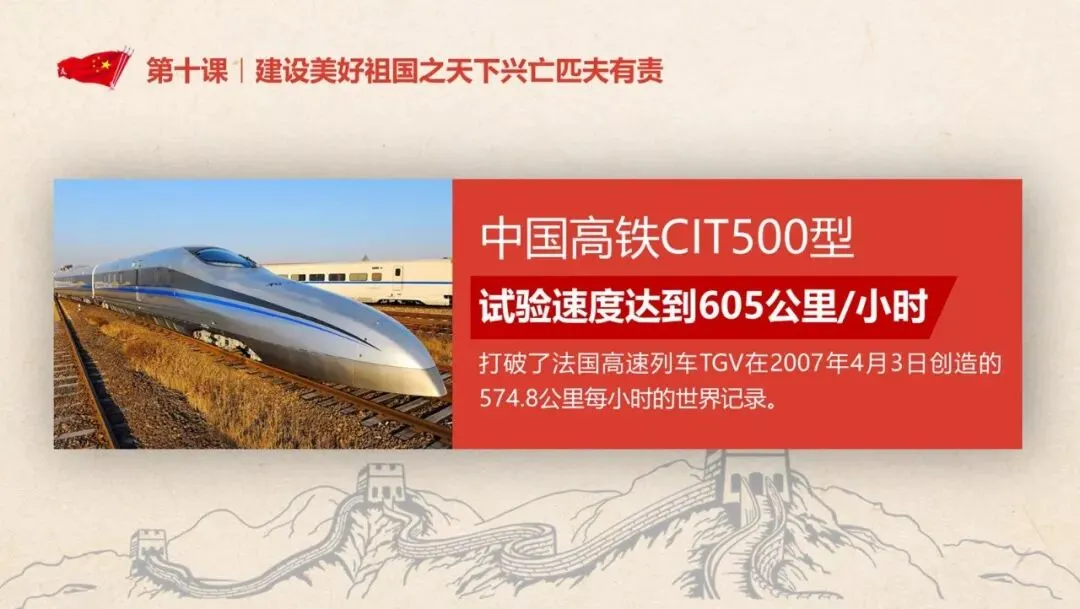
是不是很简单?
如果不喜欢这样的版式,我们还可以尝试这样的全图风样式:
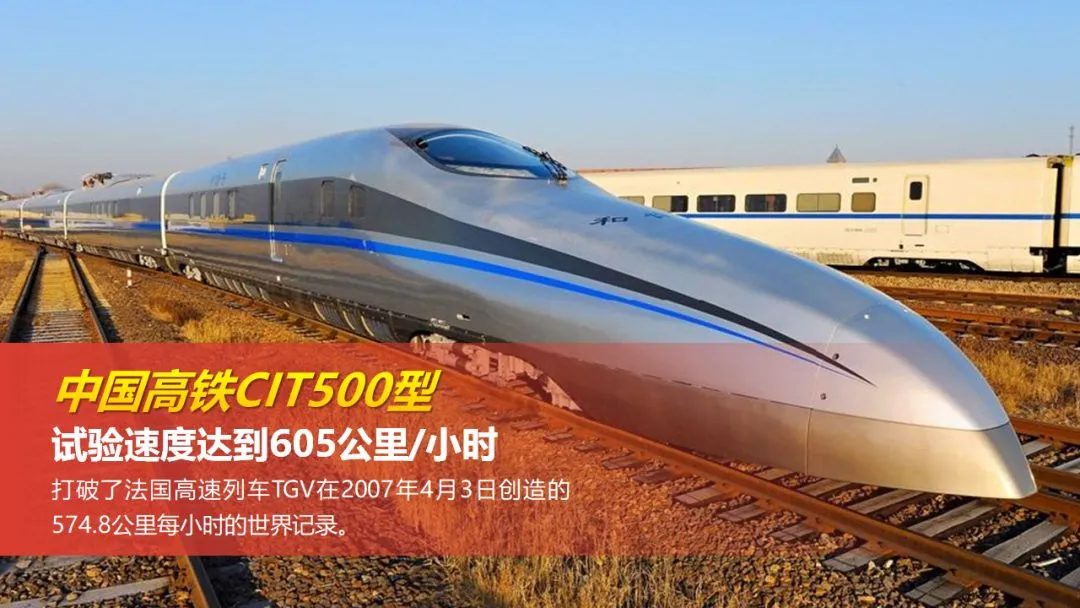
/ 5 /
回顾总结
怎么样,通过这样简单的四步,我们就轻松完成了产品介绍页面的制作。
一起再来快速回顾一遍:
今天的四步法,你掌握了吗?
PPT 案例诸多,各不相同,今天我们只是选了一页简单的产品介绍页面。如果你也有需要修改展示的案例,可以把 PPT 源文件发给我。
说不定,下期的修改的案例,就是为你而写!

用厉害的四步法是怎么来的?答案就在「和秋叶一起学 PPT」课程里!
秋叶 PPT 团队用心总结出四步法,并将其完善成体系,专门为 PPT 新手准备。
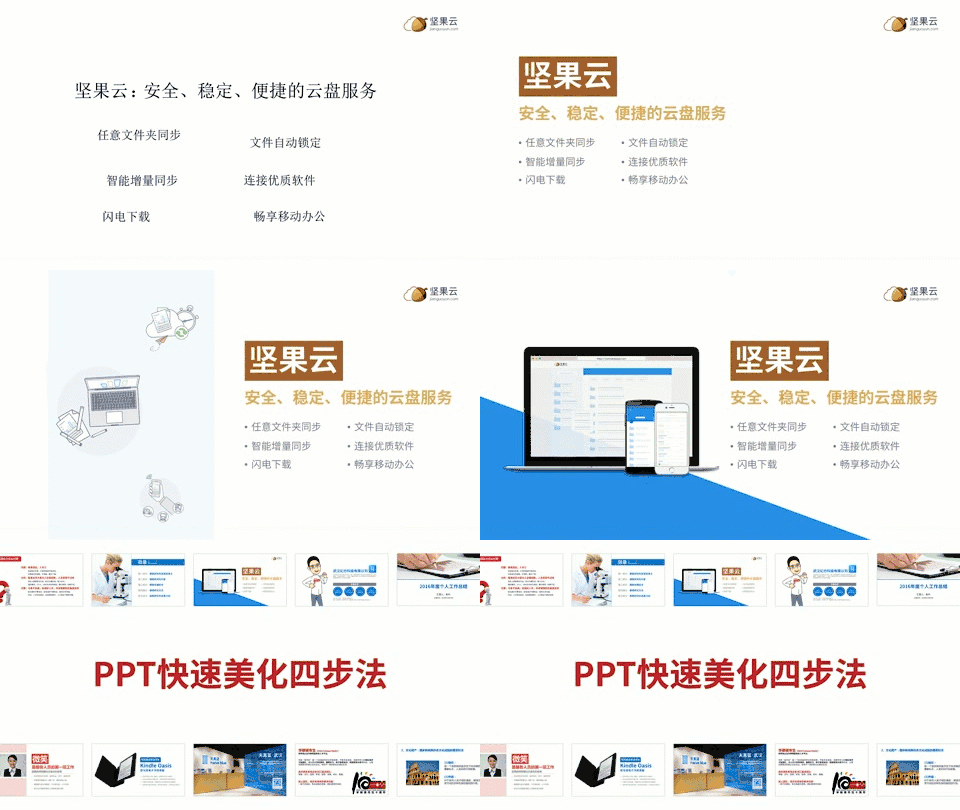
「和秋叶一起学 PPT」易上手、见效快、服务好、系统全面,是 PPT 领域王牌课程。
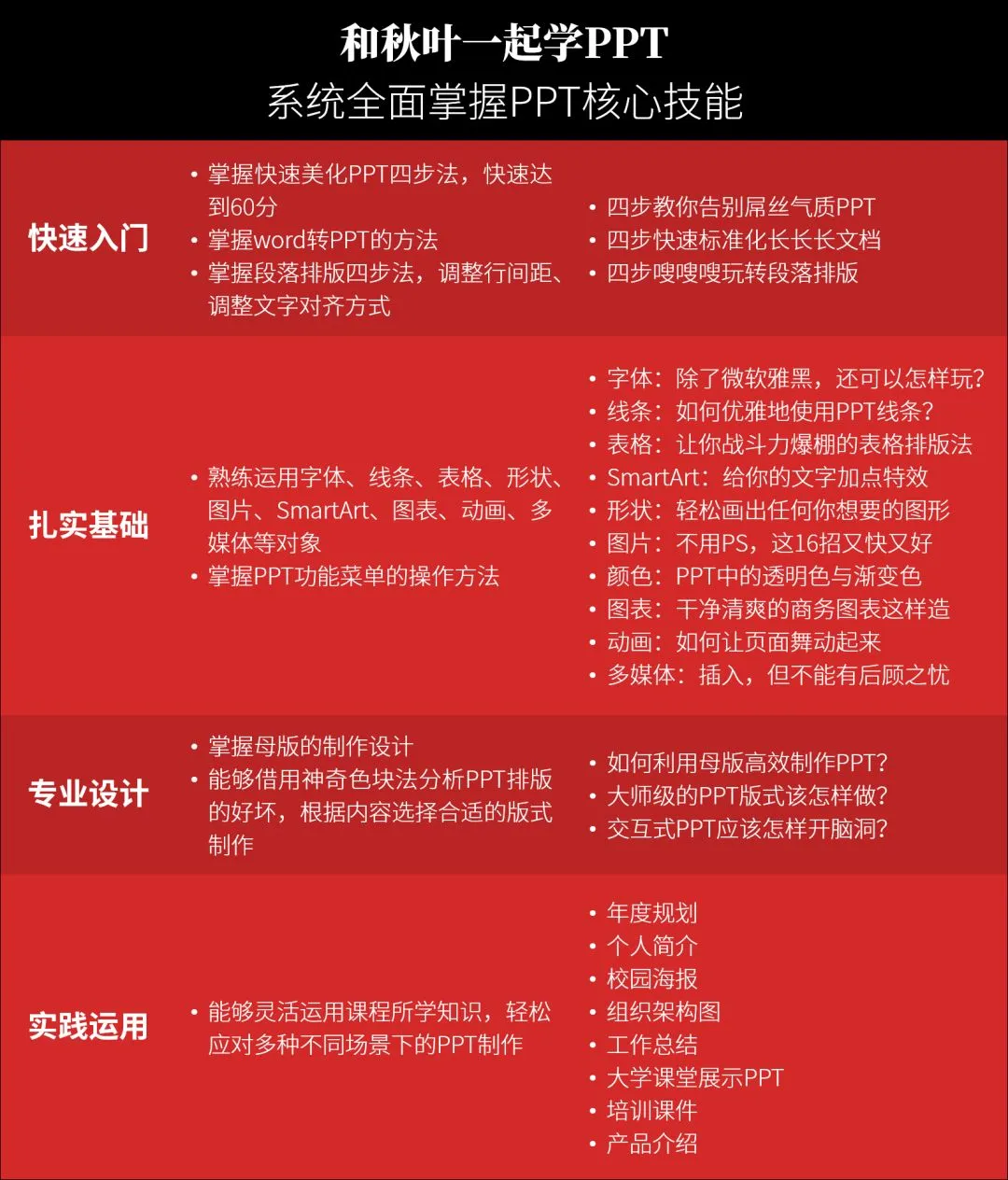
这门课程易上手、见效快、服务好、系统全面,已经吸引了近 60000 名付费学员,带着他们从 PPT 小白成长为 PPT 高手。

▌关于本文
作者:三金
本文由 秋叶 PPT 原创发布,如需转载请在后台回复关键词「转载」查看说明
你可能还对这些文章感兴趣:

↙还等什么,立即点击【阅读原文】,开启 PPT 版式的奇妙旅行~