 夜雨聆风
夜雨聆风点击蓝字

关注我们
大家好,我是风哥。
每天分享一款实用的办公软件,期待你的关注!

平时处理 PDF 文件,福昕 PDF、万兴 PDF、Adobe Acrobat DC、PDF24 这些软件基本都够用了。
但有个问题挺烦人:它们可以把 PDF 转成图片,却只能一页导出一张。
如果遇到十几页的教程、资料或者聊天记录,想合成一张长图分享,还得自己慢慢拼接。页数一多,光是拖图片都能拖到怀疑人生。
言归正传,今天给大家推荐一款专门解决这个问题的小工具:
PDF转长图
软件是绿色免安装版本,不用安装,也没有复杂的功能菜单,直接双击 PDF2Longimg.exe 就能启动。
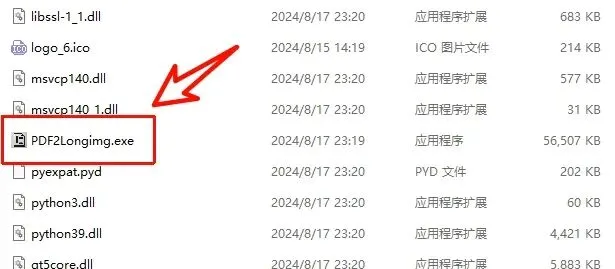
它最大的作用,就是把多页 PDF 文件直接转换成一张长图。
平时需要在公众号、朋友圈或者聊天软件中分享 PDF 内容的小伙伴,用它会方便不少。对方不用下载 PDF 文件,点开图片就能从头看到尾。
软件界面也非常清爽,基本打开就知道怎么使用,小白完全不用担心。
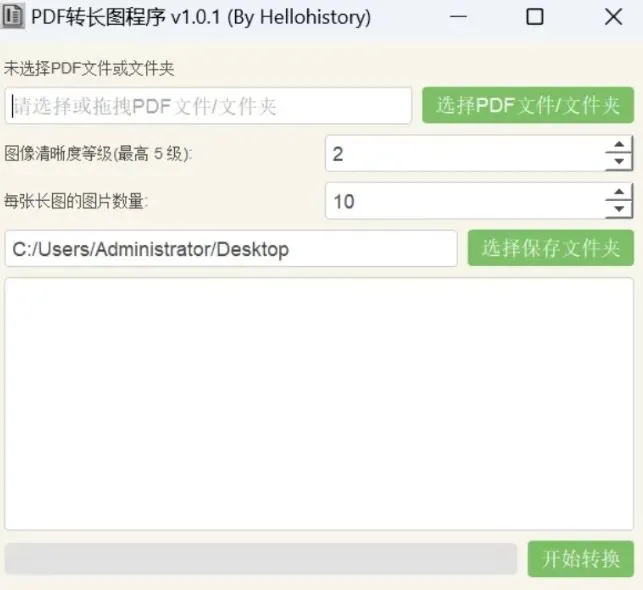
把需要处理的 PDF 文件直接拖进软件,然后设置图片清晰度、每张长图容纳的页数,再选好文件保存位置,最后点击【开始转换】即可。
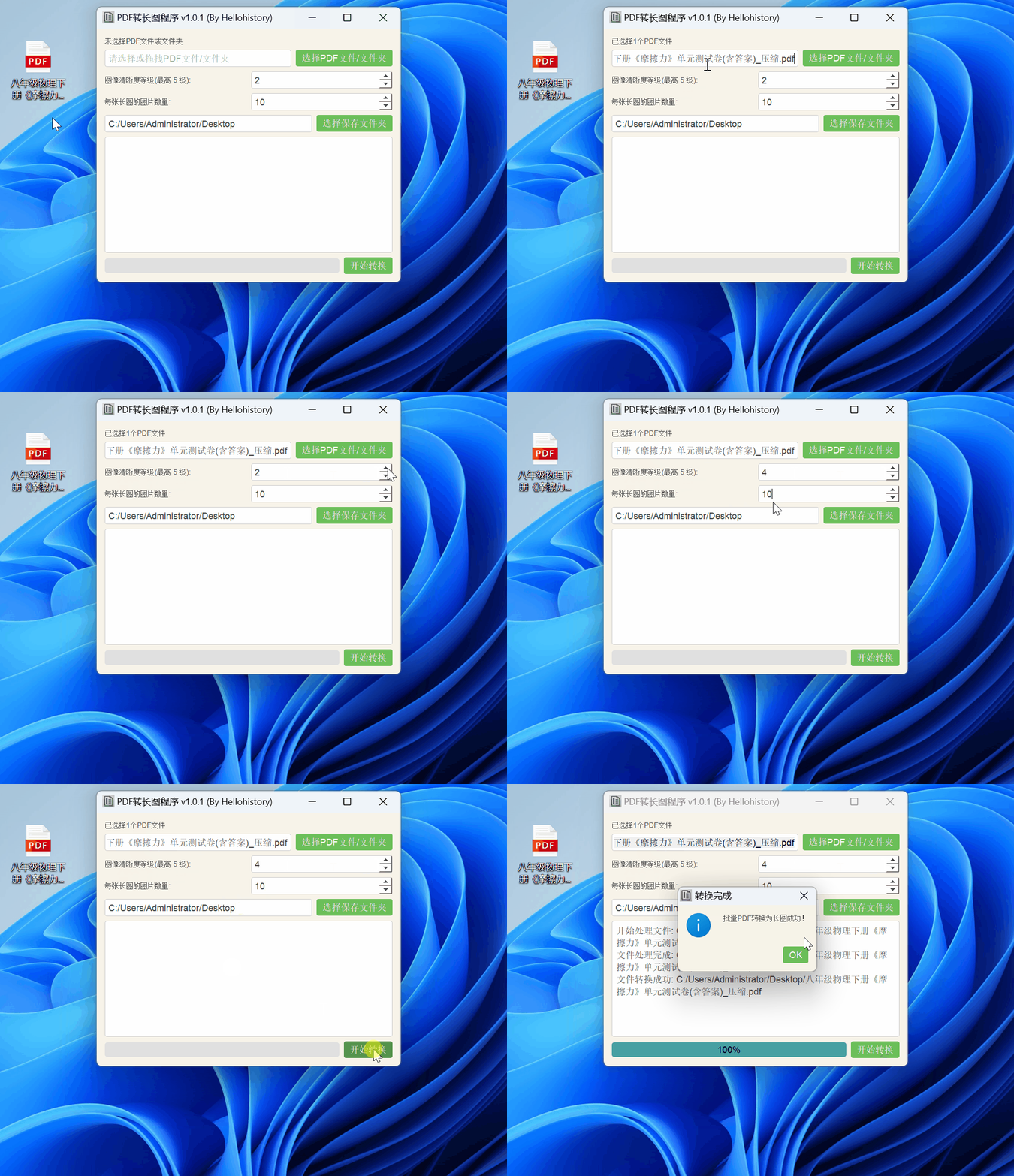
如果 PDF 页数比较多,还可以自己设置每张长图包含多少页,避免生成的图片太长,打开时半天加载不出来。
软件提供了 5档清晰度,档位数值越高,导出的图片画质越清晰。
当然,清晰度越高,图片文件一般也会越大。只是发群里简单查看,选择中间档位就够了;如果图片里有小字或者需要保留细节,可以适当调高档位。
说真的,这款软件功能并不多,但它解决的问题非常具体。
不用一页页导出,也不用打开图片编辑软件手动拼接,拖入 PDF 点一下就能完成。对于经常整理资料、分享教程或者制作长图的小伙伴来说,还是挺省时间的。
有需要的小伙伴及时收藏!
聊一聊
以前觉得把 PDF 转成图片很简单,直到需要把二十多页内容拼成一张长图。
手动拼到第十页时,我已经开始思考:这份资料真的有分享的必要吗?
今天就聊到这,拜里个拜拜拜~

软件获取

点击下方名片 关注【办公软件箱】
回复关键词【888】免费获取

免责声明:以上资源来源于网络,本处免费测试分享,仅供用户交流学习与研究使用,版权归属原版权方所有,若有侵权请联系我们删除。
往
期
回
顾
1
2
3
4
5