 夜雨聆风
夜雨聆风这玩意儿上面只有两个按键,分别是可以上下拨动的开关键(ON/OFF),和标记键(MARK)。
一、开关键的使用
1.
操作:向上拨动。
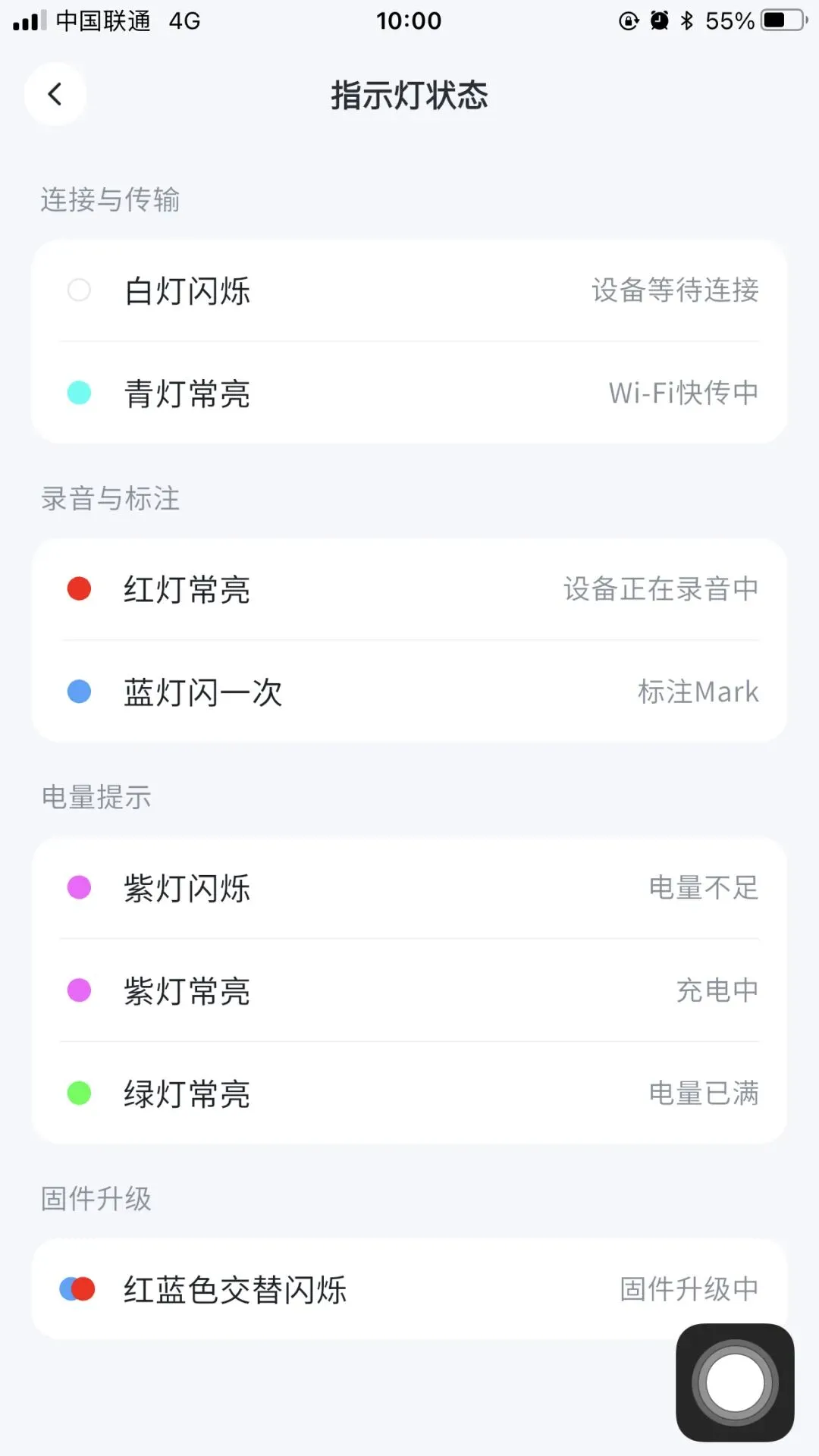
反馈:震动一次,红灯长亮。
作用:开始录音。
2.
操作:向下拨动。
反馈:震动两次,红灯熄灭。
作用:结束录音。
二、标记键的使用
1.在录音中(即红灯长亮时):标记
(1)
操作:点按。
反馈:红灯熄灭,蓝灯一闪。
作用:在导出的录音中,能够出现“标记”的标题。
(2)
操作:长按。
反馈:红灯熄灭,蓝灯长亮。
作用:同样是在导出的录音中,能够出现“标记”的标题。(似乎长按也没有什么额外的效果,说明书中提到“重要的话,按一下就够了”)
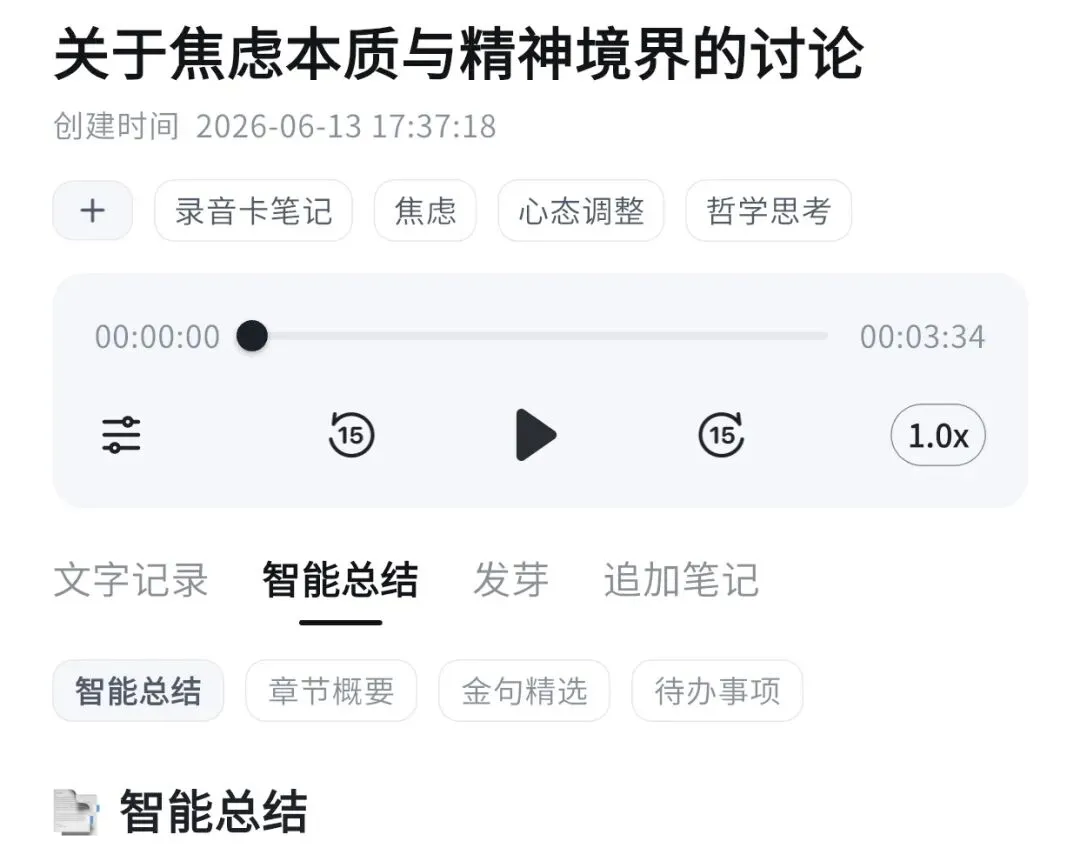
■例1.未按标记键的录音↓
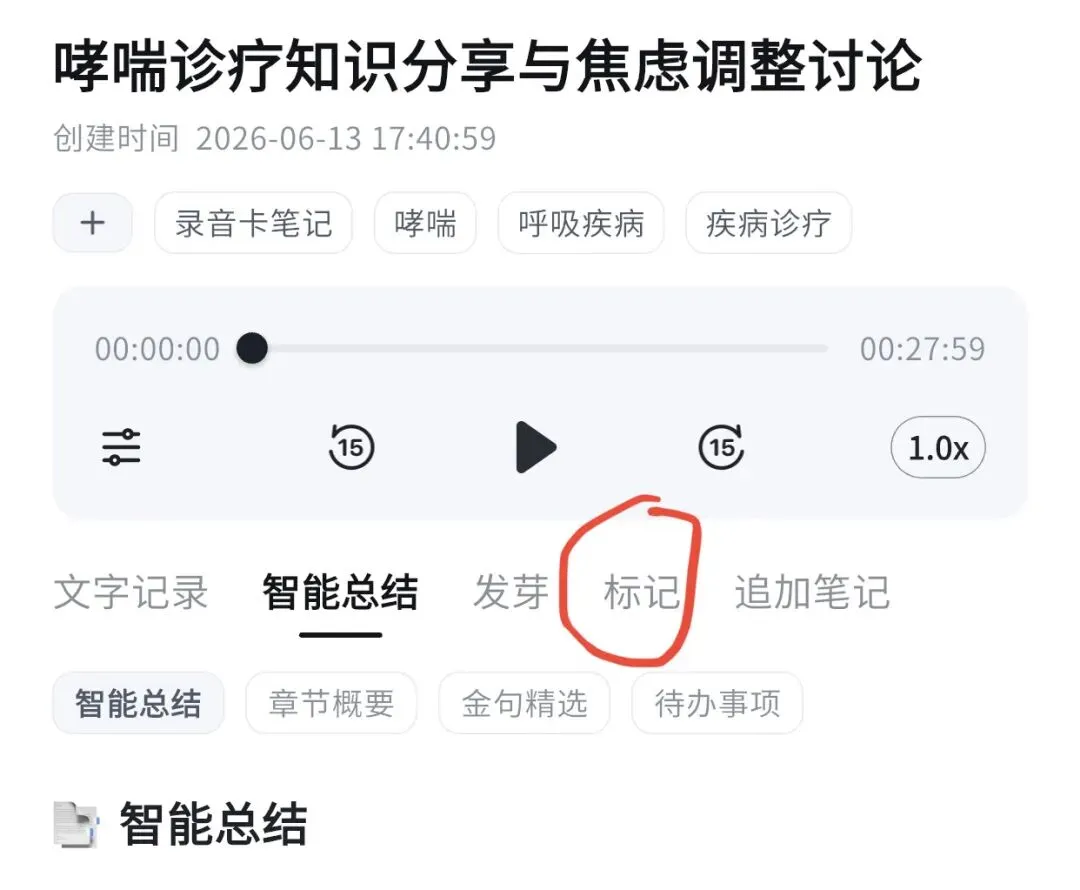
■例2.按了标记键的录音↓
2.非录音中:录音(记录“闪念”)
操作:长按。
反馈:等待两秒后,震动一次,红灯长亮;松开按钮后,震动两次,红灯熄灭。
作用:其实和拨动开关键的录音效果完全一样!如果硬要说区别,就是“方便记录闪念”,你可以在“关机状态下”直接来上一段,并省出了“关闭录音(向下拨动)”的操作。也就是说,当你想录一段话的时候,你有两种选择:可以使用开关键,也可以长按标记键。
三、关于指示灯
■详见下图↓
四、关于录音的时间和时点问题
1.在录音中,APP会显示持续的时长,时间会不断走字;在标题上显示开始的日期和时分。此时,使用开关键或标记键录音的效果相同。
2.上传后,左下显示“创建时间”,此为录音的开始时间,而非结束时间。此时,使用开关键或标记键录音的效果相同。
3.录音和闪念的区别
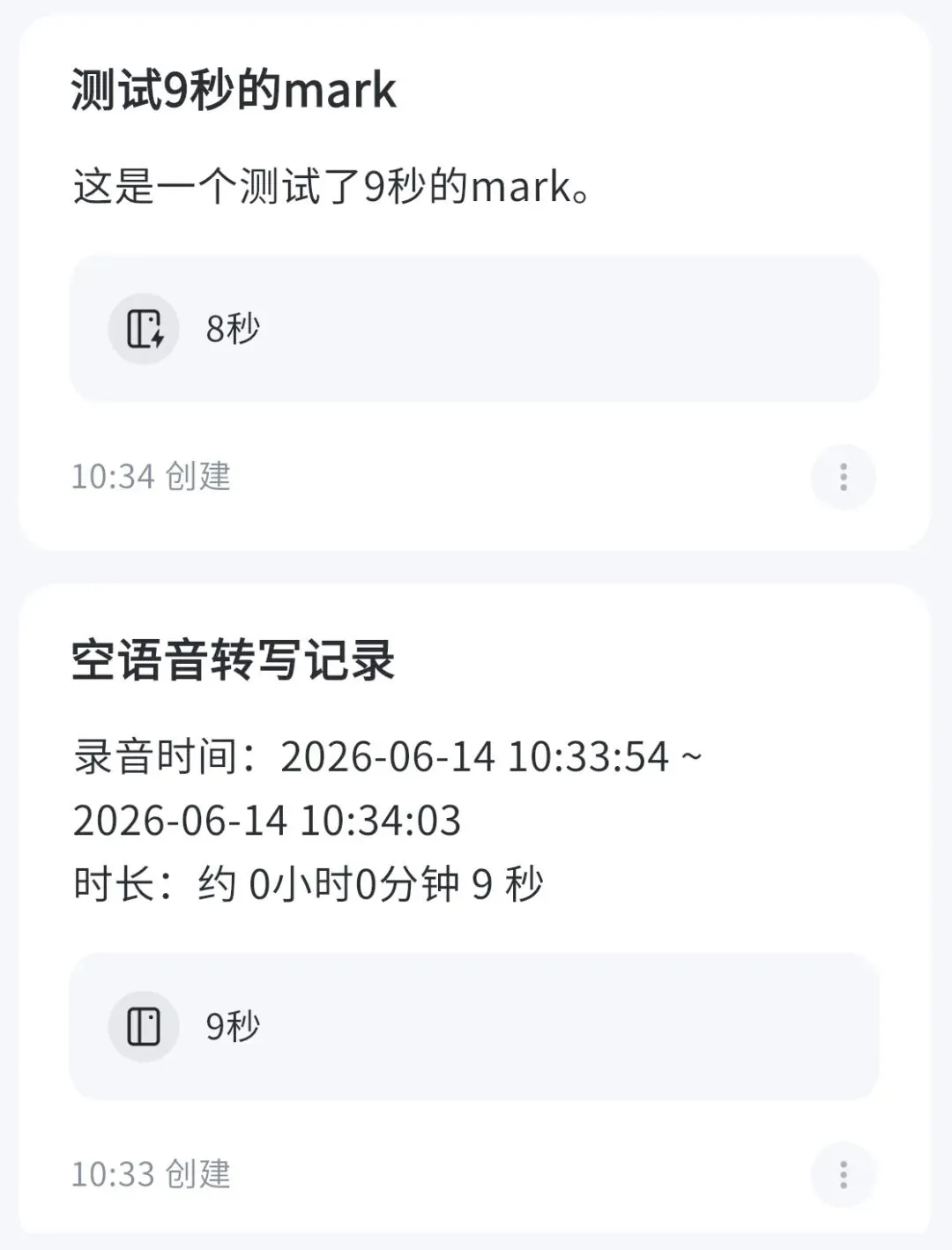
(1)在笔记列表或录音卡中的全部录音中,录音会详细显示起始时间和时长(更详细),而闪念只有时长。
(2)录音点开后,标题为:①文字记录,②智能总结,③发芽,④(标记)追加笔记。在第二行,还有:①智能总结,②章节概要,③金句精选,④待办事项。
(3)闪念点开后,标题为:①录音原文,②笔记内容,③发芽,④追加笔记。没有第二行。
(4)导出的Word的标题是相同的,含标题和日期,但不含时分。但是打开之后,还是录音的内容更加详细。
(5)建议:闪念的确很方便,但是效果相比于正式的录音差远了。
■例图1.上面是闪念,下面是录音↓
■例图2.闪念和录音导出的效果↓
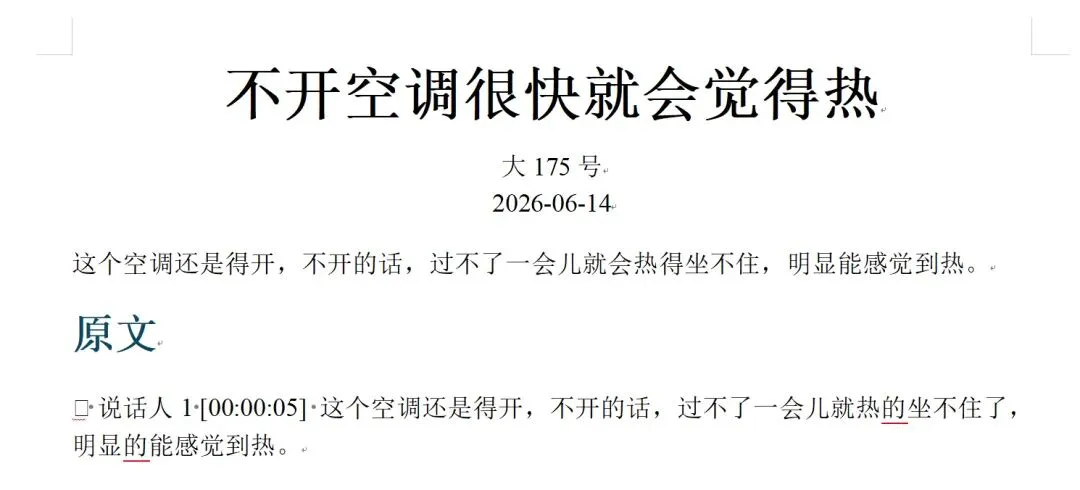
■这是闪念↑
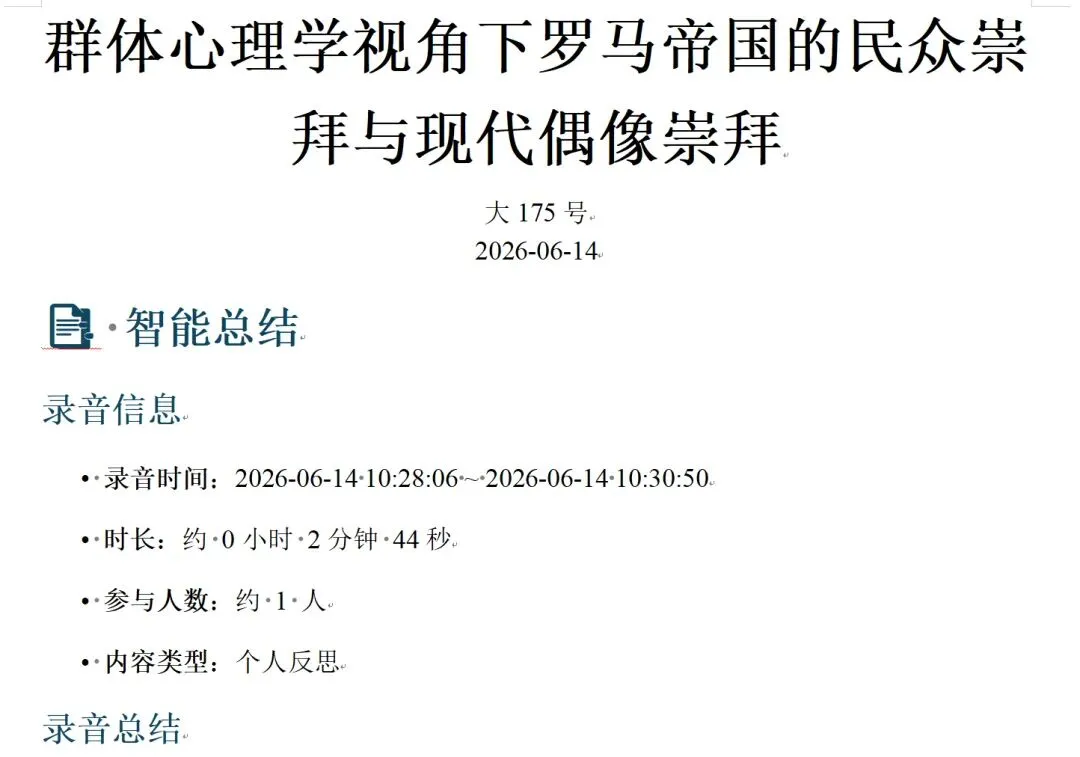
■这是录音↑

(该图片由AI生成,仅用作封面,与内容无关。)
山山而川,人生海海,不过尔尔。
欢迎关注【阅川集】~
与你一同阅览这个有趣的世界!
越是在AI的时代,来自于「人」的感知就越宝贵。