 夜雨聆风
夜雨聆风随着鸿蒙 7.0 重磅发布,鸿蒙生态开发工具也迎来全新伙伴。华为官方推出 DevEco Code—— 专为鸿蒙开发者打造的 AI 代码助手,内置GLM5.1免费使用!集成智能编码、代码提示、工程辅助等能力,大幅提升鸿蒙应用、元服务、设备应用的开发效率。

今天给大家带来完整的安装 + 启动 + 环境配置全流程,新手也能一键上手,告别配置踩坑!
一、前置准备
电脑已安装 DevEco Studio 6.1 及以上版本(必须满足版本要求) 系统已配置好 Node.js 环境(支持 npm 命令正常运行) 拥有 华为开发者账号(用于 DevEco Code 登录)
二、一键安装 DevEco Code
打开 PowerShell / CMD 终端,执行全局安装命令:
npm install -g @deveco/deveco-code
等待依赖自动下载安装,全程无需额外操作,出现安装完成提示即代表成功。
三、启动 DevEco Code
安装完成后,直接在终端输入启动指令,即可运行工具:
deveco
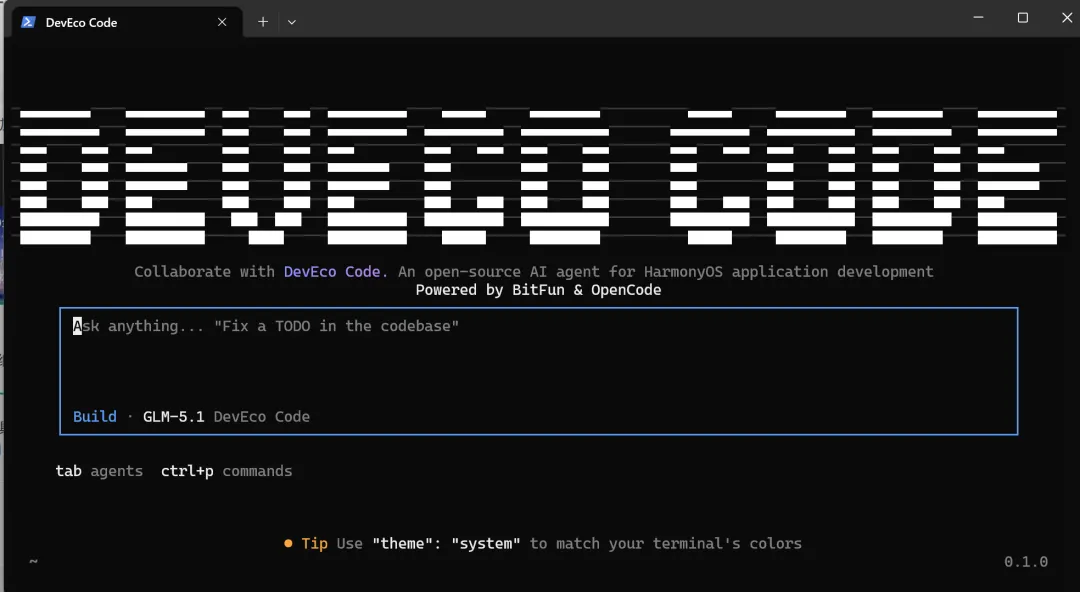
启动界面说明
首次启动会自动执行数据库迁移,等待片刻后进入登录界面:
选择 【Login】,使用你的华为开发者账号完成登录 登录成功后,如果DevEco Studio没有设置环境变量,会出现关键提示:DEVECO_HOME environment variable is not configured 此时需要手动填写 DevEco Studio 根目录路径,才能解锁全部功能
四、重点:正确配置 DEVECO_HOME 路径(避坑指南)
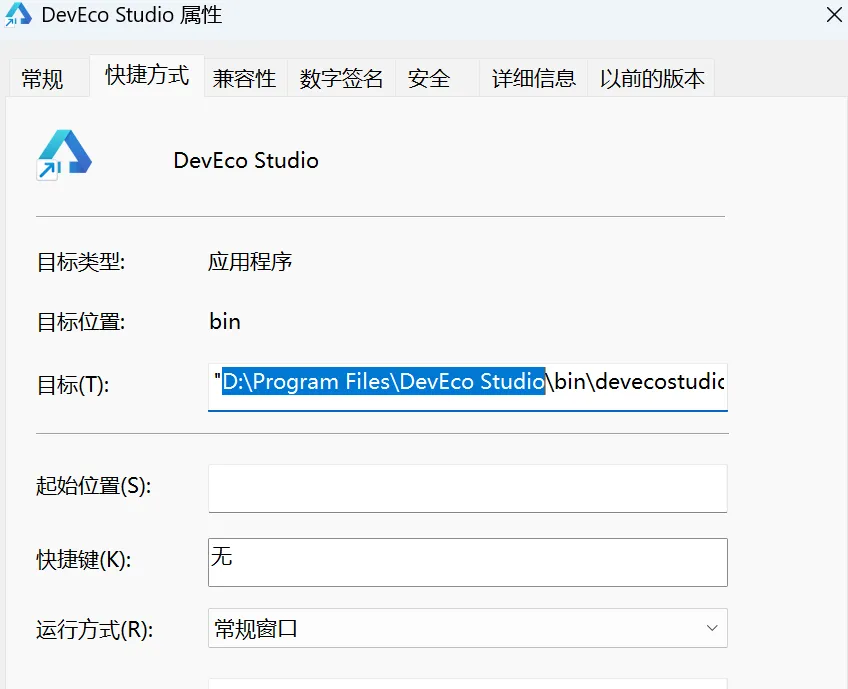
正确根目录路径
D:\Program Files\DevEco Studio
回到终端 Enter DEVECO_HOME path 输入框,粘贴路径并回车
配置完成后,环境检测提示消失,DevEco Code 所有功能即可正常使用。
五、官方帮助文档
https://gitcode.com/openharmony-sig/deveco-code
六、写在最后
鸿蒙 7.0 重磅发布,官方 AI 编码工具 DevEco Code 为深度适配鸿蒙全场景开发而来,从代码编写、问题排查到工程管理全方位赋能。按照本文步骤完成安装与配置,就能轻松体验官方 AI 开发能力,助力大家高效玩转鸿蒙开发!
零基础也能开发属于自己的鸿蒙应用——小医智算助手、智趣屛控宝、宝宝疫苗管家,三款鸿蒙应用已上架,欢迎应用商店下载使用,感谢支持。