 夜雨聆风
夜雨聆风封面摘要:每次开启新对话都要重复上传几十页参考文档,聊天框还总是被一堆垃圾代码刷屏?你急需解锁 Claude 最强的两大效率武器:Projects(项目空间)和 Artifacts(预览画布)!本讲我手把手教你零代码搭建专属知识库,在右侧画布直接交互预览作品。
学完本讲,你将解锁:
• 理解 Projects(项目空间) 的工作机制,并为自己的工作或学习搭建专属的参考知识库。 • 掌握在 Project 中配置 Custom Instructions(专属守则),实现 AI 产出格式的深度定制。 • 学会利用 Artifacts(生成物画布) 预览和调试 AI 生成的网页、SVG 矢量图、长代码或数据图表。 • 排查项目空间脑容量超限以及 Artifacts 预览框不显示等常见新手大坑。
开工装备
在开始本课之前,请确保:
1. 拥有 Claude(Codex/Workbuddy)账号:本功能在网页端及桌面客户端均可使用。 2. 准备 1-2 份参考文件:可以是一份 PDF 格式的产品规范书、一堆本地代码文件,或者公司的排版格式指南。
特别提醒:本系列教程中,我们会提及 Claude Code的一些实际操作. 如果因为网络环境或账号限制,你无法顺利安装或使用 Claude Code,完全可以使用腾讯推出的 Codebuddy 或 Workbuddy 或者其它类似的产品来进行替代。它们在本地代码控制和结对编程上的“工程化思路”是基本一致的!
1|什么是 Projects?搭建大模型的“长期记忆系统”
在 AI 智能体开发的体系中,记忆系统 (Memory System) 是让 AI 从“单次聊天工具”进化为“自主数字员工”的核心底座。根据信息留存的时效,智能体的记忆通常分为两种:
1. 短期记忆 (Short-Term Memory):指的是单次聊天窗口内的对话历史、刚刚调用的工具返回结果。一旦你关闭窗口或开启新对话,短期记忆就会被彻底清空。 2. 长期记忆 (Long-Term Memory):指的是能够跨会话持久保存的背景知识、业务规范和角色设定。无论开启多少次新对话,AI 都能随时读取这部分记忆。
平时我们在网页端使用 Claude,每次提问都要重复上传 PDF 文档或代码文件,这就是因为模型缺乏长期记忆。为了解决这个痛点,我建议你使用 Projects(项目空间) 功能,它的底层本质就是为大模型搭建的长期记忆系统与知识库。
大白话科普:普通聊天窗口就像“即时贴纸”,写完即丢(短期记忆);而 Projects 则像在 Claude 的脑子里装了一块“持久化的固态硬盘”,用来沉淀长期记忆。你可以把产品规范书、代码文件等各种参考文档作为知识库塞进这块硬盘(Project Knowledge)里。在这个空间里创建的每一次对话,Claude 都会随时调取这块硬盘中的长期记忆,并自动遵守你定制的全局守则 (Custom Instructions),绝不失忆!
手把手配置你的长期记忆与知识库:
1. 新建项目空间:登录 Claude.ai,在左侧边栏找到 Projects 并点击,点击右上角的 Create Project,起个名字(例如“我的自媒体写作助手”)。 2. 构建专属知识库 (Project Knowledge):将你的参考文档、行业规范或代码文件拖入知识库区域。这些文件会作为智能体的长期记忆底座,随时供它检索。 3. 注入全局守则 (Custom Instructions):在右侧的守则输入框中写下你的约束。例如:“在这个项目里,所有回答必须使用小红书活泼爆款风格,多加 Emoji。”
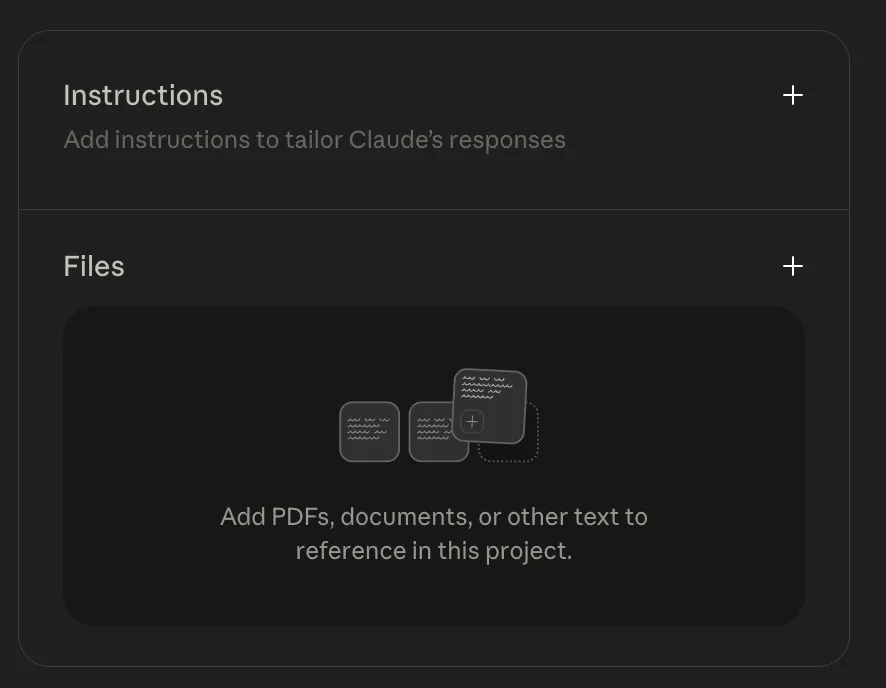
此后,在这个项目空间里的每一次对话,Claude 都会基于你提供的知识库进行解答,且自动遵守你写好的规则!
2|什么是 Artifacts?告别代码刷屏的“右侧魔法画布”
在以前的 AI 对话中,如果你让它:“帮我写一个个人简历网页的 HTML 代码。”AI 会在聊天框里吐出几百行黑乎乎的代码。你得把它们小心翼翼地复制下来,新建文件保存,再用浏览器双击打开看效果。如果有 Bug,你还得反复修改。
而 Artifacts(生成物画布) 则是 Claude 的高级视觉魔法。
大白话科普:当你让 Claude 写一长串代码、画一个 SVG 矢量图、制作一个复杂的思维导图或交互式网页时,它不会把它们塞在聊天框里刷屏,而是会在屏幕右侧自动弹出一个白色的画布窗口。最神奇的是,如果生成的是网页(HTML),你可以在右侧直接切换到 Preview(预览) 视图,像使用真实网站一样,在上面点击按钮、输入表单、甚至玩小游戏!
终端/交互回显预览:
你:请帮我写一个交互式的“倒计时番茄钟”网页。Thinking...Creating a standalone interactive Pomodoro Timer.I will place this in an Artifact so you can preview and interact with it directly.[右侧侧边栏弹出 Artifacts 画布 ── 名字叫: pomodoro-timer.html]├── 代码视图 (Code): 包含完整的 HTML + CSS + JS└── 预览视图 (Preview): 呈现一个红色的番茄钟,带有“启动”、“暂停”按钮。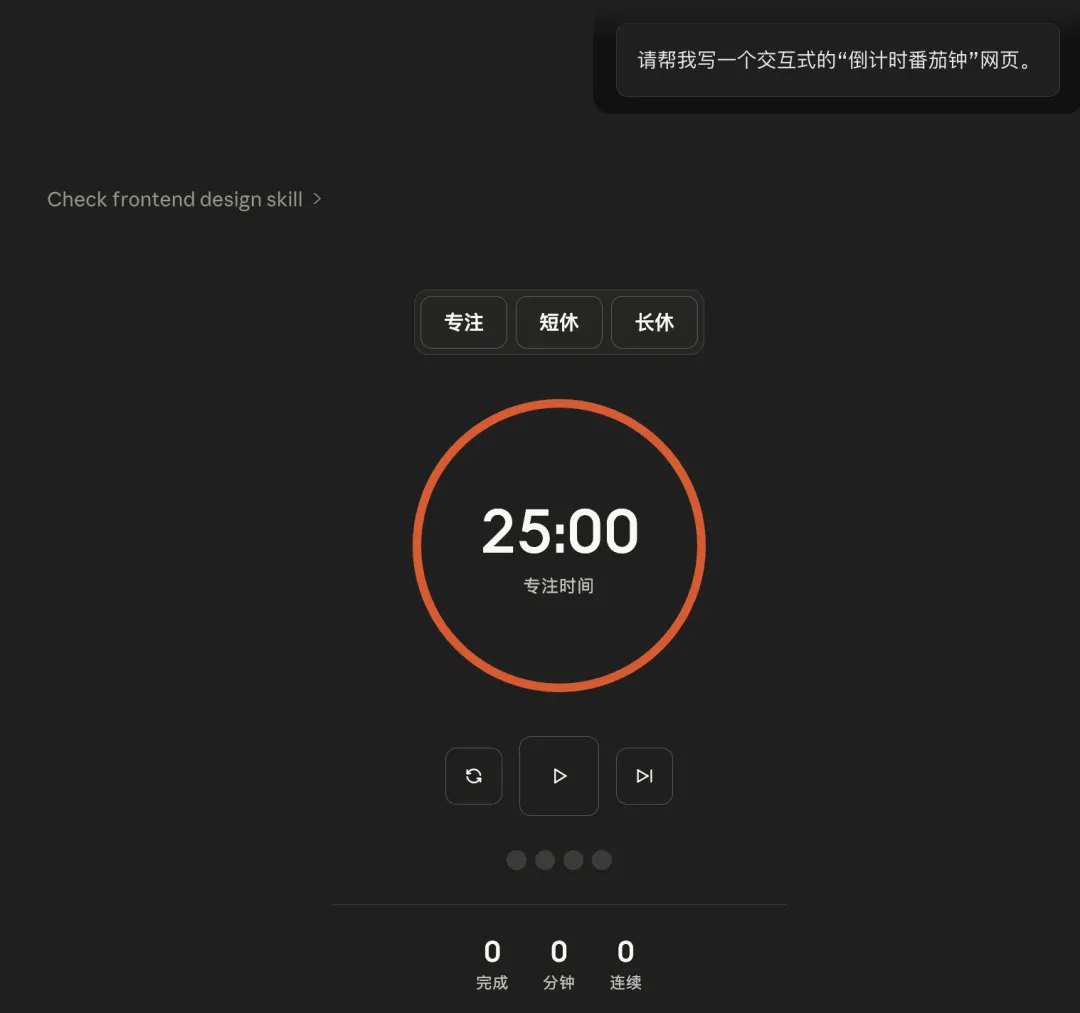
3|长期记忆与生成物画布的结对开发实战
当我们将“长期记忆系统”与“生成物画布”结合起来时,你就拥有了一个能够根据业务背景自主进行网页、代码或图表创作的“结对编程智能体”。
1. 第一步:在 Project 知识库(长期记忆)里上传一份《我的公司官网设计草图说明.txt》。 2. 第二步:输入指令:“根据项目知识库里的说明,帮我把第一版官方主页网页做出来。” 3. 第三步:Claude 自动调取长期记忆,并在右侧瞬间激活 Artifact 画布,直接呈现出包含菜单栏、轮播图的漂亮网页预览。 4. 第四步:在预览中点击发现按钮无法跳转,在左侧打字:“帮我修复按钮跳转的链接。”右侧画布自动重构并修复。
不需要配置复杂的本地开发环境,不用懂任何终端命令行,只用一张嘴,你就能在 10 分钟内预览并发布你的第一个个人网页!
新手常见大坑与 Debug 指南
小白在第一次使用项目空间和画布时,最容易卡在以下两个问题上:
报错 1:上传文件时提示超出 Project 脑容量限制(Context Limit Exceeded)
• 原因:虽然项目空间很能装,但每个 Project 都有额度上限(通常是 20 万 Token 左右)。如果你一次性塞入几十本 PDF 或大量无关的第三方代码库(如 node_modules),就会撑爆它的记忆。• 小白解法:精简你的知识库。把 PDF 中无用的废话删掉,只保留核心信息;或者在上传代码时只上传自己手写的文件,不要把依赖库也上传上去。
报错 2:我让它写代码,但右侧根本没有弹出 Artifacts 画布
• 原因:可能是你的账号设置中关闭了 Artifacts 功能,或者 Claude 认为输出的代码太短,没必要开启画布。 • 小白解法: 1. 点击你左下角的个人头像,进入 Settings (设置) -> Feature Previews (新功能预览),确保 Artifacts 选项已开启。 2. 在提问时主动约束它:“请将生成的完整 HTML 代码放入 Artifacts 画布中,以便我直接预览。”
本课指令备忘卡
功能模块 它能干什么(大白话) 使用场景 Project Knowledge专属书架,上传你所有的背景参考书 长期、多次围绕特定资料提问时 Custom Instructions项目空间守则,规范 AI 输出风格 让回答固定使用特定格式或语言 Artifacts 预览视图无需本地运行,直接在网页里预览效果 查看和修改 HTML、SVG、小游戏、交互图表
动手练习
现在,轮到你展示身手了!
挑战任务:新建一个名为“小游戏沙盒”的 Project。
1. 上传一张你喜欢的背景图片或者一些规则想法。 2. 让 Claude 帮你做个“打地鼠”的 HTML5 交互小游戏。 3. 在右侧的 Artifacts 预览视图中玩上两局,截图并在评论区晒出你的最高得分!
你搭建好你的第一个项目书架了吗?你用右侧画布做出了什么好玩的网页?评论区交给你码字不易,如果这节课对你有用,请点赞/收藏/分享。