夜雨聆风
夜雨聆风处理数据过程中查找函数和引用函数是提升数据处理效率的重要工具。
1. VLOOKUP:经典的垂直查找
使用场景:适用于按列(垂直)查找数据,例如根据员工ID查找姓名、根据产品编号查找价格。它是最常用的查找函数,但存在只能从左向右查找、插入或删除列需手动调整列号等局限性 。
使用方法:
语法: =VLOOKUP(查找值, 查找范围, 返回列号, [匹配模式]) 。
示例: =VLOOKUP(G2, A:E, 2, 0) 表示在A到E列中查找G2的值,并返回第2列的数据, 0 代表精确匹配。
2. XLOOKUP:新一代全能查找
使用场景:适用于复杂查找需求,如双向查找(向左/向右)、多条件查找、找不到时返回自定义默认值等。它是VLOOKUP的升级版,但仅适用于Excel 365和Excel 2019及以上版本 。
使用方法:
语法: =XLOOKUP(查找值, 查找范围, 返回范围, [未找到时的返回值], [匹配模式], [搜索模式]) 。
示例: =XLOOKUP(F2, B2:B11, D2:D11, "未找到") 表示在B列查找F2的值,返回D列对应结果,若找不到则显示“未找到” 。
3. HLOOKUP:水平查找
使用场景:适用于表头在第一行,数据按行排列的水平表格。例如根据月份查找对应的横向销售数据 。
使用方法:
语法: =HLOOKUP(查找值, 查找范围, 返回行号, [匹配模式]) 。
示例: =HLOOKUP(D1, A1:D6, 4, 0) 表示在第一行查找D1的值,返回该列第4行的数据 。
4. INDEX + MATCH:万能查找组合
使用场景:完美解决VLOOKUP无法向左查找、列号易变的问题。支持双向查找、多条件查找及双向交叉查找(行列同时定位),是处理复杂表格的利器 。
使用方法:
逻辑:MATCH负责“定位”(找到在哪),INDEX负责“取值”(把值取出来) 。
语法: =INDEX(返回区域, MATCH(查找值, 查找区域, 0)) 。
示例: =INDEX(A:A, MATCH("张三", B:B, 0)) 表示在B列找到“张三”所在的行号,然后提取A列该行的值(实现向左查找) 。
5. VLOOKUP + MATCH:动态列查找
使用场景:解决VLOOKUP因插入或删除列导致“返回列号”失效的问题。通过MATCH动态计算目标列的列号,实现查找结果随需求自动切换 。
使用方法:
语法: =VLOOKUP(查找值, 数据区域, MATCH(目标列标题, 标题行范围, 0), 0) 。
示例: =VLOOKUP(G2, A:E, MATCH("部门", 1:1, 0), 0) 表示自动查找“部门”所在的列号并返回对应数据,无需手动数第几列。
6. OFFSET:动态偏移引用
使用场景:用于基于某个基准点,通过偏移指定的行数和列数来获取新的单元格或区域引用。常用于创建动态单元格区域、汇总最近N个月的数据等 。或者用于多组织架构一键调取信息(与index+match组合使用)。
使用方法:
语法: =OFFSET(起始引用, 偏移行数, 偏移列数, [高度], [宽度]) 。
示例: =SUM(OFFSET(C2, COUNT(C:C)-3, 0, 3, 1)) 表示从C2开始,向下偏移计算出的行数,获取一个3行1列的区域并进行求和,常用于动态汇总最近3个月的数据 。
7. FIND 与其他函数的组合:文本精准提取
使用场景:用于从长度不固定的字符串中精准提取特定片段,或判断某字符是否存在。常与MID、IF、ISERROR等函数组合使用 。
使用方法:
逻辑:FIND负责定位特定字符的位置,配合MID进行截取 。
示例(提取片段): =MID(A1, FIND("[", A1) + 1, FIND("]", A1) - FIND("[", A1) - 1) 可以从类似 Hello [World] welcome 的文本中,精准提取出方括号内的 World 。
示例(条件判断): =IF(ISERROR(FIND("bear",A2)), "No", "Yes") 用于判断A2单元格是否包含“bear”,若包含返回Yes,否则返回No 。
总结建议:
日常简单的垂直查找用 VLOOKUP;需要向左查或处理复杂结构用 INDEX+MATCH;若使用新版Excel,首选 XLOOKUP;处理表头变动的数据用 VLOOKUP+MATCH;处理动态数据范围用 OFFSET;处理不规则文本提取用 FIND组合。
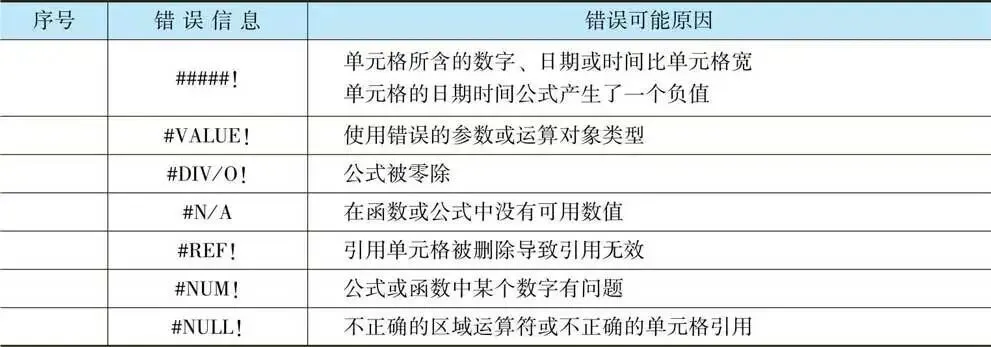
**输出错误可能原因快速识别**