夜雨聆风
夜雨聆风C盘空间不足,很多人第一反应是去找各种清理工具。其实Windows自带了几种方法,不用装软件,也能给C盘腾出空间。
1、磁盘清理
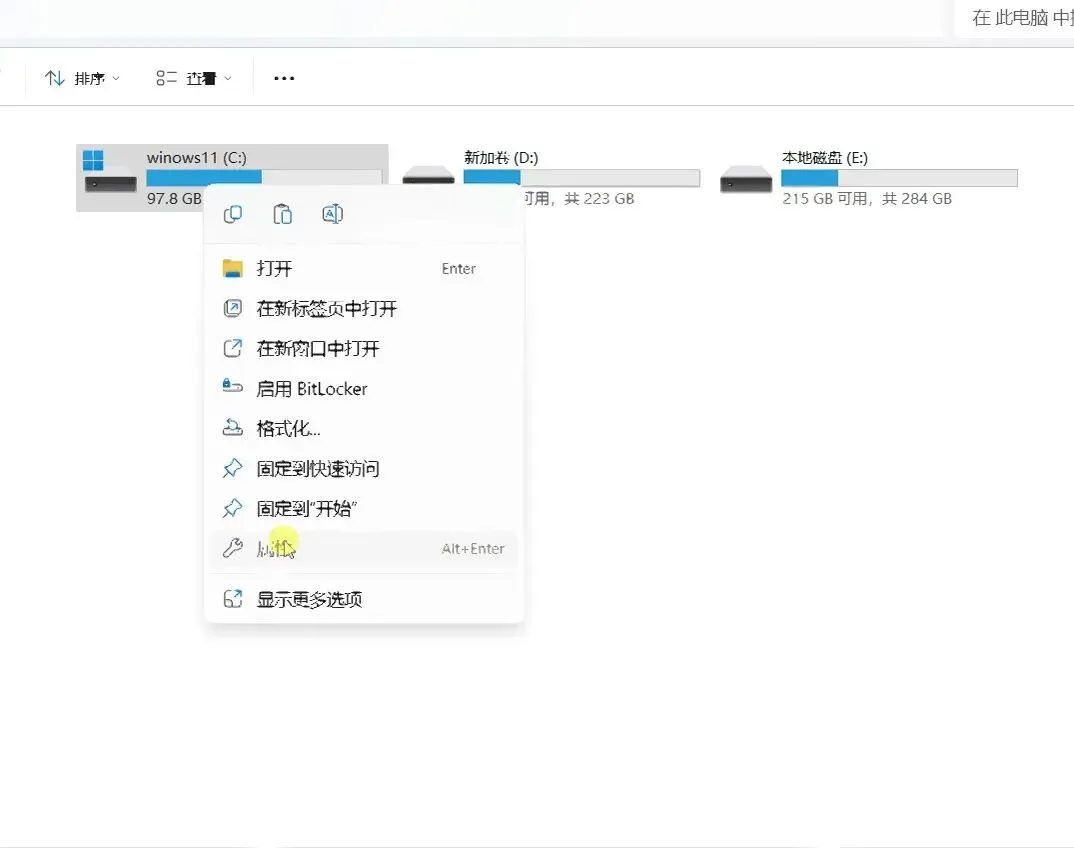
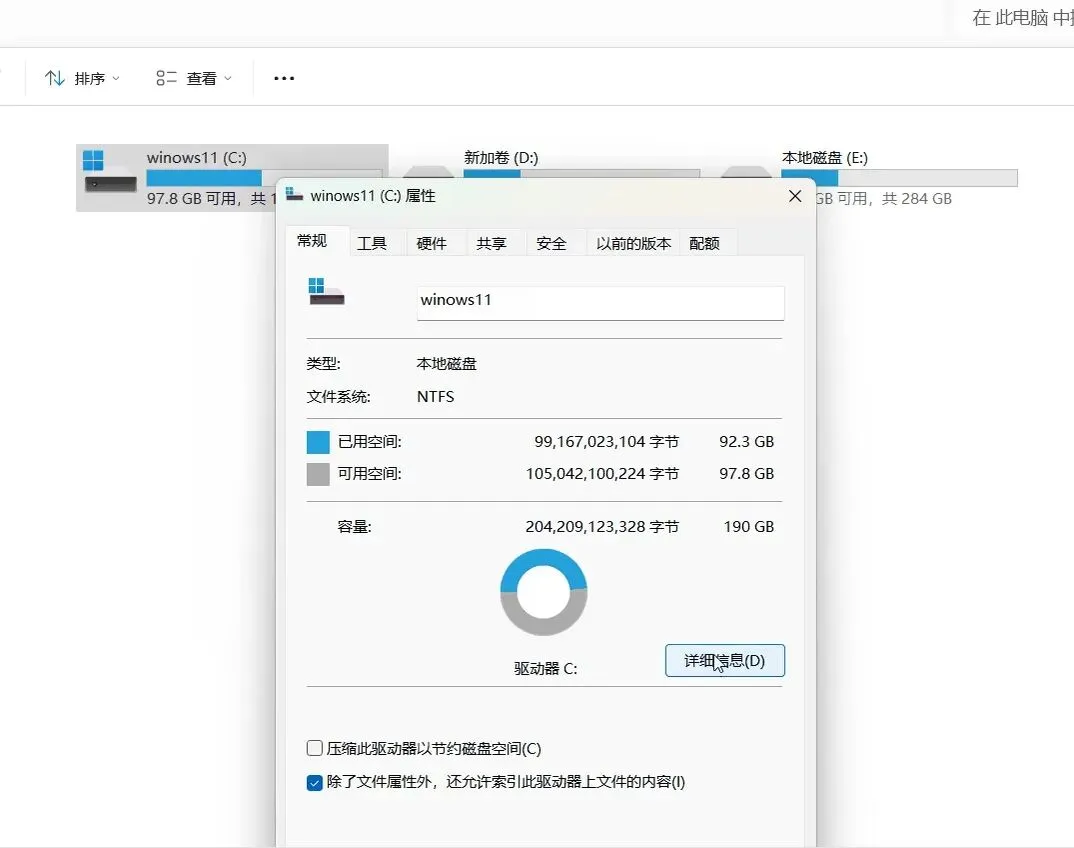
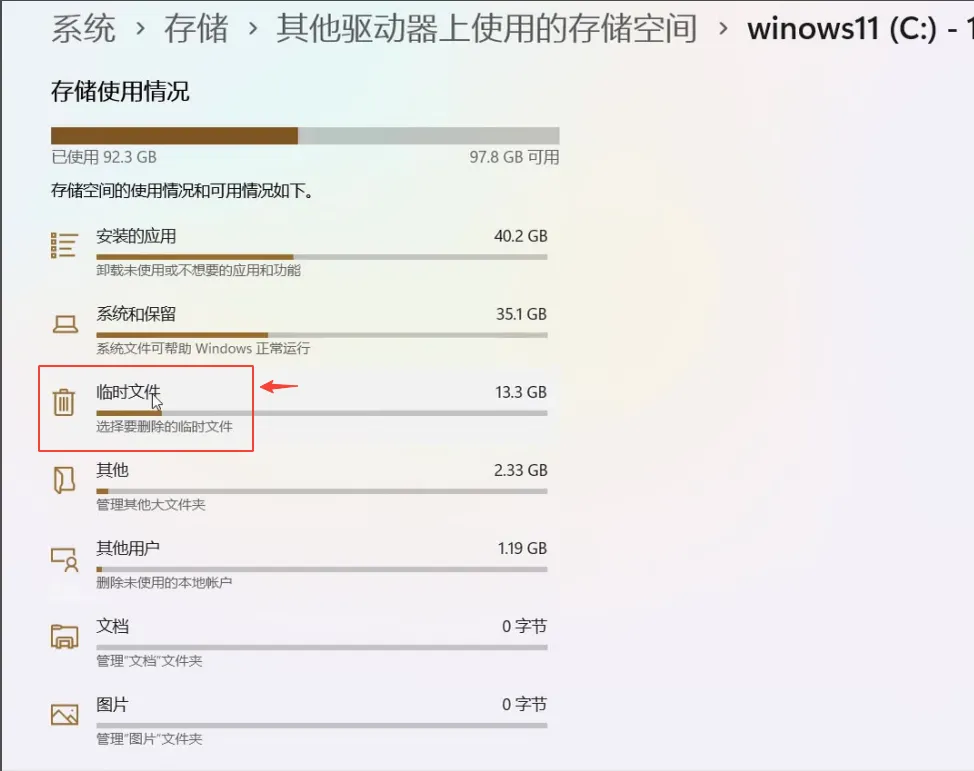
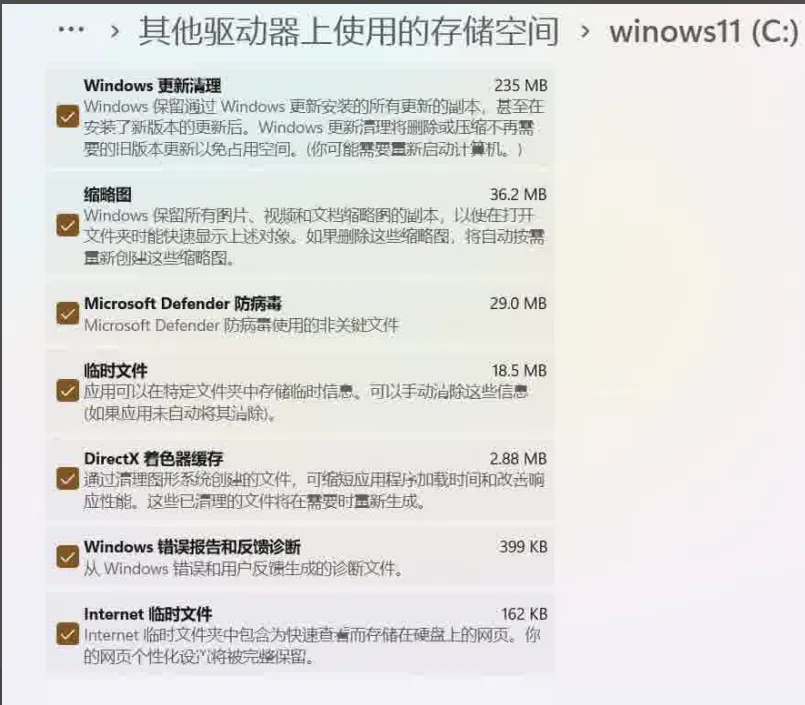
在桌面找到【此电脑】,选择"打开" -> 选“属性”,右下角有个“详细信息”。点开之后,选择临时文件,会列出可以删的内容。 勾上要删的,点删除文件就行(默认是全部勾选删除)
<<< 左右滑动见更多 >>>
2、删临时文件夹
按下【 Win + R】,输入【 %temp% 】 回车。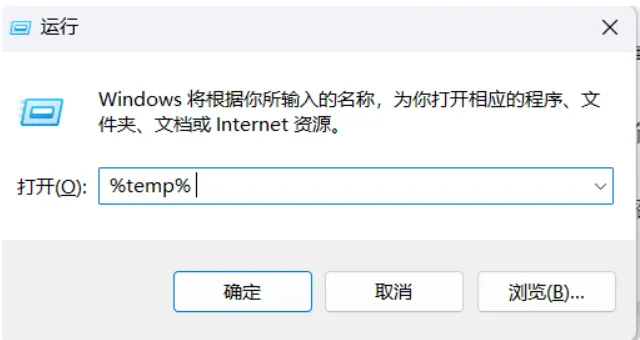 弹出来一个文件夹,里面全是临时文件。可以按 【Ctrl + A】 全选,直接删除。
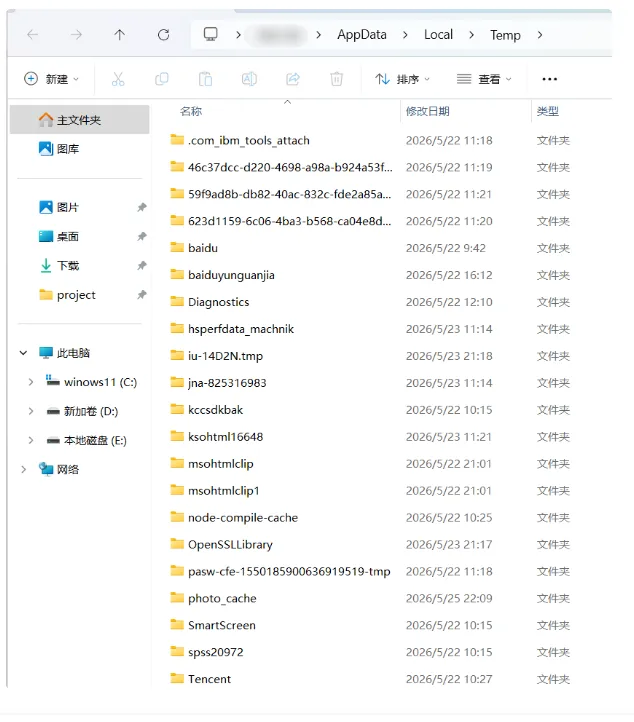 有些文件正在用删不掉,点“跳过”就行,不会有影响。
3、清空回收站
删了文件不进回收站清理一下,文件还会占着C盘空间。 在桌面找到回收站,右键清空就可以了。
4、运行存储感知
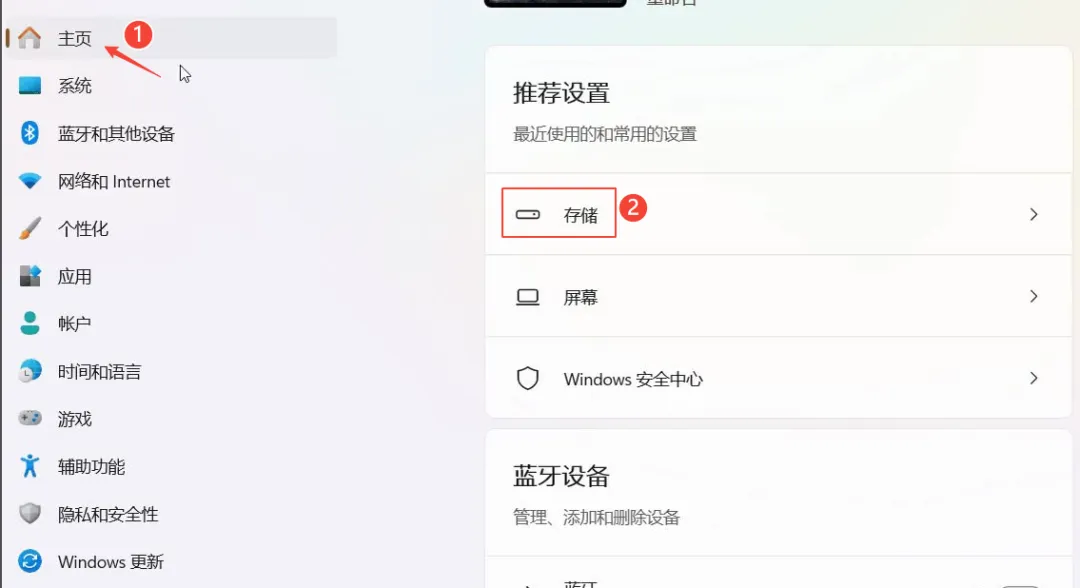
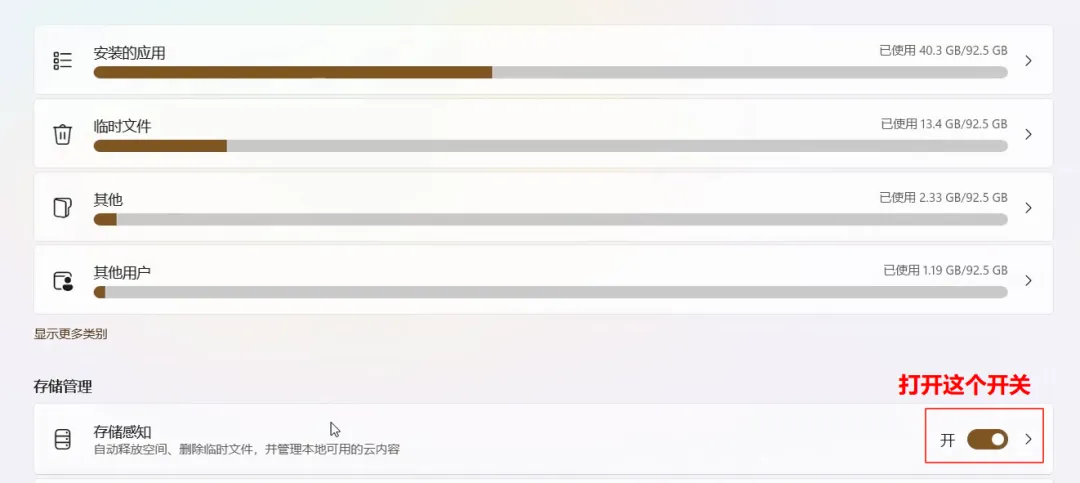
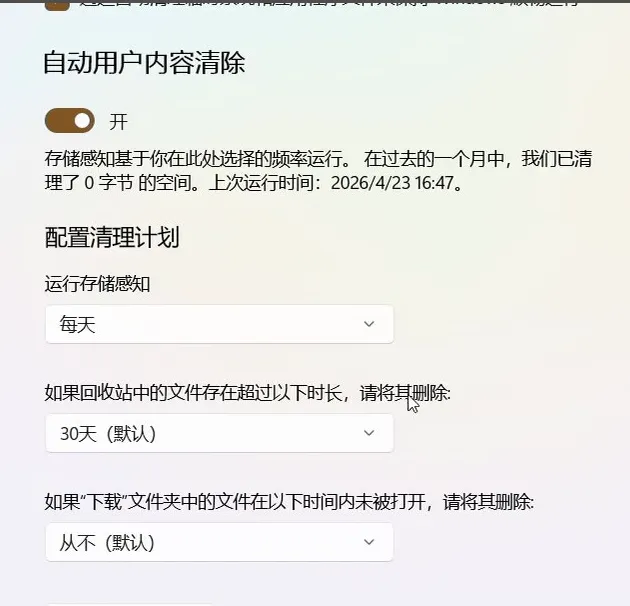
打开电脑的设置,点“主页”,再点“存储”。进去就能看到一个叫“存储感知”的开关,把它打开就行。在存储感知界面,你还可以配置清理计划
<<< 左右滑动见更多 >>>
5、把文件夹挪到除C盘以外的其它盘
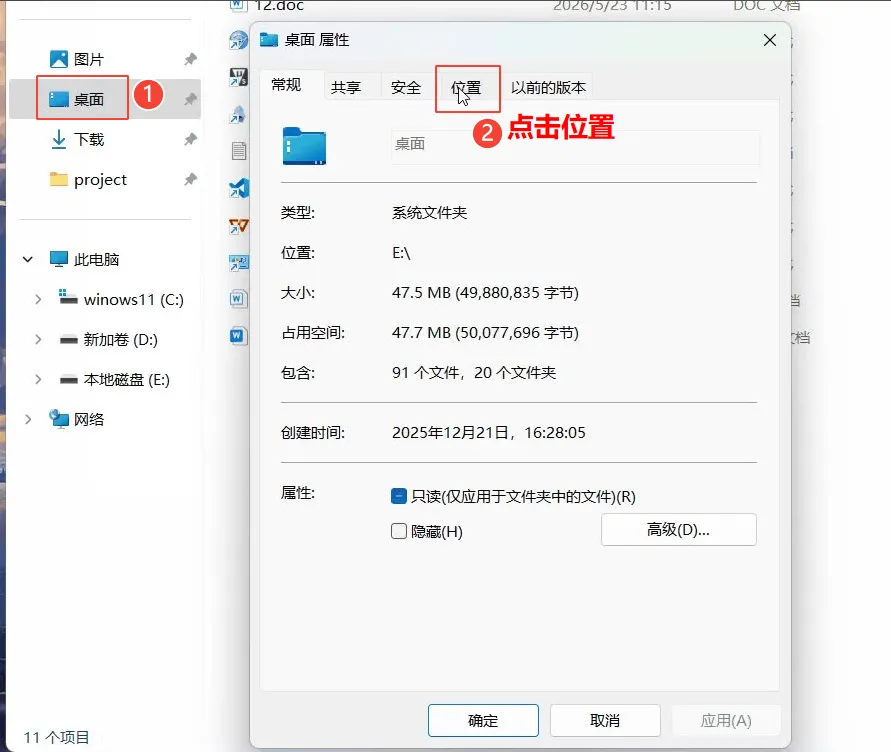
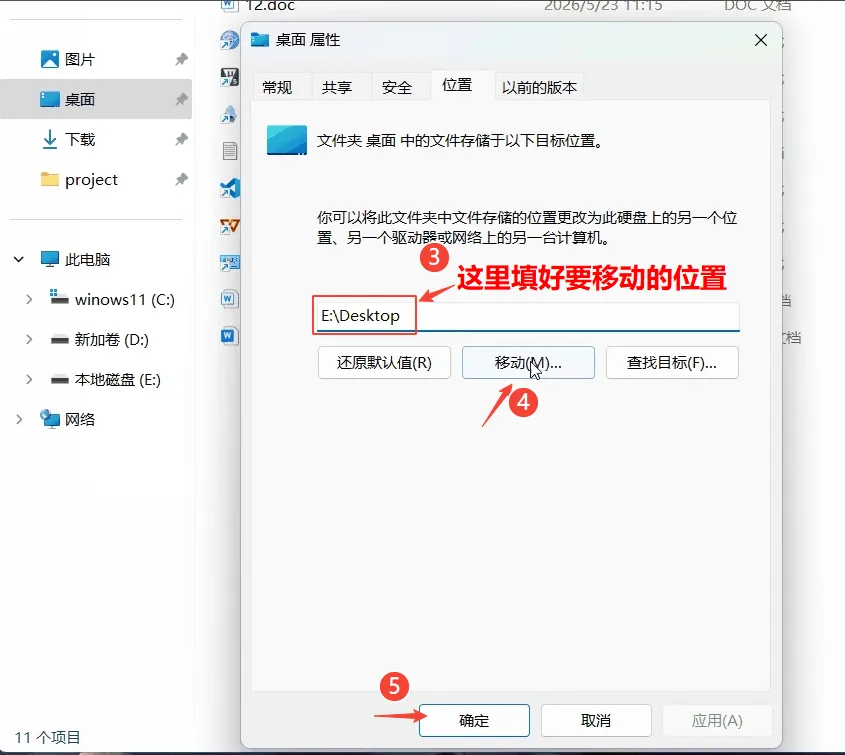
C盘的“下载”、“桌面”、“文档”、“图片”这些文件夹,可以整个移动到非系统盘。 操作如下(这里举将桌面从 C 盘移动到 E 盘的例子,其它操作也是一样的):
打开“此电脑”,在左边找到“桌面”的图标,右键点“属性”,然后选“位置”选项卡。 填好文件位置(我之前就把文件夹从 C 盘移动到了 E 盘),再点击“移动”,最后点确定。这样就将桌面文件夹从 C 盘移动到了 E 盘。以后桌面上放的东西,都会自动存到 E 盘。
<<< 左右滑动见更多 >>>
6、卸载不常用的软件
在桌面找到【控制面板】,点【程序】 -> 【程序和功能】,可以看到电脑上所有安装的应用,看看哪些软件不常用或体积特别大,卸载就可以了。
💡 下载软件可以选择安装在非系统盘
7、关闭系统还原
系统还原会定期备份系统状态,存在C盘里。如果空间很紧张,又不需要还原功能,可以关掉。 操作步骤如下:
① 在桌面找到【此电脑】 -> 右键打开“属性”
② 点“系统保护” -> 选择 C 盘 -> 点“配置” -> 选“禁用系统保护”
③ 点右下角的“删除” -> 点“确定”
⚠️注意
关了之后,以后系统出问题就不能用还原点恢复了。建议只在C盘实在腾不出空间时临时用一下。
最后
如果你平时没有清理C盘的习惯,用了第1个到第5个方法,可以明显看到空间变多了。
以后 C 盘空间不足,可以先试试系统自带的方法,可以清理出不少空间。