 夜雨聆风
夜雨聆风在数据的海洋中寻找特定信息,FIND函数就像是你的GPS导航。本文将带你从基础定位到高级应用,全面掌握Excel中最强大的搜索函数。
一、FIND函数基础:理解精准搜索的核心
函数基本语法
=FIND(要查找的字符串, 被查找的字符串, [查找的起始位置])
参数深度解析:
要查找的字符串:需要定位的文本
区分大小写
可以是多个字符
被查找的字符串:在其中进行搜索的文本
查找的起始位置(可选):开始搜索的位置
默认从第1个字符开始
必须是正整数
关键特性与示例
=FIND("E", "Excel") → 1 -- 找到第一个E的位置 =FIND("e", "Excel") → 4 -- 区分大小写,小写e在第4位 =FIND("cel", "Excel") → 3 -- 可以查找多个字符 =FIND("x", "Excel", 3) → 3 -- 从第3位开始查找 =FIND("z", "Excel") → #VALUE! -- 找不到返回错误
与SEARCH函数的区别
二、实战案例1:智能地址信息提取
业务场景:从地址中提取市名
数据特点:地址格式不统一,需要智能提取市名
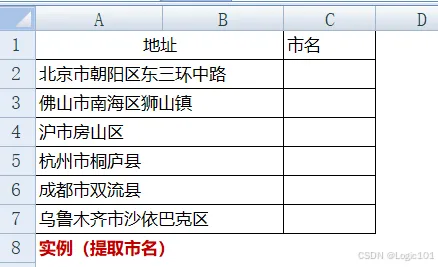
需求:提取包含"市"字的完整市名
=LEFT(A2, FIND("市", A2))
公式深度解析
执行逻辑:两步精准定位
第一步:定位"市"字位置
FIND("市", A2)
在地址字符串中查找"市"字的位置:
"北京市朝阳区东三环中路" → FIND("市", ...) → 3 "佛山市南海区狮山镇" → FIND("市", ...) → 3 "乌鲁木齐市沙依巴克区" → FIND("市", ...) → 5
第二步:提取市名
LEFT(A2, 找到的位置)
从左侧开始提取到"市"字位置:
位置3 → LEFT("北京市...", 3) = "北京市" 位置3 → LEFT("佛山市...", 3) = "佛山市" 位置5 → LEFT("乌鲁木齐市...", 5) = "乌鲁木齐市"
潜在问题与解决方案
问题1:没有"市"字的地址
' 原始公式会出错 =FIND("市", "桐庐县") → #VALUE!
' 解决方案:添加错误处理 =IFERROR(LEFT(A2, FIND("市", A2)), "非市级地址")
问题2:直辖市特殊情况
直辖市可能称为"市"或省略:
=LET( 地址, A2, 市位置, FIND("市", 地址), 省位置, FIND("省", 地址), 最终位置, IF(市位置>0, 市位置, IF(省位置>0, 省位置+1, LEN(地址))), LEFT(地址, 最终位置) )
问题3:包含多个"市"字
如"广州市深圳市办事处":
' 只提取第一个市 =LEFT(A2, FIND("市", A2))
' 如果需要提取完整行政区划 =LET( 地址, A2, 第一个市, FIND("市", 地址), 第二个分隔符, FIND("区", 地址, 第一个市+1), IF(第二个分隔符>0, LEFT(地址, 第二个分隔符), LEFT(地址, 第一个市)) )
视频演示:
三、实战案例2:多层分隔符的智能处理
业务场景:提取最后的尺码信息
数据特点:使用多个分隔符"-",需要提取最后一段
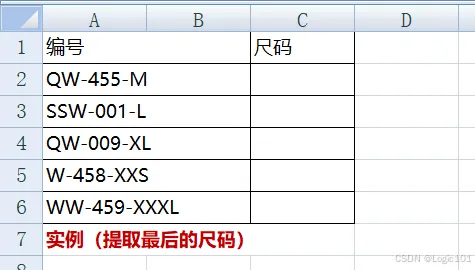
需求:提取最后一个"-"之后的内容(尺码)
=MID(A2, FIND("-", A2, FIND("-", A2)+1)+1, 4)
公式深度解析:嵌套FIND的妙用
执行逻辑:从内到外逐步定位
第一步:找到第一个"-"的位置
FIND("-", A2)
查找第一个短横线的位置:
"QW-455-M" → FIND("-", ...) → 3 "SSW-001-L" → FIND("-", ...) → 4
第二步:找到第二个"-"的位置
FIND("-", A2, FIND("-", A2)+1)
从第一个"-"的下一个位置开始查找第二个"-":
"QW-455-M": 第一步结果:位置3 从位置4开始查找:FIND("-", "QW-455-M", 4) → 7
"SSW-001-L": 第一步结果:位置4 从位置5开始查找:FIND("-", "SSW-001-L", 5) → 8
第三步:计算尺码起始位置
FIND("-", A2, FIND("-", A2)+1) + 1
第二个"-"的位置加1:
位置7+1=8 → "M" 位置8+1=9 → "L"
第四步:提取尺码
MID(A2, 起始位置, 4)
从起始位置提取最多4个字符(足够覆盖所有尺码):
从第8位开始:"M" → "M" 从第9位开始:"L" → "L"
动态长度优化版本
问题:固定提取4个字符可能不够或浪费
解决方案1:计算实际长度
=MID(A2, FIND("-", A2, FIND("-", A2)+1)+1, LEN(A2) - FIND("-", A2, FIND("-", A2)+1))
解决方案2:使用RIGHT反向提取
=RIGHT(A2, LEN(A2) - FIND("-", A2, FIND("-", A2)+1))
解决方案3:智能提取最后一个分隔符后的内容
=TRIM(RIGHT(SUBSTITUTE(A2, "-", REPT(" ", LEN(A2))), LEN(A2)))
通用N层分隔符提取函数
=LET( 文本, A2, 分隔符, "-", 分隔次数, 3, -- 提取第3段 ' 找到第N个分隔符的位置 位置数组, FILTER(SEQUENCE(LEN(文本)), MID(文本, SEQUENCE(LEN(文本)), 1)=分隔符), ' 计算提取范围 开始位置, IF(分隔次数=1, 1, INDEX(位置数组, 分隔次数-1)+1), 结束位置, IF(分隔次数>COUNT(位置数组), LEN(文本), INDEX(位置数组, 分隔次数)-1), ' 提取内容 MID(文本, 开始位置, 结束位置-开始位置+1) )
四、FIND函数的高级应用技巧
技巧1:提取两个标记之间的文本
' 提取括号内的内容 =MID(A1, FIND("(", A1) + 1, FIND(")", A1) - FIND("(", A1) - 1)
' 提取邮箱域名 =MID(A1, FIND("@", A1) + 1, FIND(".", A1, FIND("@", A1)) - FIND("@", A1) - 1)
技巧2:处理多个可能的分隔符
' 提取第一个分隔符(可能是逗号或分号)之前的内容 =LEFT(A1, MIN(IFERROR(FIND({",",";","|"}, A1), LEN(A1)+1))-1)
' 动态查找任意分隔符 =LET( 文本, A1, 分隔符, {",",";","|","-","_"}, 位置数组, IFERROR(FIND(分隔符, 文本), LEN(文本)+1), 第一个位置, MIN(位置数组), LEFT(文本, 第一个位置-1) )
技巧3:结合数组公式批量处理
' 批量查找多个关键词 =LET( 文本区域, A2:A100, 关键词, {"重要","紧急","加急"}, 查找结果, BYROW(文本区域, LAMBDA(文本, SUM(--ISNUMBER(FIND(关键词, 文本))) )), 查找结果 )
' 标记包含关键词的行 =IF(SUM(--ISNUMBER(FIND({"错误","异常","失败"}, A2))), "需检查", "正常")
五、性能优化与最佳实践
1. 避免不必要的重复查找
' 不推荐:重复查找相同位置 =FIND("-", A1) & "-" & FIND("-", A1, FIND("-", A1)+1)
' 推荐:使用LET缓存结果 =LET( 位置1, FIND("-", A1), 位置2, FIND("-", A1, 位置1+1), 位置1 & "-" & 位置2 )
2. 处理大型数据集的优化
对于大量数据的查找操作:
使用辅助列存储中间结果
考虑使用Power Query进行预处理
在VBA中实现高性能算法
3. 完善的错误处理机制
' 多层错误处理 =IFERROR( LEFT(A1, FIND("-", A1)-1), IFERROR( LEFT(A1, FIND("_", A1)-1), IF(A1="", "", A1) ) )
终极思考
FIND函数的真正力量在于它的精准定位能力。在实际工作中,这种能力意味着:
数据解析智慧:能够从非结构化数据中提取结构化信息
自动化处理能力:将手动的文本分析转化为自动化流程
系统集成基础:为复杂的数据处理系统提供核心支持
业务理解深度:通过对数据的解析理解业务逻辑
记住:在数据的世界里,找到即价值。掌握了FIND函数,你就掌握了从海量数据中精准定位关键信息的核心能力。