 夜雨聆风
夜雨聆风iOS 27 Beta上线后,不少用户第一时间尝鲜体验。全新的Liquid Glass设计确实让人眼前一亮,但随之而来的卡顿、发热、耗电快、应用兼容性差等问题,也让许多人直呼后悔升级。
如果你也想从iOS 27退回更稳定的iOS 26,那么这篇教程值得收藏。接下来将详细介绍降级步骤和注意事项,帮你顺利刷回稳定版系统。
一、什么情况下需要刷机
iPhone出问题的场景其实就那么几种,新系统尝鲜各种bug,忘了锁屏密码进不去、系统升级到一半卡死、某次越狱玩坏了、或者手机莫名其妙循环重启。很多人第一反应是去找第三方工具,各种一键刷机大师,但这类软件要么收费,要么权限很奇怪。
真的没必要苹果自家的iTunes就能解决,而且是最干净的方式。整个过程在官方框架里跑,不会留下奇怪的残留,售后也认。
二、动手前必须做的三件事
第一件:备份。刷机里有两个操作更新和恢复,前者保数据,后者清空。问题是你在慌乱中很容易点错,一旦选了恢复,没有备份就什么都没了。所以先备份,iCloud或者连电脑用iTunes备份都行。
第二件:确认Apple ID。刷完机激活时会校验账号,如果你连自己的密码都不记得,那刷完照样开不了机。趁现在去iCloud官网登录验证一下。
第三件:准备好数据线。这里有个坑杂牌线非常容易导致连接失败,然后你会以为是刷机出了问题,其实是线的问题。原装线或有MFi认证的线,少走弯路。
快速检查清单
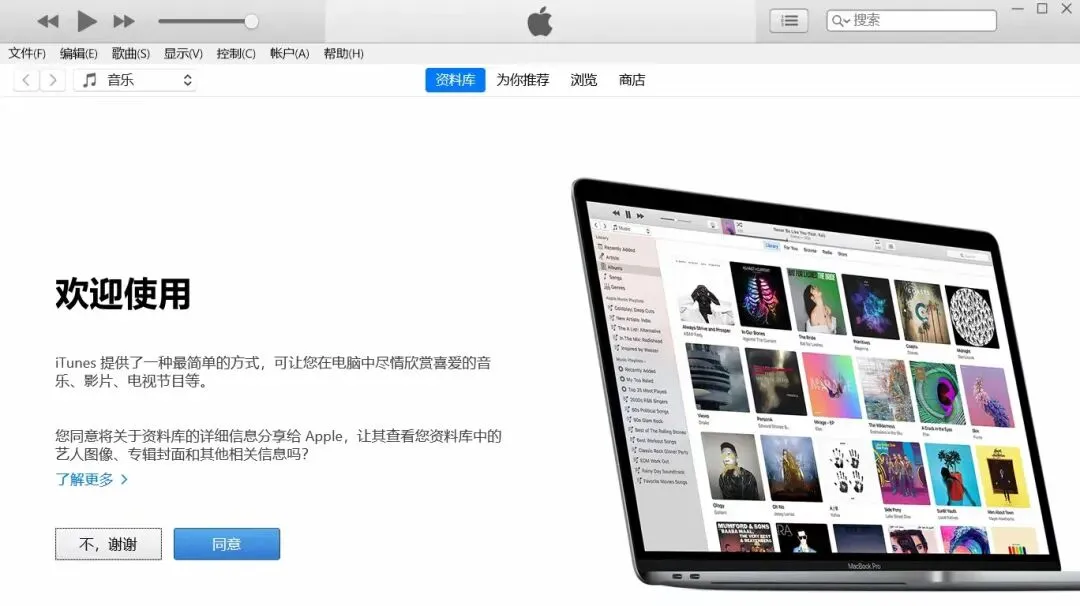
iCloud或iTunes备份已完成 Apple ID密码记得住,能正常登录 使用原装或MFi认证数据线 电脑已安装最新版iTunes(苹果官网下载) 电脑剩余空间≥8GB(需下载系统固件)
三、进入恢复模式,这步最容易按错
不同型号iPhone进入恢复模式的方式不一样,千万别搞混了:
iPhone 8及更新机型(含 X/11/12/13/14/15 系列):快速按一下音量+,松开;快速按一下音量−,松开;然后长按侧边电源键不放,直到屏幕出现连接到电脑的图标。
iPhone 7 / 7 Plus:同时长按音量−键和电源键,等到连接界面出现再松手。
iPhone 6s及更早 / iPad:同时长按Home键和电源键,出现连接界面后松手。
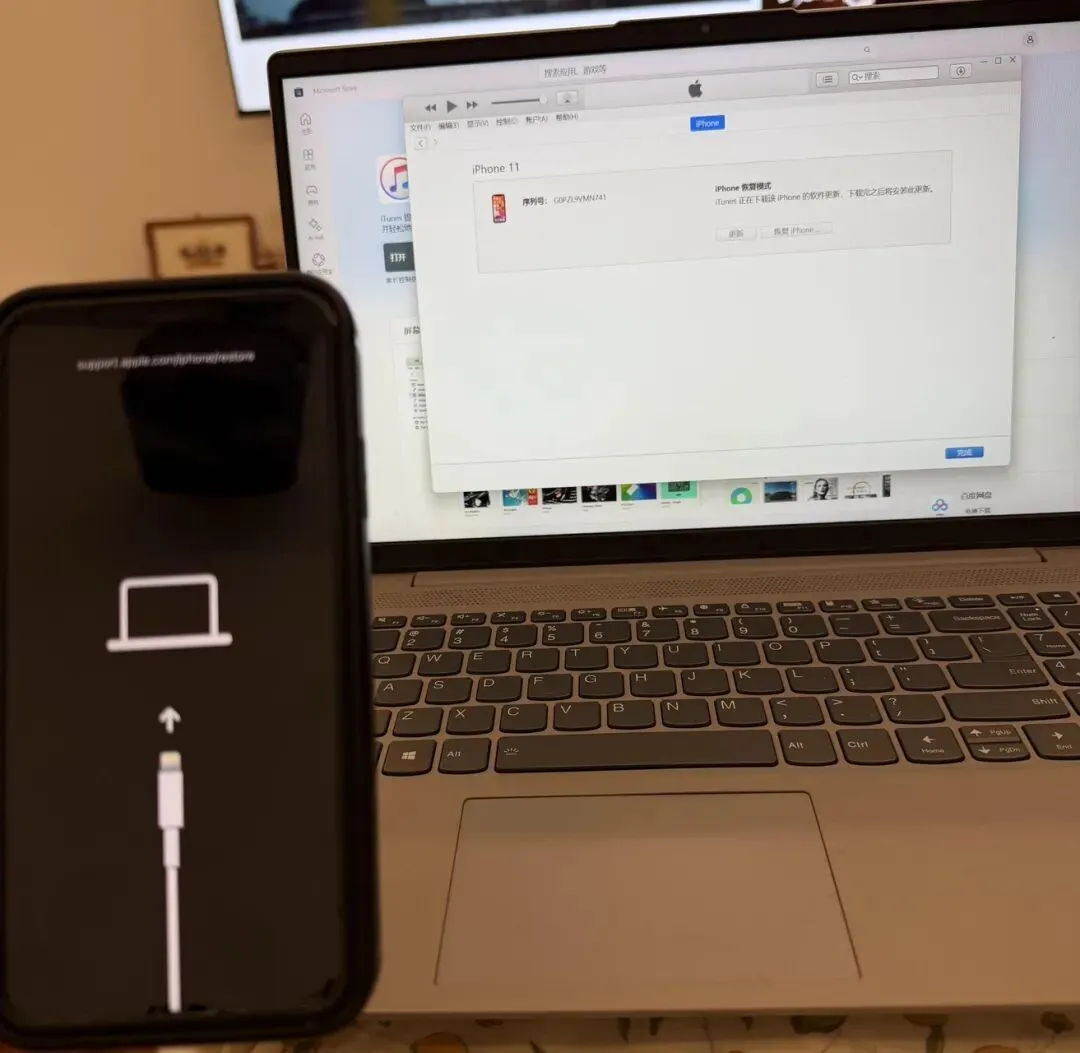
手机屏幕显示一根线连着电脑图标,就说明进去了。这时候iTunes应该会自动弹窗提示检测到处于恢复模式的设备。
四、更新还是恢复,这俩别点错
iTunes弹窗之后会给你两个选项,这里是整个流程里最容易犯错的地方。
想保数据就选【更新】。iTunes会重新安装iOS,个人数据理论上不会丢。适用场景:系统崩了但账号密码记得,只是想修复系统。
想彻底清空就选【恢复】。手机会被抹到出厂状态,照片、微信记录、所有App全部消失。适用场景:忘记锁屏密码,或者想把手机清干净卖掉/转让。
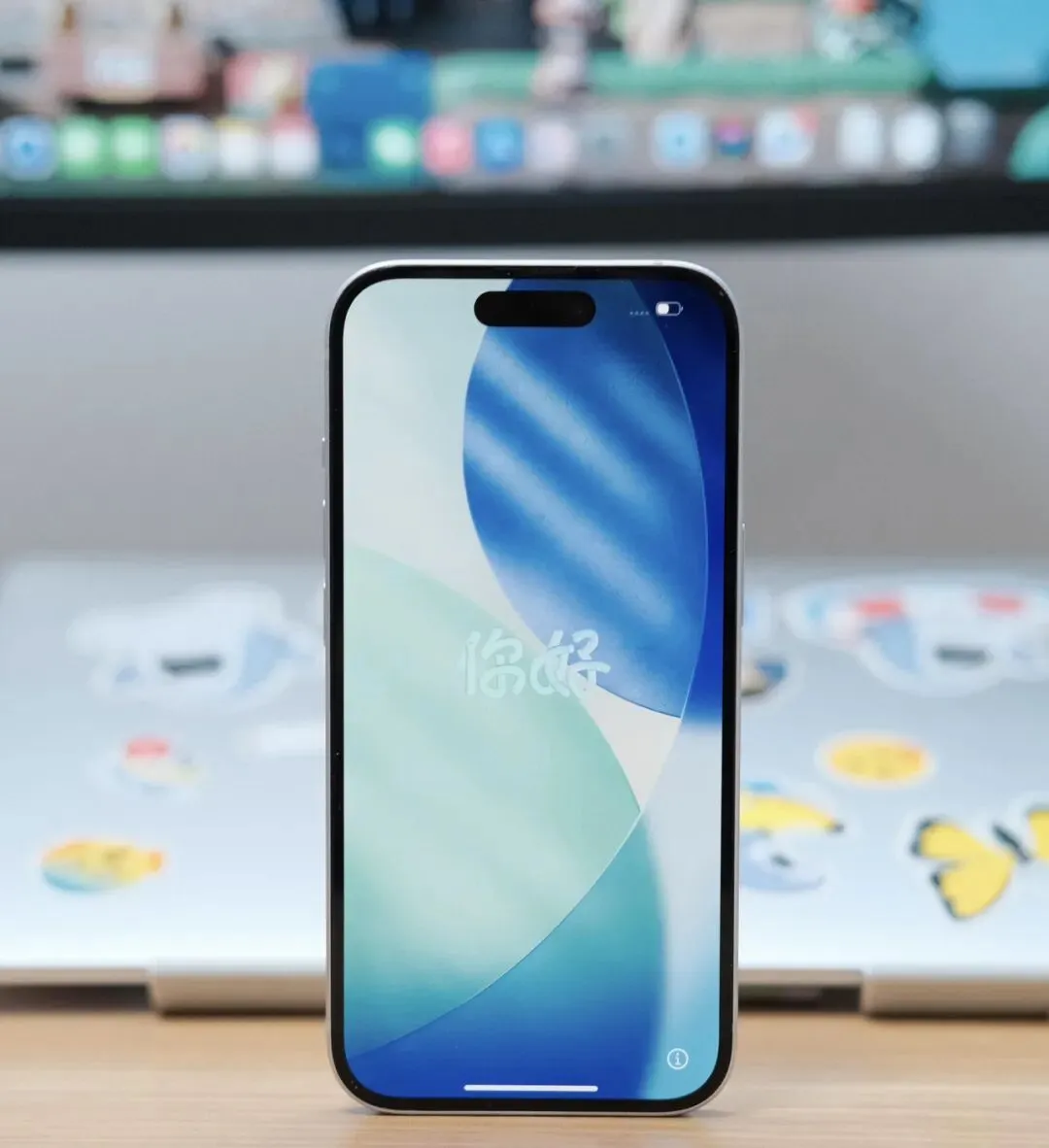
选完之后iTunes会自动下载最新固件并开始刷入,大概需要15到30分钟,期间别动数据线,别碰手机,等到屏幕出现【你好】欢迎界面就完成了。
五、遇到问题别慌,先查这几条
进不了恢复模式:十有八九是数据线问题,换一条试试。按键时机也很关键,可以多试几次,节奏要稳。
iTunes识别不到手机:换电脑后面的USB口(前置口供电经常不稳),或者重启电脑再连。
出现错误代码(4013、9 等):先关掉电脑上的杀毒软件或防火墙,这些软件有时会拦截iTunes的网络请求,导致固件下载失败。
进度条卡住不动:不要急着拔线。iTunes下载固件时如果网络抖动会显得像卡死,实际可能还在跑。等一会,如果真的超过半小时没动静,再考虑重新进一次恢复模式。
刷机这件事,门槛不高,但心态要稳。很多人刷坏手机不是因为操作复杂,而是在关键选项上点快了,比如【更新】和【恢复】那里没反应过来,一下就出厂了。苹果把流程做得很傻瓜,但没帮你把后悔药做进去。
另外有一点值得注意:iTunes刷机只能刷当前苹果还没有关闭通道版iOS,没有办法降到已关闭的系统。如果你想刷回已关闭系统版本,iTunes这条路走不通,那是另一个话题了。