 夜雨聆风
夜雨聆风点击蓝字 关注我们
工业数字引擎实验室:https://www.enduslab.com/
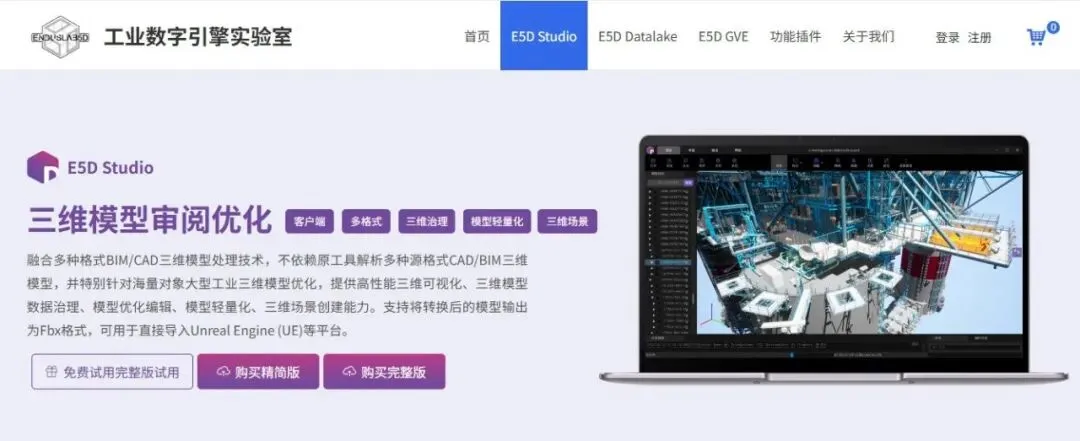
欢迎使用上海云图数镜软件技术有限公司自主研发的E5DStudio新一代三维模型审阅优化平台!助力三维模型的高效浏览、快速审查与智能优化,是行业领先、实用高效的国产化三维模型处理利器。
无论您是模型工程师、项目审核人员,还是协作团队成员,无论您正处于模型验收阶段、设计评审环节,还是日常的质量优化流程,掌握以下核心操作,都将帮助您迅速融入工作流,实现精准审阅、高效协同。
掌握了创建视图、命名和添加备注,你的视角管理已经井井有条。但这些视图只能自己看吗?当然不是。
本节我们继续深入,讲讲导出视图和导入视图——让你能把精心保存的视角分享给同事,实现跨设备、跨项目的复用。
1
导出视图
导出单个视图
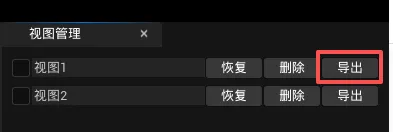
点击某个视图后面的“导出”按钮,可以将视图导出为 json 文件。
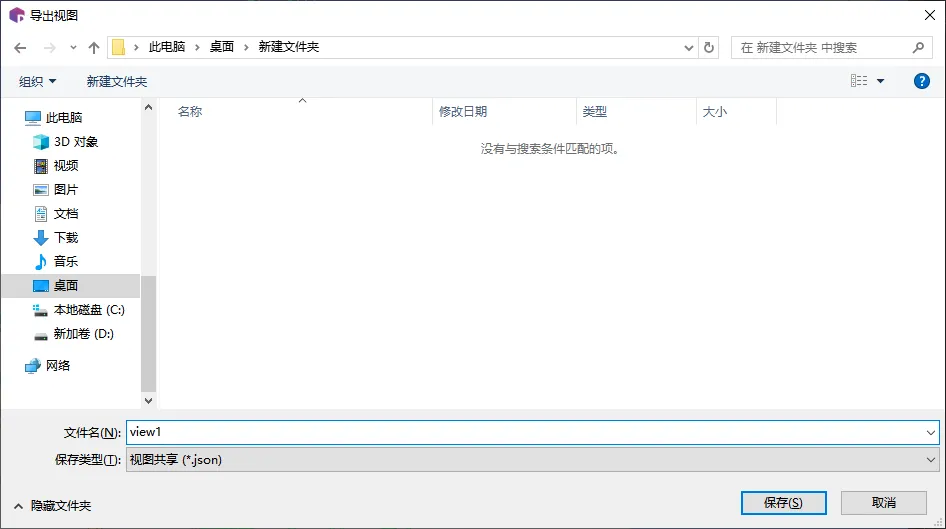
选择路径并输入视图数据文件名称。
导出所有视图
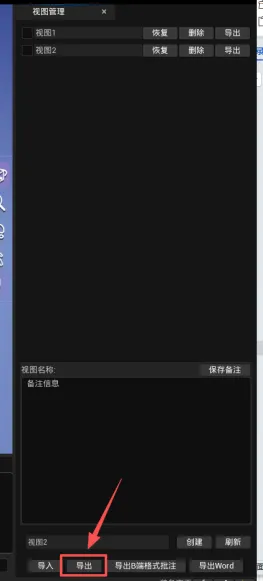
点击视图管理窗口中下方导出按钮,能够一次性导出所有视图内容。
2
导入视图
将导出的视图数据文件(.json)使用导入功能,加载进入当前打开的模型中。用户可通过视图后的“恢复“按钮,加载视图内容进行查看。
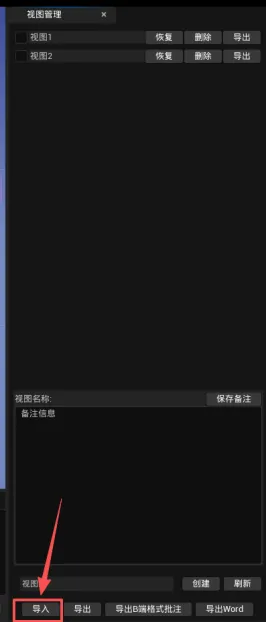
之后在弹出的文件选择窗口中,选择需要导入的视图数据文件即可。
3
导出B端格式批注
用户将视图和附带的批注导出为(.json)文件,其他用户可导入E5Dstudio直接浏览批注。也可E5DDatalake同步修改展示。
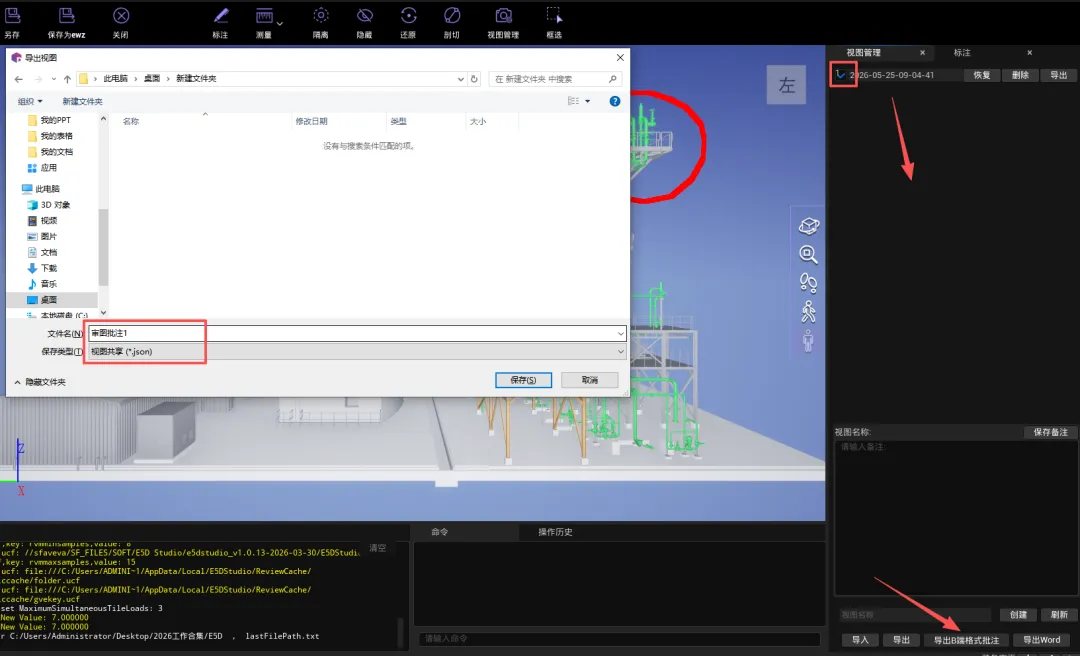
4
导出到Word文件
用户可将保存的视图导出为 word 文件,以便进行分发整理。
需导出到 word 文件时,首先需勾选中需要导出的视图,勾选多个视图时,将导出到同一个word 文件中。然后点击“导出 word”。
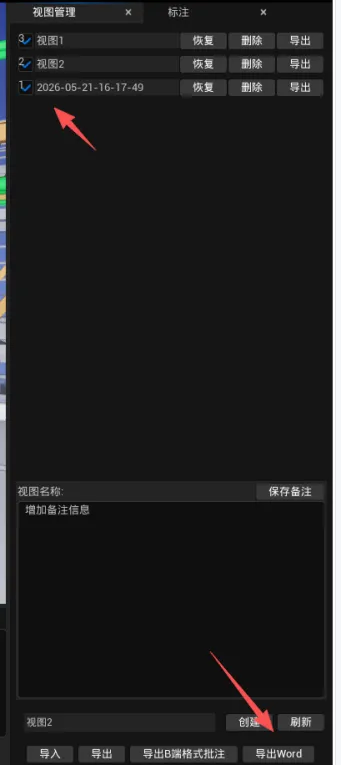
程序会将所勾选的视图遍历一遍,然后跳出文件保存窗口,输入文件名后保存。
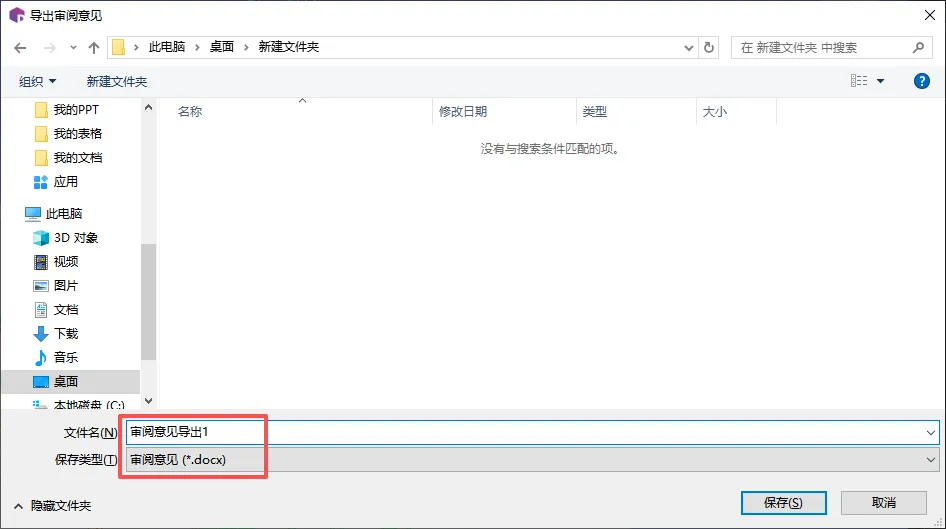
可打开导出结果查看。可看到视图标题、备注与对应画面均已包括在此文件中。
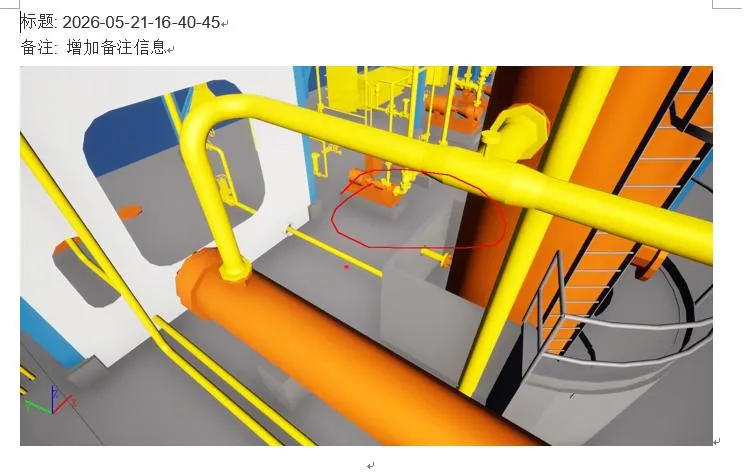
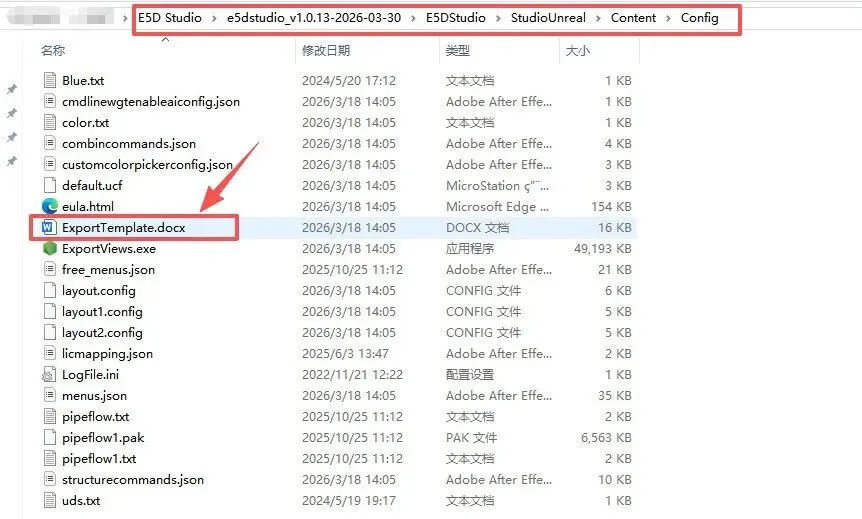
也可自定义导出 word 模板样式。在原有模板基础上修改并替换。
!
下期预告
下一期我们来了解自动路径漫游功能,可以录制工人巡检过程,该功能适用于制作漫游演示、路径预演或重复参观场景,提升了三维场景浏览的自动化与可复用性。

剑行者
微信公众号 | 剑行者
扫码关注 | 获取更多资讯