 夜雨聆风
夜雨聆风
软件介绍
VirtualBox v7.2.10是Oracle推出的开源虚拟化软件7.2系列维护更新版,于2026年6月正式发布,核心聚焦稳定性修复、兼容性优化与功能体验提升,适配Windows、macOS、Linux等多系统主机,兼顾专业级需求与新手便捷性。 该版本新增Linux 6.19内核初步支持,修复旧版内核编译失败问题,同时将VRDP服务器、USB智能卡模拟等高级功能移入开源基础包,无需额外配置即可使用。此外,解决AMD Zen4架构系统启动故障、Windows主机虚拟机启动崩溃等问题,优化嵌套虚拟化稳定性。 它还修复多显示器全屏错位、macOS明暗模式切换显示异常等问题,优化NAT网络CPU占用过高现象,提升拖放文件传输可靠性,适配各类虚拟化场景,是开发者测试、学习者体验多系统的实用工具。

常见问题
—————————————————————————
—————————————————————————
—————————————————————————
—————————————————————————
—————————————————————————
—————————————————————————
—————————————————————————
—————————————————————————

软件安装
解压和安装前先退出360、电脑管家等所有杀毒软件,且WIN10及以上系统需要关闭“设置-更新与安全-Windows安全中心-病毒和威胁防护-管理设置-实时保护-关”,防止误杀破解工具,导致激活失败。

系统要求:Win10及以上版本(64bit)

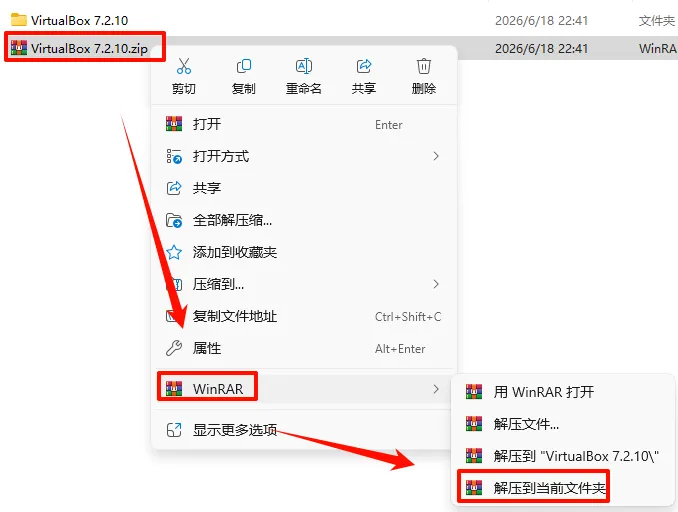
1.选中下载的压缩包,然后鼠标右键选择“解压到当前文件夹”(没有解压选项点这里)
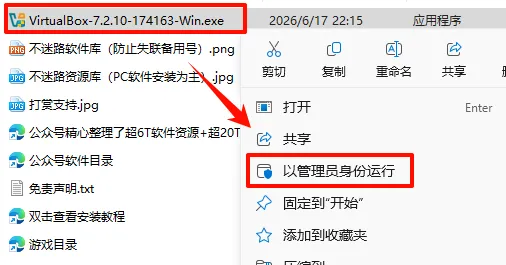
2.打开刚刚解压的文件夹,鼠标右键点击“VirtualBox-7.2.10-174163-Win.exe”选择“以管理员身份运行”
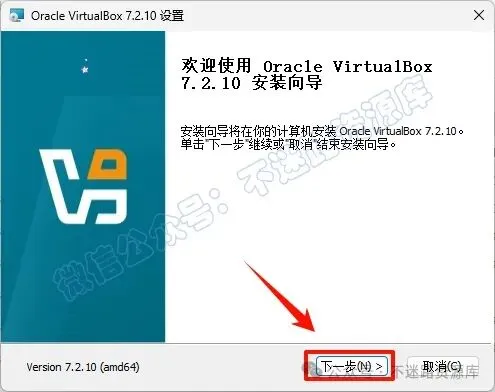
3.点击“下一步”
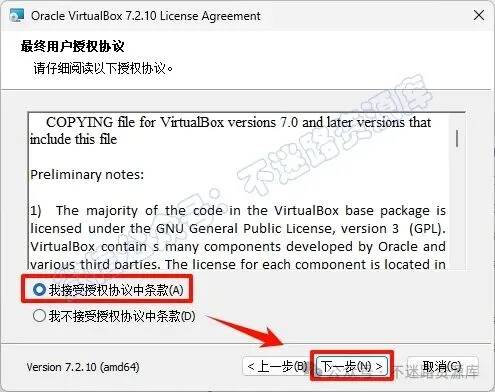
4.点击“我接受...”,点击“下一步”
5.选择软件安装路径,建议和教程中的保持一致,本例安装到D盘(将路径地址中的首字符C改为D表示安装到D盘,安装路径不要出现中文),点击“下一步”
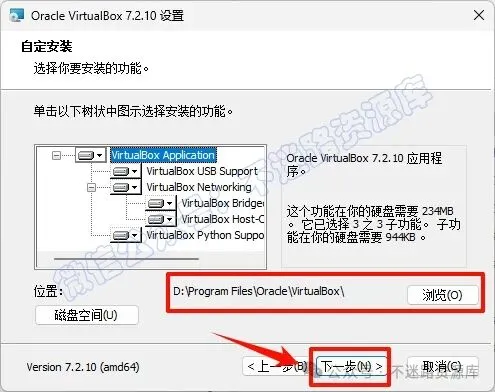
6.点击“是”
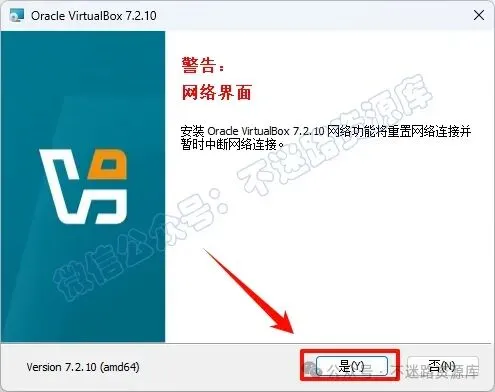
7.点击“是”
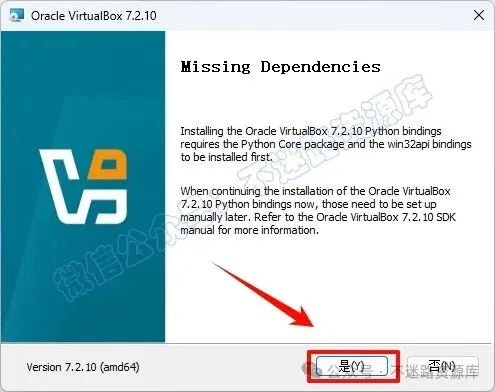
8.点击“下一步”
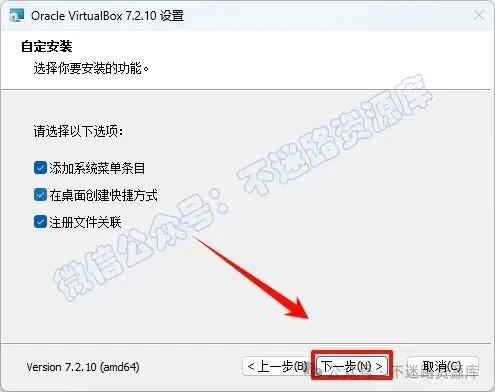
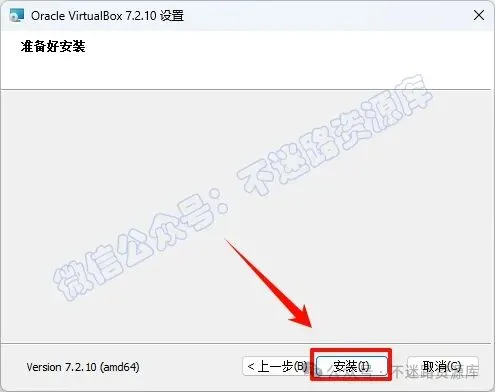
9.点击“安装”
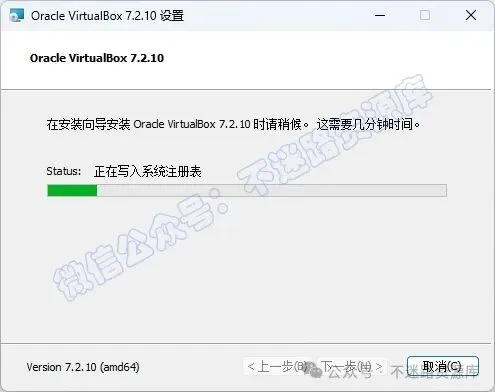
10.软件安装需要一些时间,请耐心等待
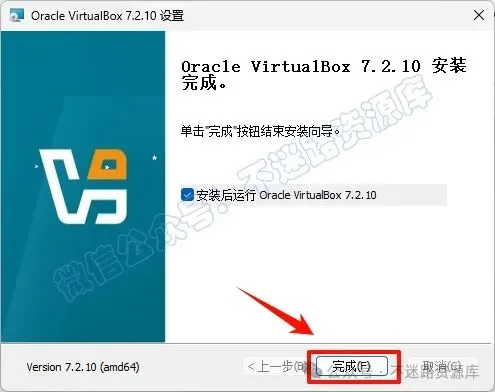
11.点击“完成”
12.安装完成
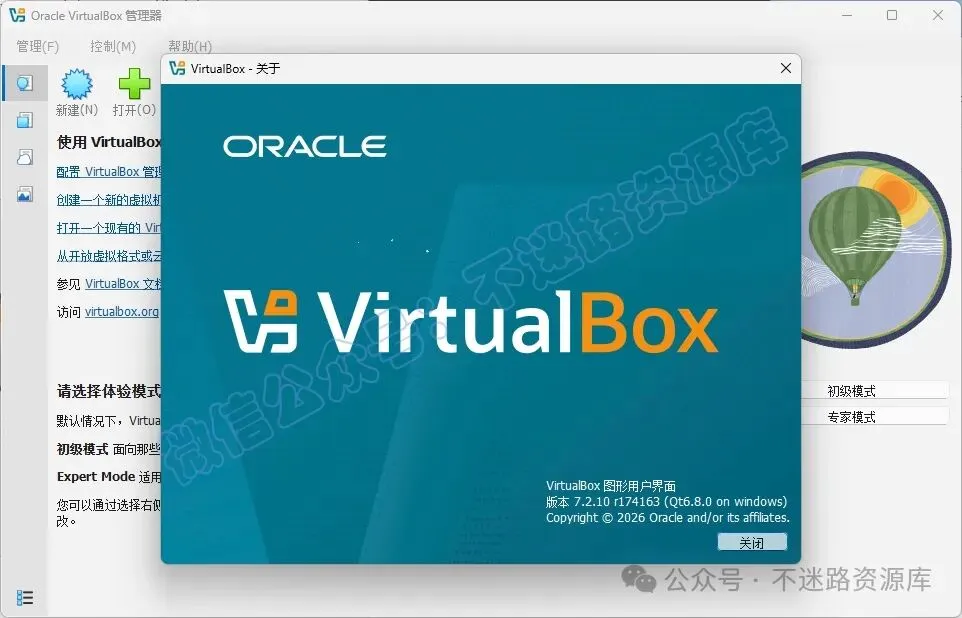
13.双击图标,即可运行软件

 软件获取
软件获取
 公众号私信回复:VirtualBox



 点击下方"阅读原文"查看最新教程

