夜雨聆风
夜雨聆风财务部小王上周差点崩溃。从系统导出的工资表,部门列全被合并了——「财务部」三个字占了8行、「行政部」占了5行。她点了「取消合并」,100多个人的部门信息瞬间变空白格。微信里老板催:"工资条今天必须发!"
你碰到过吗?从系统导出的报表、从前同事继承的台账——合并单元格像地雷一样散落各处。取消吧,数据丢了;不取消吧,筛选不了、排序报错、VLOOKUP罢工。
今天教你4招:一键拆掉所有合并单元格,数据一个不少。
一、核心技巧
招式一:1秒精准定位,找到所有"地雷"
场景:表格里几十个合并单元格散落处,肉眼找得眼花。
步骤:
- 按 Ctrl + F(Mac 按 Command + F)打开“查找和替换”对话框。
- 点击 “选项” 按钮(如果没看到,点一下展开)
- 点击“查找内容”旁边的 “格式” 下拉按钮 → 选择 “从单元格选择格式”(或直接点“格式”)。
- 如果点击“格式”后弹出设置窗口,直接切到 “对齐” 选项卡,勾选 “合并单元格”,然后确定。
- 如果选了“从单元格选择格式”,就用鼠标点一下任意一个已知的合并单元格,Excel 会自动抓取它的格式。
- 点击 “查找全部”,Excel 会在下方列出所有合并单元格的地址,一键全选它们,
- 此时工作表中所有合并单元格已被同时选中
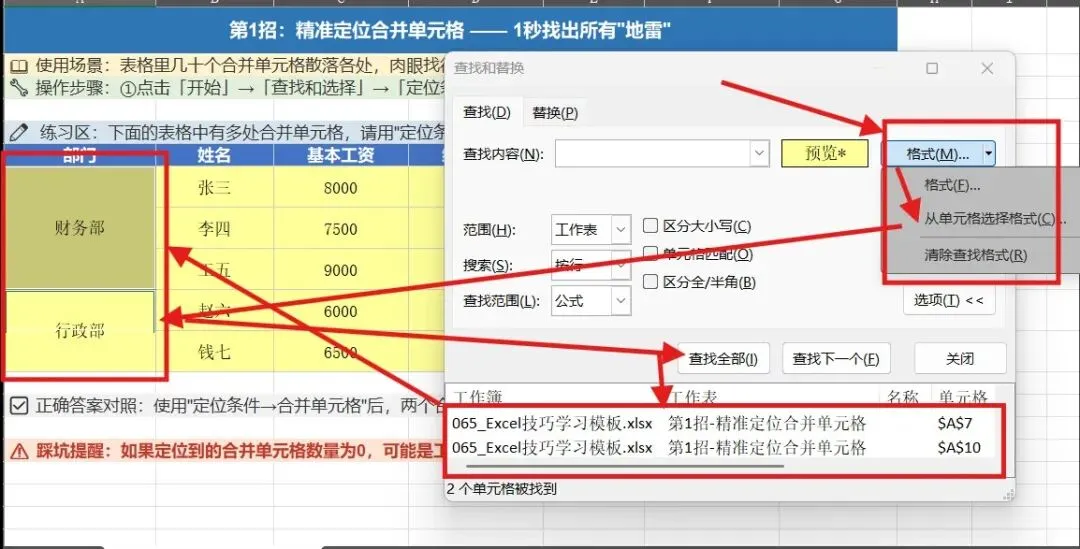
兼容性:Excel 2010及以上均支持,Mac版路径相同。
踩坑:如果定位到的查找单元格数量为0,可能是工作表保护了。先检查「审阅」→「撤销工作表保护」。
招式二:取消合并后空白格自动填充,数据零丢失
场景:取消合并后,原本只有左上角保留数据,其余单元格变空白——这是合并单元格的"出厂设置"。
步骤:
- 接招一,选中所有合并单元格后,点「开始」→「合并后居中」取消合并
- 保持选中区域,
Ctrl+G→ 定位条件 → 「空值」- 在编辑栏输入
=,然后按键盘↑(上方向键)- 按
Ctrl+Enter批量填入公式- ⚠️关键:
Ctrl+C复制已填充区域 → 右键 → 「选择性粘贴」→「数值」——把公式引用固化为真实值公式解读:
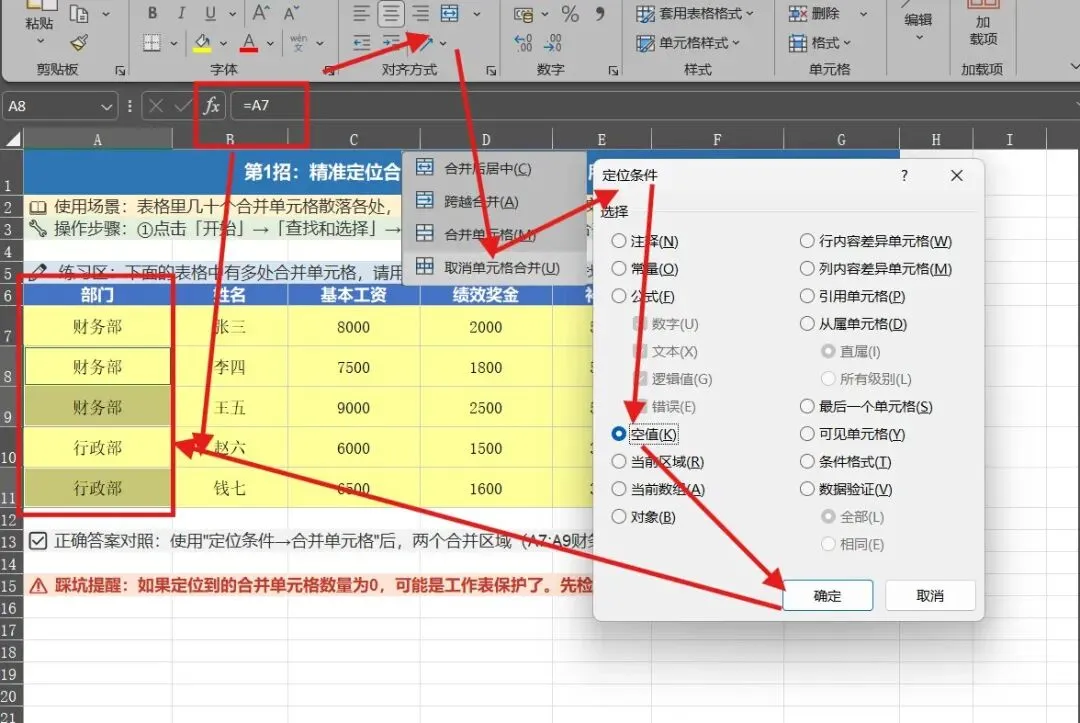
=↑的意思是:让当前空单元格等于它正上方那个单元格的值Ctrl+Enter把这条公式批量填入所有选中的空值单元格- 第5步为什么要粘数值:
=↑实际填的是公式引用(如=A2),不是真的"部门名称"。如果不固化数值,后续排序时引用位置会跑偏——数据又错了。
踩坑:定位空值时,确保选中的区域有"上方单元格"可引用。如果您的数据从第1行开始且第1行就有空值,先手动填第一行再执行=↑。
兼容性:Windows/Mac通用,Mac用 Cmd+G 替代 Ctrl+G。
招式三:录制宏,一键批量取消合并+填充
场景:每周都要处理从系统导出的合并单元格报表,每次都手动搞太费时间。
步骤:
- 点击「开发工具」→「录制宏」,命名为"取消合并并填充"
- 执行招一+招二的全部操作(定位→取消合并→定位空值→=↑→Ctrl+Enter→粘贴数值)
- 停止录制
- 下次只需
Alt+F8选这个宏 → 执行
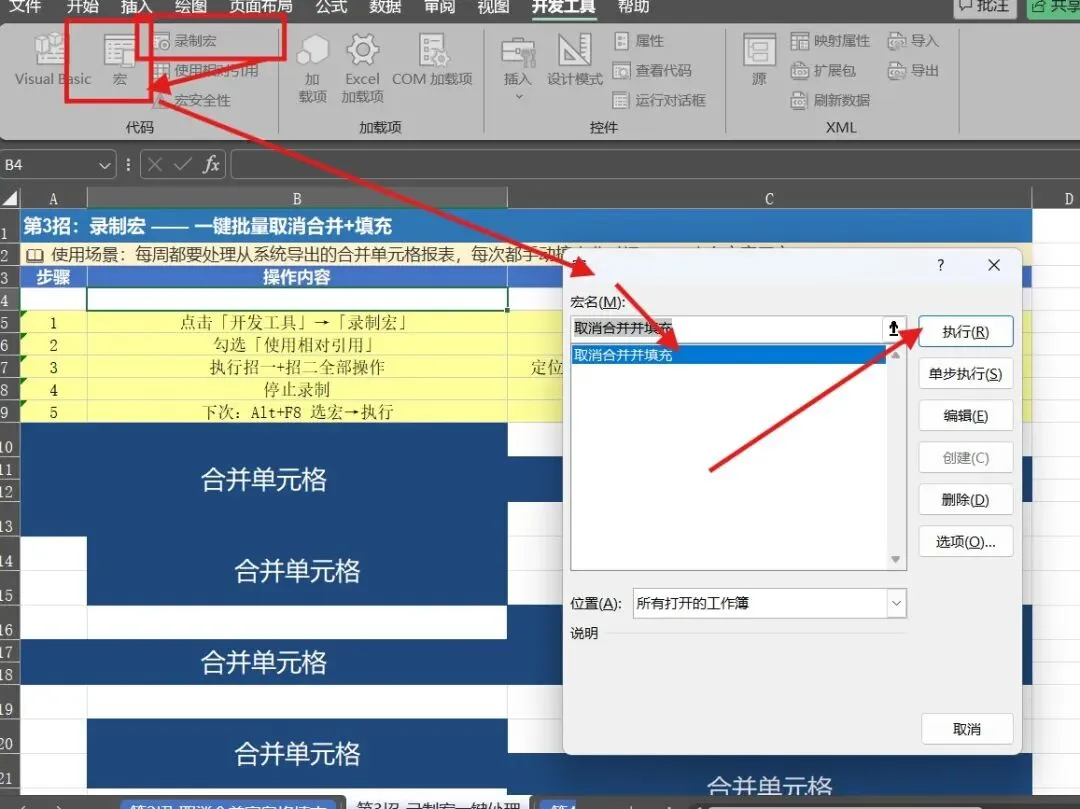
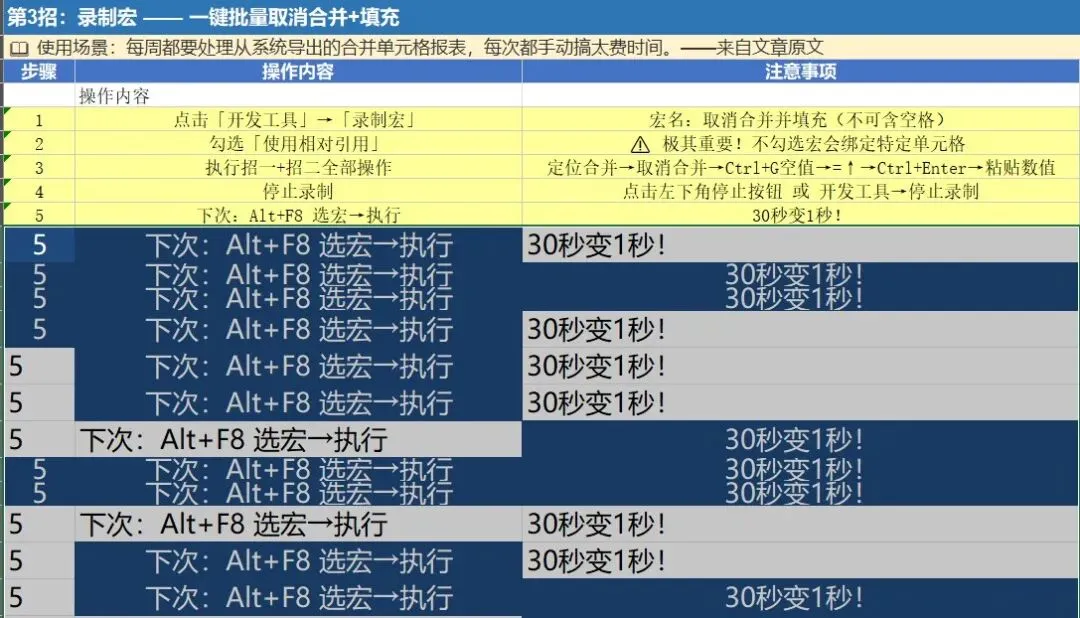
💡 宏就像录像机,把你"定位合并单元格→取消合并→填充空值→固化数值"这套动作录下来。以后碰见同样的问题,点一下重放,30秒变1秒。
关键设置:录制前确保勾选「使用相对引用」,否则宏会绑定特定单元格位置。
兼容性:需保存为 .xlsm(启用宏的工作簿),普通 .xlsx 不保存宏。
招式四:VBA代码一键清理全表合并单元格
场景:表格合并单元格太多、涉及多张工作表,手动定位也麻烦?VBA一行代码搞定。
步骤:
- 按
Alt+F11打开VBA编辑器 - 插入 → 模块,粘贴以下代码:
Sub 批量取消合并并填充()
    Dim rng As Range
    Dim topLeftValue As Variant
    ' 遍历工作表已用区域
    For Each rng In ActiveSheet.UsedRange
        If rng.MergeCells Then
            ' 记住左上角的值
            topLeftValue = rng.MergeArea.Cells(1, 1).Value
            ' 取消合并
            rng.MergeArea.UnMerge
            ' 把值填回整个区域
            rng.MergeArea.Value = topLeftValue
        End If
    Next rng

    MsgBox "所有合并单元格已取消,数据已保留!"
End Sub
大白话解释:
- 代码逐格检查工作表中的每个单元格
- 发现是合并单元格的,记住它左上角的值(比如"财务部")
- 取消合并后,把记住的值填回原来整个区域
- 最后弹窗告诉你"搞定了"
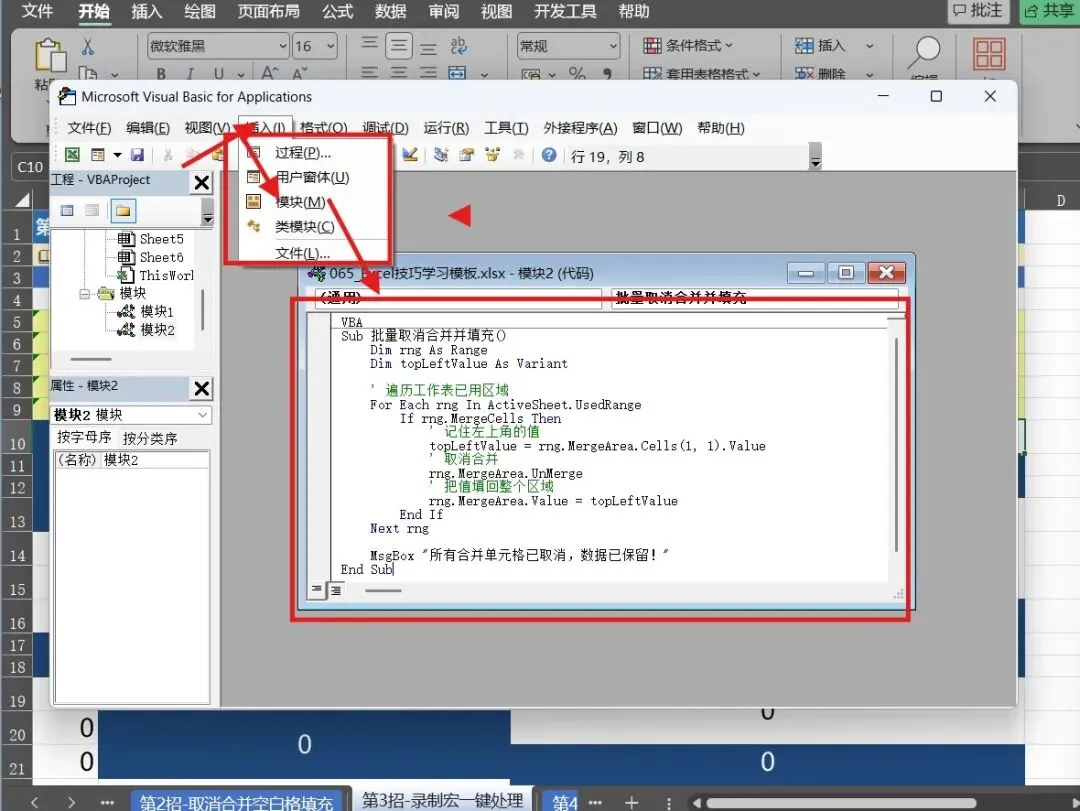
兼容性:Excel 2010及以上,需启用宏。WPS个人版需安装VBA插件。
⚠️ 两件事务必注意:①代码执行后不可撤销(
Ctrl+Z无效),建议先另存副本再运行。②如果表格超过5000行,代码可能跑得慢——先用招一+招二手动处理比较稳妥。
二、进阶联动:4招串联,打造"合并单元格一键清理"工作流
| 步骤 | 用哪招 | 做什么 |
|---|---|---|
| 1 | 招一 | 定位所有合并单元格(找到"敌人") |
| 2 | 招一 | 取消所有合并(拆除"围墙") |
| 3 | 招二 | Ctrl+G空值填充+粘贴数值(数据回填+固化) |
| 4 | 招三/四 | 录成宏/VBA固化(以后一键搞定) |
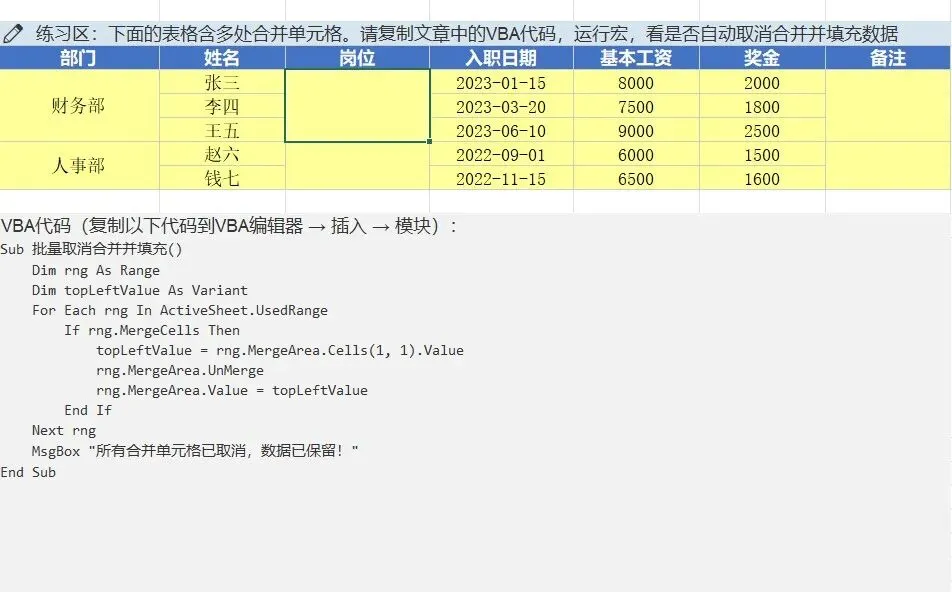
建议:第一次用招一+招二手动走一遍,彻底理解原理;第二次就用招三录成宏,从此30秒变1秒。
三、高频场景(3个)
场景1:从系统导出的工资表
工资表导出后,部门列被合并了(财务部占8行、行政部占5行),取消合并后部门信息全部消失。用招一+招二,10秒恢复所有部门信息。
场景2:从前同事那继承的台账
前同事把所有分类列都合并了——好看是好看,但你想按部门筛选?报错。想按金额排序?报错。想用VLOOKUP查数据?漏一半。用招四VBA一键清除所有合并单元格,台账瞬间变"可计算"。
场景3:多Sheet工作簿批量处理
工作簿里有12个月的Sheet,每个Sheet都有合并单元格。在招四VBA代码外套一层 For Each ws In Worksheets 循环,一次处理所有Sheet。
四、避坑指南(5个)
坑一:取消合并后数据"消失"——因为没做空值填充
✅ 取消合并只是拆了格子,数据还在左上角。空值填充(招二)才是数据恢复的关键。取消合并≠数据丢失,忘记填充=数据丢失。
坑二:=↑填的是公式,不是值——排序一跑就乱
✅ 036期踩过的坑!
=↑实际是=A2这样的公式引用。如果你填充完后对表格排序,引用位置会跑偏,数据又出错。必须加招二第5步:Ctrl+C → 选择性粘贴 → 数值。坑三:第一行的合并单元格,=↑找不到上方引用
✅ 如果第1行就有空值(比如标题行也合并了),先手动填第1行,再对下方空值执行=↑。
坑四:合并单元格是Excel功能的"头号杀手"
✅ 合并单元格会导致:筛选只显示第一行、排序直接报错"所有合并单元格需大小相同"、VLOOKUP跨合并区域漏数据、数据透视表无法识别。下次遇到功能异常,先检查有没有合并单元格——十有八九是它在捣鬼。
坑五:录了宏下次打开找不到——忘了存为xlsm
✅ 普通
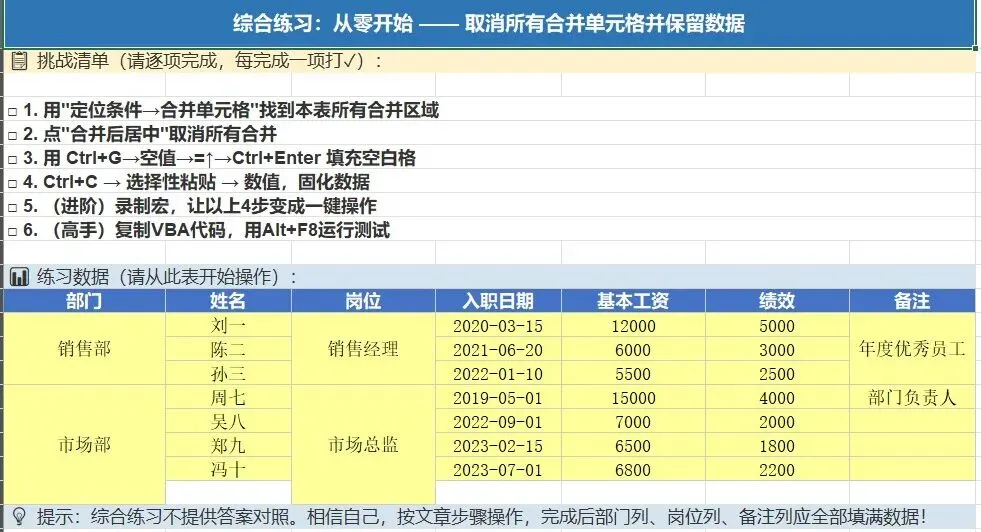
.xlsx不保存宏。录制或写了VBA后,必须「文件」→「另存为」→ 文件类型选「Excel启用宏的工作簿(*.xlsm)」。我把完整的宏代码、单表 + 全工作簿两个版本的 VBA 代码,还有 3 套带合并单元格的练习样表(工资表 + 考勤表 + 销售表),都打包成了《合并单元格清理工具包》,打开照着操作就能练。
华杰办公助手
工具包已上传至「华杰办公助手」小程序,点击下方卡片即可直接下载,还有更多 Excel 批量处理工具免费用。你被合并单元格坑过最惨的一次是什么? 是筛选漏了数据被老板批?还是排序报错查了半天?来评论区说说,看看谁的遭遇最扎心 👇