 夜雨聆风
夜雨聆风⬆️ 点击蓝字关注我们,获取更多实用工具推荐
🖥️🧹
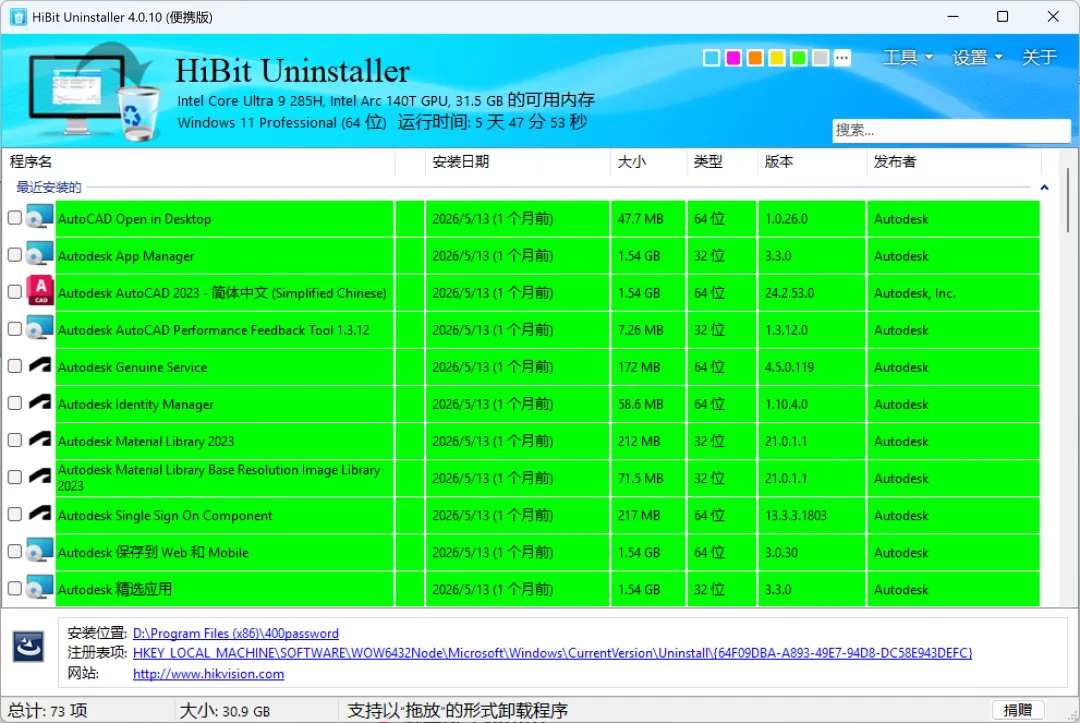
你有没有遇到过这种情况——
😤 明明卸载了软件,C盘空间却越用越少😤 某个"流氓软件"反复弹窗,怎么删都删不掉😤 系统越用越卡,却不知道从哪里清理😤 程序卸了,残留的快捷方式和文件夹还赖在桌面上
别急,今天给大家推荐一款 超轻量、完全免费、无广告 的卸载神器——HiBit Uninstaller。
用过的都说香,最重要的是:它真的不要钱! 🎉
🔍 HiBit Uninstaller 是什么?
HiBit Uninstaller 是一款来自 HiBit Soft 的专业软件卸载工具,它的核心理念就四个字——"卸得干净"。
和 Windows 自带的「添加或删除程序」不同,HiBit Uninstaller 在卸载完软件后,会自动扫描残留的文件、文件夹和注册表项,确保软件被"连根拔起",不留任何垃圾。
📦 软件档案
🔹 最新版本:4.0.10🔹 软件大小:仅 4.32 MB(比一首MP3还小)🔹 支持系统:Windows Vista / 7 / 8 / 10 / 11(32/64位)🔹 收费情况:
完全免费无广告、无捆绑🔹 语言支持:简体中文 🇨🇳
📷
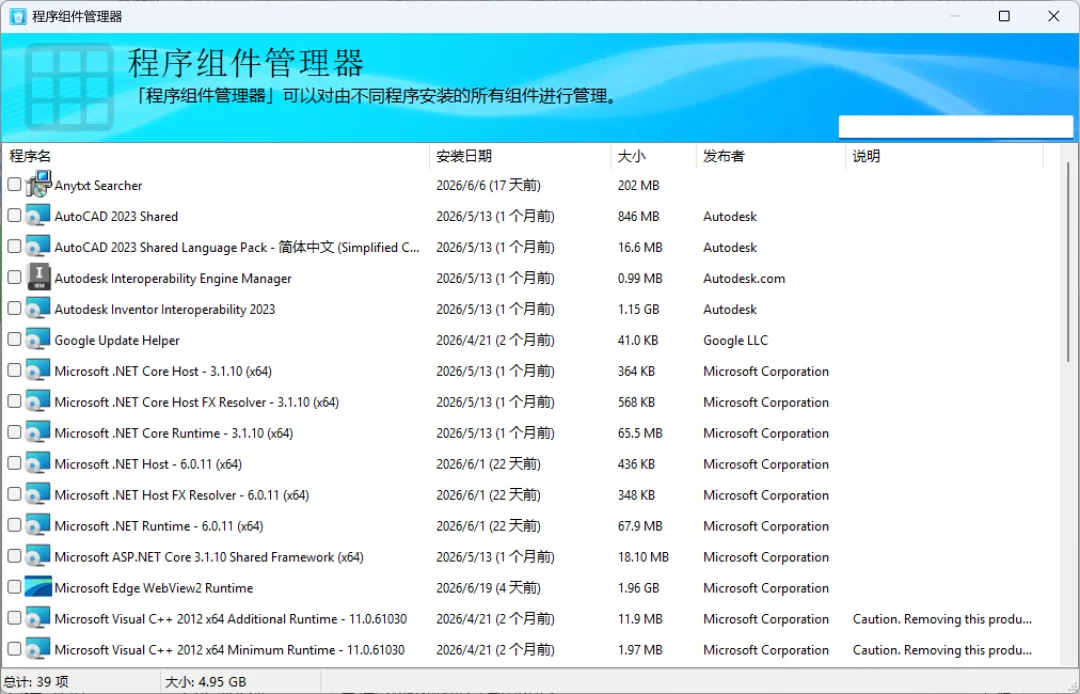
⭐ 为什么它比系统自带卸载强100倍?
拿 Windows 自带卸载做对比,差距一目了然:
🪟 系统自带卸载:走个过场,删完主程序就完事,残留文件、注册表垃圾一概不管。
💪 HiBit Uninstaller:标准卸载 → 深度扫描 → 清理残留 → 注册表修复,四步走,一步不少。
🔥 六大核心功能,个个好用
🛡️ 1. 强力卸载 + 残留扫描
普通卸载只是第一步。卸载完成后,HiBit 会自动启动深度扫描,找出并清理残留的文件、文件夹、注册表项,让软件"走得干干净净"。再也不用担心 C 盘莫名其妙被塞满了!
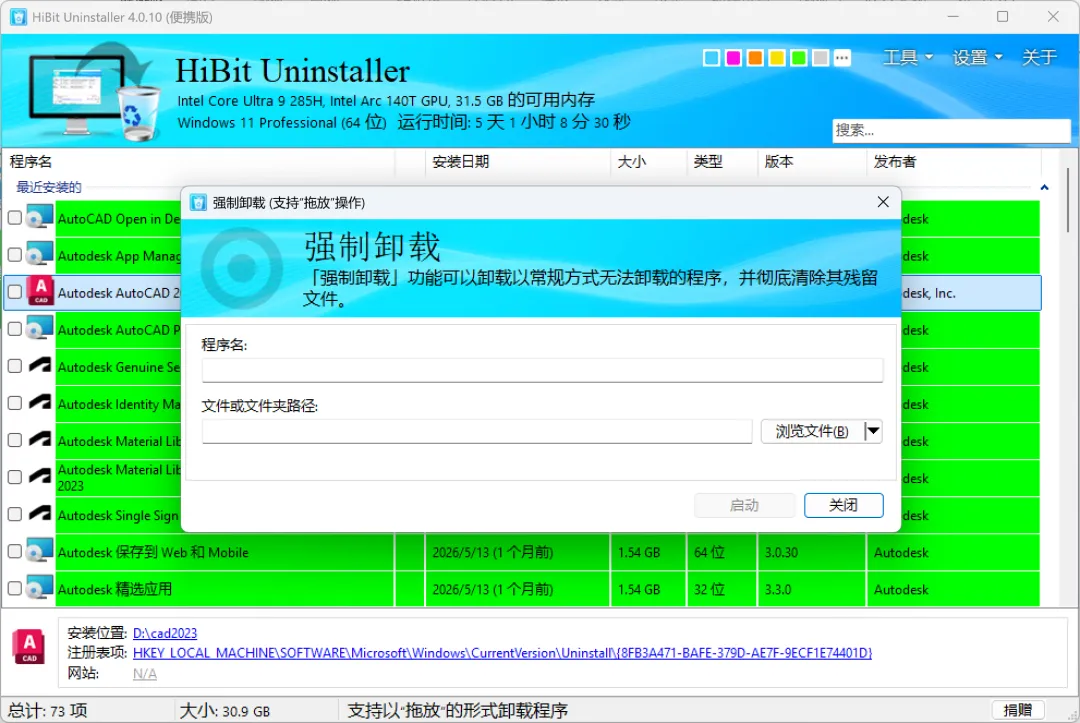
💣 2. 强制卸载——专治各种"钉子户"
有些软件自带卸载程序损坏了,或者卸载到一半就报错?别慌!强制卸载功能会直接扫描安装目录和注册表,绕过损坏的卸载程序,暴力但安全地清除顽固软件。对付恶意软件和流氓程序尤其好用。
📋 3. 批量卸载——效率翻倍
按住 Ctrl 或 Shift 多选程序,一键排队卸载。重装系统后清理预装软件、定期维护时一次性处理多个不用的软件,再也不用一个一个点,手都点酸了!
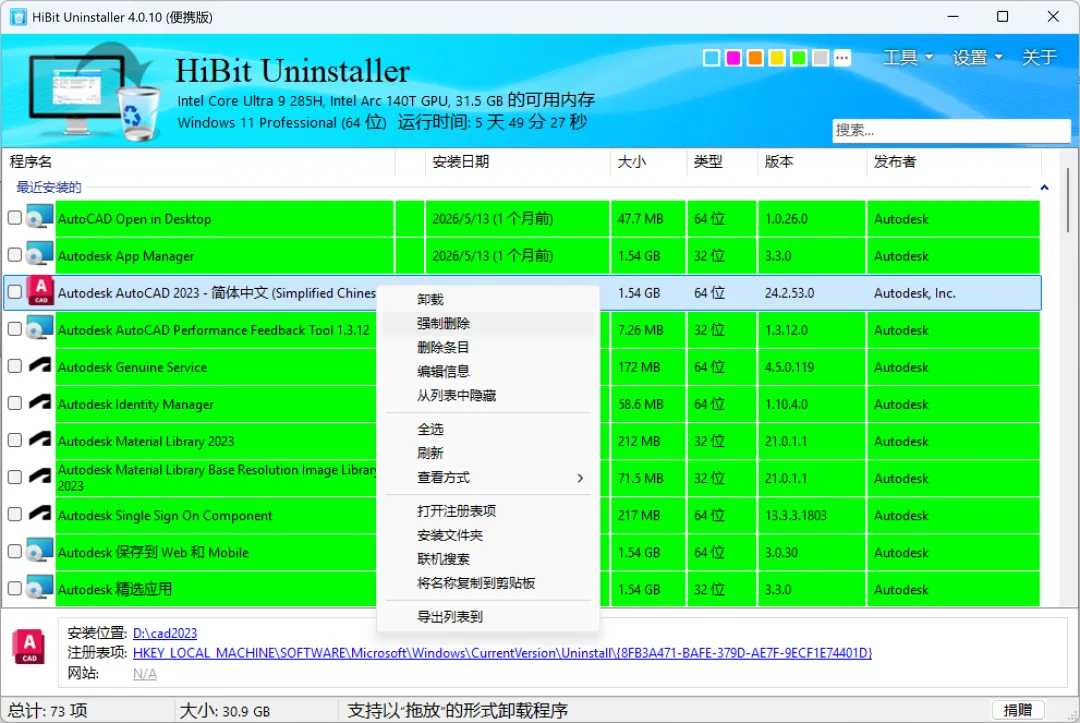
这是 HiBit 比同类工具都强的一个特色功能。在安装新软件之前,先启动安装监视器,它会记录下安装过程中对系统的一切更改(新增文件、注册表变更等)。以后卸载时,直接按"监控记录"精准反向清理,真正做到"100%卸载无残留"。
对系统清洁度有强迫症的用户,这个功能就是你的"后悔药" 💊
🧰 5. 全能工具箱——不止是卸载
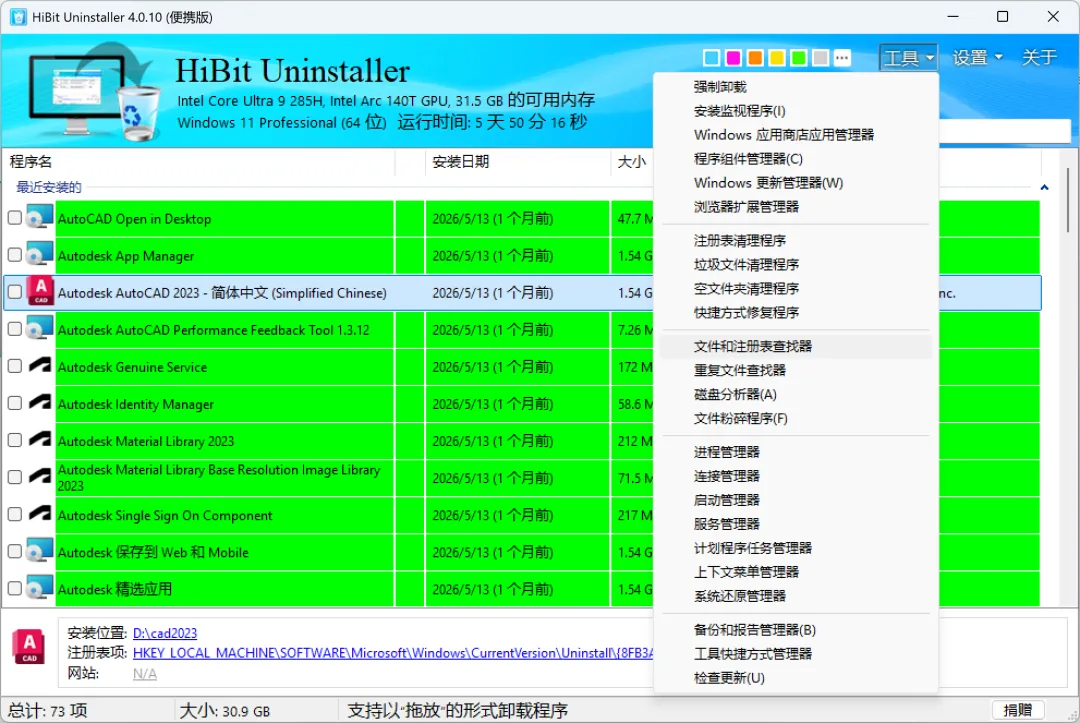
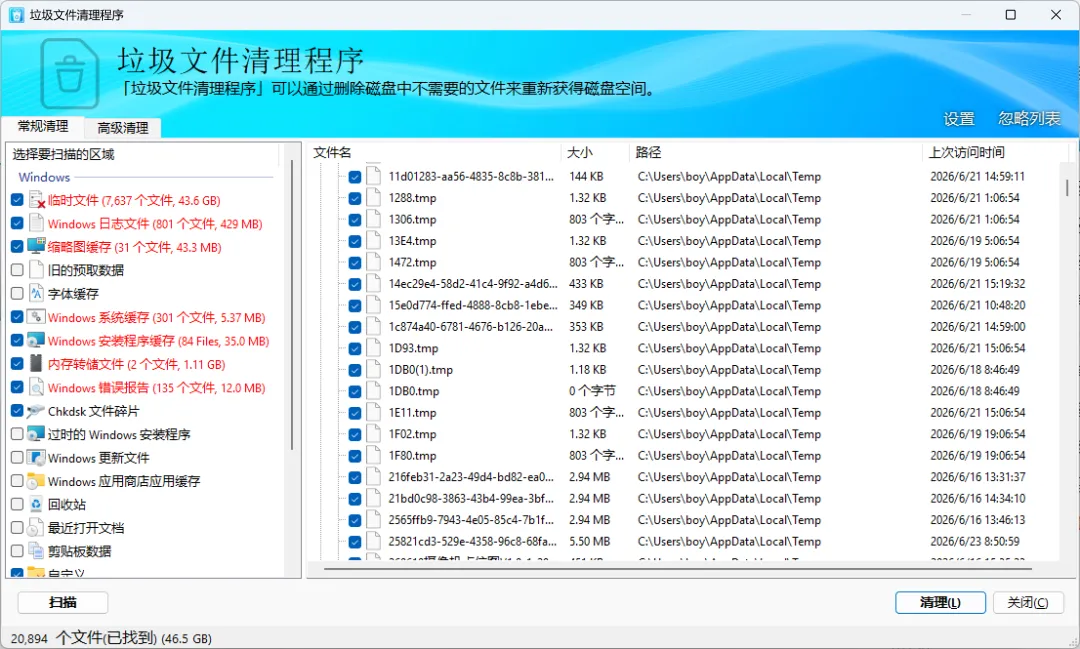
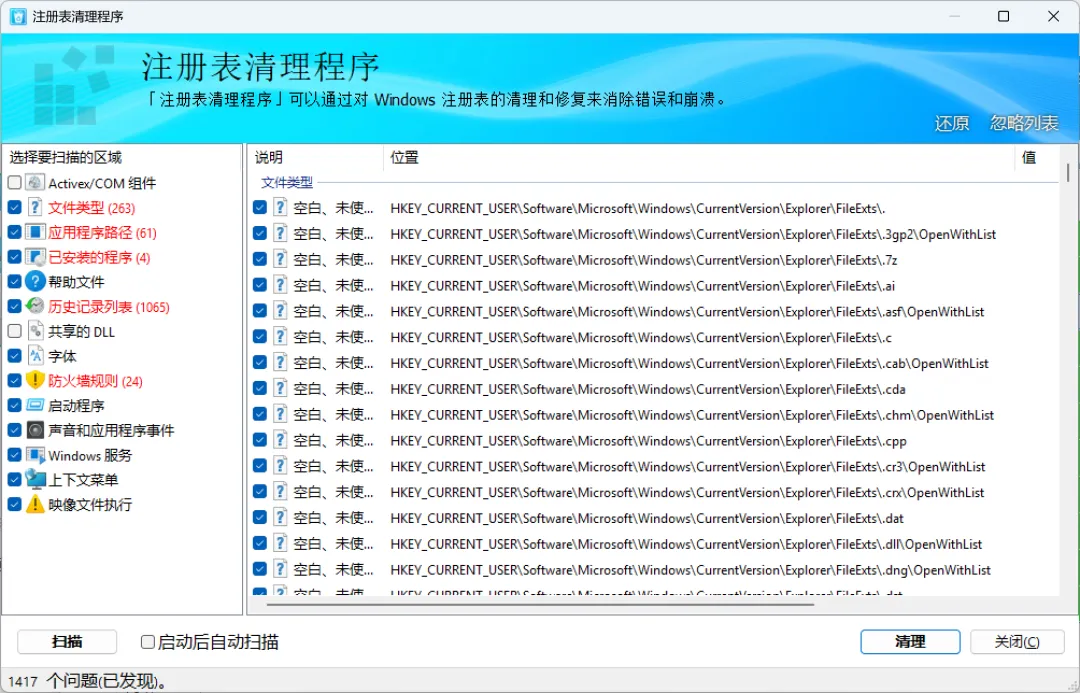
你以为它只会卸载?大错特错!HiBit 还内置了一系列实用工具:
🔸 垃圾文件清理——扫出系统里的临时文件、缓存垃圾 🔸 注册表清理与修复——修复损坏的注册表项,提升系统性能 🔸 启动项管理——禁用不必要的开机自启程序,加快开机速度 🔸 浏览器扩展管理——一键查看和卸载 Chrome/Edge/Firefox 的插件 🔸 文件粉碎机——彻底删除敏感文件,无法恢复 🔸 Windows 应用商店应用管理——卸载 Win10/11 预装应用 🔸 系统还原点管理——创建和管理还原点,卸载前多一重保障
📷
😊 6. 界面简洁,开箱即用
中文界面,布局直观,不需要任何学习成本。便携版更是下载即用,存 U 盘里走到哪用到哪,装系统必备神器!
🆚 HiBit vs 其他卸载工具,谁更强?
市面上卸载工具不少,HiBit 到底凭什么脱颖而出?来看这张对比表 👇
| 卸载+残留+优化+启动管理 | ||||
| ≈4MB 超轻量 | ||||
| 完全免费 无广告 | ||||
| ✅ 支持 | ||||
| ✅ 原生中文 | ||||
| 简单直观 新手友好 |
▲ 综合对比:HiBit 在免费、功能、体积、易用性上全面领先
📖 三步上手,比喝水还简单
① 下载安装
推荐使用 便携版(Portable),下载解压即用,4MB 不到,存 U 盘里走到哪用到哪。也可选择安装版,一路"下一步"就行。
② 选择要卸载的软件
主界面会列出电脑中所有已安装的软件,勾选想卸载的程序,点击「卸载」或「强制卸载」。支持多选批量操作。
③ 扫描并清理残留
卸载完成后,HiBit 会自动弹出残留扫描窗口,**点击「删除」**即可清理干净。建议每次卸载都完成这一步,这是和系统自带卸载最大的区别!
💡 小技巧:卸载大型软件(如 Office、Adobe 系列)前,建议先用 HiBit 创建一个系统还原点,多一重保障。路径:工具 → 系统还原点管理。
📥 如何获取?
HiBit Uninstaller 完全免费,官方提供了两个版本:
📌 安装版(Setup)
标准安装程序,适合长期固定使用。会创建桌面快捷方式和开始菜单项。文件名:
HiBitUninstaller-setup-4.0.10.exe
🎒 便携版(Portable)⭐ 推荐
绿色免安装,下载解压即用。存 U 盘里随身携带,帮朋友同事修电脑的神器!文件名:
HiBitUninstaller-Portable-4.0.10.zip
▲ 建议从官网下载,确保安全无毒
⚠️ 使用小贴士
🔸 强制卸载要慎用——大多数软件用常规卸载就够,只有遇到卸载程序损坏或恶意软件时才用强制卸载。
🔸 看清楚残留文件再删——如果残留文件出现在 Common Files 或 ProgramData 这类共享目录,先确认一下别的程序是否也在用。
🔸 安装监视器使用期间别干别的事——开始监控 → 安装目标软件 → 停止监控,中间别装其他软件,否则监控记录会混乱。
🔸 卸载前会自动创建还原点——万一误删,可以通过 Windows 系统还原功能恢复,放心大胆地用!
🎯 总结一句话
HiBit Uninstaller = 专业卸载 + 系统清理 + 启动管理 + 完全免费
4MB 大小的免费工具,干掉了 400MB 付费软件才能做的事。这,就是「小而美」的力量 ✨
如果你的电脑也需要一次"大扫除",现在就试试 HiBit Uninstaller 吧!
获取方式:
公众号聊天框回复关键字:HiBit
觉得有用的话,分享给身边的朋友 👇
🔸 点赞 | 在看 | 分享 🔸让更多人知道这个宝藏工具