夜雨聆风
夜雨聆风
马佳彬
微信改版啦,一定别忘记点击上方蓝色的公众号名称,进入公众号资料页面,在右上角点击“...”设为星标★,更多干货,不再错过!
OpenCLI其实不算是一个新鲜的开源项目了,之前一直是以终端工具的形式发布,安装与配置上稍显繁琐,对新手小白不友好。
OpenCLI的主要作用是能把你已经登录的浏览器和桌面App变成命令行接口,前段时间行业内在吹捧一个概念,CLI就是AI Agent的最好接口。
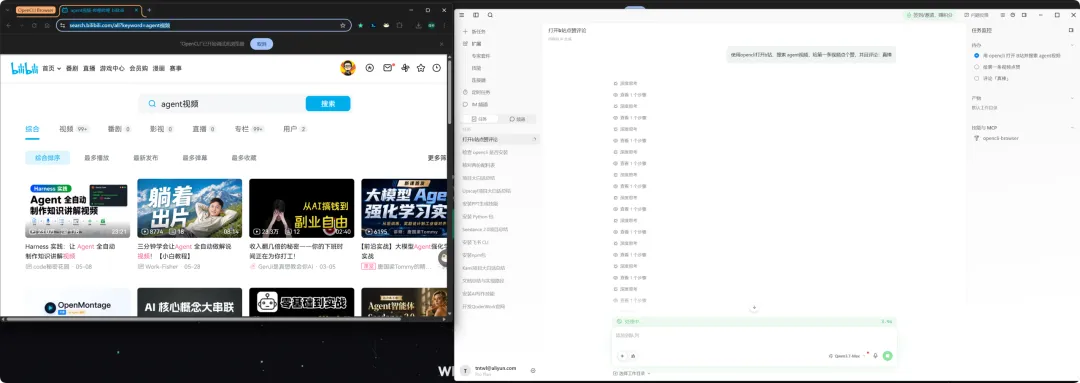
OpenCLI让你在终端里一行命令就能操作B站、知乎、小红书、GitHub等100多个网站和Notion、豆包等桌面软件,特别适合让AI Agent自动帮你干活。
OpenCLI会复用你Chrome浏览器的登录状态去操作,不用重复输入密码登录、不怕封号,不依赖官方API,只要有网页界面就能变成命令行。
输出格式是标准的JSON/YAML,AI Agent拿到就能直接用,不额外烧Token,简单说就是给AI装了一双能操作全网的手脚。
但还是那句老话,老马一直建议大家能上Macbook就用上,因为在Windows系统上使用OpenCLI体验并不怎么流畅。
不过现在OpenCLI的桌面版本出了,起码安装配置上简单了非常多,对于小白用户入手算是降低了门槛,能跑起来再说。
OpenCLI相对于其它的浏览器自动化工具强大的地方是支持的网站操作命令很多,桌面软件也多,你能用AI实现自动化操作的空间就大了一些。
废话不多说,我们直接进入实际的安装与操作。这里提醒一句,如果你之前手动安装过OpenCLI的终端版本,则需要运行以下命令先去卸载掉:
npm uninstall -g @jackwener/opencli因为OpenCLI的桌面版已经自带了,所以可能会产生冲突,卸载掉就完事了。相当于环境依赖和工具等问题,OpenCLI桌面版已经一键打包成安装包,只需安装即可全部搞定。
OpenCLI桌面版目前支持Mac和Windows系统,访问官网opencli.info/download 即可下载对应的系统版本安装包:
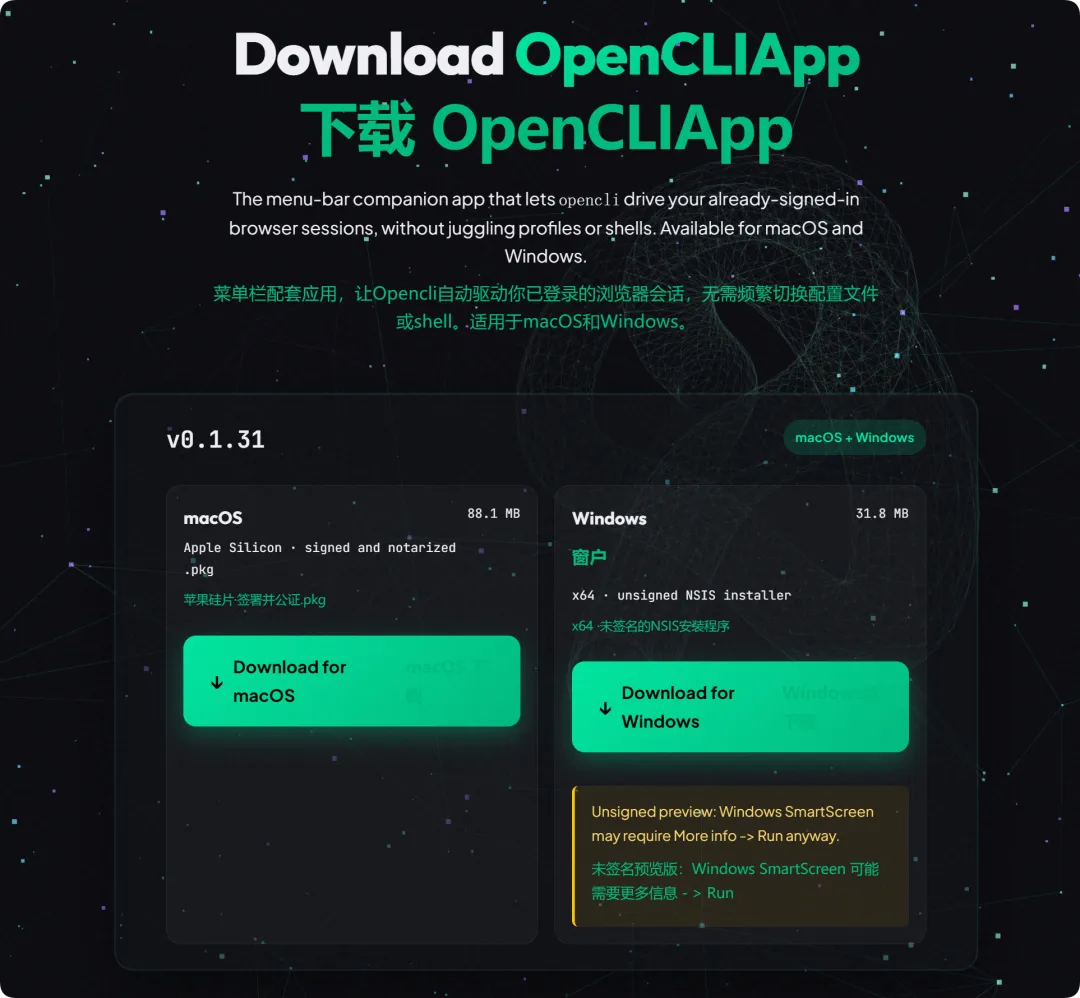
老马还是以Windows 11系统为例,为大家演示接下来的安装设置与操作体验。
OpenCLI桌面版的安装体验
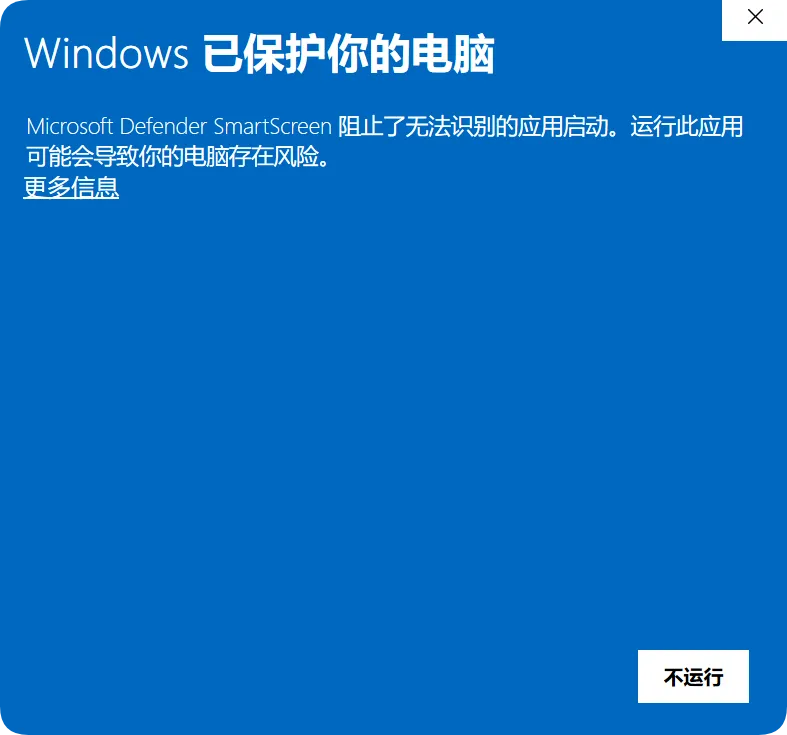
把安装包下载到电脑桌面后,双击运行安装,由于未签名Windows的安全提示会弹出来,老规矩是点击更多信息,再点仍要运行就可以继续安装流程:
安装完毕,双击快捷方式运行软件,等了一会儿,老马发现并未显示OpenCLI的软件界面窗口,正纳闷着,看了一下右下角正在运行的软件,才发现已经是打开了,直接显示成了图标:
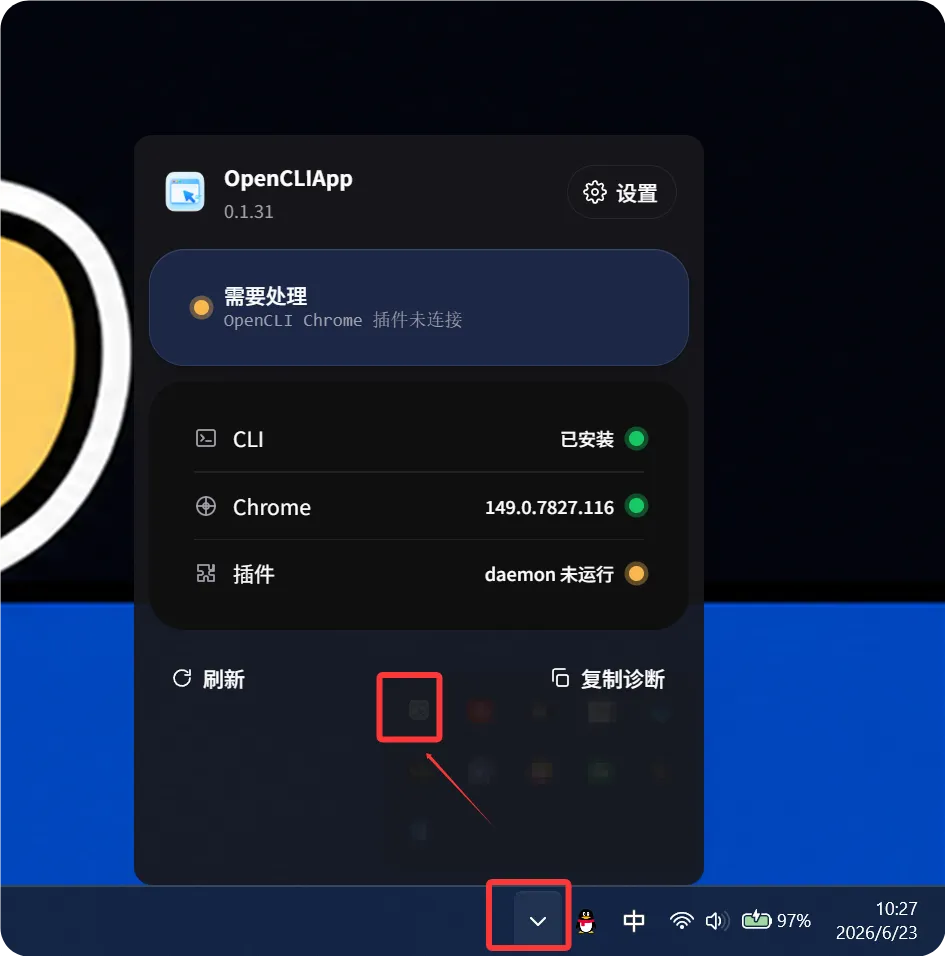
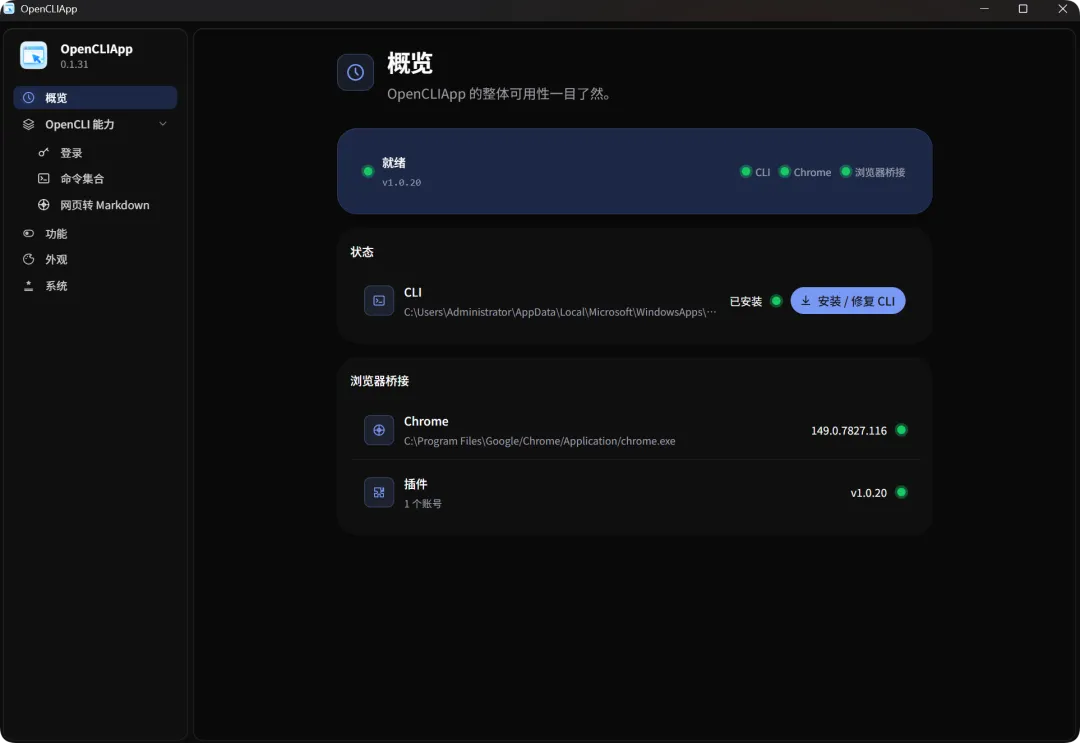
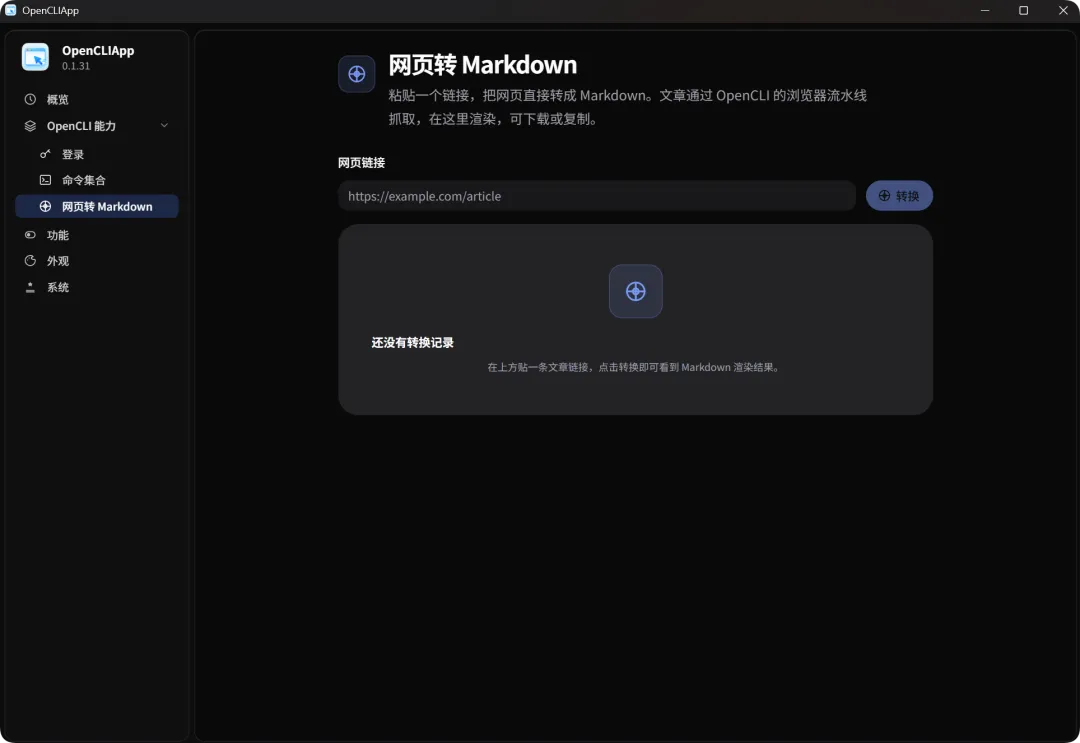
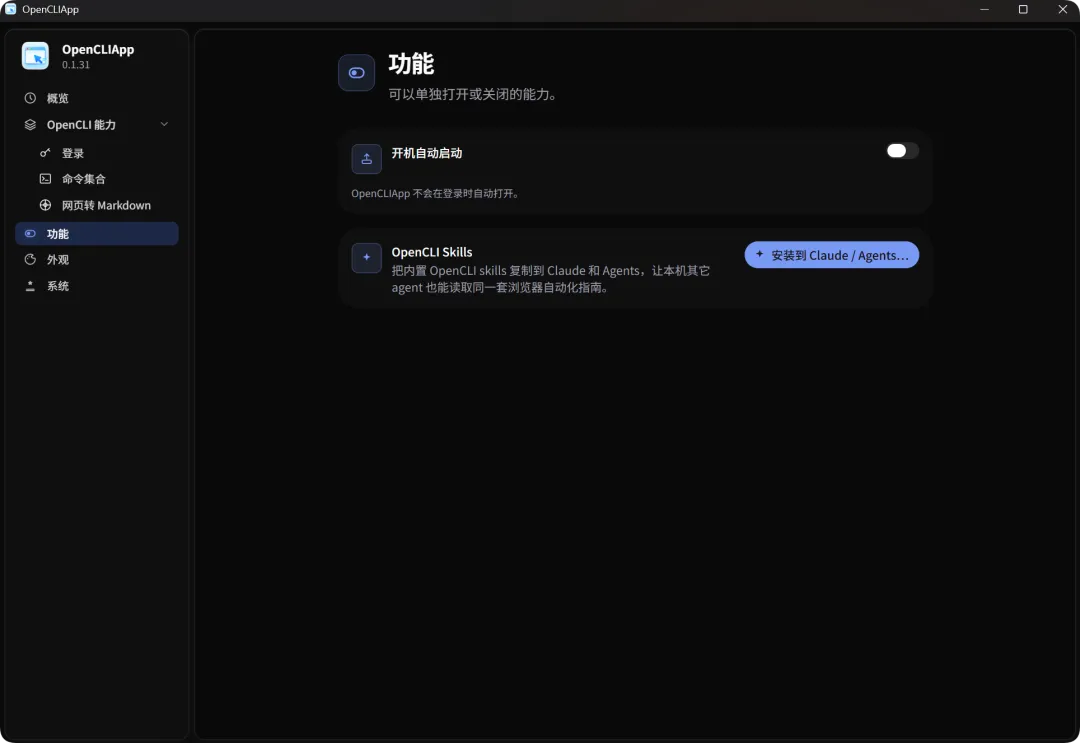
我们通过点击右下角的OpenCLI软件图标,在弹出的软件窗口中可以看到当前OpenCLIApp的状态。右上角有个设置的按钮,直接点击打开:

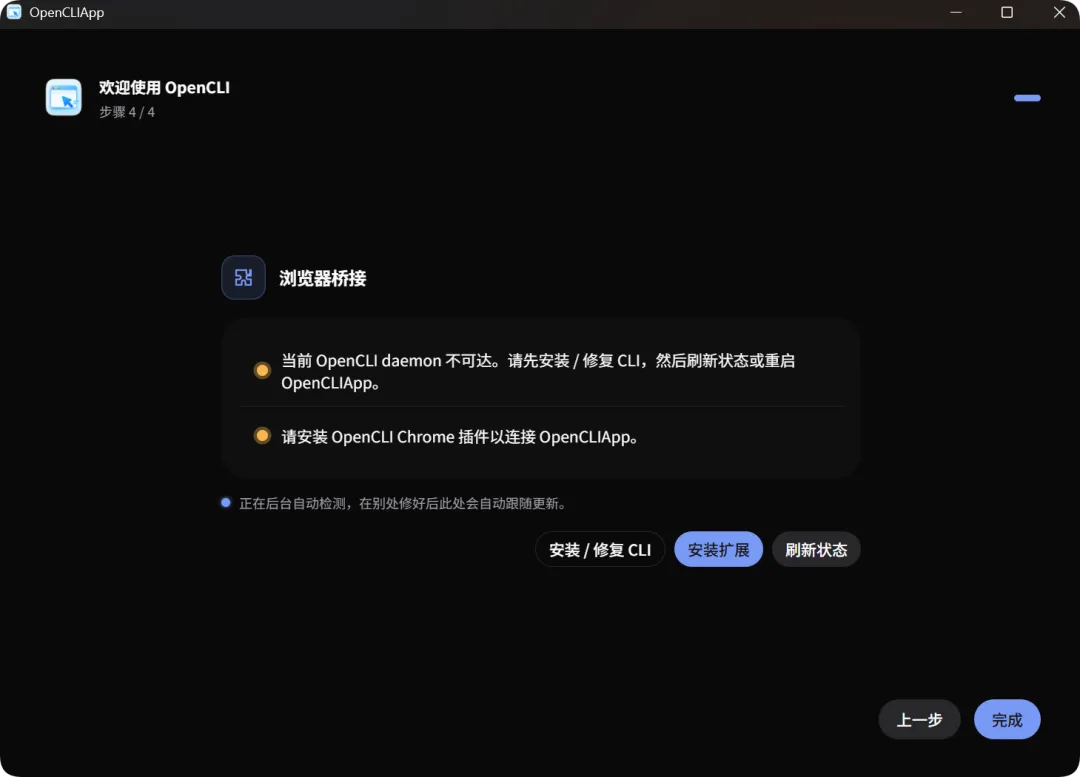
这时就会出现OpenCLI的设置向导了,我们只需要跟着向导一步步去完成安装和设置,最后就能正常使用OpenCLI,这里点击下一步:
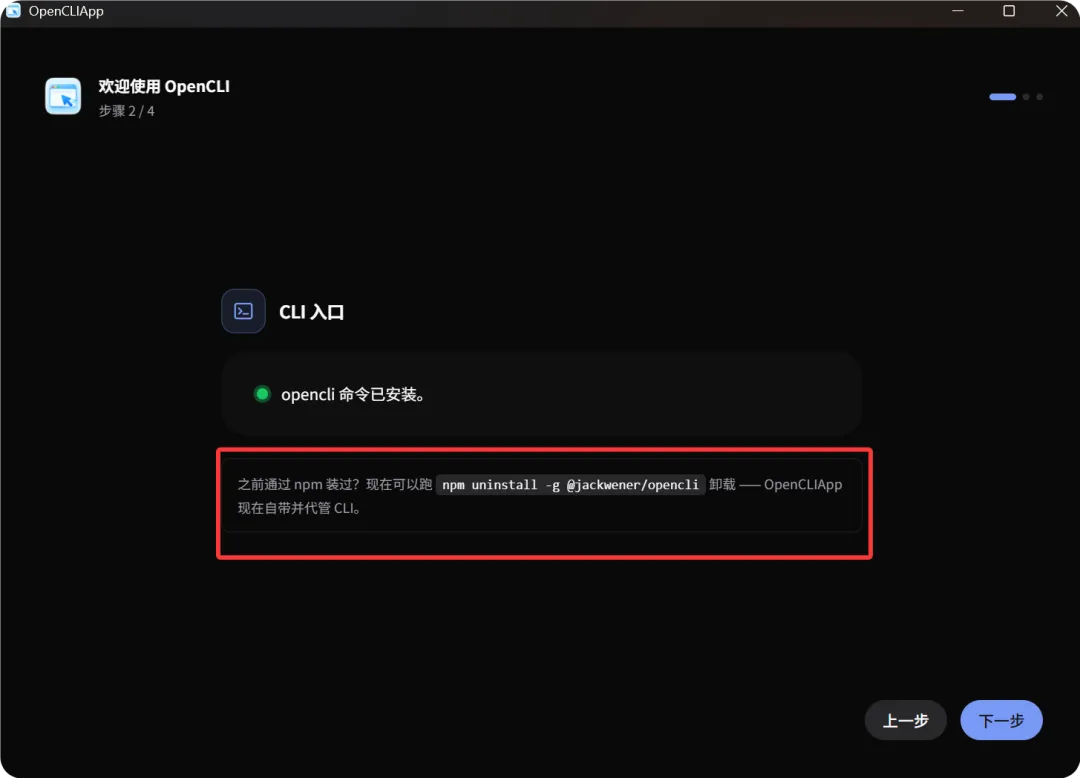
首先检测的是CLI的入口,前面提到过了,如果你之前安装过OpenCLI的终端版本,需要先运行卸载命令去卸载。现在提示OpenCLI命令已安装,并且显示绿色通过,没问题,继续点击下一步:
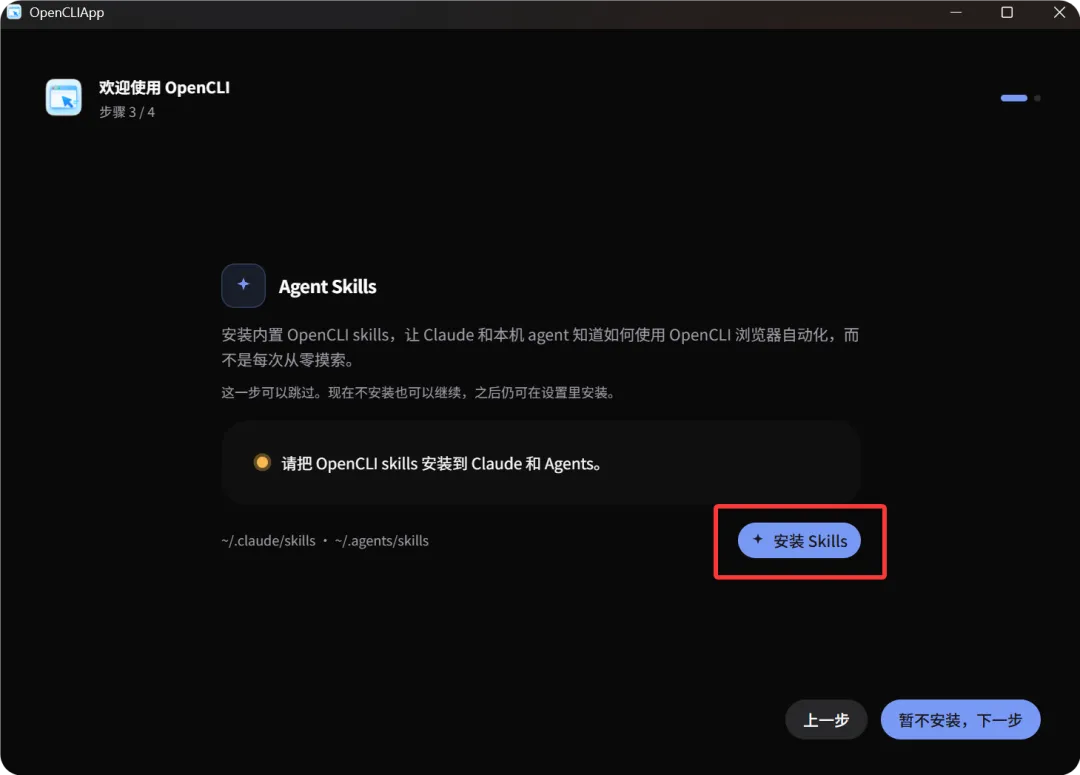
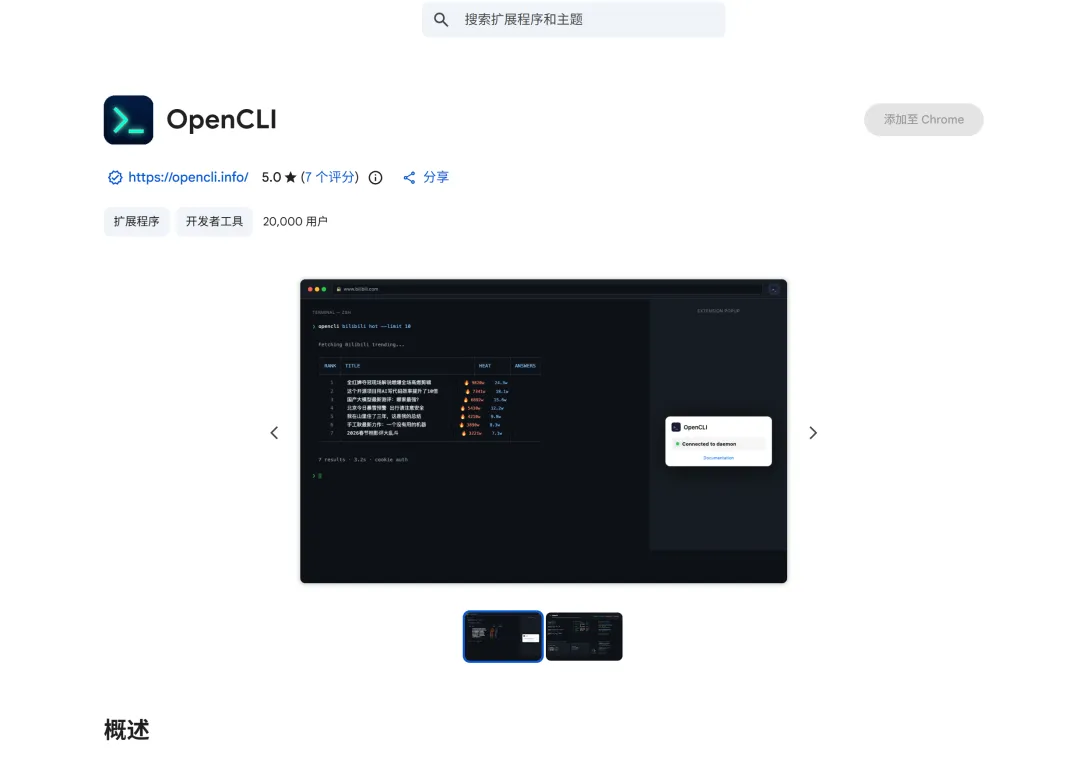
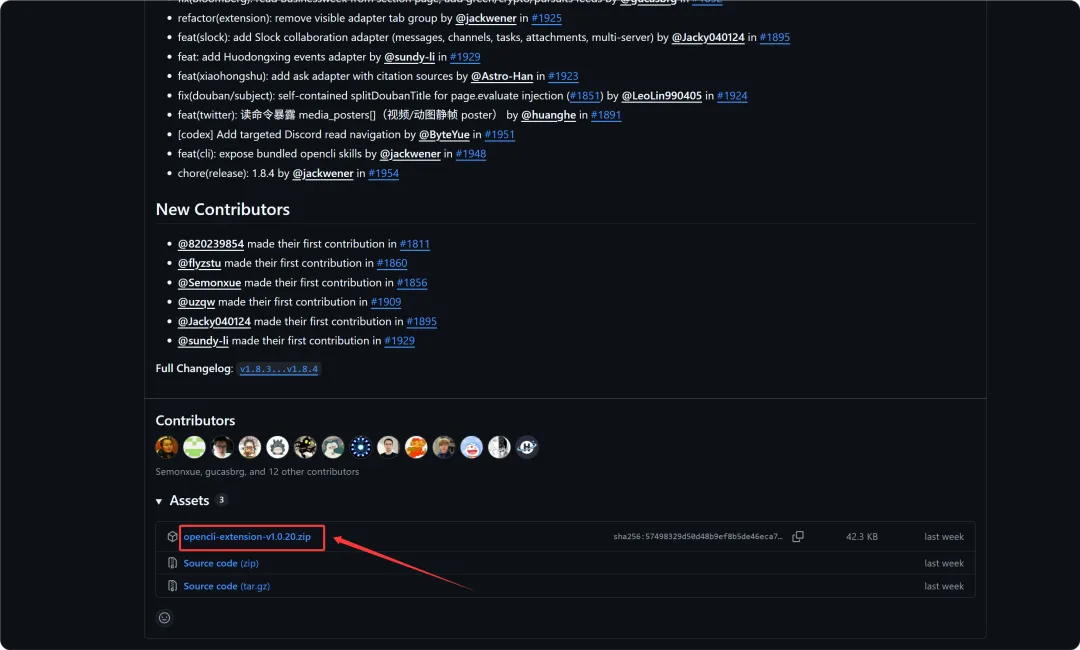
github.com/jackwener/OpenCLI/releases/tag/v1.8.4