夜雨聆风
夜雨聆风
电脑屏幕录制软件推荐:10款高效工具+实操教程,2026年告别录屏难题
日常办公、网课学习、游戏直播、教程制作、线上会议存档中,电脑屏幕录制是刚需操作,但绝大多数用户都会遭遇各类录屏难题。很多自带录屏工具功能简陋,无法自定义录制区域、画质模糊、不支持高清输出;部分第三方录屏软件操作复杂、自带捆绑插件、录制卡顿闪退;还有用户频繁遇到录屏无声音、声音卡顿、画面和音频不同步的问题。
除此之外,新手常踩坑:不知道怎么录制指定窗口、无法定时自动录屏、录完视频格式不兼容、没有批注剪辑功能、长视频录制受限等。
为了解决大家的电脑录屏困扰,今天整理10款主流电脑屏幕录制软件,附带详细核心特点和标准化操作步骤,适配Windows、Mac双系统,满足新手、办公党、自媒体人、游戏玩家等不同人群的录屏需求。

01
数据蛙录屏软件(全场景通用电脑录屏工具)
数据蛙录屏软件是一款专为国内电脑用户打造的全能型电脑屏幕录制软件,适配Windows、Mac双系统,主打无水印、高清无损录制、功能轻量化、操作极简,完美适配网课录制、办公教程、会议存档、日常桌面录制等绝大多数普通用户场景,同时兼顾专业高清录制需求,是综合性价比极高的入门+进阶两用录屏工具。
核心特点:支持全屏、自定义区域、指定窗口三种录制模式;兼容系统声音、麦克风声音双声道同步录制,有效规避录屏无声问题;自带定时录制、计划录制功能,可预设起止时间自动录屏;内置实时批注、文字标注、手绘涂鸦工具,无需二次剪辑;支持1080P/4K高清录制,帧率自由调节,输出MP4、AVI等通用格式,无时长限制、无强制水印。
步骤1:下载安装数据蛙录屏软件,完成安装后启动程序,进入简洁的可视化主界面,核心功能分区清晰,直接选择屏幕录制核心模式,适配绝大多数电脑录屏场景。
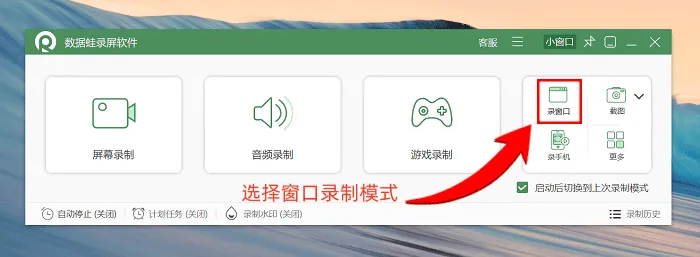
步骤2:自定义录制参数,按需选择全屏录制、拖拽框选自定义区域、锁定单一应用窗口录制;开启系统音频、麦克风音频开关,调节音量大小,根据需求设置视频画质、帧率、输出格式。
备注:需要定时录屏可开启计划录制功能,设置录制开始时间、结束时长,无人值守也能自动完成录制;需要标注讲解内容,可提前开启悬浮批注工具。
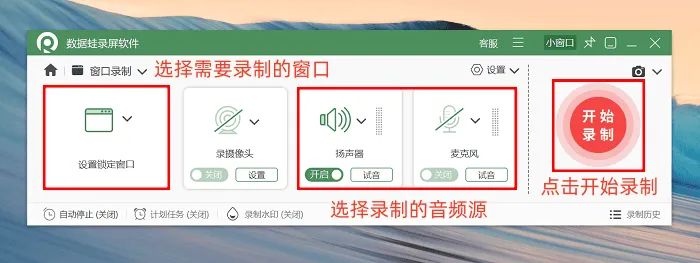
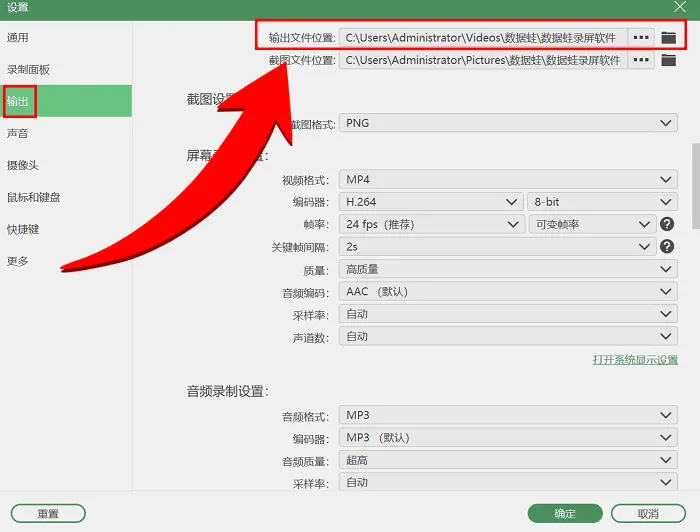
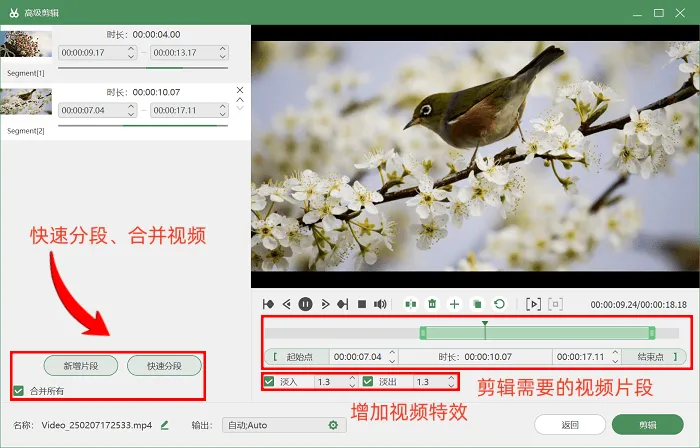
步骤3:参数设置完毕后,点击红色开始录制按钮,录制完成后点击结束,软件会自动弹出预览窗口,可简单剪辑后直接保存到电脑本地。
02
优加蛙录屏软件(轻量化简易电脑录屏工具)
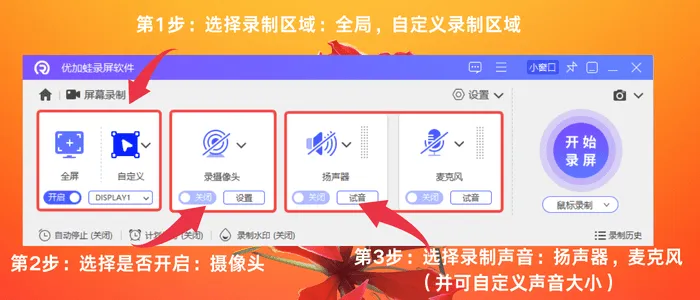
优加蛙录屏软件是一款轻量化电脑屏幕录制软件,主打极速安装、低内存占用,专为轻度录屏需求用户设计,操作无繁琐步骤,适合临时快速录屏、短视频片段截取、简单桌面记录等场景。
核心特点:软件体积小巧,运行不卡顿电脑后台;支持基础的全屏、区域录制;默认兼容主流音频采集,操作门槛极低;界面干净无广告,新手可快速上手,满足日常基础电脑录屏需求。
步骤1:安装并打开优加蛙录屏软件,无需复杂设置,主界面直接显示录制核心功能按钮。
步骤2:选择录制范围,勾选需要收录的声音来源,确认基础录制参数。
步骤3:点击开始录制,完成内容录制后点击停止,一键保存录屏文件即可。
03
Trupeer(商务简洁风电脑录屏工具)
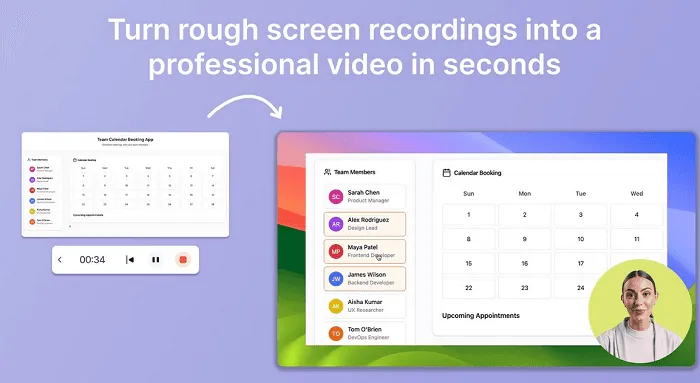
Trupeer是一款主打商务办公场景的电脑屏幕录制软件,侧重简洁高效的录制体验,适配职场会议记录、工作流程演示、商务资料存档等办公专属场景,适配主流电脑系统。
核心特点:界面极简商务风,无多余冗余功能;录制画面干净,支持音频同步收录;文件压缩率合理。
步骤1:启动Trupeer软件,进入主界面,选择屏幕录制核心功能。
步骤2:自定义录制区域与音频模式,根据办公需求调整视频清晰度参数。
步骤3:启动录制,完成录制后预览画面,确认无误后保存导出文件。
04
Nvidia ShadowPlay(游戏专属电脑录屏工具)
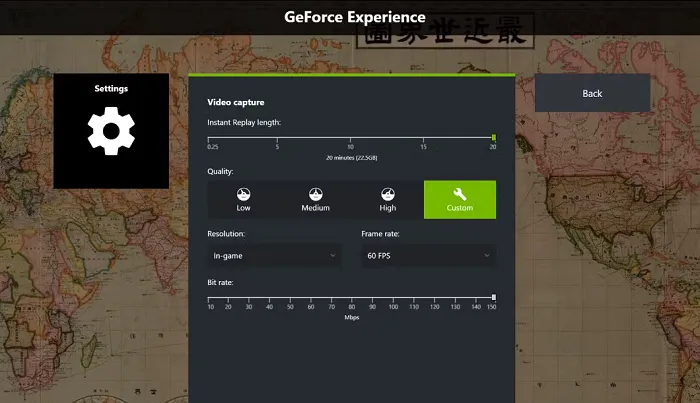
Nvidia ShadowPlay是英伟达旗下适配N卡显卡设备的专属电脑屏幕录制软件,主打游戏场景高清录制,是游戏玩家录制对局视频、精彩操作片段的常用工具。
步骤1:确保电脑搭载N卡显卡,安装驱动后打开Nvidia ShadowPlay,开启软件后台运行权限。
步骤2:进入设置界面,开启屏幕录制功能,调整游戏录制画质、音频、帧率参数。
步骤3:进入游戏后,使用快捷键启动录制,对局结束后快捷键停止录制,自动保存游戏录屏视频。
05
Adobe Captivate(教学课件录屏工具)
Adobe Captivate是Adobe旗下专业级电脑屏幕录制软件,主打交互式课件、教学教程、线上培训视频制作,多用于教育行业、企业培训场景。
步骤1:打开Adobe Captivate软件,新建屏幕录制项目,进入录制配置界面。
步骤2:设置录制区域、音频采集模式、视频分辨率,按需开启交互录制功能。
步骤3:启动录制,完成屏幕内容录制后,在软件内完成简单编辑优化,最后导出成品视频。

06
Screen Studio(高颜值创意电脑录屏工具)
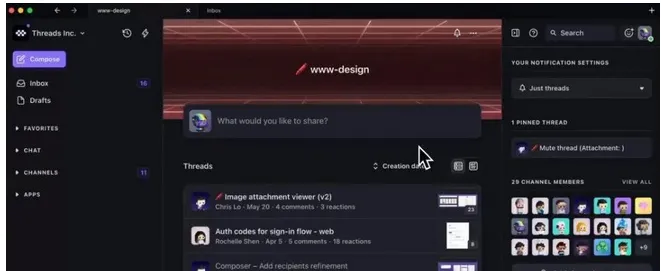
Screen Studio是一款主打视觉美化的创意型电脑屏幕录制软件,适合自媒体博主、短视频创作者制作精致的屏幕演示视频、软件教程、桌面创意内容。
核心特点:自带画面美化、圆角边框、阴影特效。
步骤1:运行Screen Studio软件,选择屏幕录制功能,授权软件屏幕、音频录制权限。
步骤2:设置录制范围、画面特效、音频模式,开启或关闭画中画功能。
步骤3:开始录制桌面内容,录制结束后微调画面效果,直接导出高清成品视频。
07
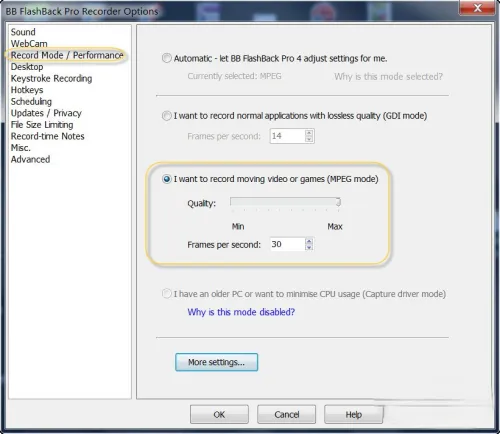
FlashBack Express(高清电脑录屏工具)
产品介绍:FlashBack Express是海外热门的电脑屏幕录制软件,主打无水印、高清无损录制,适配日常办公、个人创作、简单教程录制等场景。
核心特点:免费版支持高清1080P录制,无录制时长硬性限制。
步骤1:打开FlashBack Express,选择屏幕录制模式,完成权限授权。
步骤2:自定义录制区域,设置系统声音和麦克风声音参数,调整视频画质。
步骤3:启动录制,完成后自动跳转预览界面,编辑完成后保存导出视频。
08
ScreenAPP(在线轻量化电脑录屏工具)
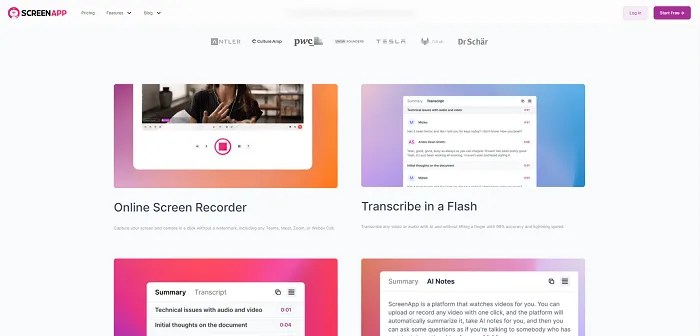
ScreenAPP是一款无需下载安装的在线电脑屏幕录制软件,依托浏览器即可完成录屏操作,适合临时应急录屏、不想安装客户端的用户。
核心特点:网页端直接操作,零安装、零占用内存;支持基础全屏、区域录屏;快速采集屏幕画面与音频。
步骤1:电脑打开浏览器,进入ScreenAPP官方网页,点击启动录屏功能。
步骤2:授权浏览器屏幕录制、音频录制权限,选择对应的录制范围。
步骤3:点击录制按钮,完成内容录制后,直接在线预览并下载视频到本地。
09
QuickTime Player(Mac原生电脑录屏工具)
QuickTime Player是Mac电脑原生自带的电脑屏幕录制软件,无需额外下载安装,是Mac用户原生录屏工具,适配苹果全系电脑设备。
核心特点:系统原生工具,纯净无广告、无捆绑;适配Mac系统底层优化,录制流畅不卡顿。
步骤1:在Mac电脑中打开QuickTime Player,点击顶部文件菜单栏,选择新建屏幕录制。
步骤2:点击录制按钮旁的箭头,设置音频来源、录制参数。
步骤3:选择全屏录制或拖拽区域录制,完成后点击停止,保存MOV格式录屏文件即可。

10
Loom(云端共享电脑录屏工具)
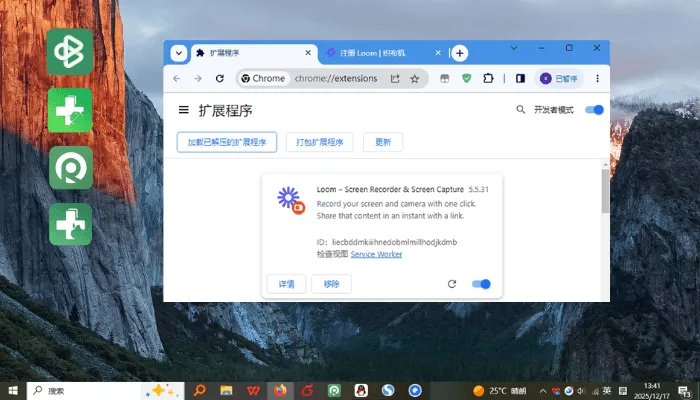
Loom是一款主打云端存储与分享的电脑屏幕录制软件,适合团队协作、远程沟通、工作汇报场景,录屏后可快速生成链接分享给他人。
步骤1:安装并登录Loom客户端,完成账号授权,开启录屏权限。
步骤2:选择屏幕录制模式,设置音频、摄像头开启状态,调整录制参数。
步骤3:启动录制,结束后自动上传云端,生成专属分享链接,可直接转发使用。
如何挑选适配自己的电脑屏幕录制软件
综合以上10款电脑屏幕录制软件的功能、适配场景和操作体验,不同工具的适配人群差异十分明显,大家可精准按需选择:
1、大众全能:普通办公、网课学习、日常录屏、新手用户,可以选择数据蛙录屏软件,兼顾免费实用、高清无水印、功能全面、操作简单,适配Windows和Mac双系统,无使用门槛,完美覆盖大部分个人电脑录屏场景。
2、轻量化临时使用:轻度录屏、应急使用可选优加蛙录屏、ScreenAPP,无需复杂设置,快速完成基础录屏操作。
3、场景专属工具:游戏录制用Nvidia ShadowPlay、教学课件制作选Adobe Captivate、Mac原生录屏用QuickTime Player、团队协作分享选Loom、创意短视频制作选Screen Studio、商务办公用Trupeer、免费高清录制选FlashBack Express。
整体来看,相较于其他工具功能单一、场景受限、操作复杂的问题,数据蛙录屏软件做到了全场景适配、参数自定义、稳定性强,是兼顾新手友好度和专业录制需求的综合型电脑录屏解决方案。
电脑录屏没有声音?手把手教你彻底解决
很多用户使用电脑屏幕录制软件时,最常遇到的问题就是录屏没有声音、声音断断续续、只有画面没有音频,问题大多出在权限、参数、系统设置上,而非软件故障,以下是通用且有效的解决方法,适配所有电脑录屏工具:
步骤1:检查软件音频录制权限。打开电脑系统设置,找到隐私与权限选项,确认当前录屏软件已开启麦克风权限、系统音频录制权限,权限关闭是录屏无声的首要原因。
步骤2:核对软件内部音频参数。启动录屏软件后,务必手动勾选系统声音、麦克风声音,按需开启对应音频通道;录制网课、视频画面需开启系统声音,录制真人讲解需开启麦克风,两类声音都需要则全部开启。
步骤3:检查电脑系统音频设备。右键电脑右下角音量图标,打开声音设置,确认默认输入、输出设备为当前正在使用的耳机、音响或麦克风,避免设备错位导致无声。
步骤4:关闭音频独占占用程序。录制前关闭电脑后台音乐播放器、语音软件、直播工具等占用音频通道的程序,防止音频被抢占,导致录屏采集不到声音。
步骤5:重启软件或电脑修复异常。若参数设置全部正常仍无声,可关闭录屏软件重新启动,清理后台进程;依旧异常则重启电脑,修复系统音频缓存故障,即可恢复正常录屏收音。