 夜雨聆风
夜雨聆风很多人表格排版做得非常漂亮,但一到打印环节直接翻车!
💥 表格没有页眉,无法标注报表/公司名称
💥 缺少页脚页码,多页表格杂乱无序
💥 多工作表不会批量统一,重复设置浪费时间
今天格子间给大家详细讲解:Excel打印技巧之如何自定义页眉页脚?
说在前面:Excel的页眉页脚只在打印时显示,日常编辑中不显示。
进入页眉页脚编辑模式
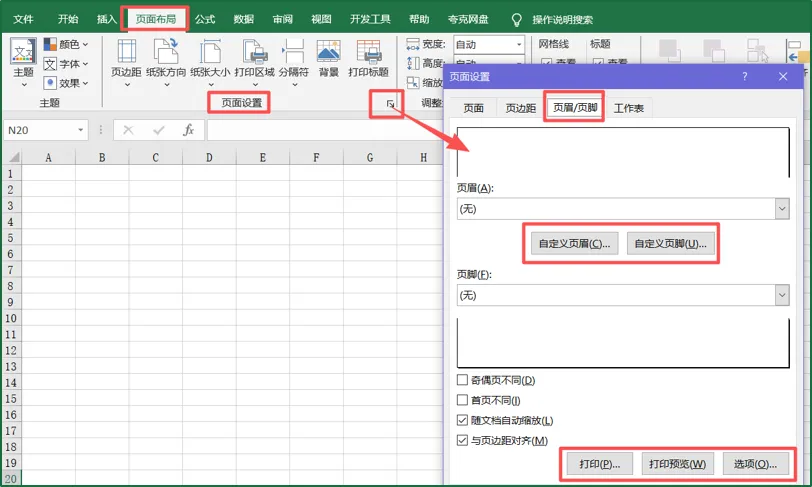
方法1:通过页面布局(推荐)
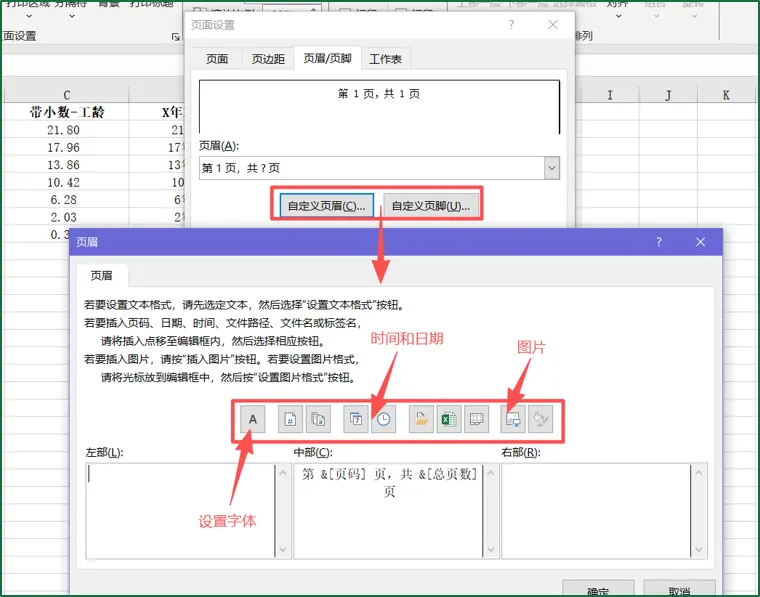
①依次点击【页面布局-页面设置右下角箭头】;
②打开页面设置对话框、切换到【页眉/页脚】选项卡;
③点击“自定义页眉”或“自定义页脚”。
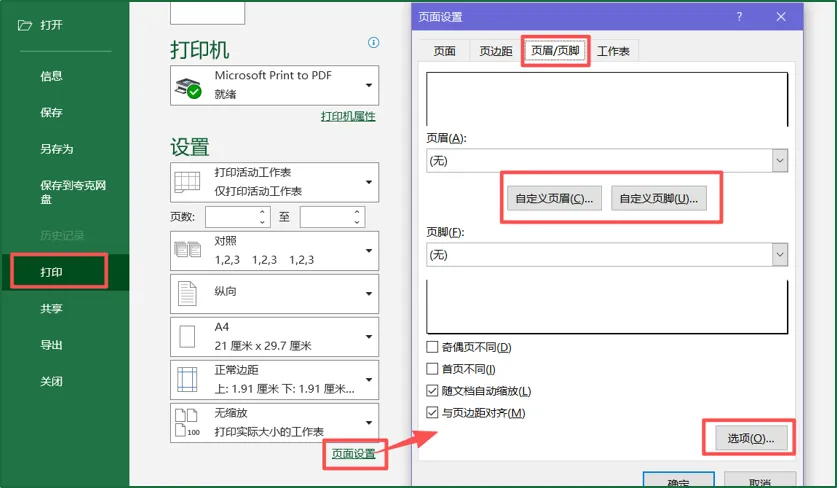
方法2:直接进入打印预览编辑
①组合键【Ctrl+P】或依次点击【文件-打印】,进入打印预览界面;
②点击底部的“页面设置”(不同版本位置略有不同);
③同样可以进入【页眉/页脚】选项卡。
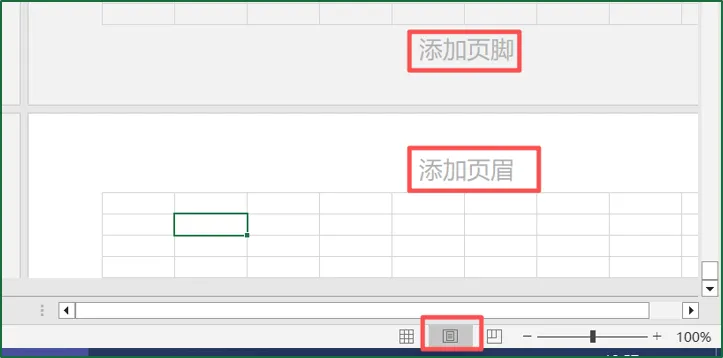
方法3:切换到页面预览模式
切换页面至“页面布局”模式,就可以看到页眉页脚的编辑框。
使用自带页眉页脚
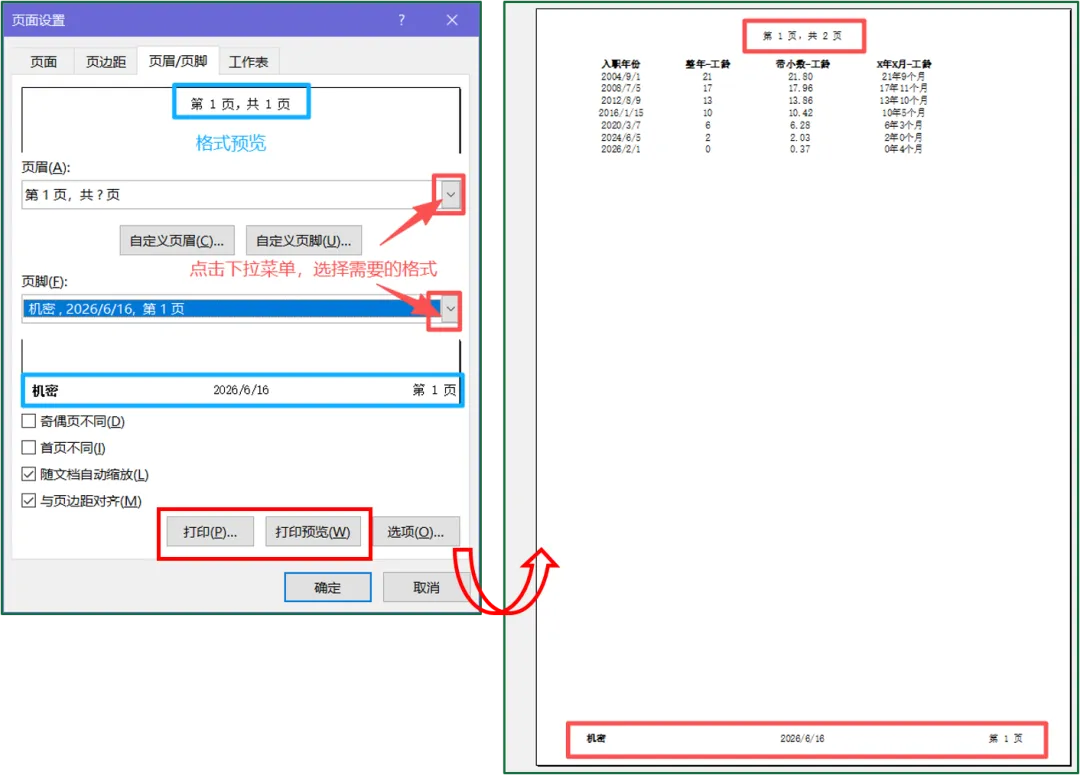
如果只需要简单的页码、日期、工作表名,可以直接使用Excel自带的页眉页脚选项。
以“方法1通过页面布局”进入页眉页脚编辑页为例:
①在【页眉/页脚】选项卡中,分别点击“页眉”和“页脚”的下拉菜单;
②选择你需要的预设样式;
③点击【打印】或【打印预览】,页面会直接跳转至打印预览界面。
自定义页眉页脚
如果需要更加个性化的页眉页脚设计,甚至添加图片logo,可以分别点击【自定义页眉】或【自定义页脚】。
①页眉或页脚编辑区域,分为“左中右”三个部分;
②每个部分都支持文字输入、页码时间等引用、图片插入,可分别自行尝试。
③常用组合示例:
页眉:
左:公司机密
中:&[标签名](即工作表明)
右:打印日期:&[日期]
页脚:
左:制表人:张三
中:第 &[页码] 页 / 共 &[总页数] 页
右:&[时间]
多工作表批量设置页眉页脚
①选中需要统一设置页眉页脚的工作表(即sheet),按住【Ctrl】,依次单击即可;
②选中全部工作表后,按照上述方法进行“页眉页脚”设置;
③设置完成后,所有选中的工作表会同步生效。
注意:一定是先选中工作表,再设置页眉页脚!
自定义页眉页脚图标含义
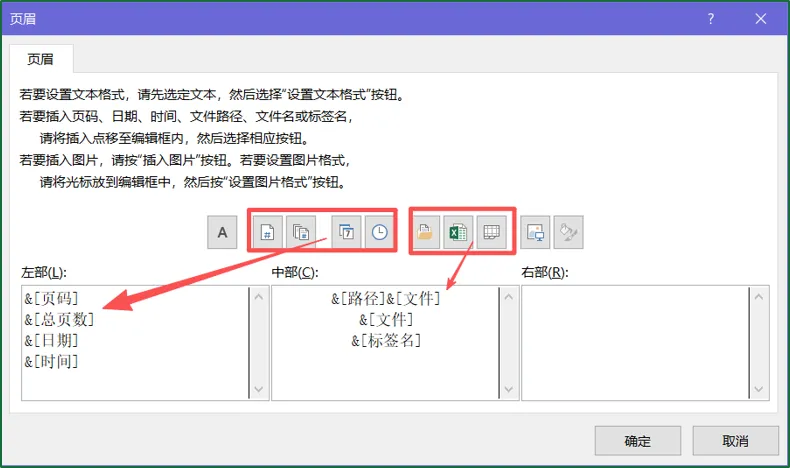
从左往右,各图标分别代表的含义、书写格式及作用如下:
字体:支持输入内容字体调整;
页码:&[页码];
总页数:&[总页数]
当前日期:&[日期]
当前时间:&[时间]
文件路径:&[路径]&[文件]
文件名:&[文件]
工作表名:&[标签名]
图片:点击“插入图片”按钮
点击了解往期关于Excel打印的文章:【Excel】打印时如何固定表头?
👇关注格子,学习更多办公实用技巧,2026争取少加班、早下班!