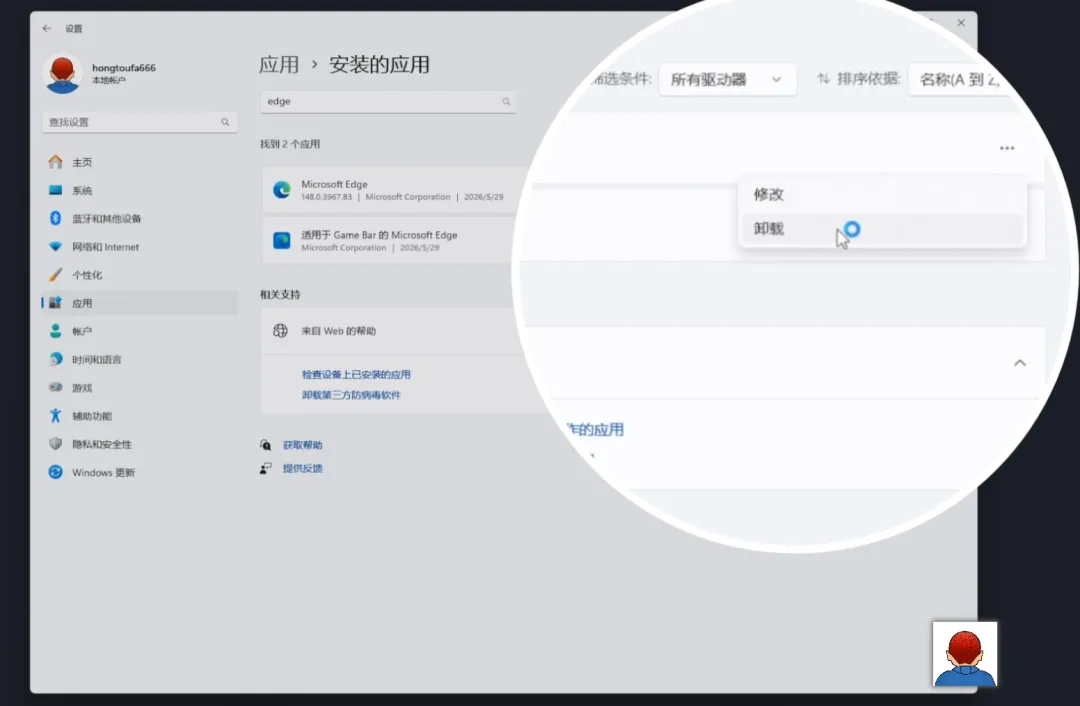
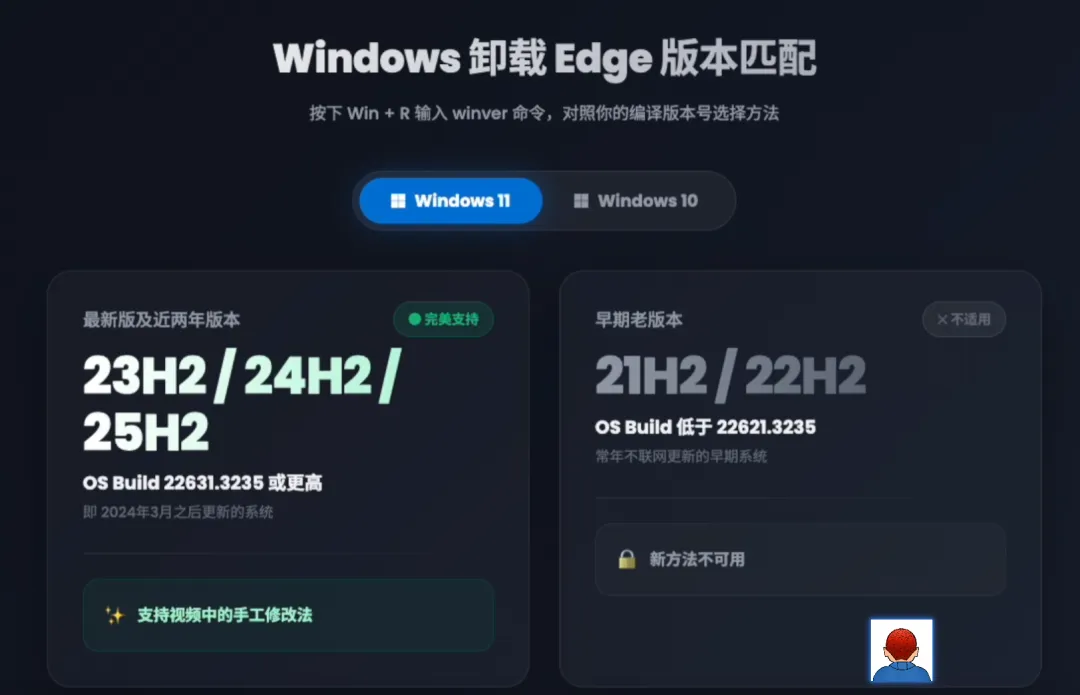
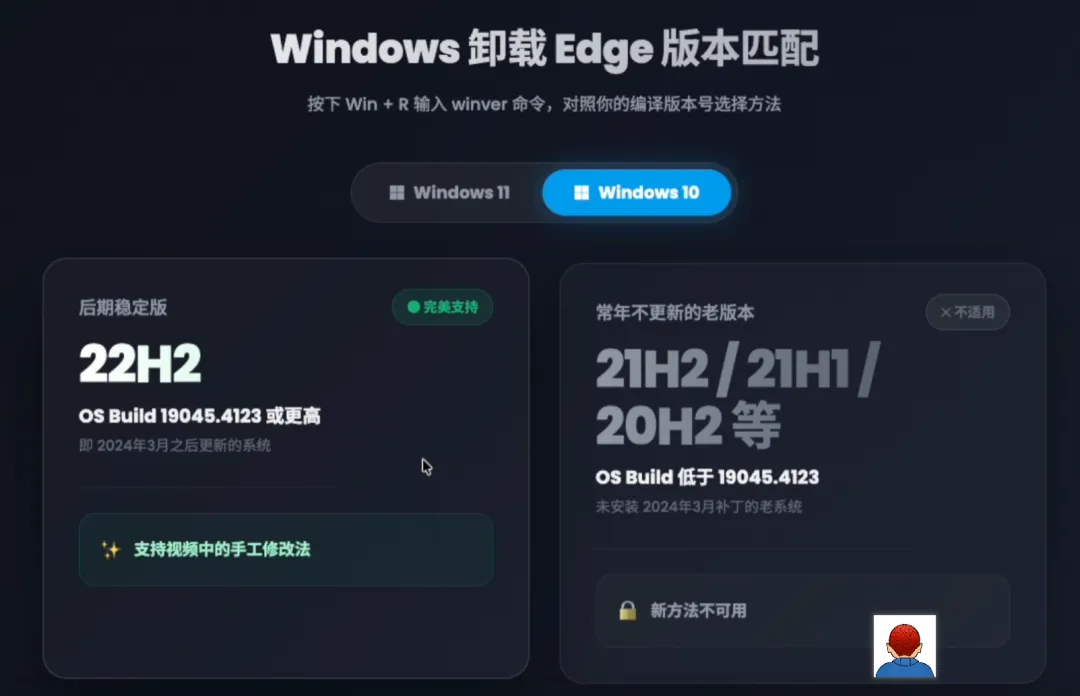
在开始之前,我们先来确定一下 Windows 的系统版本是否支持视频里的方法。这里最重要的分水岭就是2024年3月份之后更新的系统,都可以支持视频里的方法,包括 Windows 11 和 Windows 10 的操作系统。
🛠️ 第一步:获取系统文件最高权限
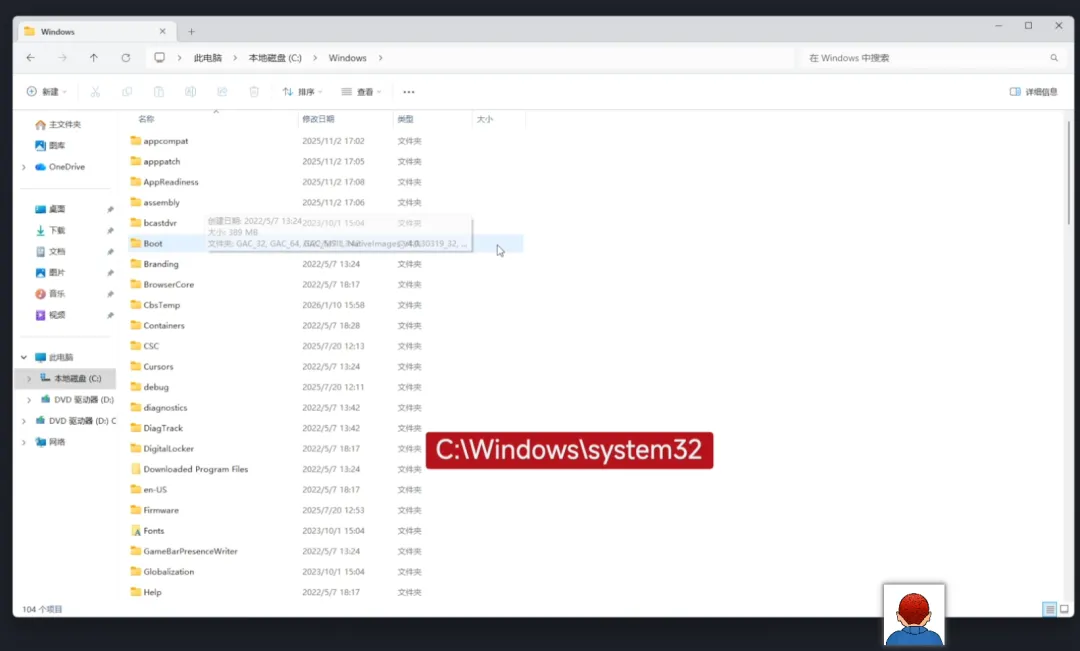
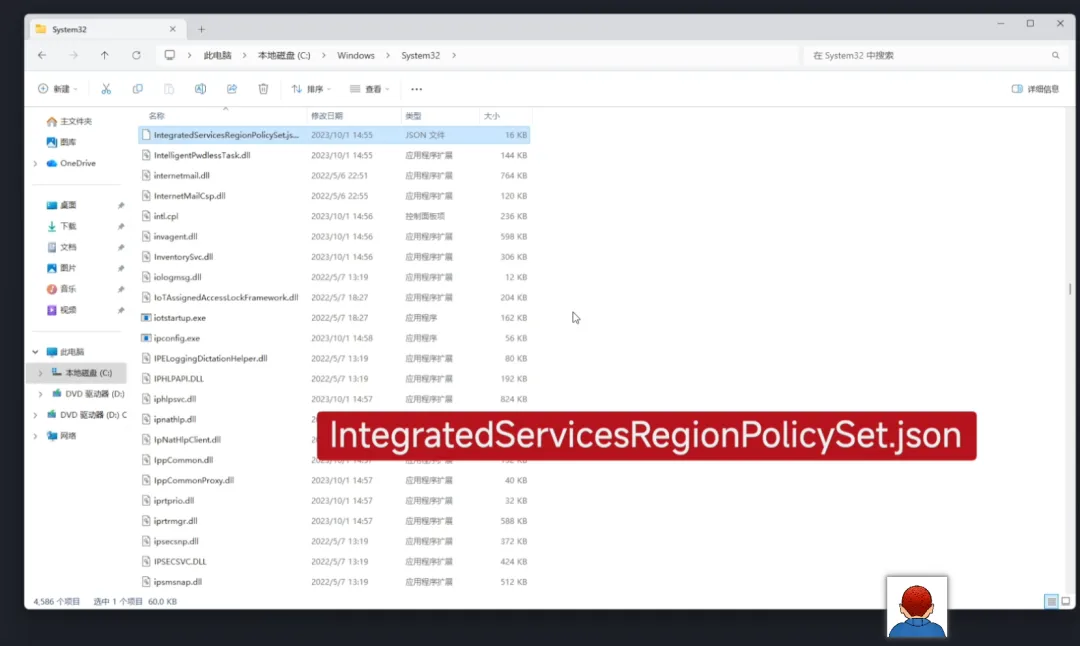
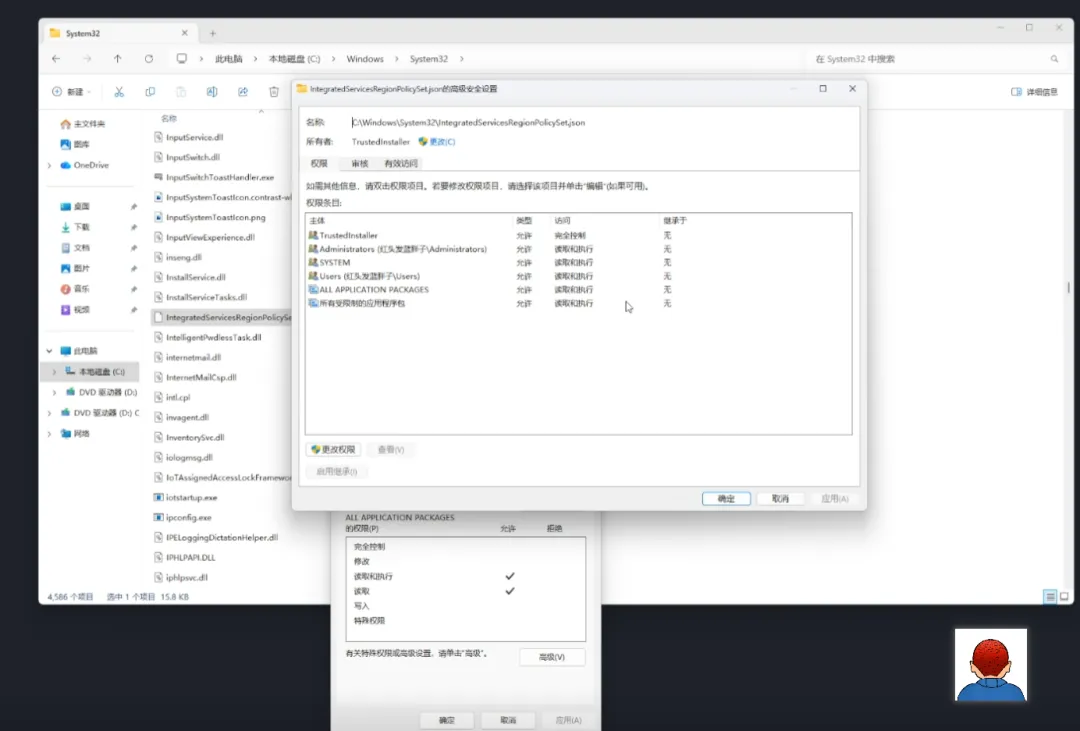
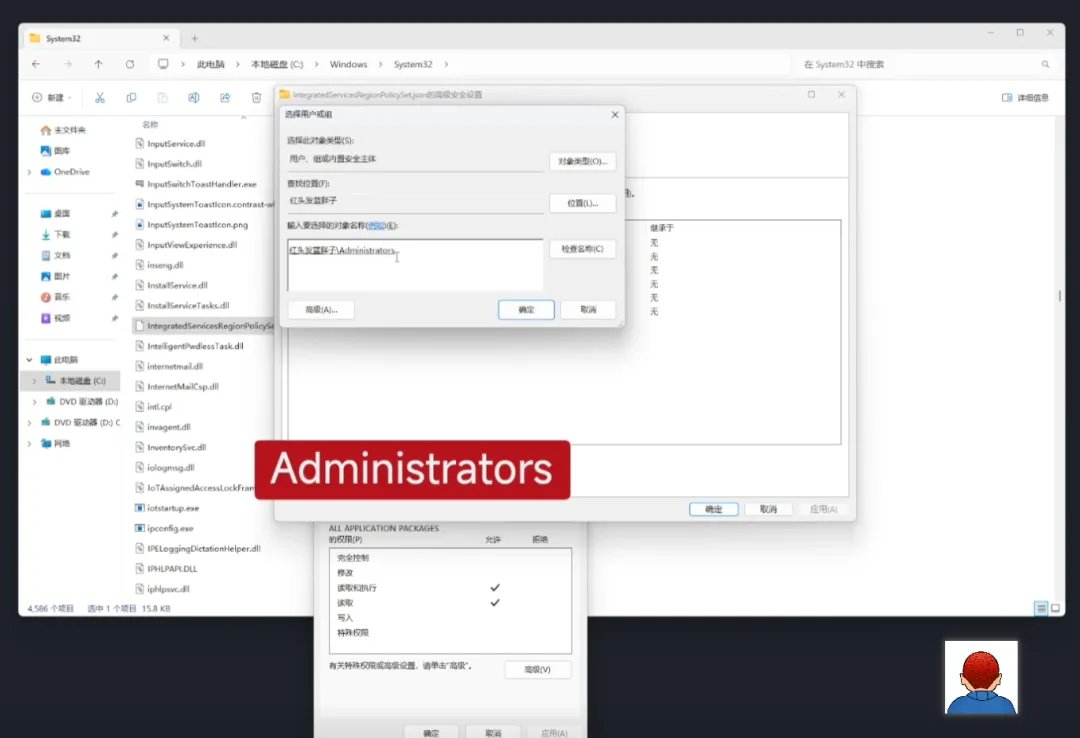
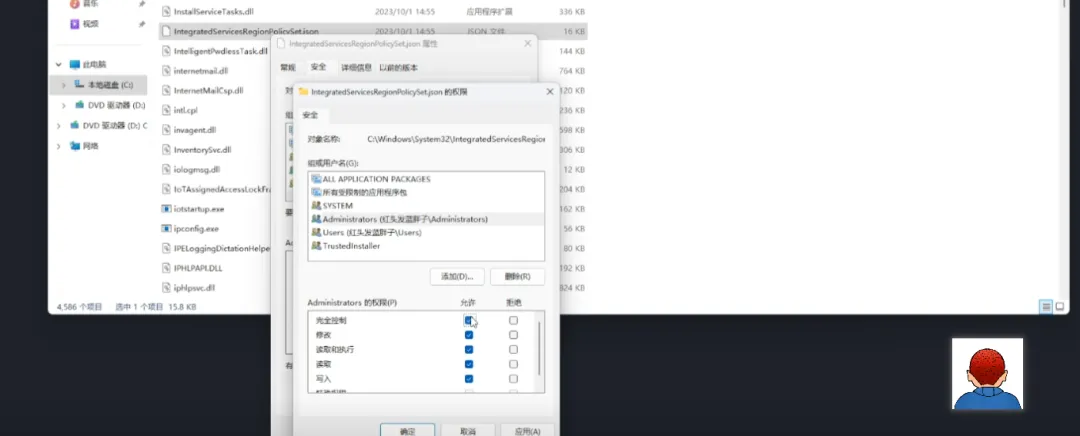
接着我们来开启正式的操作。打开 Windows 的此电脑,进入到本地磁盘 C 盘,接着进入 Windows 文件夹,接着进入 system 32 的文件夹。在 system 32 的文件夹下,找到屏幕上的这个 .json 的文件。然后鼠标右键点击它,选择属性,接着在这里我们选择安全的标签,然后点击高级的按钮。这里在所有者的后面选择更改,我们需要编辑 C 盘下的这个文件,所以需要调整它的文件权限。接着在名称这里输入 administrators(也就是管理员组的意思)。输入完成后,一定要点一下右边的这个“检测名称”,看到这一行字下面出现了下划线,就说明系统已经识别成功了。然后点击确定,这个系统文件的最高权限就变成你了。接着这里点击应用,接着会弹出来一个安全提示,点击确定,然后再次点击确定。在属性的安全标签中,我们找到刚才添加的管理员组的账号,这里还要赋予他一个完全控制的权限。所以这里点击编辑,选择刚才 administrators 的账号,勾选“完全控制”后面的允许,这样就可以对文件进行读写、修改等操作。然后点击应用、确定、确定。确定这时安全权限已经是完全控制,让我们再次点击确定。
🔍 第二步:读取注册表中的地区代码
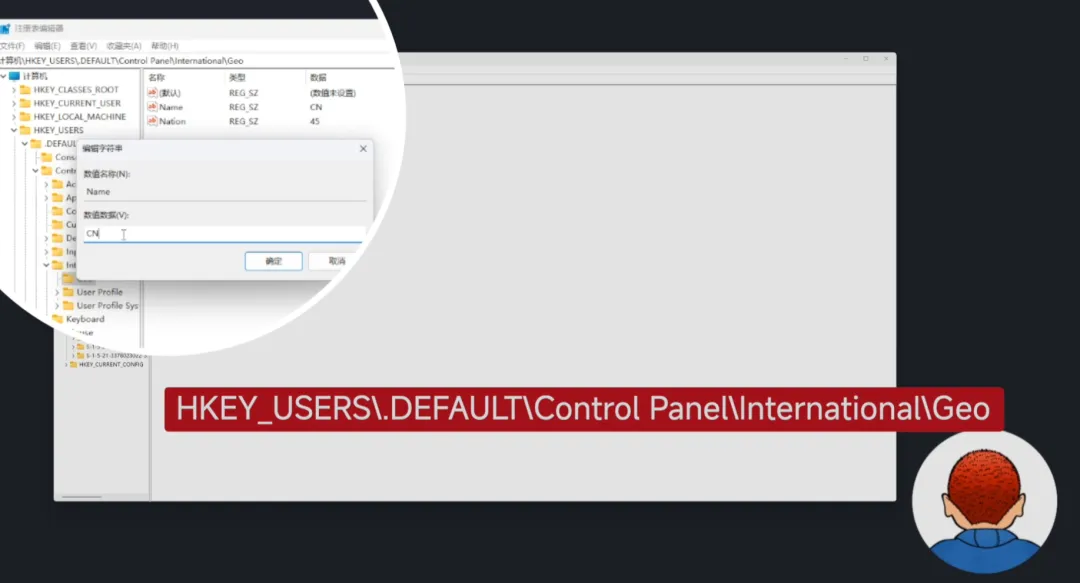
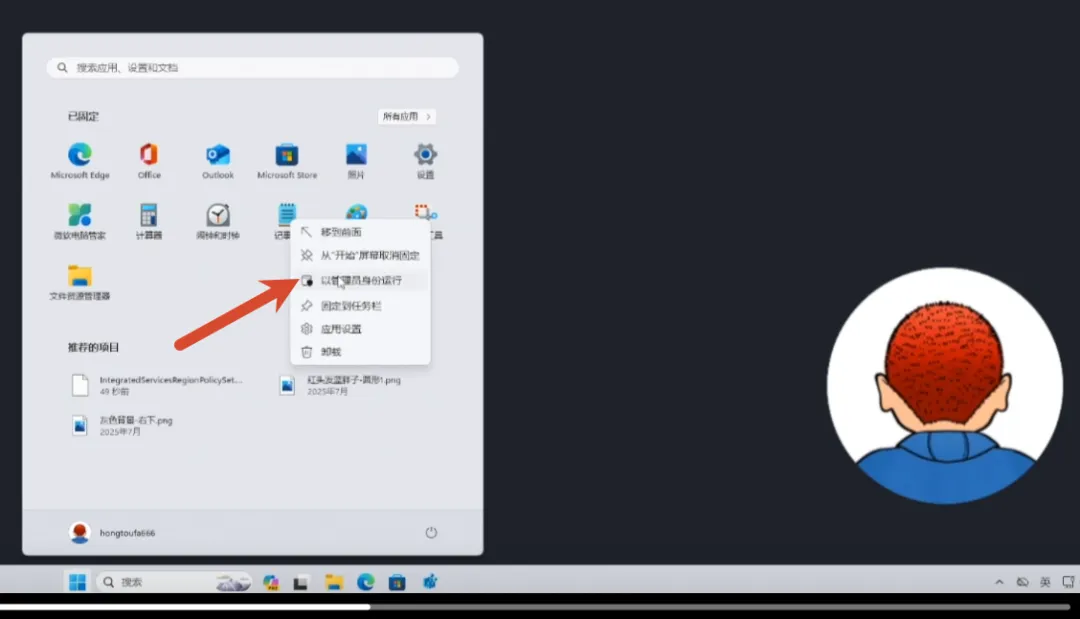
在正式开始编辑 .json 文件之前,我们还需要确定一个地区的值,需要从注册表里读取一下。点击开始菜单,输入“注册表编辑器”,选择以管理员身份运行。在注册表中,根据屏幕上的路径找到对应的键值。在 GEO 的目录下有一个 name,我们双击它。这个路径是 Windows 用来记录这台电脑当前被设置在哪个国家或者地区的底层数据库。数值是 CN 代表着中国,如果是 US 就代表着美国的设备。记录好你自己查询到的这个数值信息。
 夜雨聆风
夜雨聆风