 夜雨聆风
夜雨聆风想在浏览器里合并 PDF、加水印、改文字,又不想装 Adobe 或一堆桌面软件?Stirling PDF 是一款开源、可本地托管的 Web PDF 工具箱,提供合并、拆分、压缩、水印、文本编辑等 60+ 工具,文件在服务器内存中临时处理,任务完成后自动清理,适合个人与小团队私有化部署。
本文带你完成一次 10 分钟级 Stirling PDF Docker 部署:从 Docker 环境准备、轩辕镜像加速拉取,到一条 docker run 启动容器、读懂启动日志,再到浏览器里上传 PDF、编辑文字、添加水印并下载——全程零基础可跟做。下文基于 Ubuntu 24.04、约 4GB 内存环境实测,命令可直接复制执行。
stirlingtools/stirling-pdf 中文镜像页:
https://xuanyuan.cloud/zh/r/stirlingtools/stirling-pdf一、环境要求
configs 数据) | |
| 8080 |
踩坑提示:本文使用 ultra-lite 精简镜像,不含 LibreOffice(无法 Word/Excel 转 PDF)且 OCR 能力受限。若侧栏出现灰色不可用工具,属预期行为,可换
latest或fat镜像。首次启动约 30 秒~2 分钟,期间请不要用Ctrl+C打断docker logs -f。
镜像版本对照(按需选择标签):
2.13.1-ultra-lite | |
2.13.1latest | |
2.13.1-fat |
二、安装 Docker
若尚未安装 Docker,可使用轩辕镜像一键脚本(适用于 Linux 及国内云服务器):
bash <(wget -qO- https://xuanyuan.cloud/docker.sh)Docker 安装脚本地址(可复制):
https://xuanyuan.cloud/docker.sh验证:
docker --versiondocker compose version更多安装说明见轩辕镜像使用手册:
https://xuanyuan.cloud/usage三、拉取 Stirling PDF 镜像
使用轩辕镜像加速域拉取 2.13.1-ultra-lite 标签:
docker pull docker.xuanyuan.run/stirlingtools/stirling-pdf:2.13.1-ultra-lite成功时终端显示:
Status: Downloaded newer image for docker.xuanyuan.run/stirlingtools/stirling-pdf:2.13.1-ultra-litestirlingtools/stirling-pdf:2.13.1-ultra-lite | docker pull docker.xuanyuan.run/stirlingtools/stirling-pdf:2.13.1-ultra-lite |
四、创建目录并一键启动容器
4.1 准备数据目录
持久化配置与数据库写在挂载的 configs 目录,重建容器后不会丢失:
mkdir -p /www/wwwroot/docker_xuanyuan_cloud/stirling-data/configs若提示权限不足,可在路径前加 sudo,或改为 $HOME/stirling-data/configs,下文路径同步替换。
4.2 启动容器(实测命令)
docker run -d \ --name stirling-pdf \ --restart=unless-stopped \ -p 8080:8080 \ -v /www/wwwroot/docker_xuanyuan_cloud/stirling-data/configs:/configs \ docker.xuanyuan.run/stirlingtools/stirling-pdf:2.13.1-ultra-lite各参数说明:
--name stirling-pdf | docker logs / docker stop |
--restart=unless-stopped | |
-p 8080:8080 | -p 8090:8080 |
-v .../configs:/configs | |
2.13.1-ultra-lite |
成功时终端返回容器 ID,例如:
462552d6e739492d5d5b3cc948f807dd37163c53c7edac9543d7aed6233970e04.3 查看启动日志
docker logs -f stirling-pdf看到 Spring Boot 启动 banner 且无持续报错后,即可尝试浏览器访问。首次启动会生成 settings.yml,约 30 秒~2 分钟。
五、读懂启动日志(判断是否部署成功)
对照实测日志中的关键行,快速判断是否正常:
Detected container memory: 3845MB | |
Without additional features in jar | |
Xvfb not installed; skipping virtual display setup | |
unoserver/unoconvert not installed; skipping UNO setup | 无 LibreOffice |
Created settings file from template | /configs 生成配置 |
Starting SPDFApplication v2.13.1 | |
Powered by Spring Boot 4.0.6 | |
Using default multipart file upload limit: 2000MB |
命令行健康检查:
curl -s -o /dev/null -w "%{http_code}\n" http://127.0.0.1:8080期望返回 200 或 302。同时确认容器在运行:
docker ps | grep stirling-pdf六、验证部署:浏览器首次访问
在浏览器中打开(将 YOUR_SERVER_IP 换成服务器局域网或公网 IP):
http://YOUR_SERVER_IP:8080若本机在服务器上操作,也可用 http://127.0.0.1:8080。云服务器需确保安全组 / 防火墙已放行 8080 端口。
首次进入会出现 Stirling V2 欢迎引导,介绍新布局、管理工具与 PDF 文本编辑等功能:
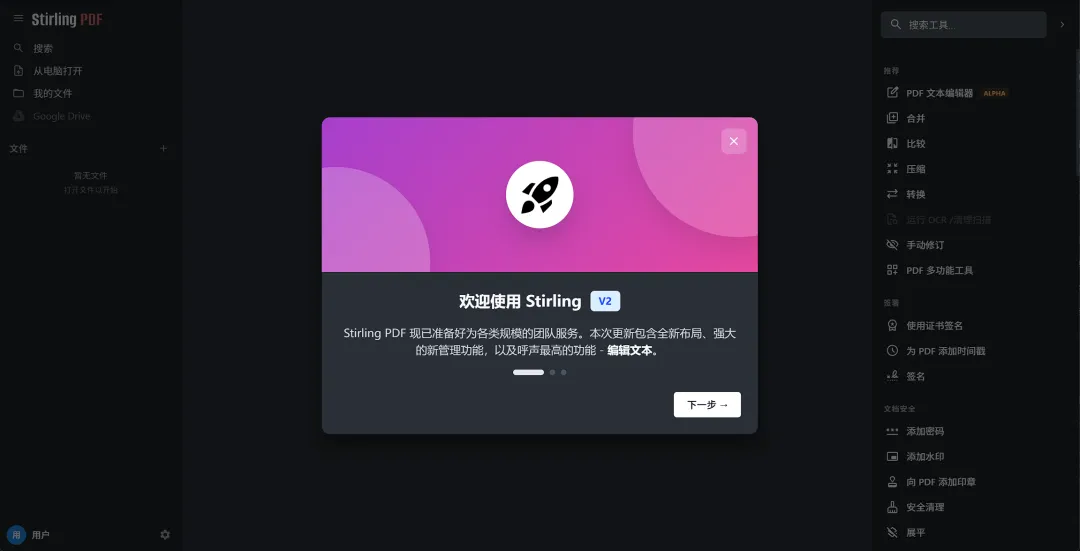
图 1:部署成功后首次访问的 V2 欢迎页,点击「下一步」完成引导
左侧可点击 「从电脑打开」 上传本地 PDF;右侧为工具分类(合并、压缩、水印、签署等)。
七、功能实测(跟做验证部署成功)
以下步骤用于确认服务不仅「能打开」,还能完成常见 PDF 操作。
7.1 打开 PDF 文件
1. 点击左侧 「从电脑打开」,选择任意 PDF(本文示例为打印机说明书) 2. 文件出现在左侧 「文件」 列表后,中间区域进入 查看器,可翻页、缩放
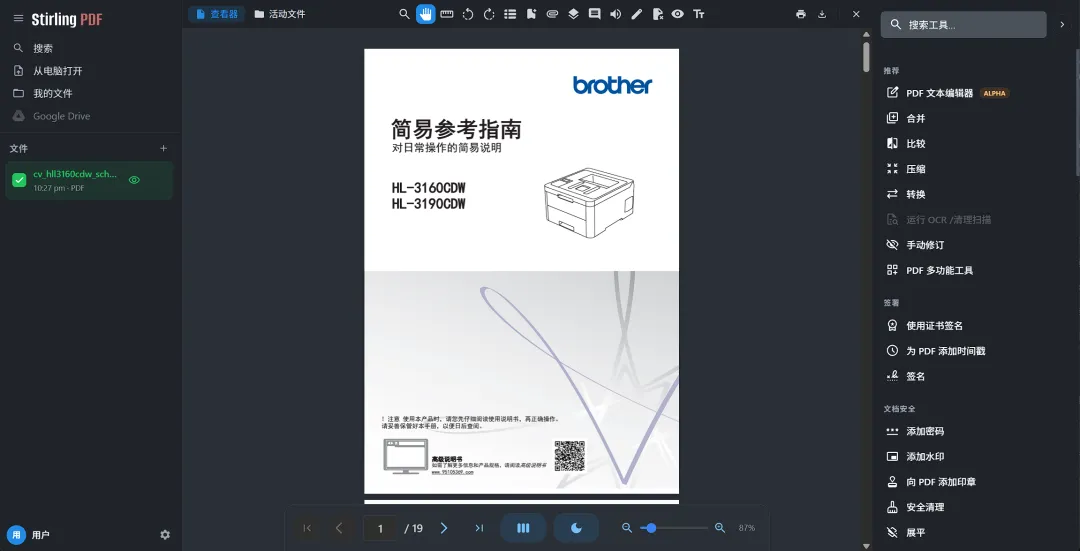
图 2:PDF 已加载,中间为预览区,右侧为推荐工具与文档安全类工具
7.2 PDF 文本编辑器(V2 新功能)
在右侧 「推荐」 中选择 「PDF 文本编辑器」(ALPHA)。首次使用会弹出说明:适合简单版式文档,复杂表格、多栏排版可能效果有限。
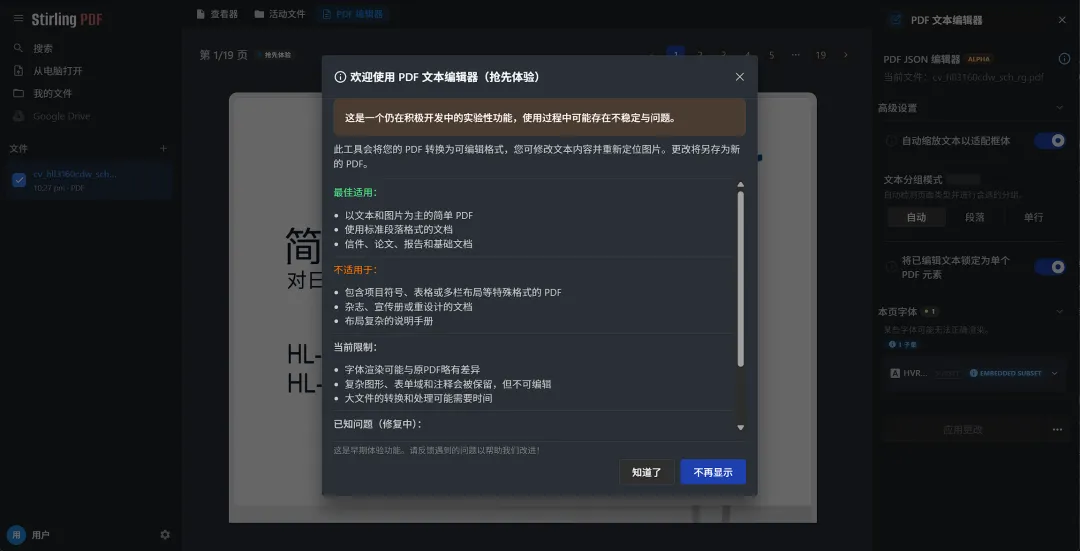
图 3:文本编辑器说明弹窗,建议先阅读适用场景与限制
点击 「知道了」 进入编辑模式,可直接选中页面文字并修改:
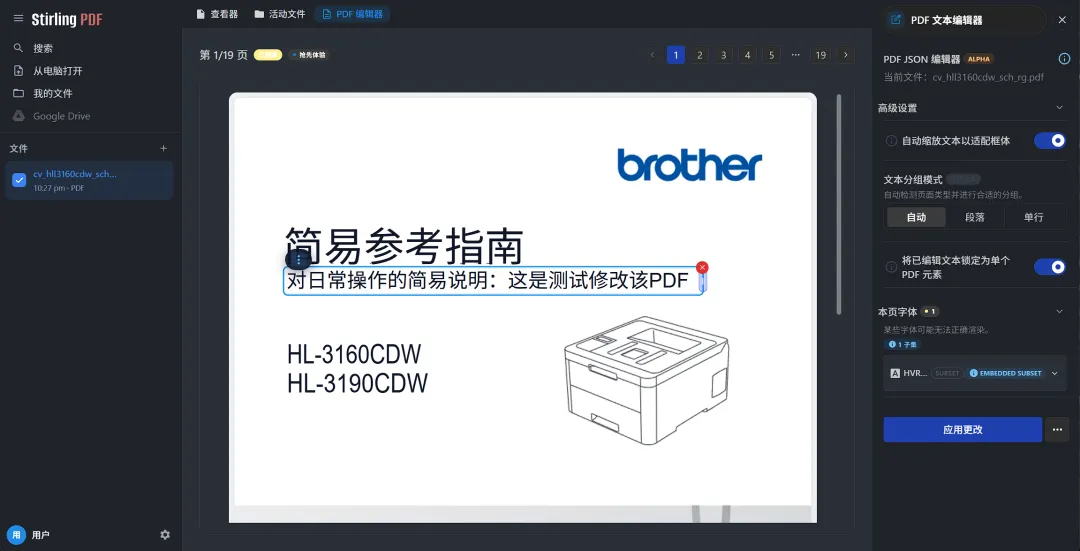
图 4:在 PDF 页面上直接修改文字,右侧可调整字体与分组模式,点击「应用更改」保存
7.3 添加水印(日常高频场景)
在右侧工具栏选择 「添加水印」(或在「文档安全」分类中找到):
1. 文件:确认当前 PDF 已选中 2. 水印类型 / 措辞:在文字框填入水印内容(示例为 https://xuanyuan.cloud/)3. 按需展开 样式、格式 调整透明度、角度等 4. 点击 「添加水印」 生成预览
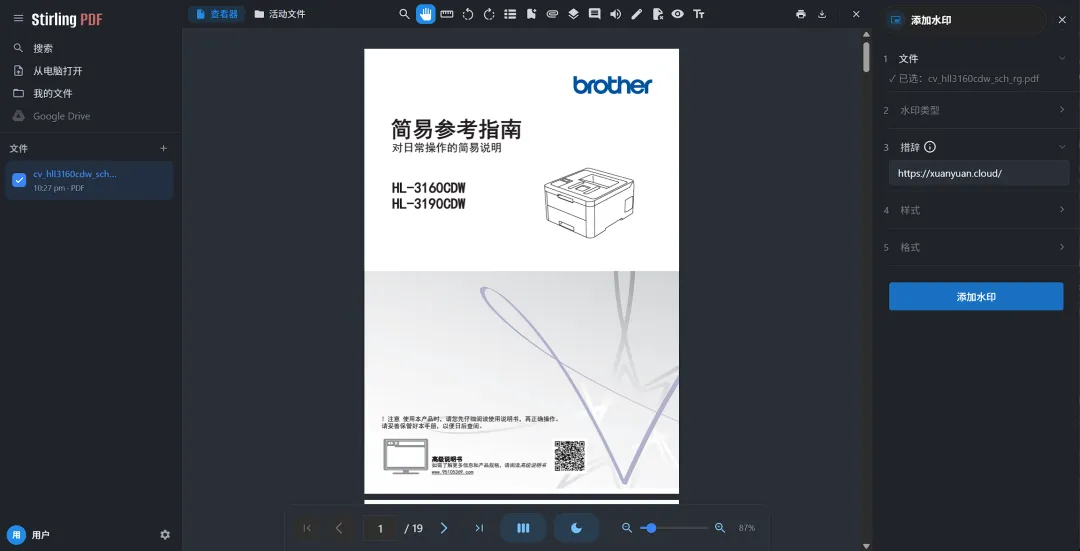
图 5:水印配置步骤,措辞中可填文字或链接
预览满意后,在 「审核」 步骤点击 「下载」,保存带水印的 PDF:
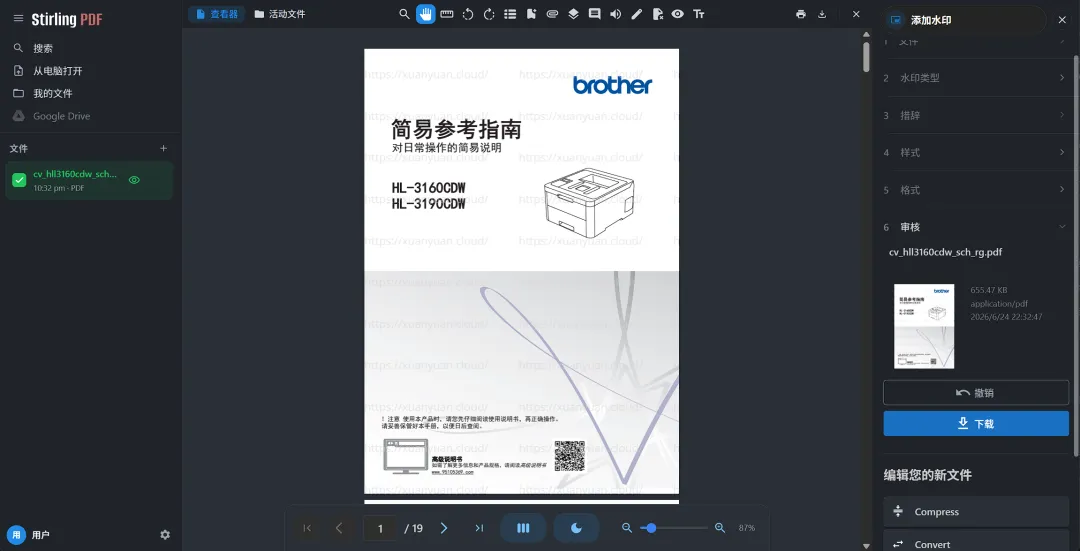
图 6:水印已应用到全文预览,点击「下载」保存文件
至此,拉镜像 → 启容器 → 上传 PDF → 编辑文字 → 加水印下载 全流程验证完成。
八、可选进阶配置
8.1 中文界面
若界面为英文,重建容器时增加环境变量:
docker stop stirling-pdf && docker rm stirling-pdfdocker run -d \ --name stirling-pdf \ --restart=unless-stopped \ -p 8080:8080 \ -v /www/wwwroot/docker_xuanyuan_cloud/stirling-data/configs:/configs \ -e LANGS=zh_CN \ -e SYSTEM_DEFAULTLOCALE=zh-CN \ docker.xuanyuan.run/stirlingtools/stirling-pdf:2.13.1-ultra-lite8.2 完整数据卷挂载
便于备份、日志排查与自动化流水线,可一次性创建子目录并挂载:
mkdir -p /www/wwwroot/docker_xuanyuan_cloud/stirling-data/{configs,logs,pipeline,customFiles,tessdata}对应 docker run 增加卷:
-v /www/wwwroot/docker_xuanyuan_cloud/stirling-data/tessdata:/usr/share/tessdata \-v /www/wwwroot/docker_xuanyuan_cloud/stirling-data/configs:/configs \-v /www/wwwroot/docker_xuanyuan_cloud/stirling-data/customFiles:/customFiles \-v /www/wwwroot/docker_xuanyuan_cloud/stirling-data/logs:/logs \-v /www/wwwroot/docker_xuanyuan_cloud/stirling-data/pipeline:/pipeline \/configs | |
/logs | |
/pipeline | |
/customFiles | |
/usr/share/tessdata |
docker-compose.yml 示例(与上述等价,便于长期维护):
services: stirling-pdf: image: docker.xuanyuan.run/stirlingtools/stirling-pdf:2.13.1-ultra-lite container_name: stirling-pdf restart: unless-stopped ports: - "8080:8080" volumes: - ./stirling-data/tessdata:/usr/share/tessdata - ./stirling-data/configs:/configs - ./stirling-data/customFiles:/customFiles - ./stirling-data/logs:/logs - ./stirling-data/pipeline:/pipeline environment: LANGS: zh_CN SYSTEM_DEFAULTLOCALE: zh-CNcd /www/wwwroot/docker_xuanyuan_clouddocker compose up -ddocker compose logs -f8.3 开启登录(可选,需换镜像)
实测日志 Without additional features in jar 表明:ultra-lite 不包含登录模块。默认部署无登录墙,若将 8080 暴露到公网,存在被滥用的风险。
需要用户认证时,建议:
1. 换用标准镜像: docker.xuanyuan.run/stirlingtools/stirling-pdf:2.13.1(或latest)2. 同时设置(缺一不可): • DOCKER_ENABLE_SECURITY=true• SECURITY_ENABLELOGIN=true• SECURITY_INITIALLOGIN_USERNAME/SECURITY_INITIALLOGIN_PASSWORD(首次管理员账号)3. 保留原有 /configs卷挂载
示例:
docker run -d \ --name stirling-pdf \ --restart=unless-stopped \ -p 8080:8080 \ -v /www/wwwroot/docker_xuanyuan_cloud/stirling-data/configs:/configs \ -e DOCKER_ENABLE_SECURITY=true \ -e SECURITY_ENABLELOGIN=true \ -e SECURITY_INITIALLOGIN_USERNAME=admin \ -e SECURITY_INITIALLOGIN_PASSWORD='请改为强密码' \ docker.xuanyuan.run/stirlingtools/stirling-pdf:2.13.1九、升级镜像
配置与数据在 configs 卷中,升级时保留挂载即可:
docker pull docker.xuanyuan.run/stirlingtools/stirling-pdf:2.13.1-ultra-litedocker stop stirling-pdf && docker rm stirling-pdf# 再执行第四节 docker run 或 docker compose up -d十、常见问题 FAQ
Q1:8080 打不开或浏览器超时?
依次检查:docker ps 容器是否为 Up;docker logs stirling-pdf 是否启动完成;本机 curl http://127.0.0.1:8080 是否返回 200/302;云安全组与 ufw 是否放行 8080。
Q2:部分工具灰色、无法点击?
ultra-lite 预期行为。需要 Office 转换或完整 OCR 时,换 2.13.1 / latest 或 2.13.1-fat 镜像。
Q3:Word / Excel 转 PDF 失败?
日志 unoserver/unoconvert not installed 表示无 LibreOffice,请换标准版或 fat 镜像。
Q4:OCR 不可用或没有语言选项?
ultra-lite 不含完整 Tesseract 栈;换 latest 并挂载 tessdata 卷后可按需下载语言包。
Q5:上传大 PDF 失败?
默认上传上限约 2000MB;若仍失败,检查网络稳定性与浏览器限制。
Q6:重建容器后设置丢失?
确认 -v .../configs:/configs 已挂载;数据在宿主机 stirling-data/configs 目录。
Q7:如何改用其他端口?
将 -p 8080:8080 改为 -p 8090:8080,浏览器访问 http://YOUR_SERVER_IP:8090。
Q8:需要合并多个 PDF 怎么做?
在右侧 「推荐」 中选择 「合并」,按界面提示添加多个文件并执行即可(ultra-lite 支持)。
总结
本文完成了 Stirling PDF 从 Docker 环境到浏览器功能验证的完整流程:
• 使用轩辕镜像加速拉取 stirlingtools/stirling-pdf:2.13.1-ultra-lite• 一条 docker run映射 8080 并持久化configs• 读懂启动日志,确认 ultra-lite 的能力边界 • 浏览器访问 V2 界面,实测 PDF 文本编辑与添加水印下载
延伸阅读:
Stirling PDF 官方文档:
https://docs.stirlingpdf.com/Docker 安装指南:
https://docs.stirlingpdf.com/Installation/Docker%20Install/Stirling-Tools/Stirling-PDF:
https://github.com/Stirling-Tools/Stirling-PDFstirlingtools/stirling-pdf 镜像页:
https://xuanyuan.cloud/zh/r/stirlingtools/stirling-pdf轩辕镜像使用手册:
https://xuanyuan.cloud/usage如果你在拉取 Docker 镜像时遇到速度慢、超时等问题,可以试试轩辕镜像的加速服务。轩辕镜像首页:
https://xuanyuan.cloud欢迎收藏 stirlingtools/stirling-pdf 镜像页,获取最新标签与更新说明:
https://xuanyuan.cloud/zh/r/stirlingtools/stirling-pdf