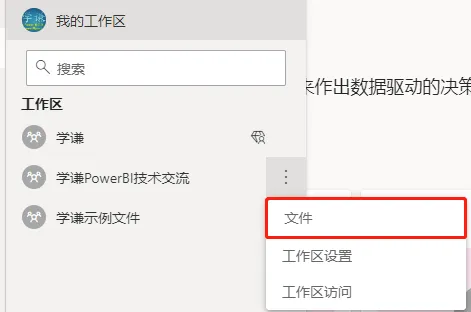
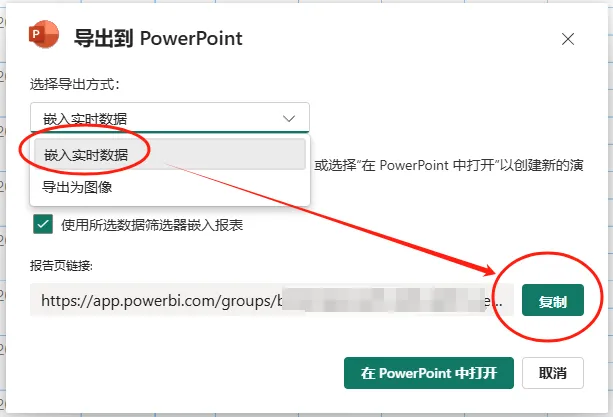
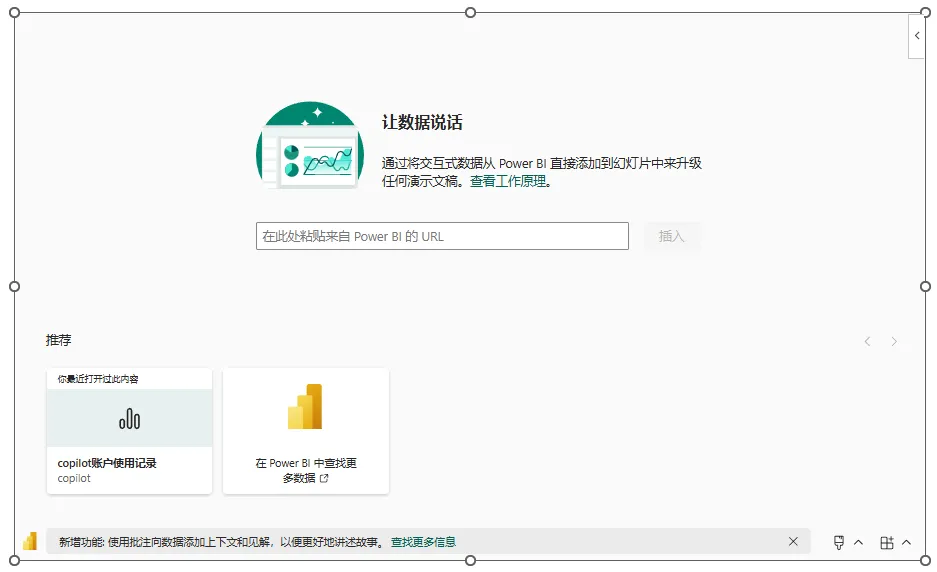
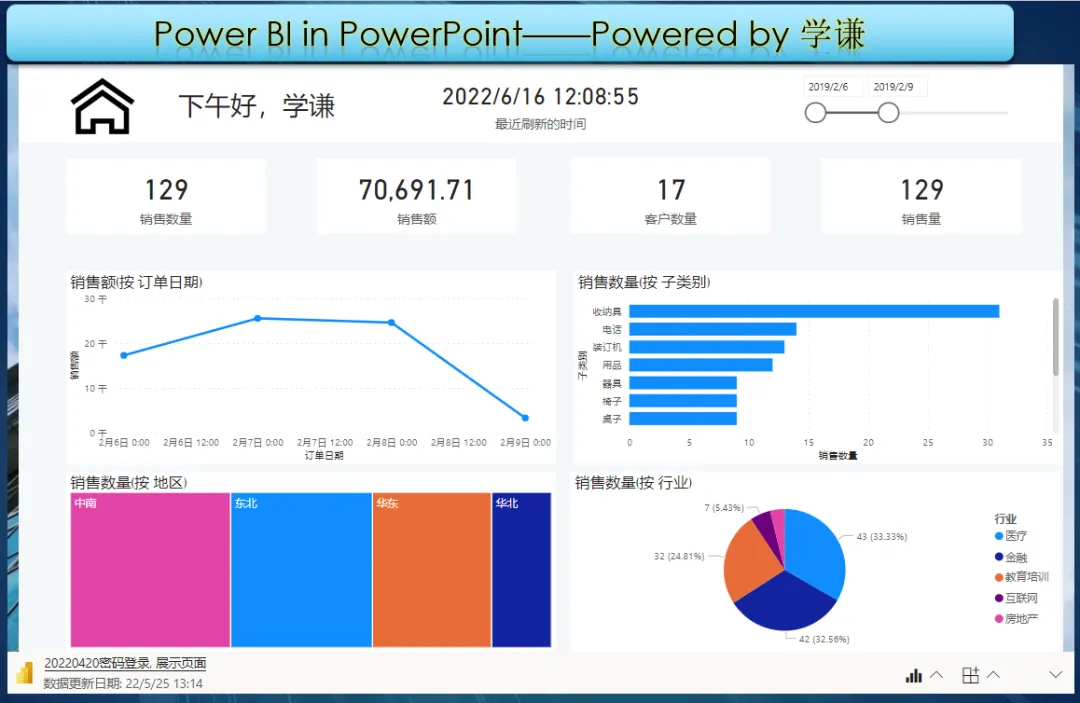
之前发过相同题目的文章,不过因为已经过去了3年了,很多东西都有所变化,很多小伙伴在参考文章时会有一些困惑,所以最近抽时间把文章进行了一下翻新:为什么玩转 Power BI 一定需要 Office 365?废话不多说,直奔主题。今天学谦想要阐述的一个观点是:正是因为有了 Office 365 这个强大生态的支撑, Power BI 才会像今天这样受到这么多人的推崇。本文主要从以下几个方面阐述:1、Power BI 从 Onedrive for Business获取文件或文件夹2、Power BI pbix文件直接从 Onedrive for Business获取并同步3、Power BI 官方支持嵌入PPT,助力你成为数据演说家4、Power BI 在 OneDrive 中打开、保存和分享5、Power BI 拥有 Power Automate 的强大加持6、Mac用户使用 Power BI 的方式7、Power BI 处理好的数据直接展示在Excel
一、Power BI 从 Onedrive for Business获取文件或文件夹
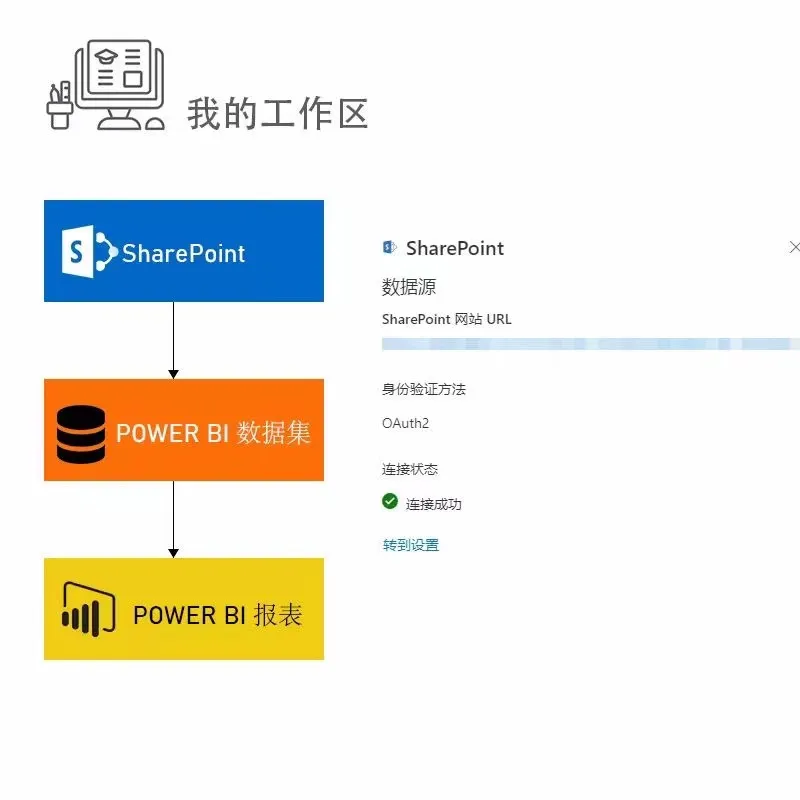
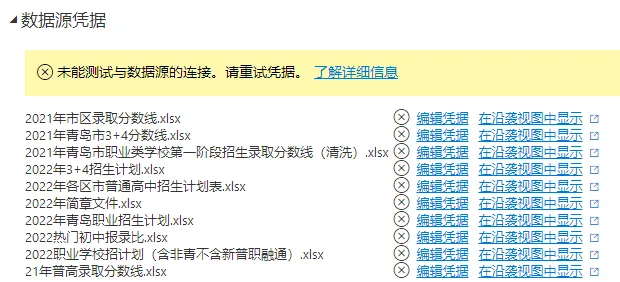
几乎所有的教程都会告诉你,使用 Power BI 获取数据最简单的方式是从本地excel表中获取,紧接着教你如何从本地文件夹中获取多个文件。从这一习惯养成的第一天开始,你就为将来某一天的后悔埋下了祸根。因为不需要太久之后,你就要面临数据刷新、定时刷新、网关配置的问题,此时,如果你看到下面的每一个都需要进行一次凭据的选择:请问,你作何感想?尤其是当你每次在本地添加一个新的excel表,保存,发布,等待其自动刷新,但是总是不刷新,找了一圈原因,到数据集这里一看,哦对,需要对新添加的这张表设置凭据。你会不会懊恼不已?尤其是当你关闭了电脑,你会发现无论如何你是没有办法得到最新的数据的。因为从本地文件获取数据,必须通过网关,而网关必须在开机运行的电脑上。本地网络出现故障或者网速不给力的情况下,刷新报告是非常漫长的过程,而且经常会报错。那么,Office 365 可以带给我们什么呢?使用从 Onedrive for Business 获取文件我们有以下的优势:①无需手动配置网关。因为数据是云对云,因此本地是否开机,是否联网,网络是否通畅,网速是不是给力毫无影响。而且因为数据都是走的微软服务器,效率也会加倍。注意:这里使用的是 Onedrive for Business(ODB) ,而不是个人版或家庭版的 Onedrive(OD),因为OD本质上只是个web url,具体参考这篇文章:【重磅】PowerBI从Onedrive个人版获取文件。这里的从ODB获取数据不要求Power BI和ODB为同一个账号或同一个组织账号,但是世纪互联版的 Power BI 无法获取国际版的ODB文件,反之亦然。(特别注意,你可能会登录国际版 Power BI 在本地desktop中尝试获取世纪互联的 ODB 文件成功,但是云端却是无法刷新的,这一点要注意,参考这篇文章的末尾的说明:针对“PowerBI从Onedrive获取文件”两篇文章做个补充)②不论从该 ODB 中获取多少个文件或者文件夹,数据源凭证这里永远只有一个,也就说,你只需要在第一次发布报告时配置好,那么以后任何时候再次发布报告,哪怕是发布其他的报告,也都无需再次配置凭据。③因为有很多公司可能会团队共同维护数据,需要设置共享盘,那么ODB就是一个绝佳的选择,单个用户5T的空间,想必任何数据都可以满足要求。同一个组织内的用户之间通过共享文件和文件夹的方式进行配合实现组织的高效运转。当然,其实如果你的数据量比较大,还是建议上数据库的。④ODB中的数据文件,误删或者修改全部都有记录,全都可以随时找回,再也不必担心数据丢失问题。想要恢复到哪个版本,也可以直接通过ODB进行恢复。如果你的PowerBI项目已经使用本地文件较长时间,才看到这篇文章并且懊恼不已,那么也不需要重新从头开始项目,只需要将本地数据源切换到onedrive数据源,就可以轻松解决你的困扰:从本地网关数据源切换到OneDrive数据源指导手册上面这篇文章敢叫做“指导手册”,就绝对是干货满满,必须手把手把你教会的。
二、Power BI pbix 文件直接从 Onedrive for Business 获取并同步
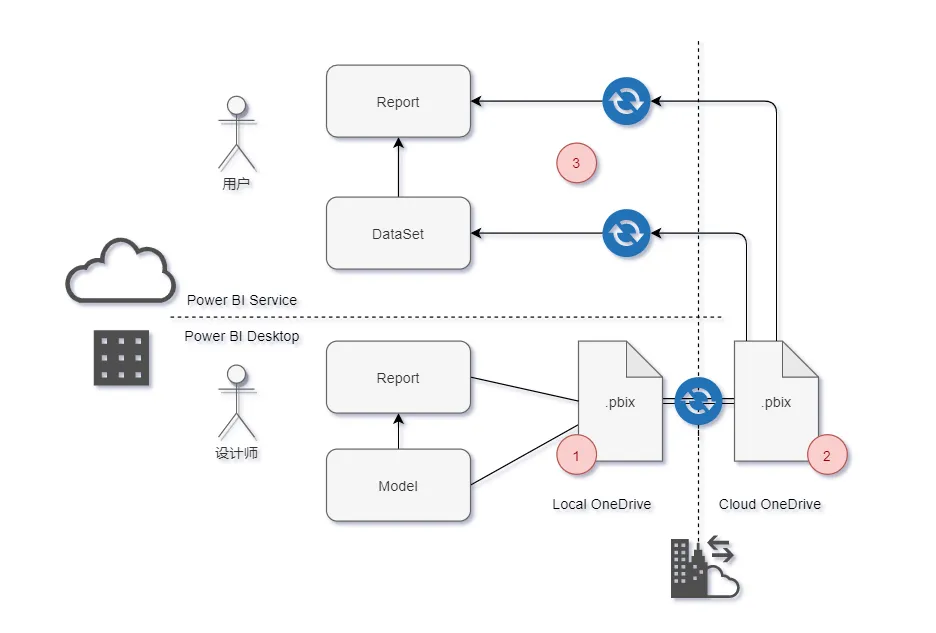
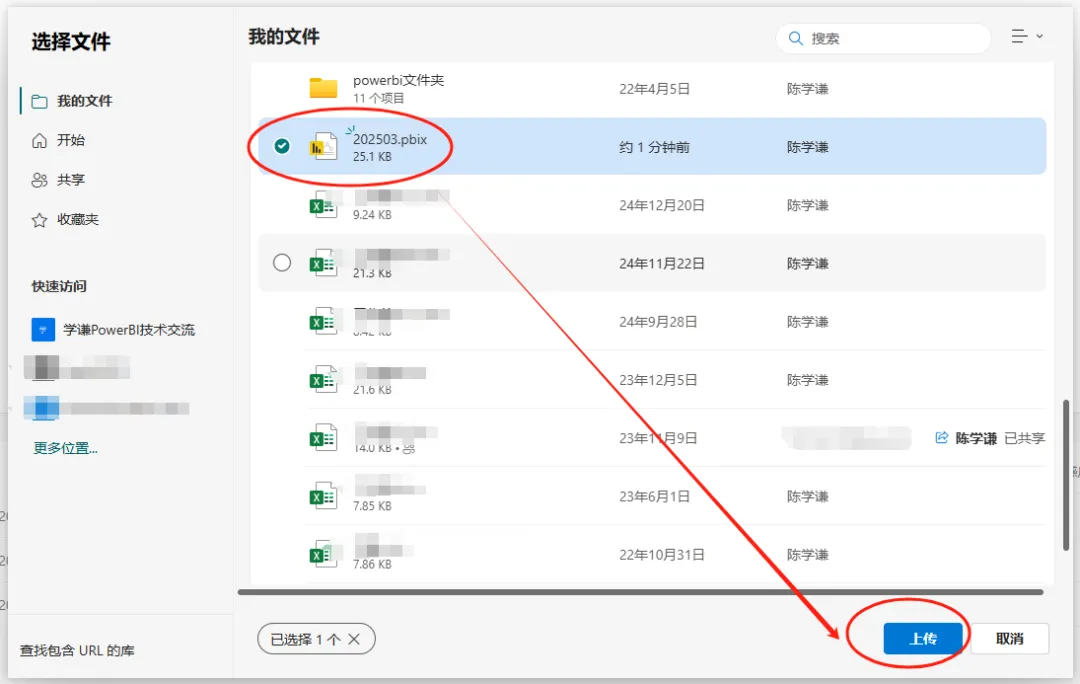
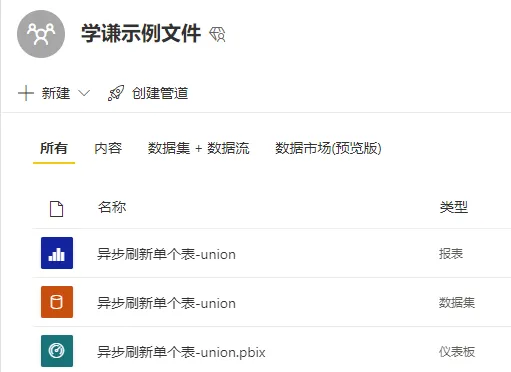
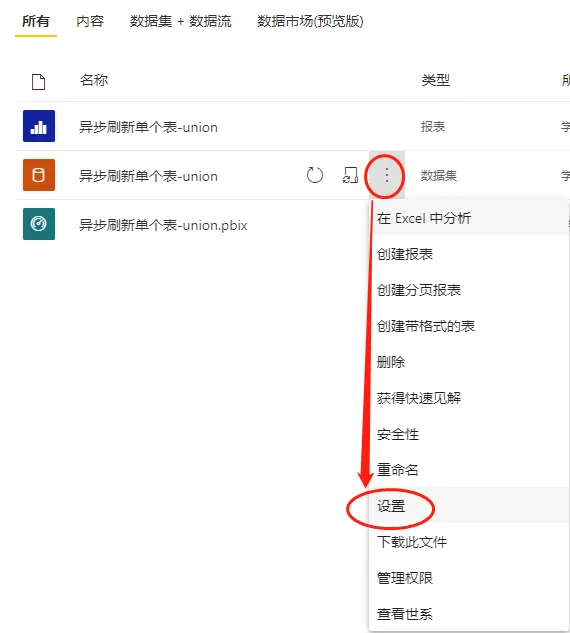
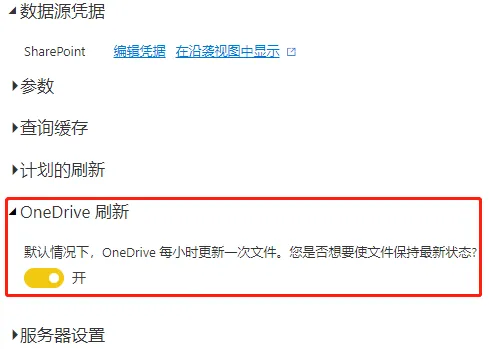
几乎所有的教程都会告诉你,desktop上制作报告完毕之后,点击发布即可上传到service。如果修改报告,那么只要修改完成后再次点击发布,覆盖原来的云端报告即可。这很好。但仅限于你没有 Office 365 中的 ODB。如果你有,那么恭喜你,你解锁了一个全新的发布PowerBI报告方式。微软官方原话:从 Power BI Desktop 文件获取数据 - Power BI | Microsoft DocsOneDrive - 企业 – 如果你有 OneDrive for Business,并且使用登录 Power BI 的同一帐户登录到其中,这是将 Power BI Desktop 中的工作与你在 Power BI 中的数据集、报表和仪表板保持同步的有史以来最有效的方法。由于 Power BI 和 OneDrive 都位于云中,Power BI 大约每小时会连接你在 OneDrive 上的文件一次。如果发现任何更改,你的数据集、报表和仪表板会在 Power BI 中自动更新。操作方式:
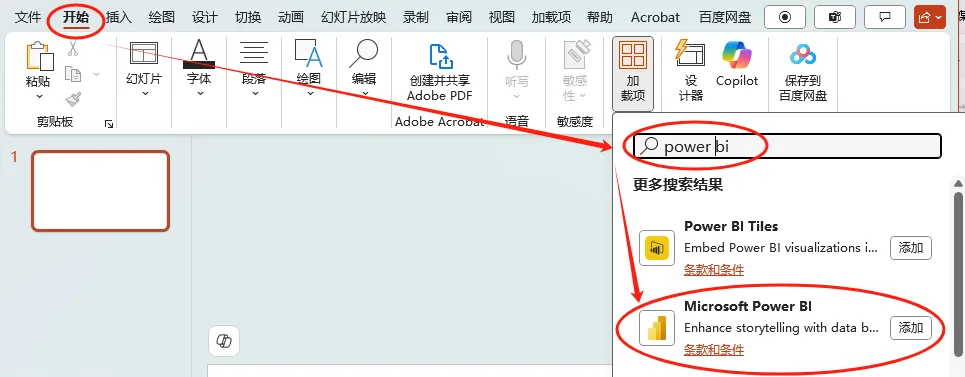
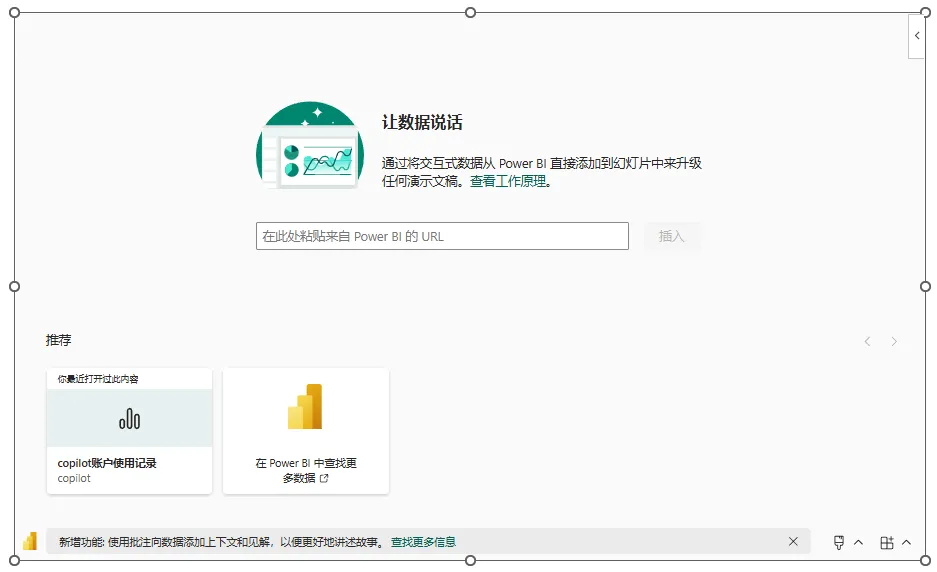
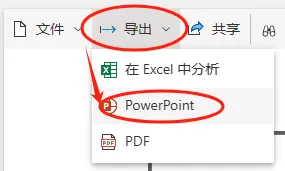
在ppt中嵌入power bi可以实现真正意义上的用数据讲故事。powerbi嵌入PPT不仅仅是powerbi的革命,同时也是ppt的革命。很多人不清楚powerbi和ppt到底是什么关系,其实把ppt的全称写出来就懂了:Power PointPower BI这关系比作王中军和王中磊不过分吧。四、Power BI 在OneDrive中打开、保存和分享这项功能于2023年10月正式发布。使用前提:Power BI pro与 office365 同一个账号。前文多次提到了。
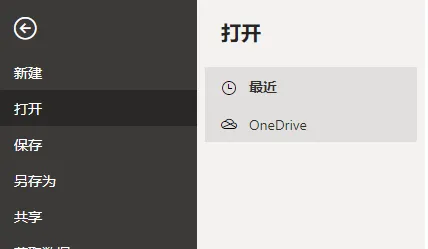
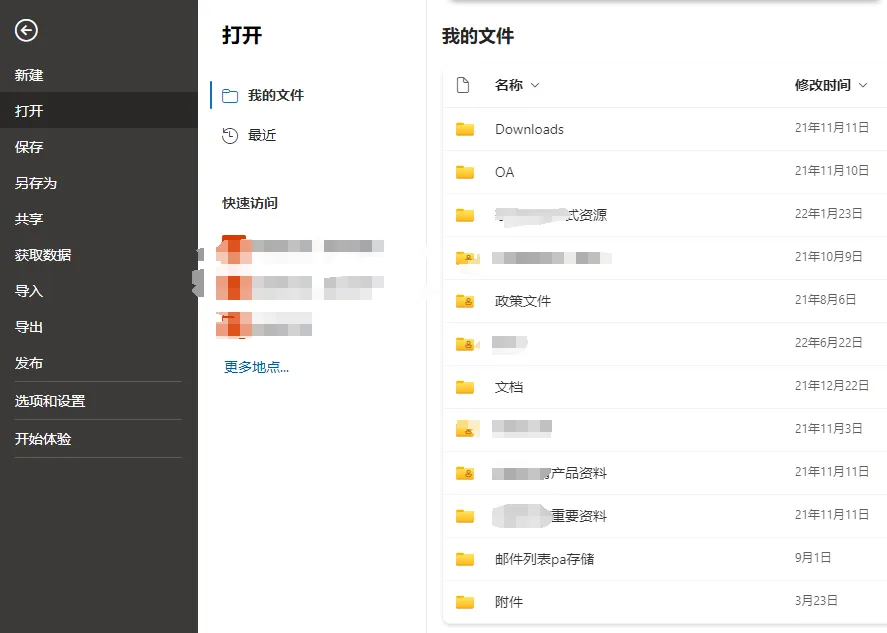
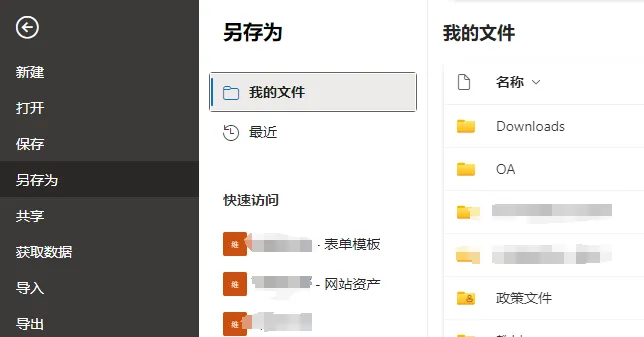
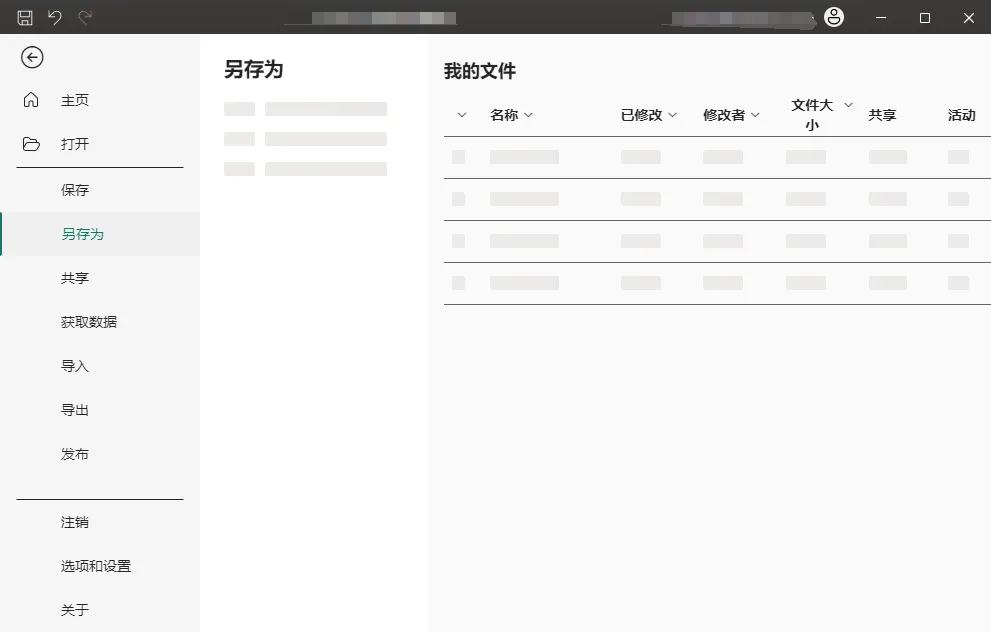
1、通过文件菜单打开存储在 OneDrive 和SharePoint 中的报表。
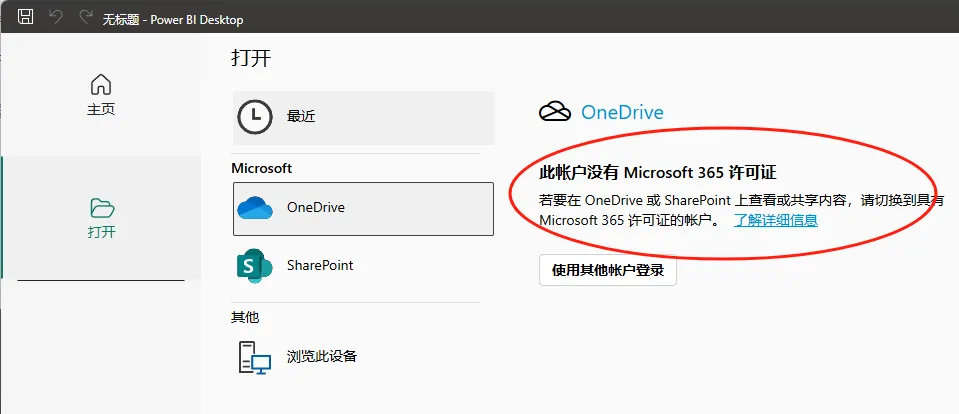
如果此账号没有office365许可,就会出现提示:
2、将文件直接保存到OneDrive和SharePoint。
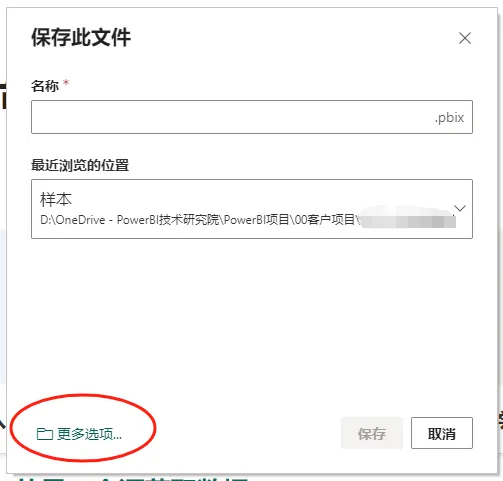
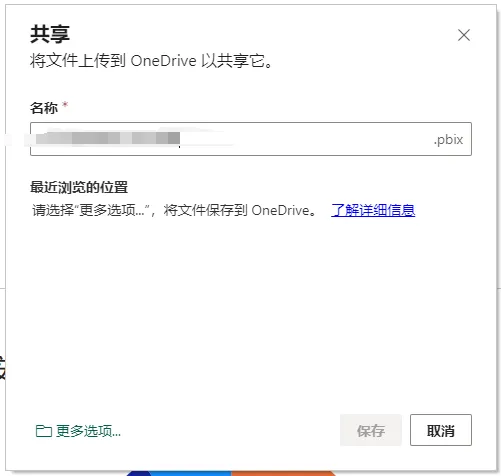
点击保存文件,弹窗中点击“更多选项”
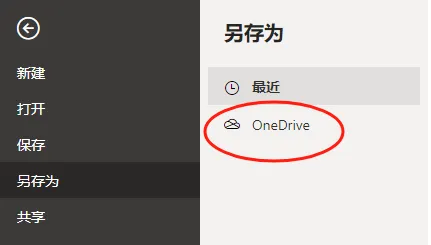
选择另存为“OneDrive”
直接选择对应的文件夹进行保存即可。
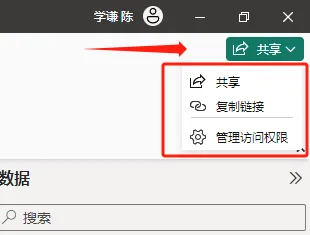
3、直接从 Power BI Desktop 共享存储在 OneDrive 和 SharePoint 中的报表。
需要注意的是:powerbi desktop中的分享按钮,分享的对象是本地pbix文件,分享的目标是组织内的其他拥有powerbi+office365许可的用户,分享的方式是通过onedrive存储,对方打开pbix文件的方式也是安装powerbi desktop,然后打开。这种分享方式并不推荐,微软唯一推荐的安全分享方式是:工作区邀请对方并设置权限。条件是同一个组织内相同后缀的多个powerbi pro账号之间。4、小结PowerBI完全融入office365生态,是一个里程碑式的进步,使用此功能,结合本文的第二、第三部分,可以实现非常便捷的同步、共享、更新、版本控制等功能。关于这部分的内容,更多详细介绍,可参考以下两篇文章:Power BI 彻底融入 Office365:在OneDrive中打开、保存和共享报告Power BI Desktop共享与复制链接详细说明
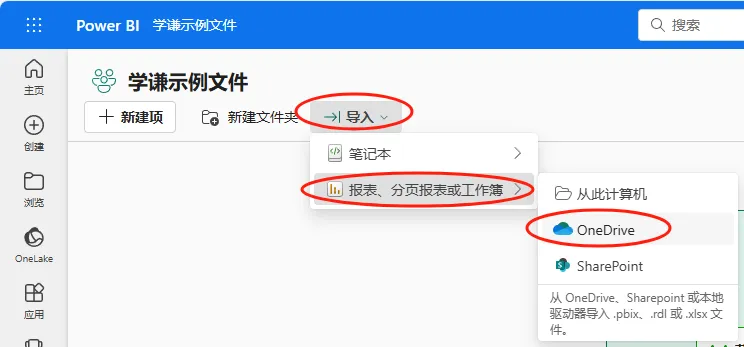
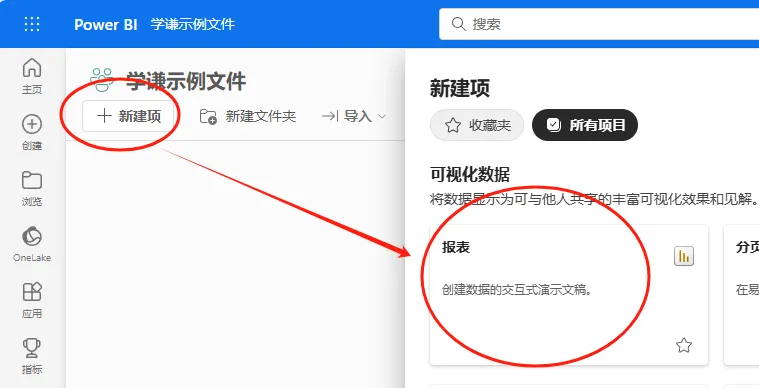
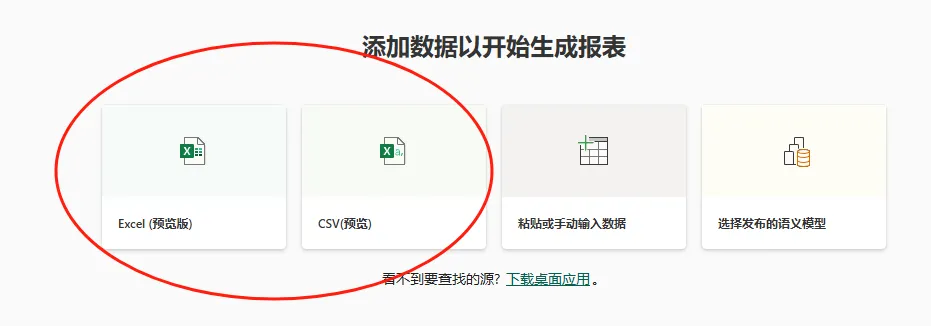
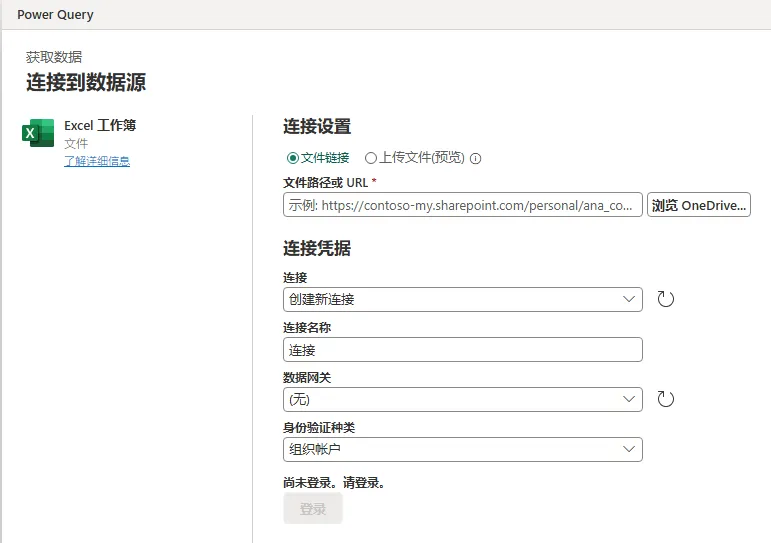
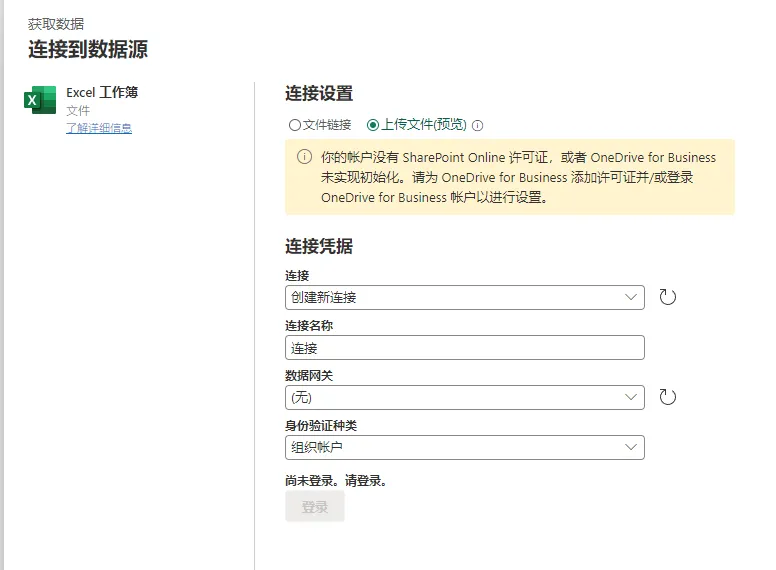
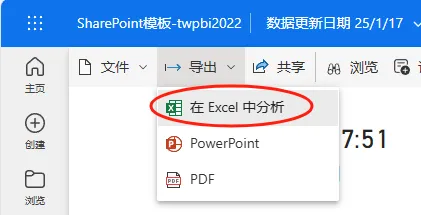
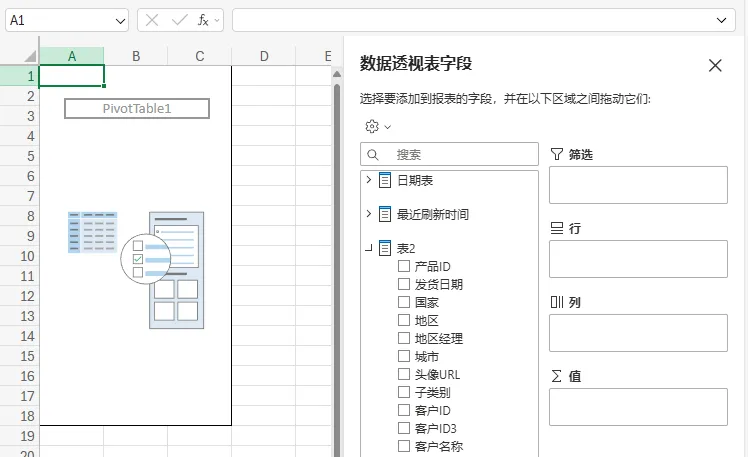
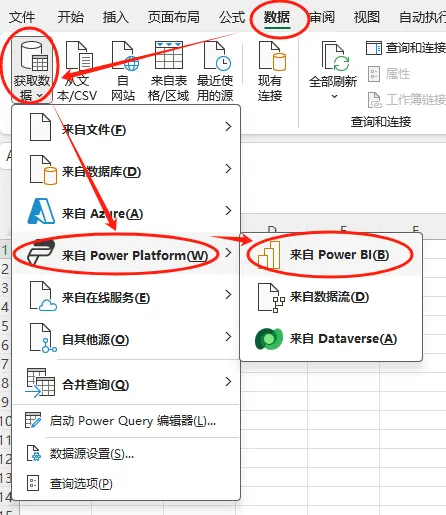
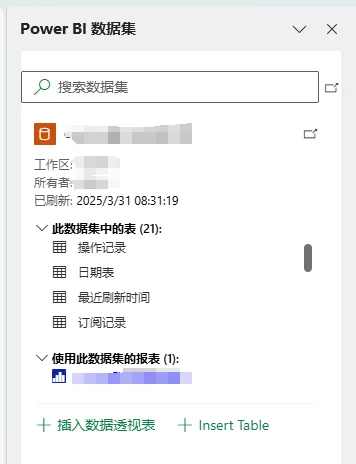
使用虚拟机就不展开说了。说说其他两个。1、使用powerbi网页版基础功能点击“新建项”→“报表”:可以点击excel文件或者csv文件会出现浏览onedrive上传文件的按钮:但是前提是:同一个账号需要有office365许可(又一次重复了),否则会出现以下的提示:2、使用powerbi datamart实现高级功能目前datamart功能为PPU高级版账号中的组件,并且想要上传本地文件进行处理同样需要office365订阅。3、小结想要在Mac系统中使用powerbi并不是一件十分轻松的事,但是通过购买powerbi pro+office365账号就可以实现简单的文件上传并制作可视化。七、Power BI 处理好的数据直接展示在Excel很多时候,我们需要将powerbi处理好的数据在Excel中直接展示,并且当powerbi模型更新时,Excel也会同步更新。当然,这个要求一般也不是我们这些业务人员需要的,而是“领导们”需要。实现条件:powerbi pro+office365相同账号(再次重复)实现方法有两个:1、在powerbi云端报告中看到右上角出现提示,点击“在Excel web版中打开”选择透视表字段进行分析即可:2、在Excel软件中打开依次点击“数据”→“获取数据”→“来自Power Platform”→“来自Power BI”然后插入特定数据集的特定表:限制条件:同样的,如果想要将此Excel发送给其他用户打开查看,并且能够跟随模型更新,也需要:1要么将自己powerbipro+office365账号和密码发送给对方;2要么给对方也购买一个相同组织相同后缀的powerbipro+office365账号,并且将powerbi语义模型共享给对方。
总结
总之, Power BI 是强大的。然而在 Office 365 生态的加持之下,它,更加强大!当然, Office 365 对 Power BI 的增强而且还远不止如此,这,有待于你我一起探索。你需要有:你的 Power BI 账号是同一个账号的 Office 365 企业级权限账号来实现这一切。至于价格:PowerBI PRO 订阅108/月+office365商业标准版90/月可以考虑完全使用官网的原价。也可以联系学谦powerxueqian搞定这一切。
 夜雨聆风
夜雨聆风