 夜雨聆风
夜雨聆风只要折腾过群晖(NAS)的兄弟们,多多少少都部署过一些影音、主页或者笔记类的 Docker 服务。但新鲜劲儿过去之后,你可能会想:能不能来点真正能解决日常刚需、甚至帮你省钱的硬核生产力工具?
平时在办公室,谁还没被 PDF 文件折磨过? 转个 Word 要收费,合并几张发票要开会员,甚至想给敏感合同做个 OCR 文字识别,还得担惊受阻地传到网上的免费转换网站,转头就面临隐私泄露的风险。
既然手里有群晖这个“私有服务器”,何必去吃大厂的付费套路?
今天带大家盘一个真正能当生产力工具使、用过就再也离不开的 Docker 神级项目——Stirling-PDF。简单来说,它就是一个完全本地运行、功能强大的“PDF 全家桶工作台”。
这东西到底有多强?
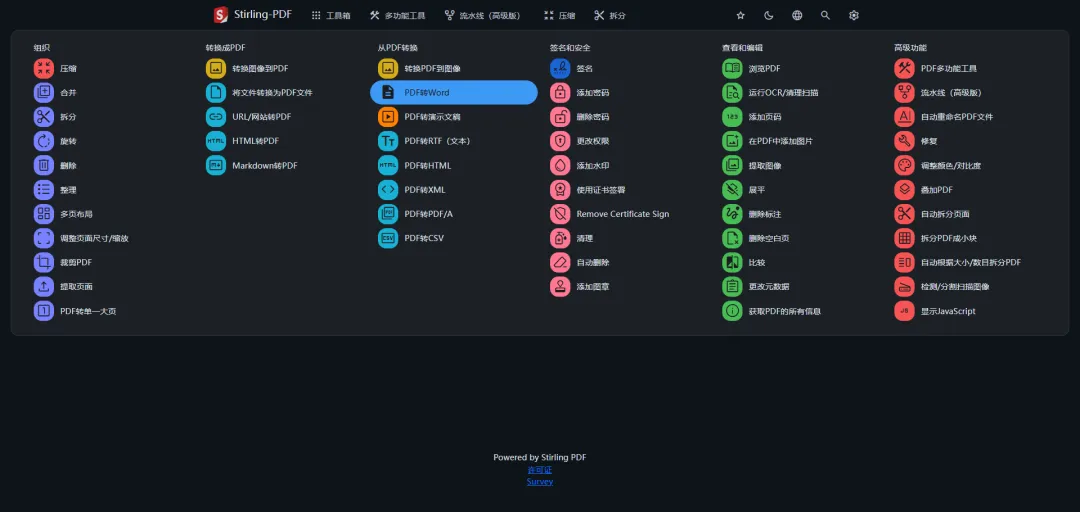
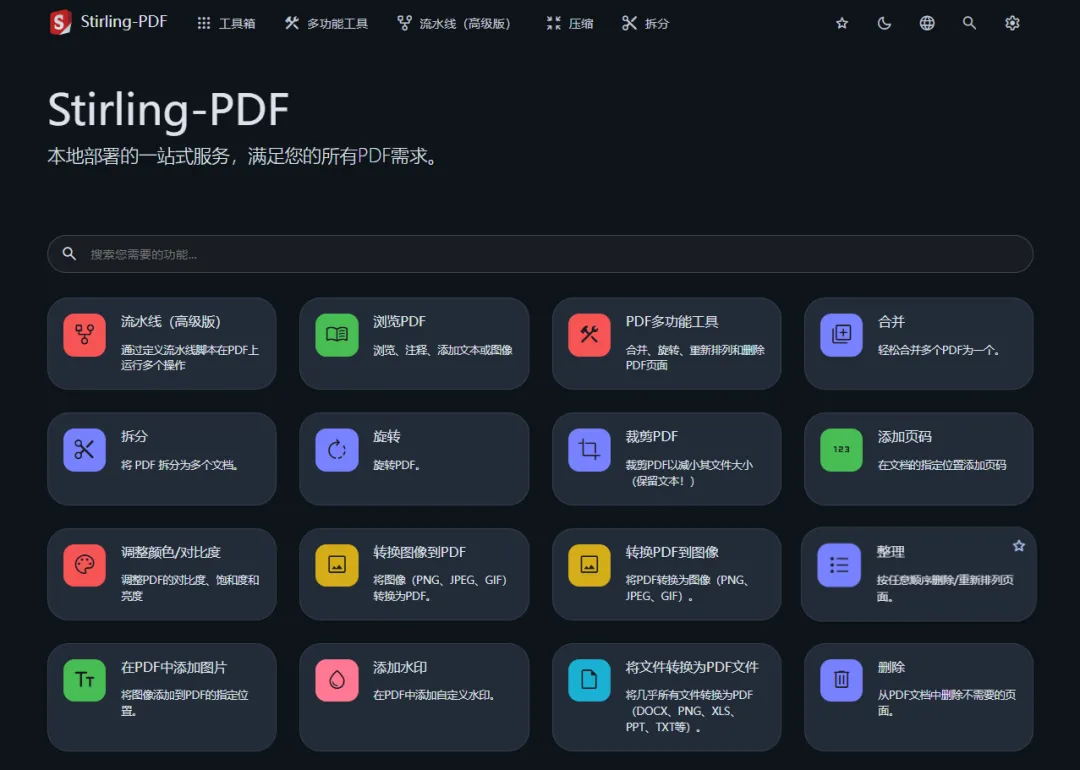
你可能用过一些单一功能的转换器,但 Stirling-PDF 的恐怖之处在于,它把你能想到的、想不到的 PDF 需求,全部塞进了一个网页里:
基础全能: 拆分、合并、旋转、裁剪、压缩、加水印、去密码……等等。
硬核黑科技: 自带强大的 OCR(光学字符识别),能把扫描件或者图片直接啃成可编辑的 Word,甚至支持多国语言识别。
隐私安全: 100% 本地运行。所有上传的敏感合同、身份证扫描件,都在你群晖NAS本地运行处理,无需互联网,安全感直接拉满。
界面极简无广告: 没有任何套路弹窗,没有“每日免费3次”等限制,部署一次,全家或全公司都能用。
搭完之后的后台长这样,各种功能卡片一目了然,甚至支持完美的中文界面:
话不多说,3分钟带大家直接把它塞进群晖里!
第一步:File Station 创文件夹
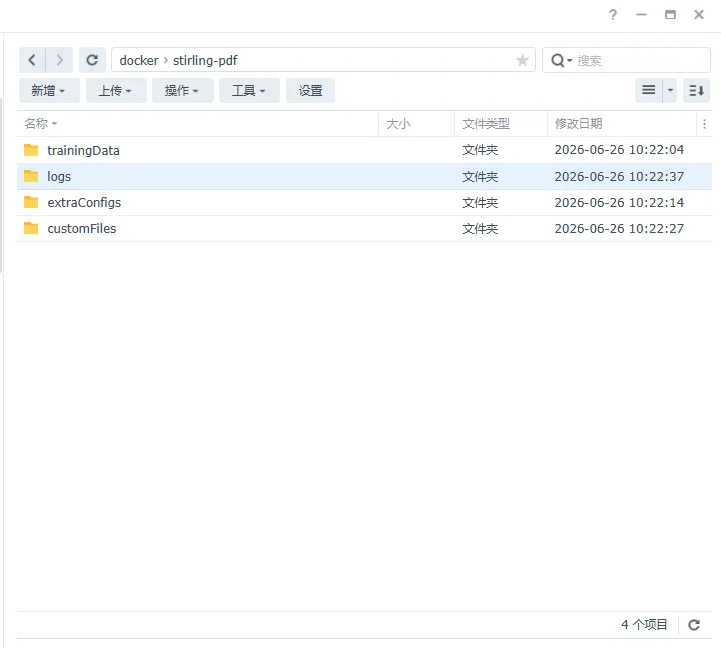
先去群晖的 File Station 里,在你的 docker 文件夹下新建一个子文件夹,重命名为 stirling-pdf。
在它下面,我们再分别新建四个子文件夹:trainingData(用来存 OCR 的语言包)、extraConfigs(存自定义配置)、customFiles、logs。
第二步:Container Manager 部署
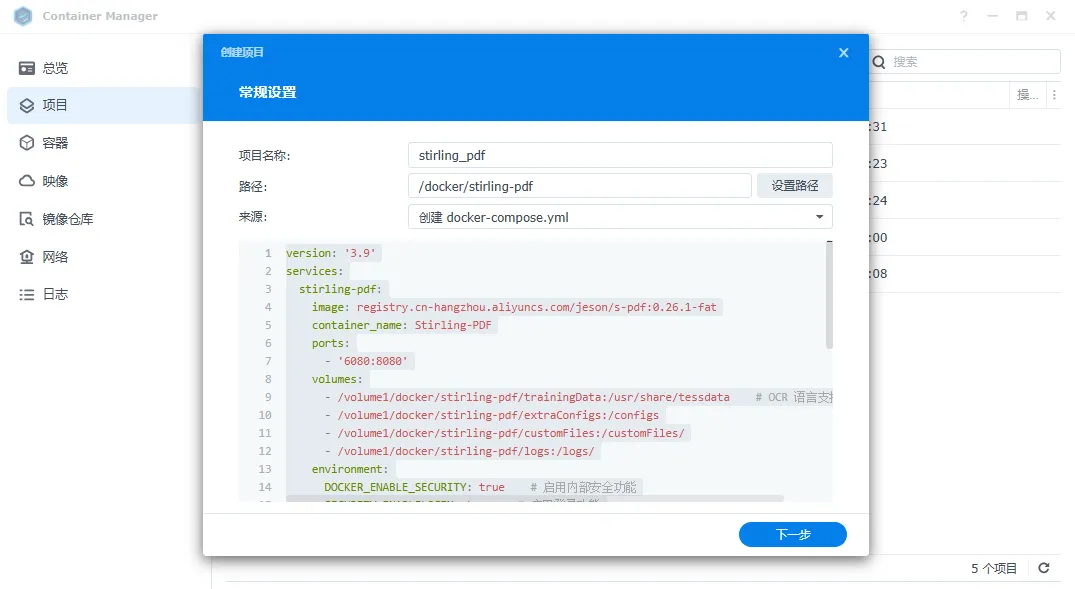
打开群晖的 Container Manager(老版本叫 Docker),设置好项目名称和路径,并粘贴以下yaml命令行进行一键部署
version: '3.9'services:stirling-pdf:image: registry.cn-hangzhou.aliyuncs.com/jeson/s-pdf:0.26.1-fatcontainer_name: stirling-pdfports:- '6080:8080'volumes:- /volume1/docker/stirling-pdf/trainingData:/usr/share/tessdata # OCR 语言支持- /volume1/docker/stirling-pdf/extraConfigs:/configs- /volume1/docker/stirling-pdf/customFiles:/customFiles/- /volume1/docker/stirling-pdf/logs:/logs/environment:DOCKER_ENABLE_SECURITY: true # 启用内部安全功能SECURITY_ENABLELOGIN: true # 启用登录功能SECURITY_INITIALLOGIN_USERNAME: admin # Stirling-PDF登录账号SECURITY_INITIALLOGIN_PASSWORD: password # Stirling-PDF登录密码UI_APPNAME: Stirling-PDF # 自定义导航标题INSTALL_BOOK_AND_ADVANCED_HTML_OPS: falseLANGS: zh_CN # 设置语言
第三步:登录后台
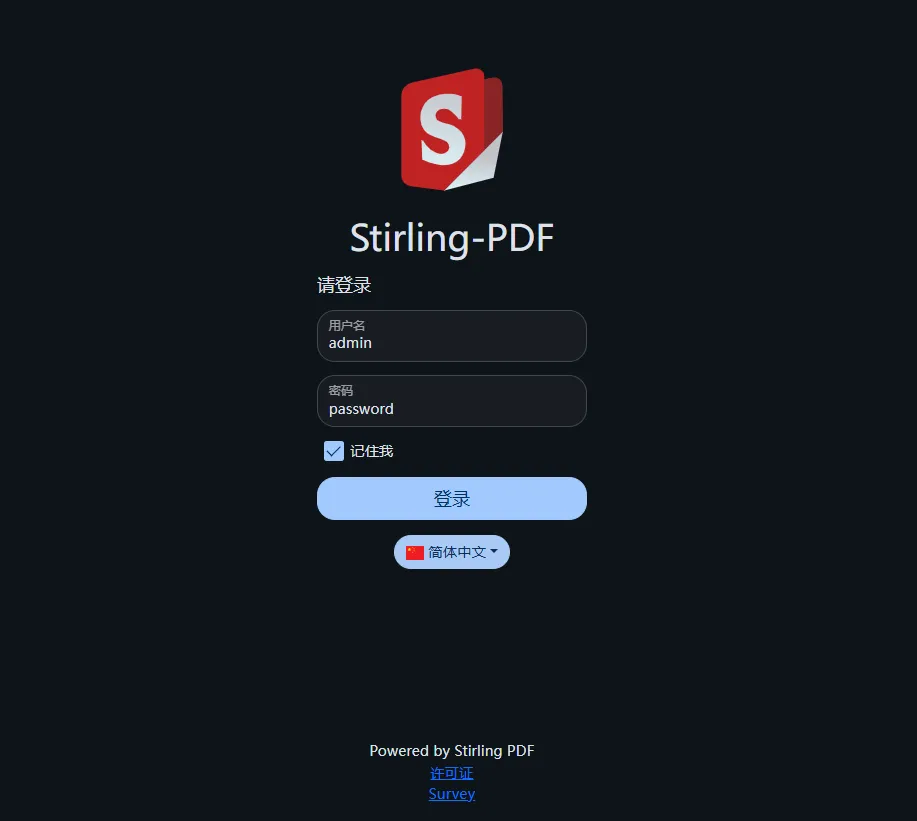
等容器日志显示运行成功后,在浏览器输入群晖内网 IP 加上刚才的端口,比如[http://192.168.1.100:6080],输入账号:admin ,密码:password,登录
三个实用场景:
扫描件变可编辑文档: 选“OCR识别”功能,把你手机拍的合同或者书籍照片丢进去,它能极其精准地把图片里的汉字提取出来,直接导出成标准的 Word 文本。
敏感账单极限压缩: 很多地方报销限制 PDF 大小。用它的“优化/压缩”功能,拉一下压缩比,几百兆的 PDF 瞬间变成几兆,而且字迹依然清晰。
合同电子章/水印: 选“添加水印”,自己做个透明的 Logo 或者是文字,一键批量盖在几十页的 PDF 上,再也不用去求助那些流氓软件了。
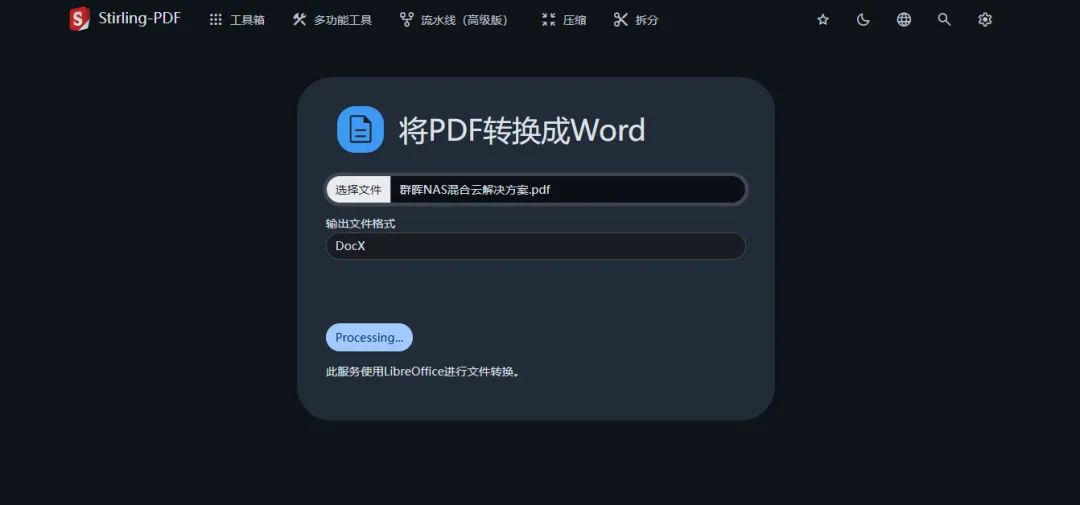
随便测试了一个工具模块,还是非常好用的
写在最后
折腾 群晖NAS ,最爽的不是配置了多高的参数,而是它真真切切地帮你干掉了一个又一个生活中的收费痛点。这个 Stirling-PDF 一旦在内网跑起来,可以说是整个局域网、甚至全公司同事的福利。
赶紧打开你的 Container Manager,把这个“万能”全家桶工具箱安排上吧!如果在安装或者部署时卡壳了,欢迎在评论区给我留言。
互动话题: 除了 PDF,你觉得日常办公中还有哪个软件的“付费套路”最让你抓狂?咱们评论区聊聊,看能不能用 Docker 给它“私有化”解决掉!
(觉得这期干货有用的大哥们,别忘了点赞、分享、推荐三连支持一下!)