乐于分享
好东西不私藏

VMware16安装银河麒麟V11系统图文教程

VMware16安装银河麒麟V11系统图文教程
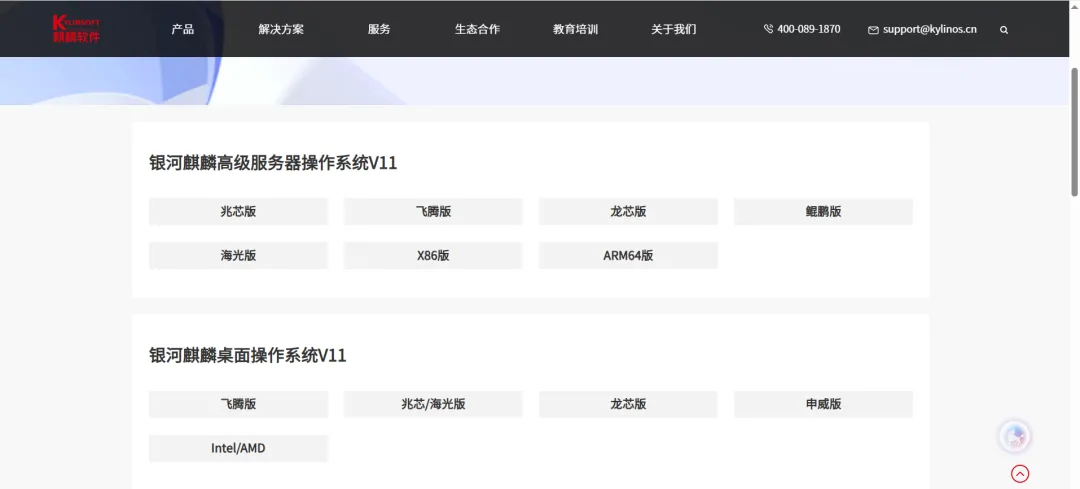
1、在官网下载银河麒麟V11系统,选择需要的版本下载。

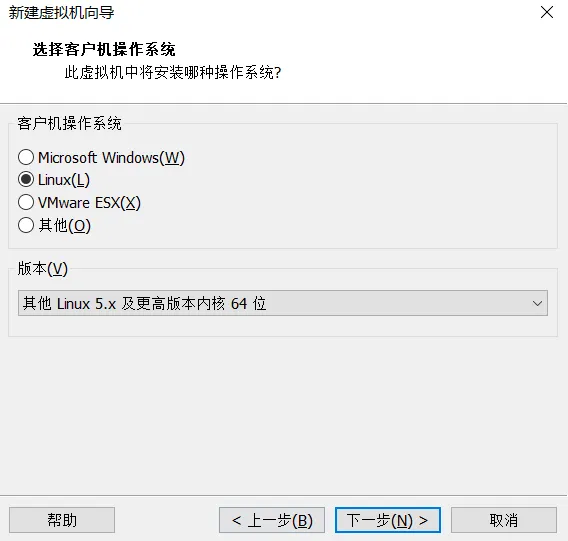
2、打开VMware选择“新建虚拟机”——"典型”——“稍后安装操作系统”——客户机系统选择“Linux”,版本选择“Linux 5.X”。
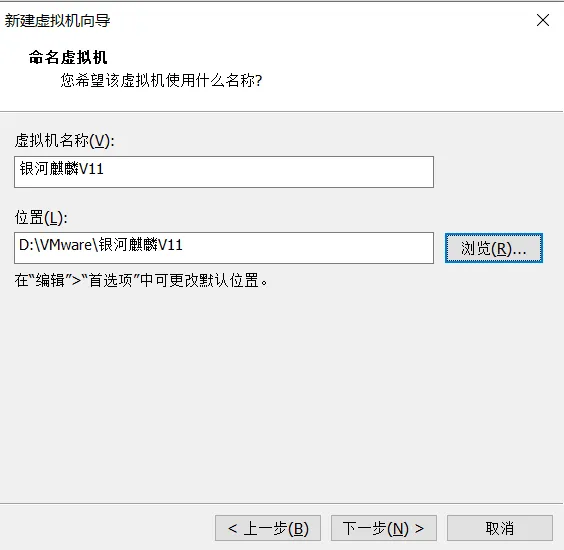
3、给虚拟机命名并指定安装位置(推荐安装到磁盘空间大的盘)。
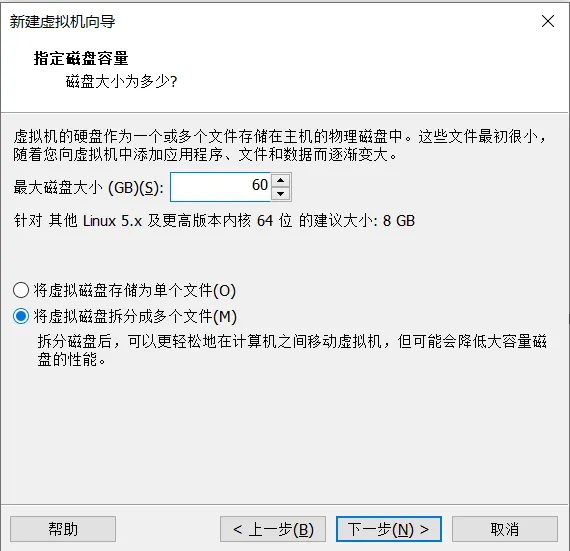
4、容量推荐60G以上(系统安装默认需要大于50G)。
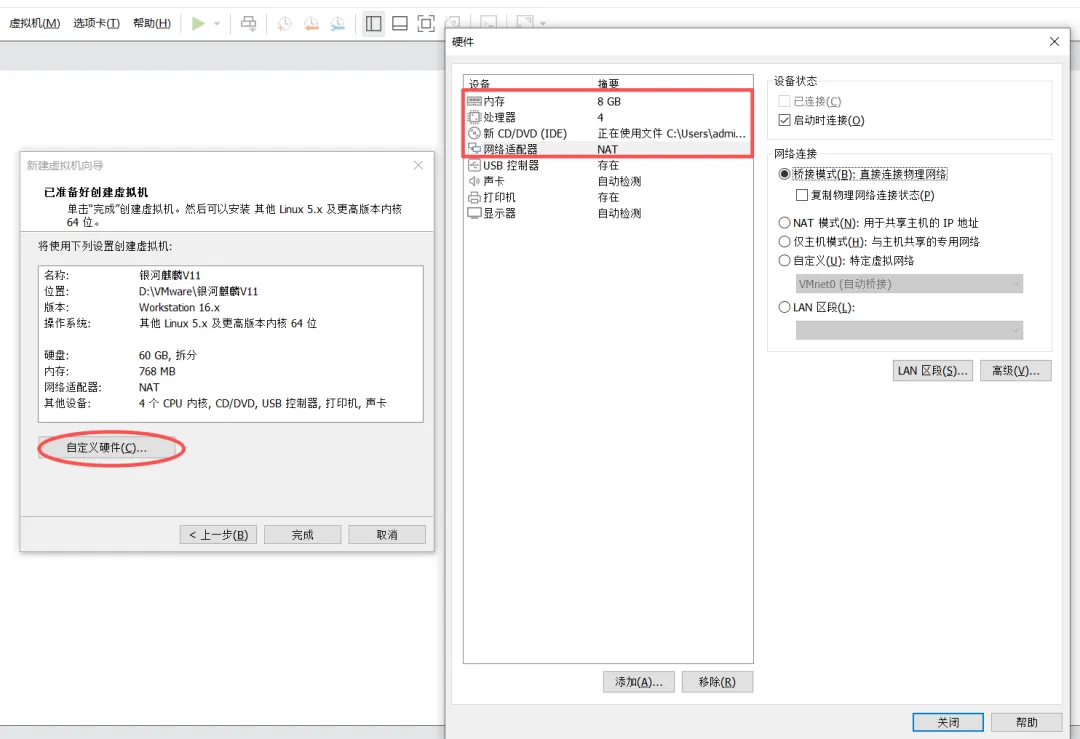
5、可以修改自定义硬件,内存、处理器可以调高点,以便获得更好的体验,网卡推荐修改为“桥接模式”,这样虚拟机会作为一台独立的主机获得一个IP地址,局域网内其他机器可以通过IP访问。
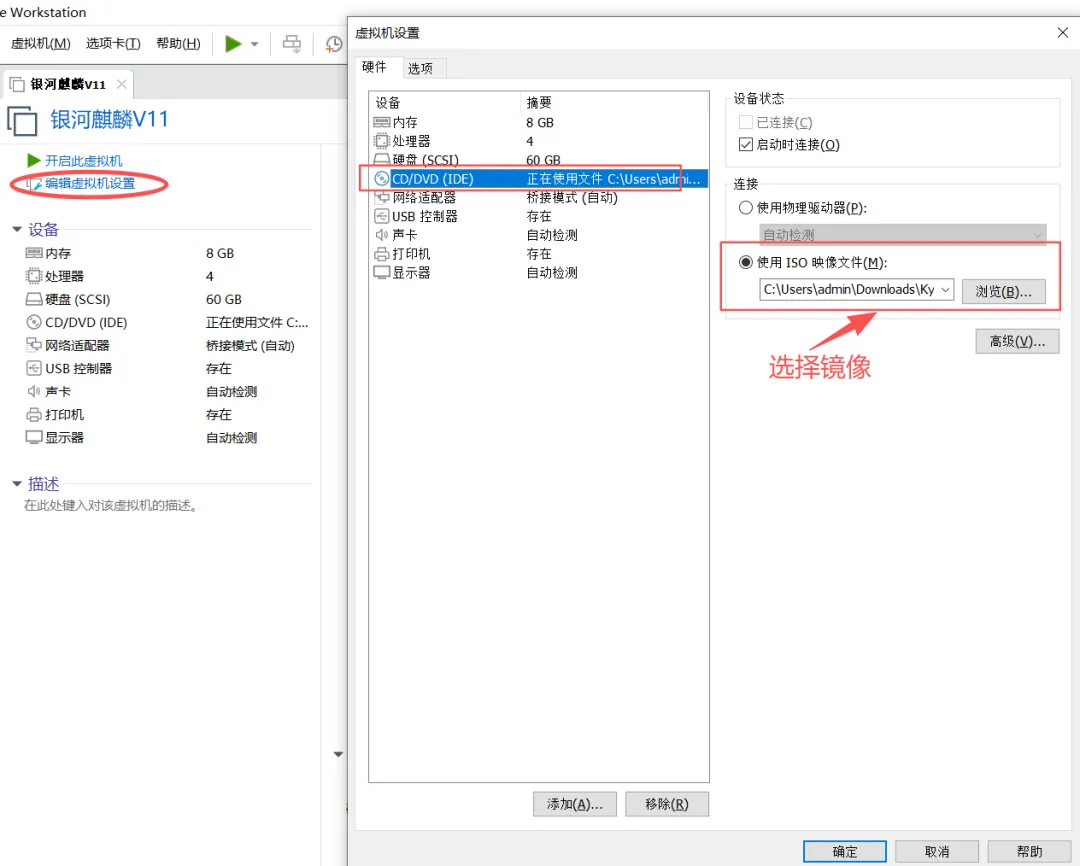
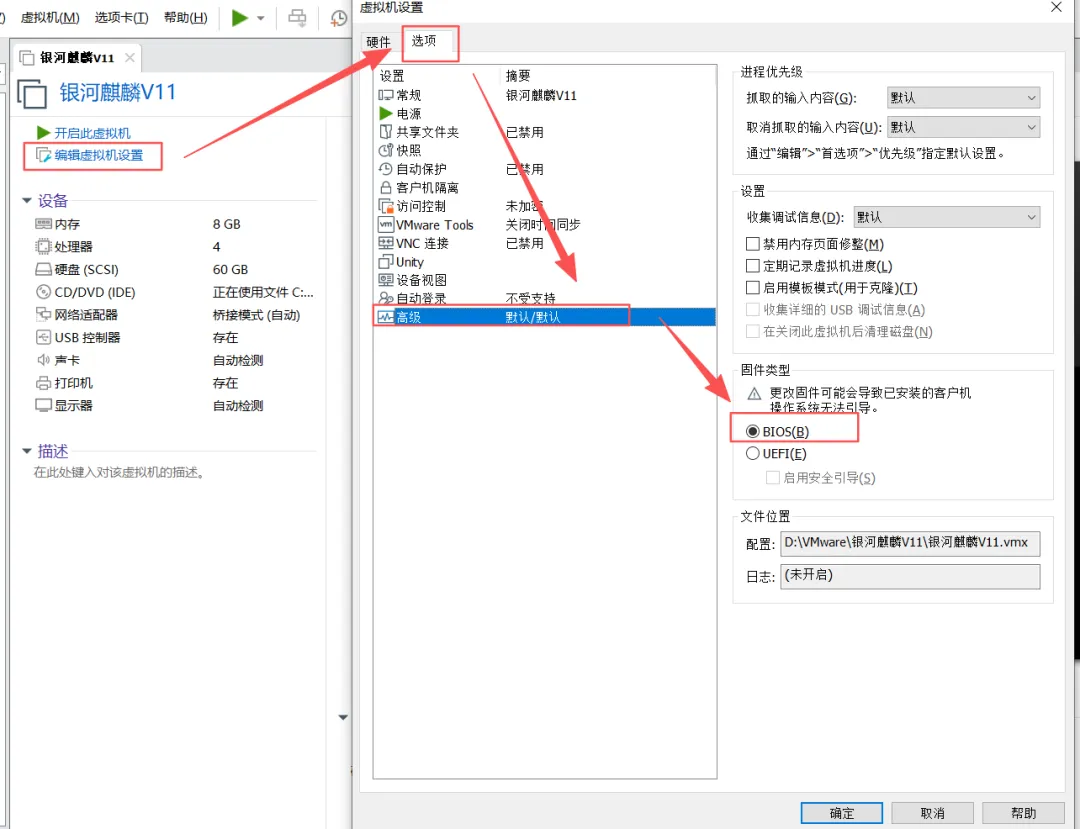
6、点击“确定”——“完成”后就完成了虚拟机的主要配置,由于开始我们没有选择虚拟机的镜像,还需要进入设置去选择一个镜像。
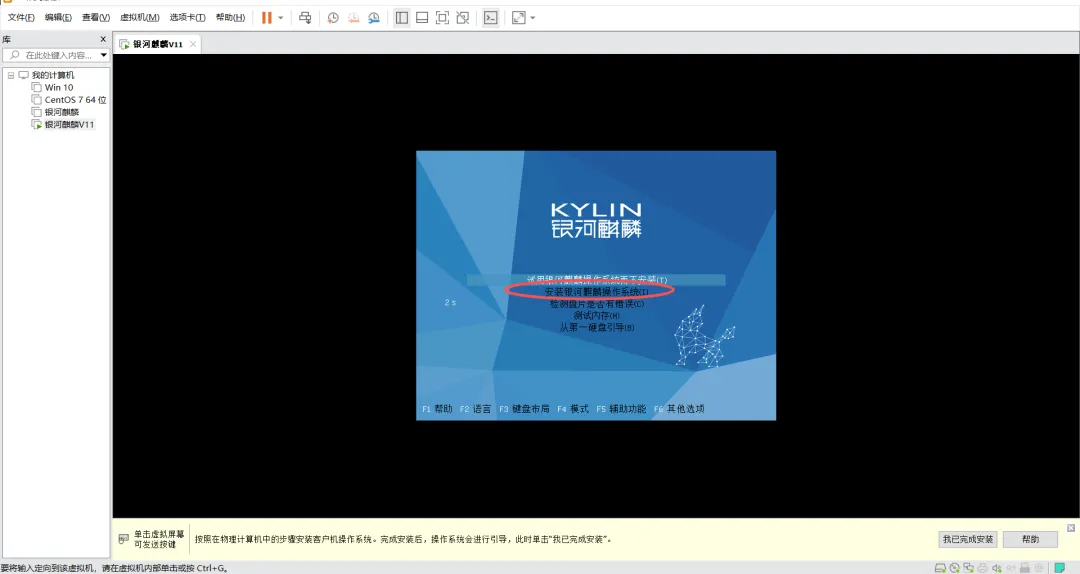
7、开启虚拟机,在弹出的画面中选择“安装银河麒麟操作系统”然后回车。
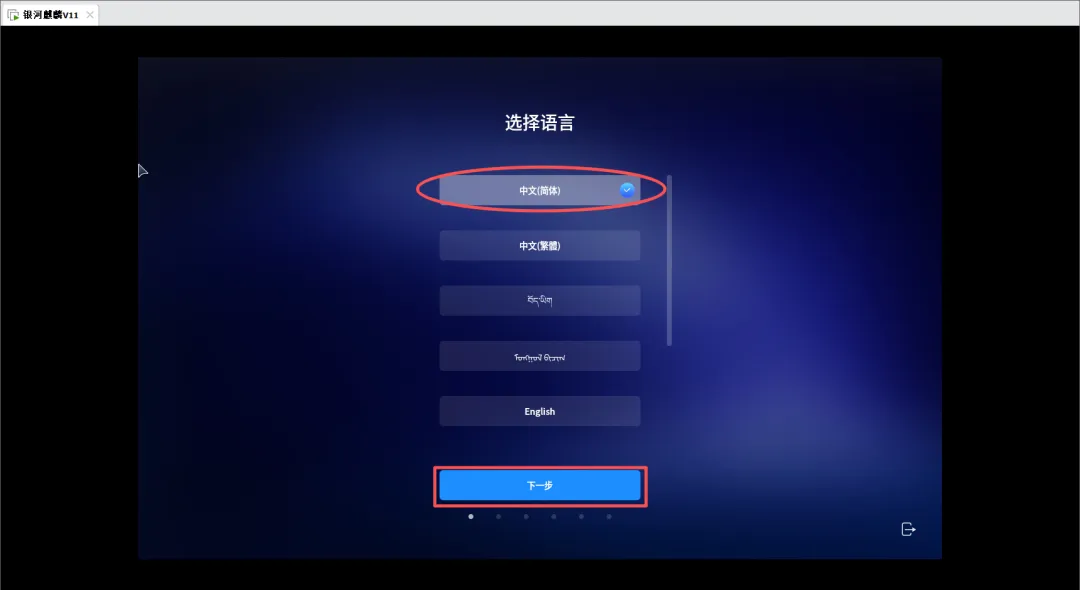
8、选择语言,然后下一步。

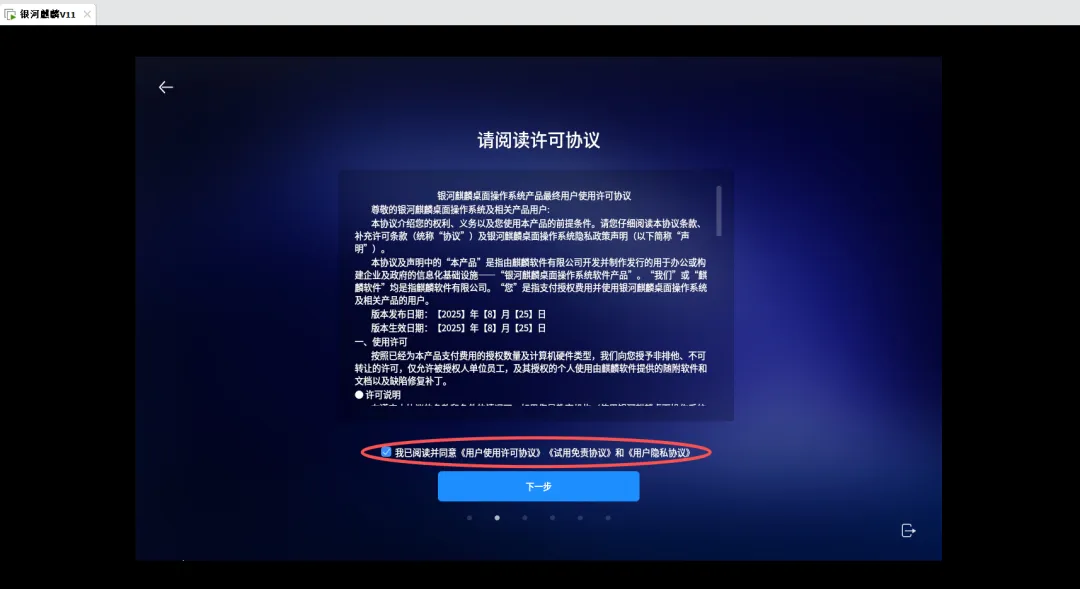
9、勾选条款,选择下一步。

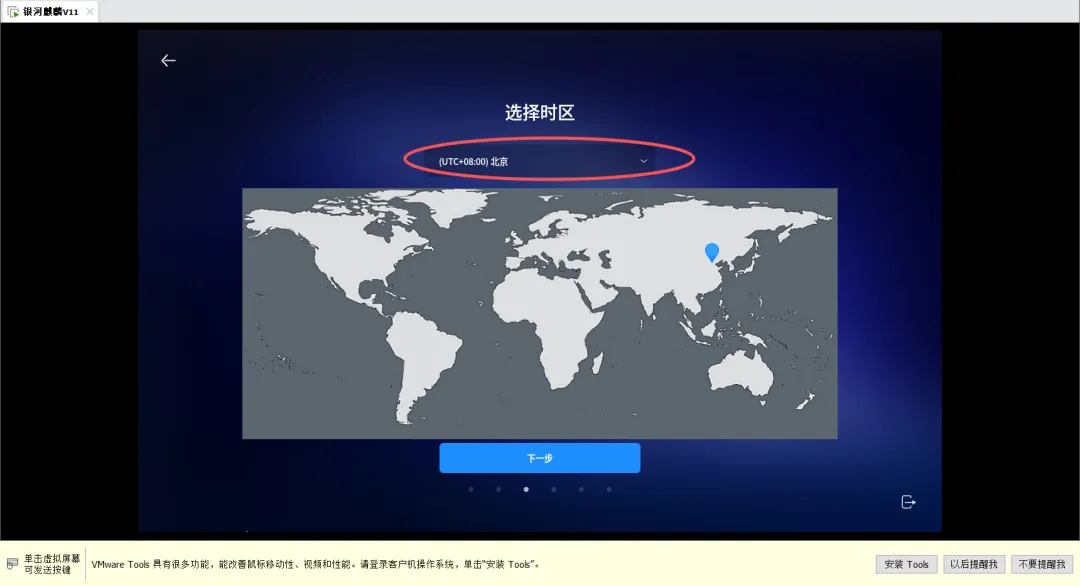
10、选择时区,然后下一步。
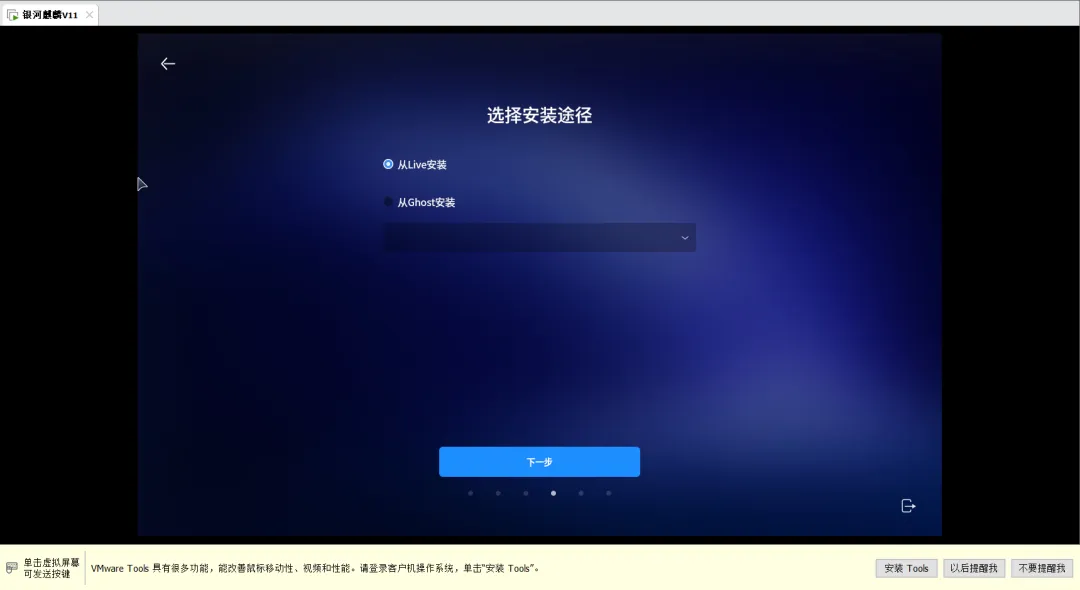
11、选择安装途径,然后下一。
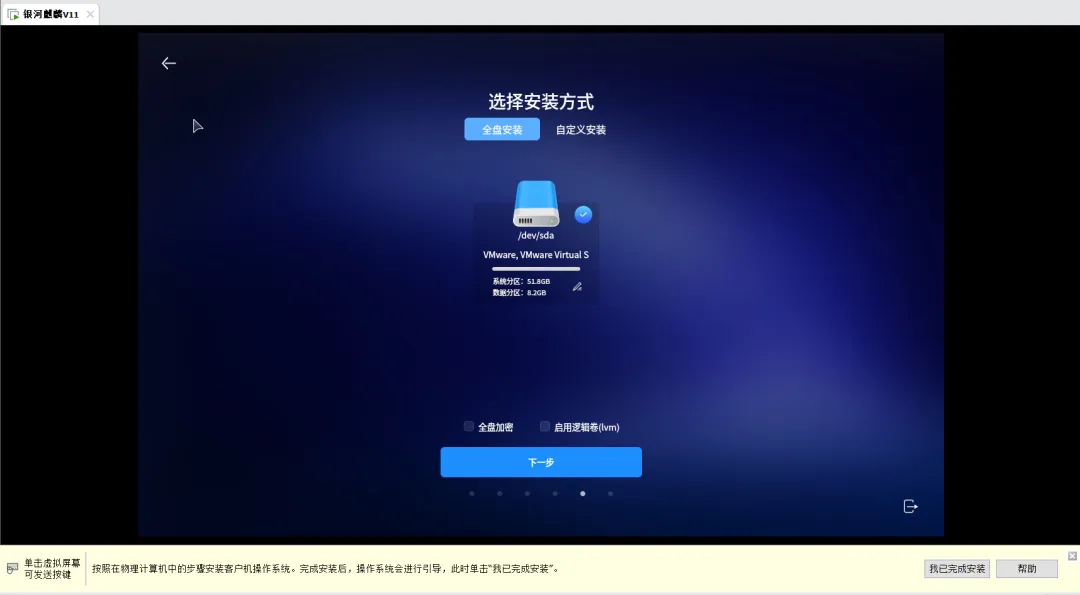
12、选择安装方式。

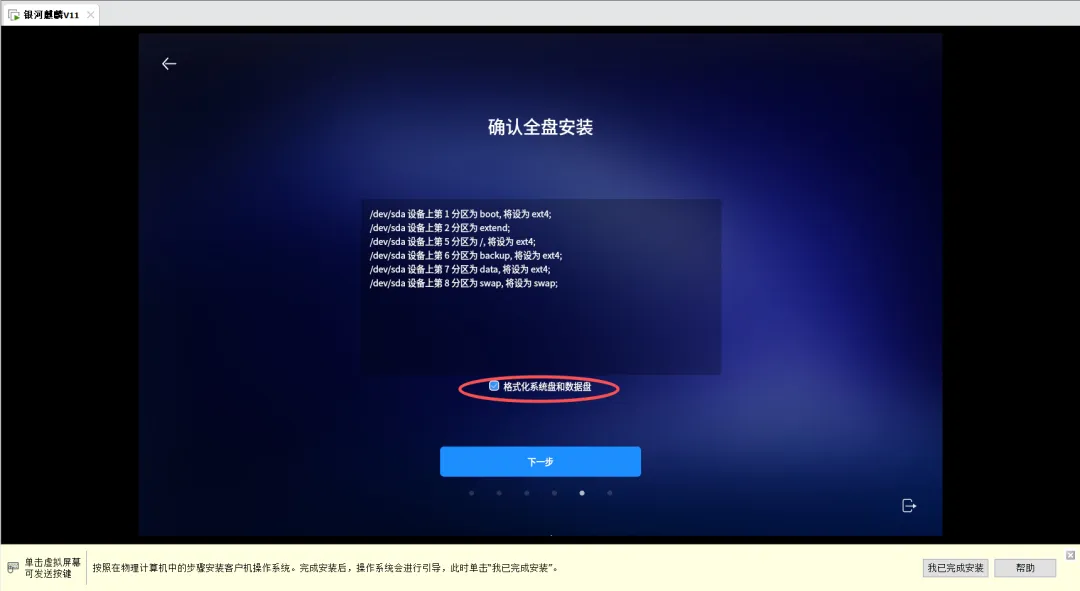
13、勾选格式化系统盘和数据盘。

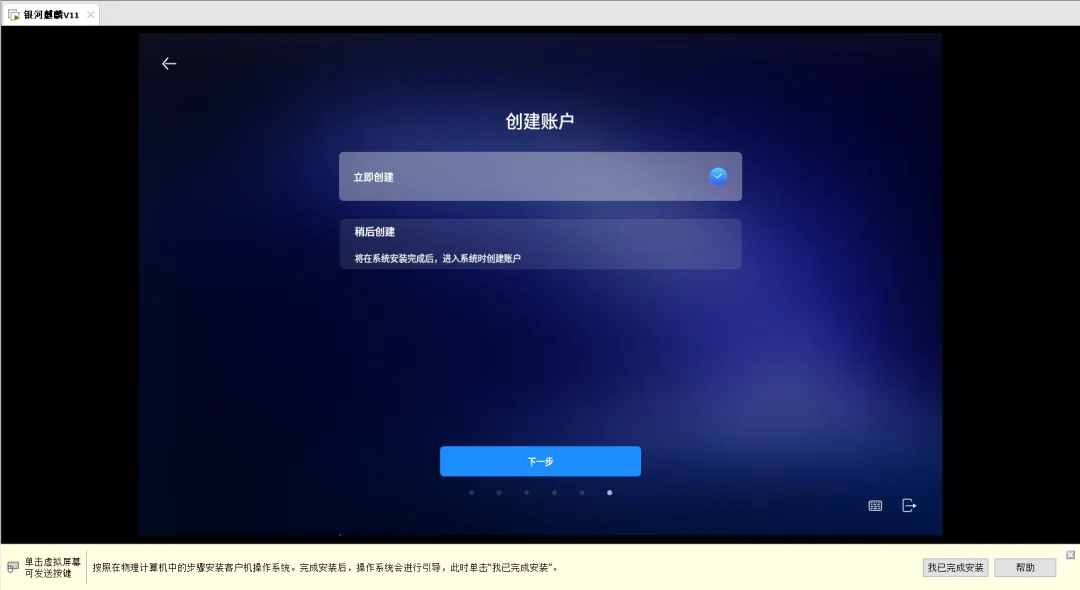
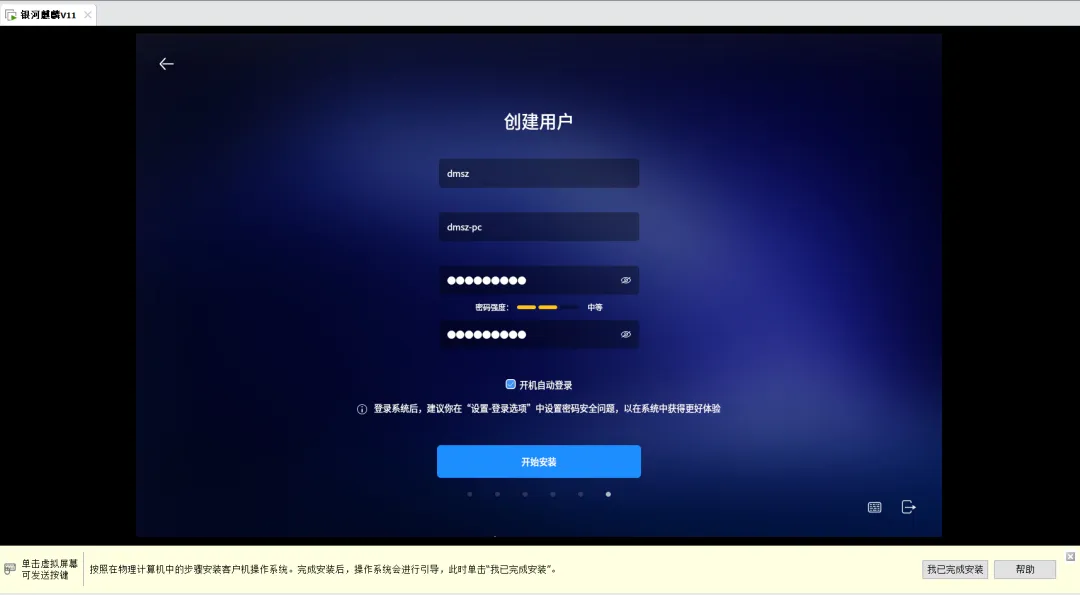
14、创建账户。

15、填写账户信息。

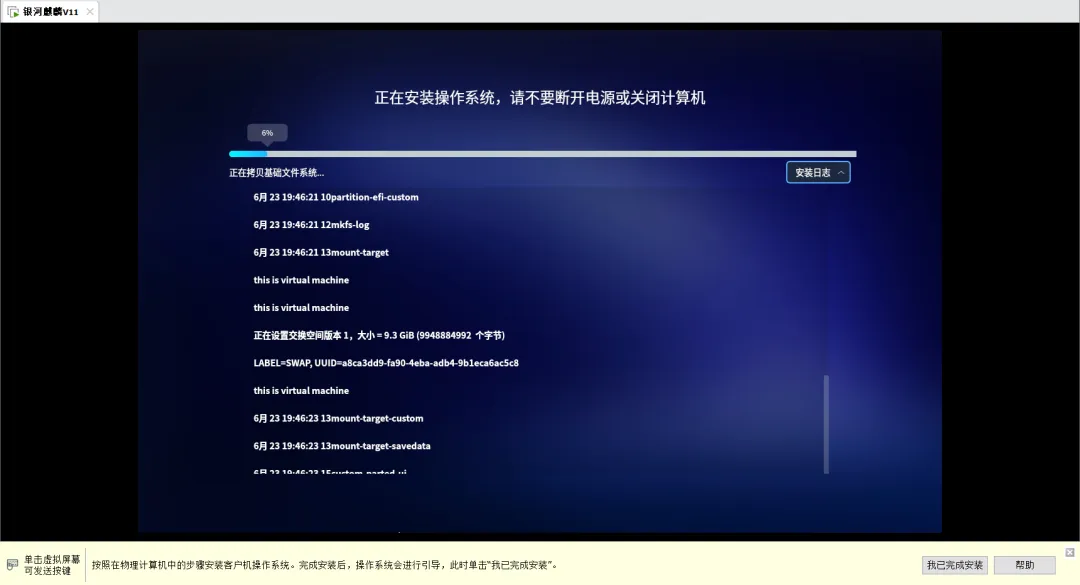
16、开始安装。

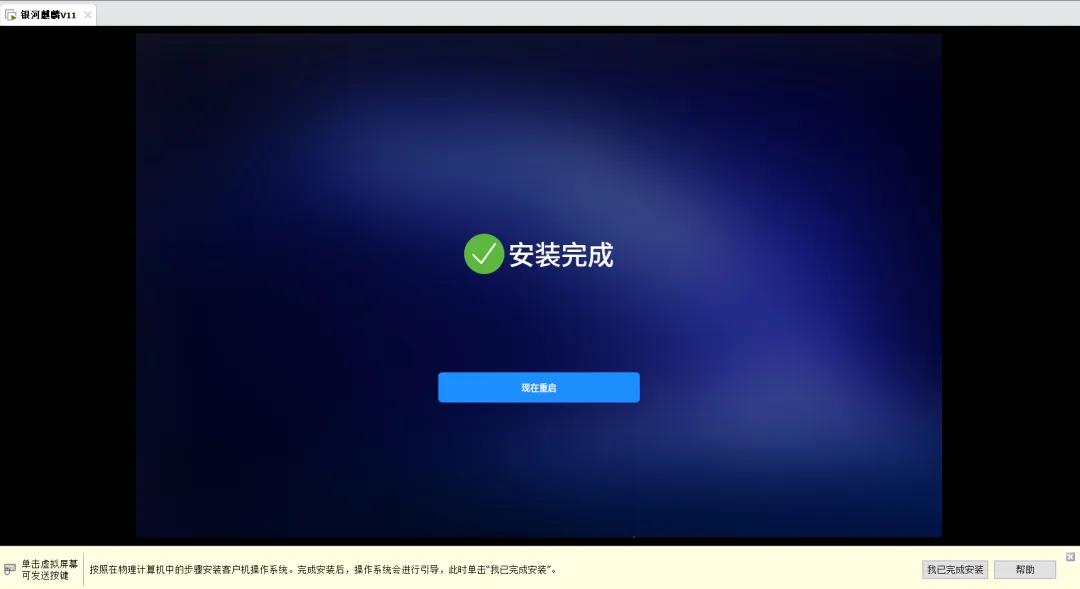
17、安装完成。

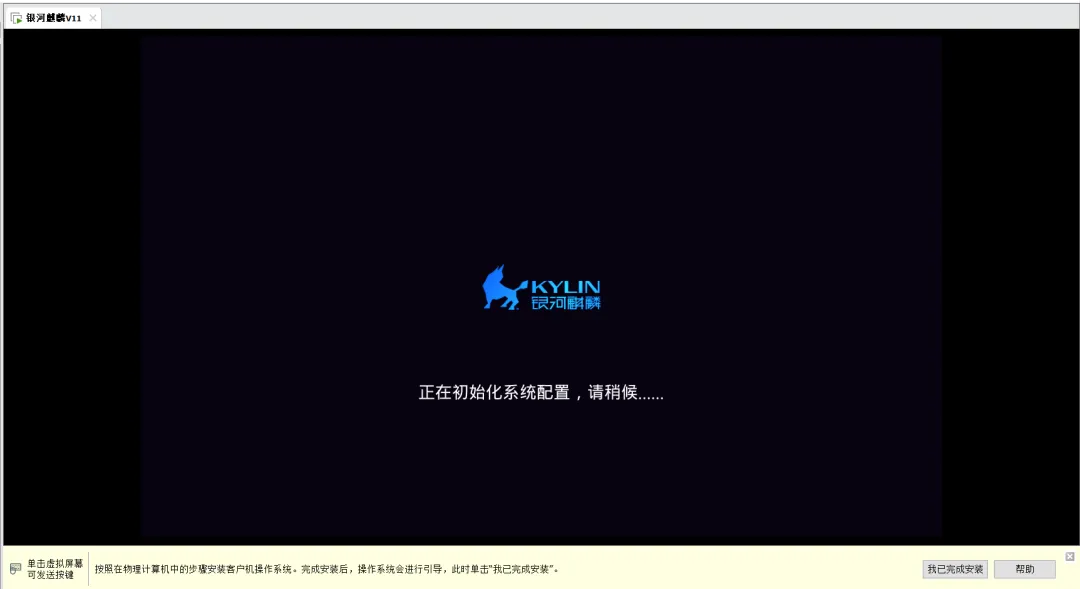
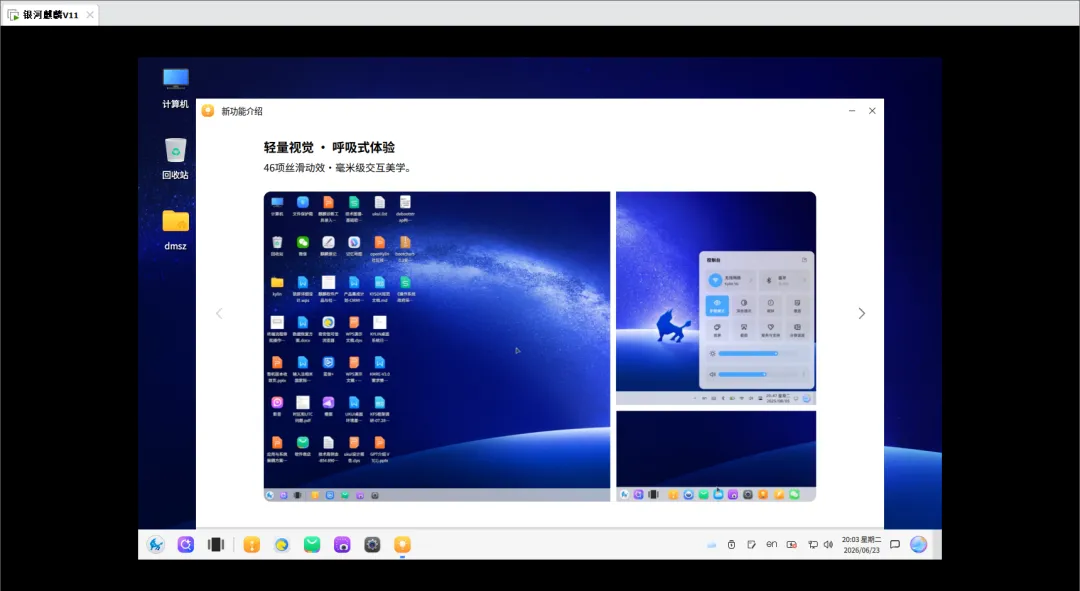
18、首次启动会进行初始化配置。

19、设置root密码,系统安装过程中设置的是用户账户密码,最高root权限账号密码需要安装完成后设置,具体步骤如下:

输入指令:sudo passwd root

输入自己的用户账户密码:

设置root账户密码,注意需要输入两次,输入的密码一定要记住。

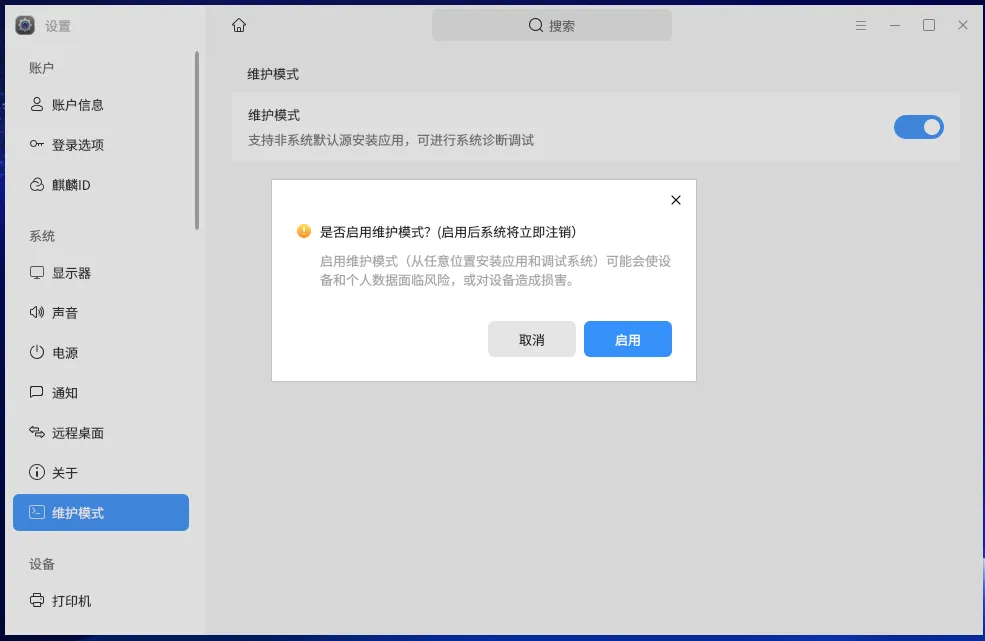
20、安装VMware Tools,在设置里连续点击5次图标开启维护模式。
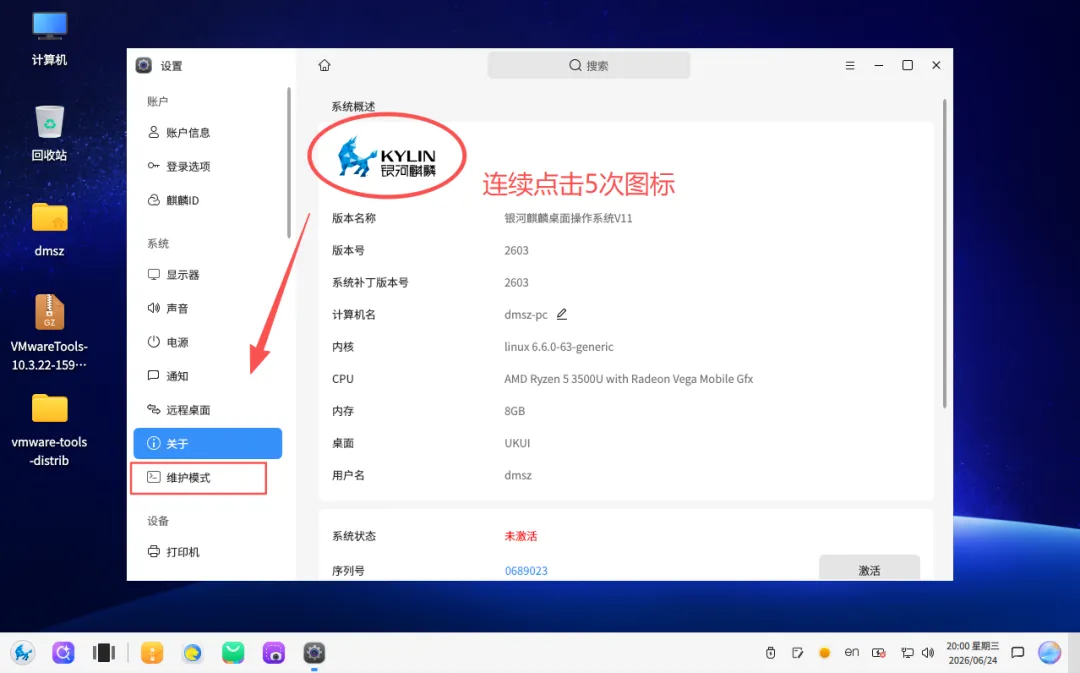
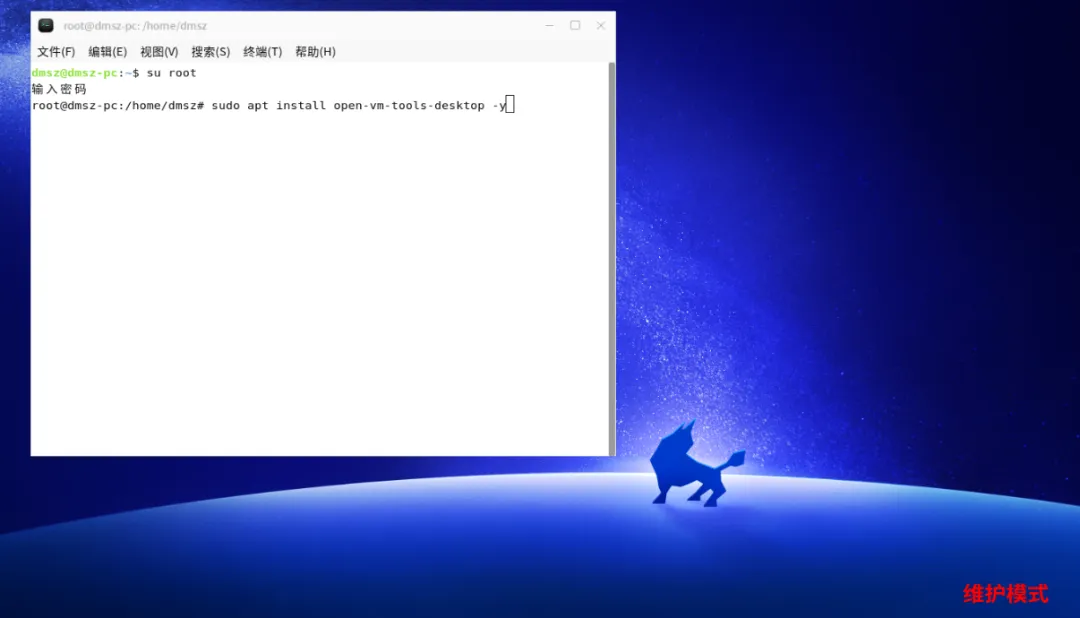
21、调出命令模式,在维护模式下执行安装命令:sudo apt install open-vm-tools-desktop -y

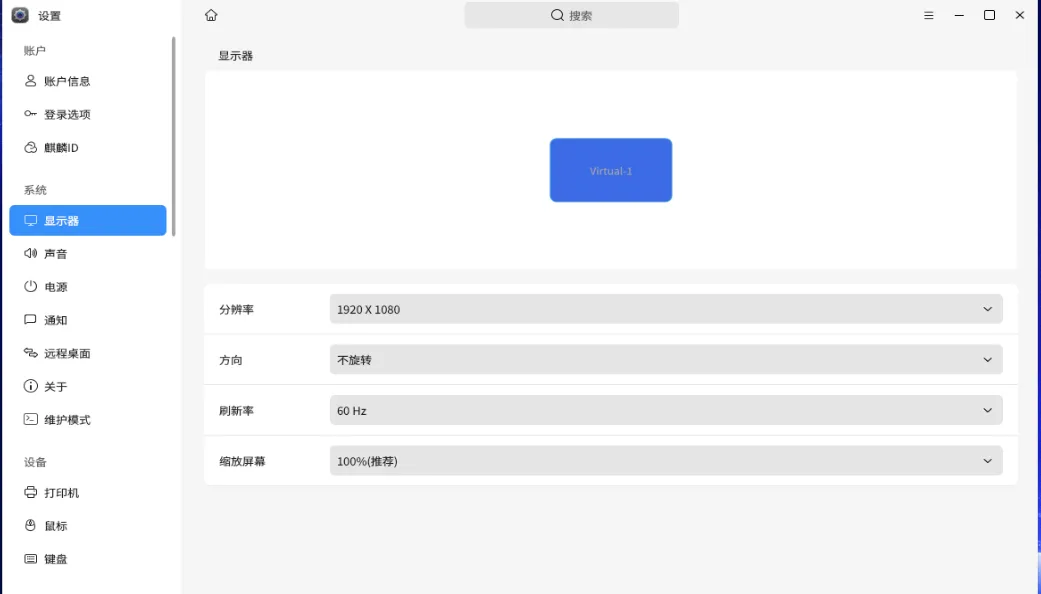
22、安装好之后重启系统,如果重启后画面显示不全,可以在设置-显示器调整分辨率。