 夜雨聆风
夜雨聆风Matlab (全版本)安装包下载链接:
https://pan.baidu.com/s/1W7h4R0rtc3zNG0FVHZQOPw?pwd=8888
提取码:8888
所有软件均为压缩文件,务必使用解压缩软件解压后再进行安装,不解压直接进行安装会导致安装失败。
360压缩下载地址:https://yasuo.360.cn/
7-zip下载地址:7-zip.org电脑如果没有解压工具的链接复制到浏览器下载即可
解压密码:公众号菜单栏点击 【解压密码】 根据提示获取密码
如遇链接失效,点击公众号菜单栏【最新链接】,即可获取最新的下载链接
安装步骤
注意:安全前退出杀毒软件,部分杀毒软件会让你自动选择安装软件商店里的应用,这样会导致无法使用激活码激活,请安装完成后再打开杀毒。
1.鼠标右键单击Matlab 2023a压缩包解压到当前文件夹,解压完成后,打开解压出来的文件夹;
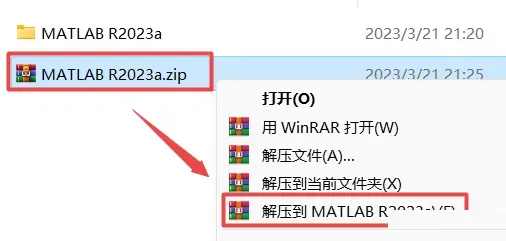
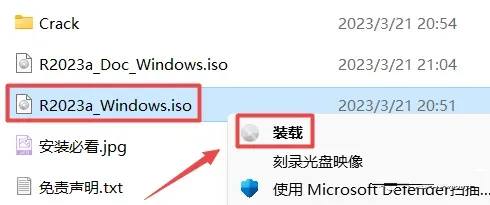
2、打开刚刚解压的文件夹,然后找到matlab2023a文件夹,找到并选中“R2023a_Windows.iso”文件,鼠标右键选择“装载”(如果没有“装载”选项的可以右键选择“打开方式—Windows资源管理器”打开)
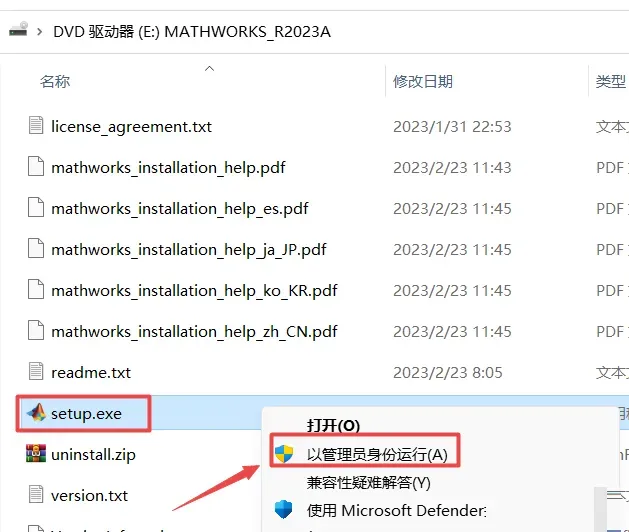
3、在打开的文件夹,找到并选中“setup.exe”,鼠标右键选择“以管理员身份运行”
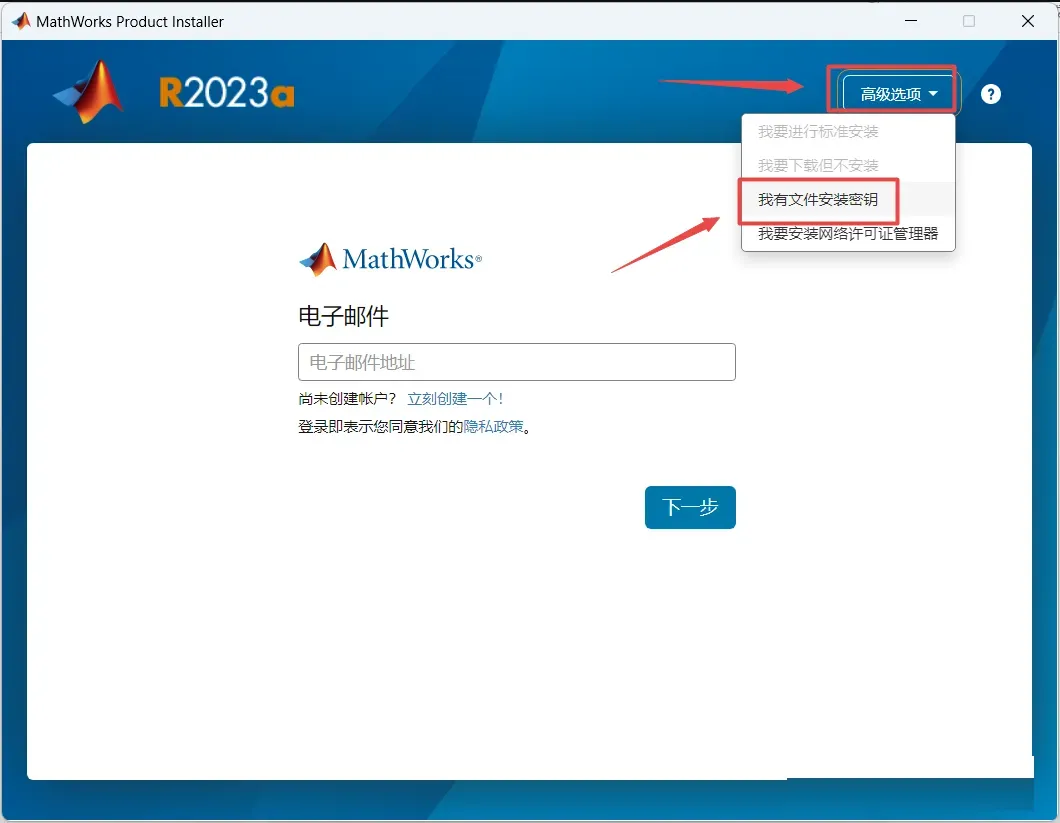
4、点右上角高级选项,然后点我有文件安装密钥
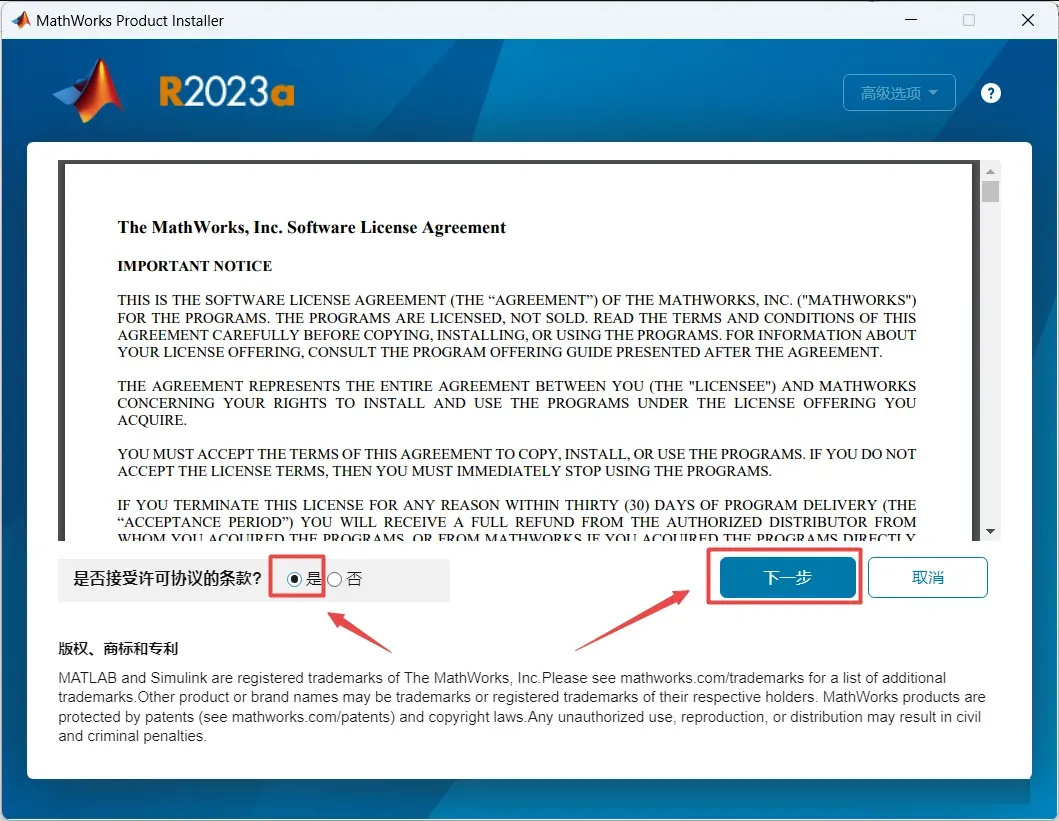
5、点是,然后点下一步
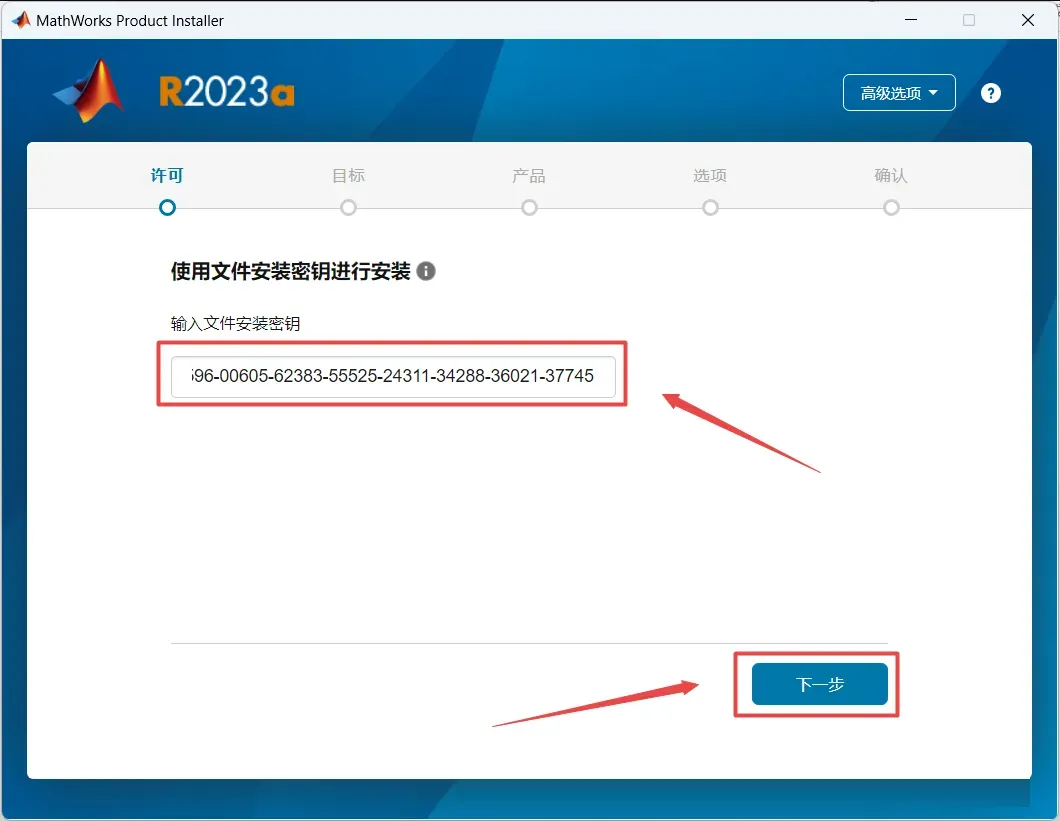
6、在输入文件安装密钥输入框中输入:“17704-65516-28949-05196-27677-58153-52675-25427-40932-65107-12325-01750-10518-09536-46547-49184-48288-09956-47596-00605-62383-55525-24311-34288-36021-37745”,点击“下一步”
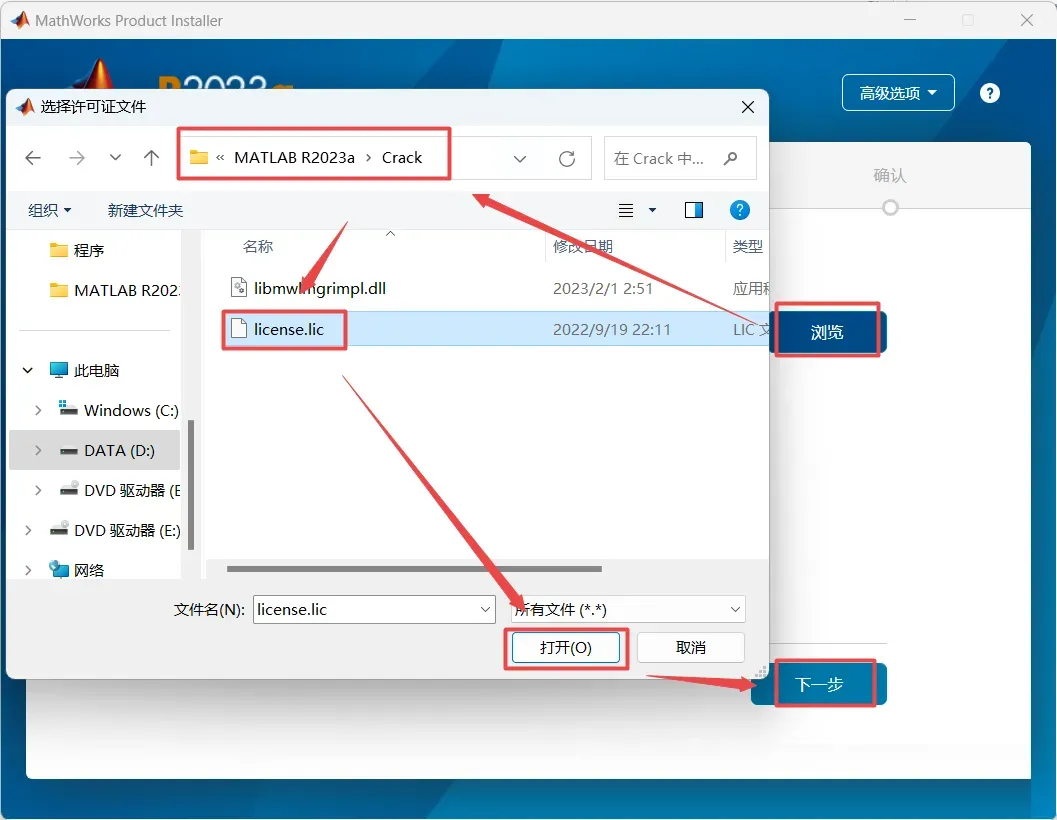
7、点击“浏览”,找到解压后的“MATLAB R2023a”文件夹路径,打开“Crack”文件夹,选中“license.lic”文件,点击“打开”,点击“下一步”(路径不要有中文)
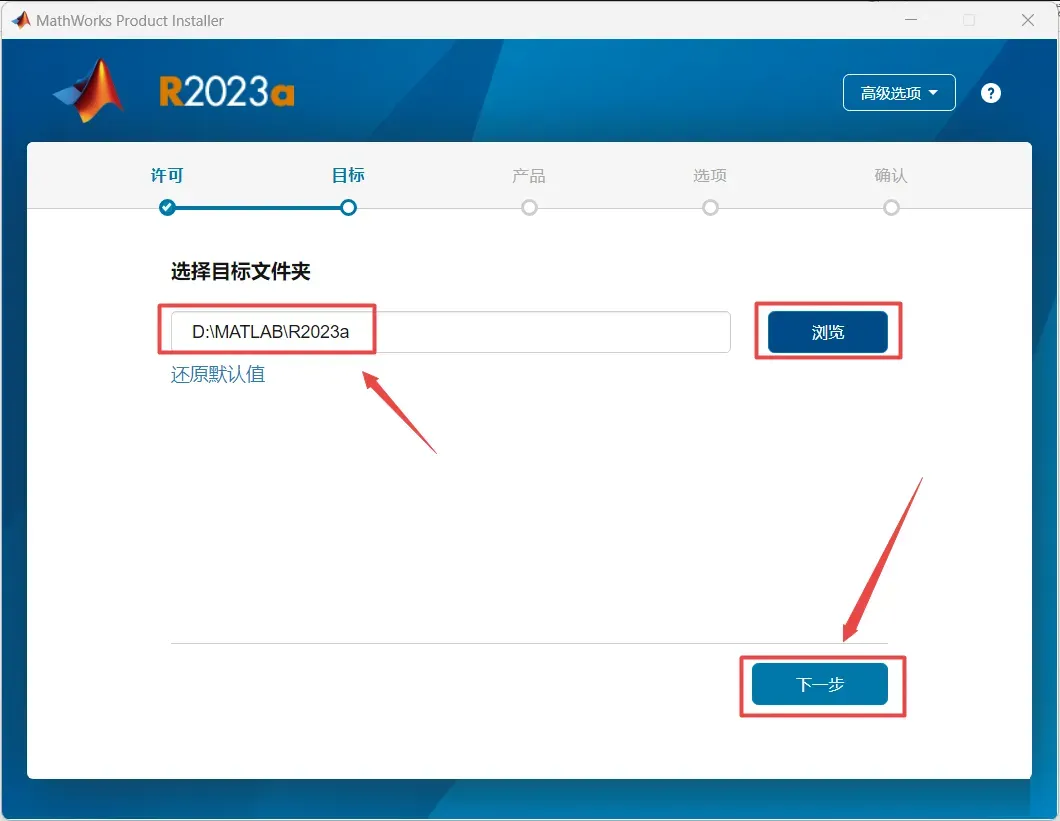
8、点击“浏览”可以选择软件安装路径,建议和教程中的保持一致,本例安装在D盘(如:将C改为D表示安装到D盘或者可以在其它磁盘里创建一个新的文件夹,安装路径不要出现中文),点击“下一步”
9、根据自己需要安装产品,点击“下一步”
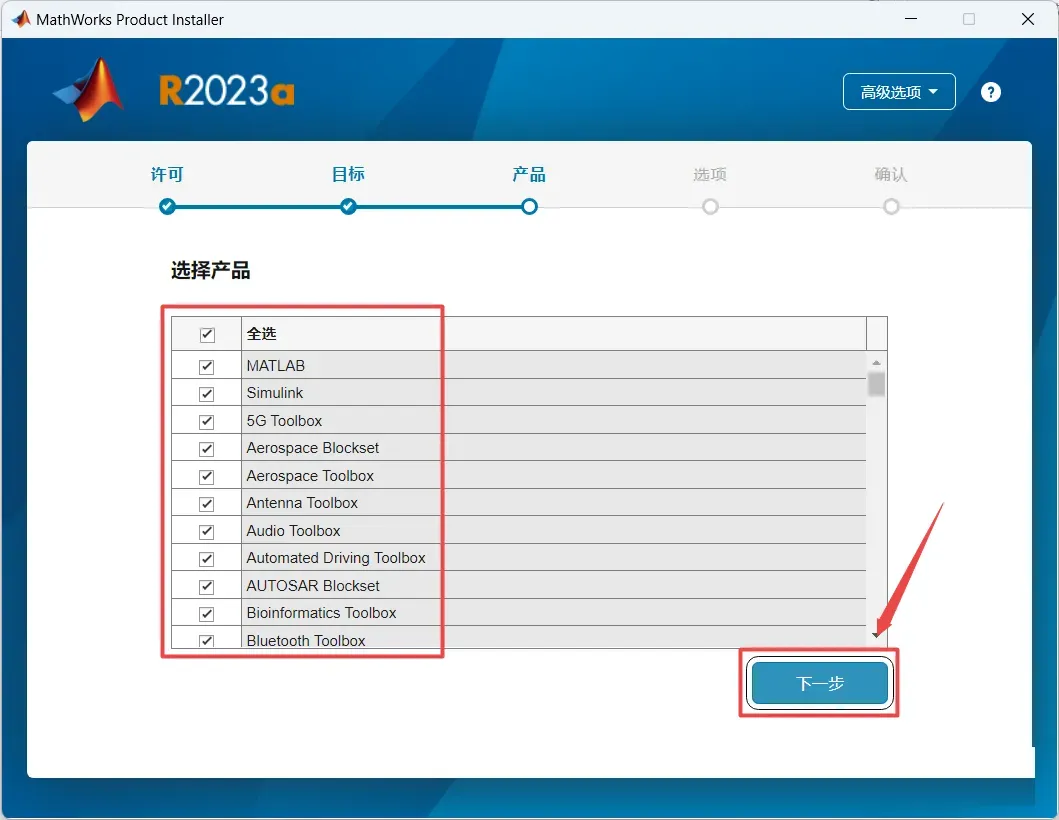
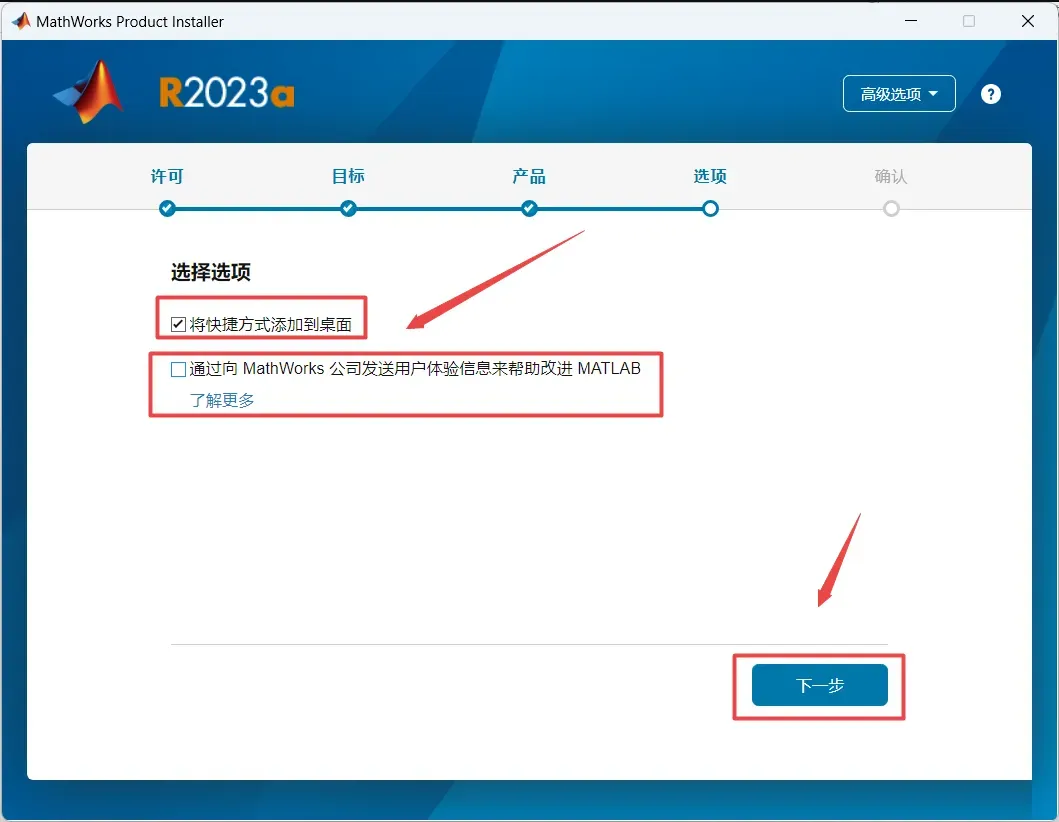
10、勾选“将快捷方式添加到桌面”,取消勾选“通过向MathWorks公司...”,点击“下一步”
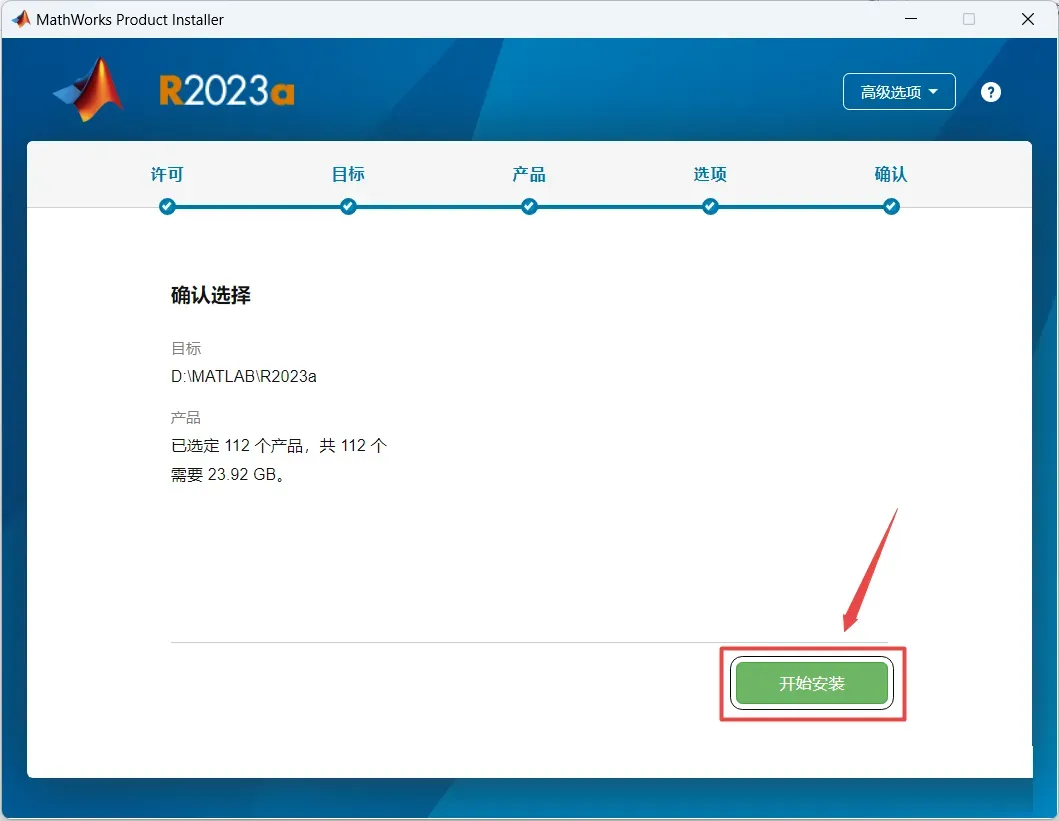
11、点开始安装
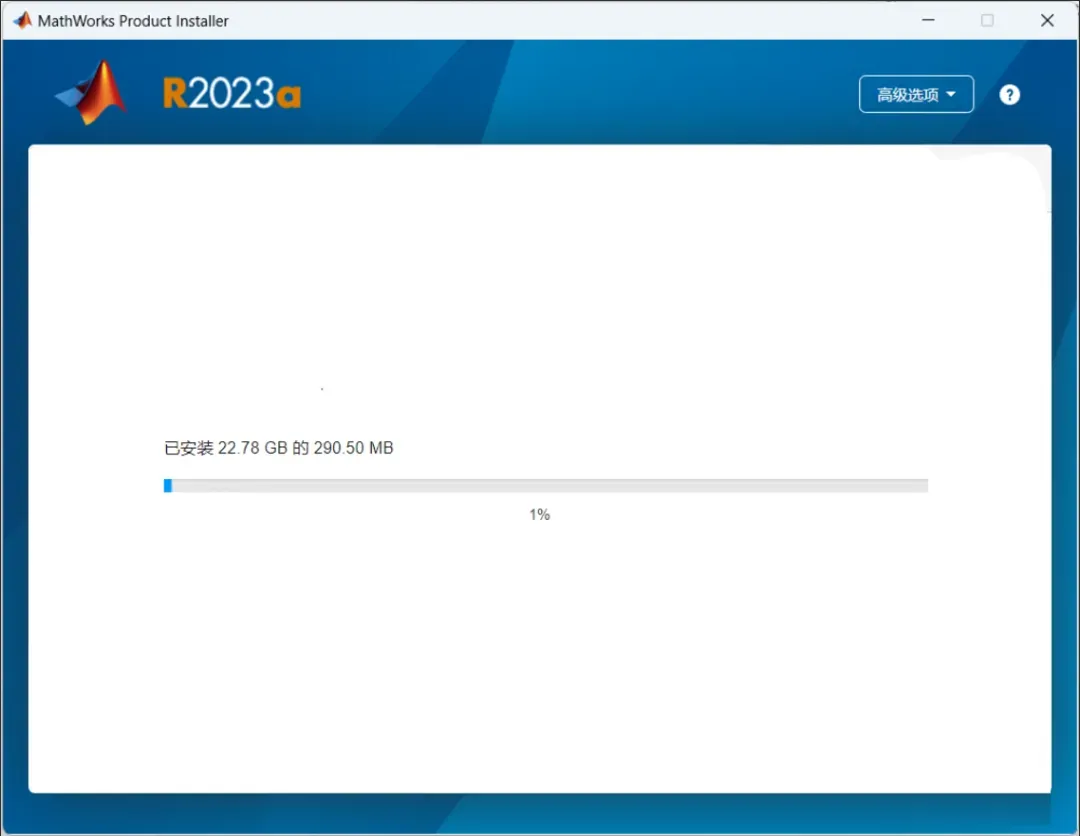
12、安装中,请等待
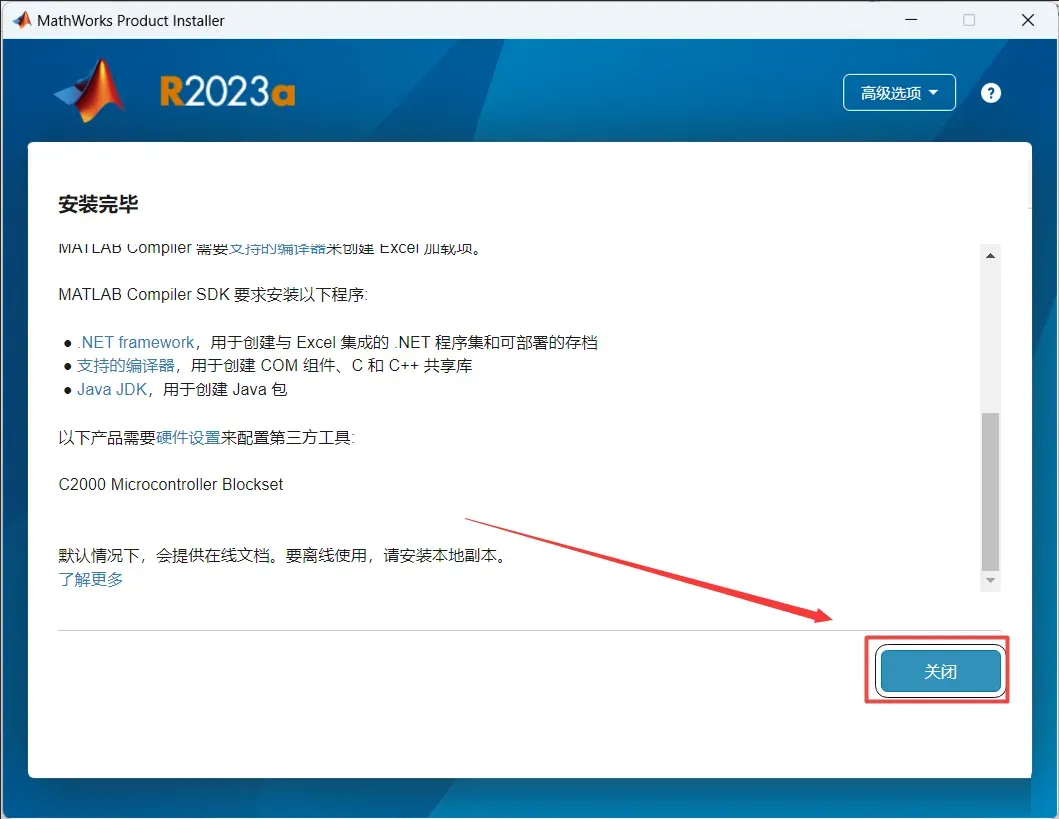
13、点关闭
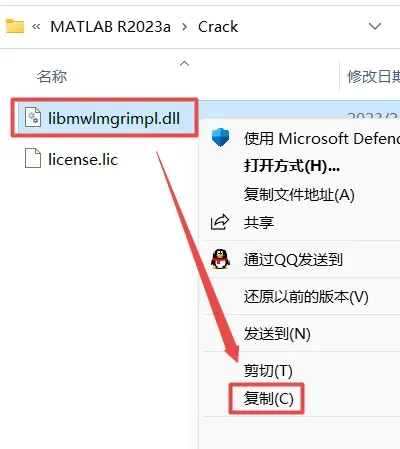
14、打开之前解压的“MATLAB R2023a”文件夹,双击打开“Crack”文件夹,鼠标右键点击“libmwlmgrimpl.dll“选择“复制“
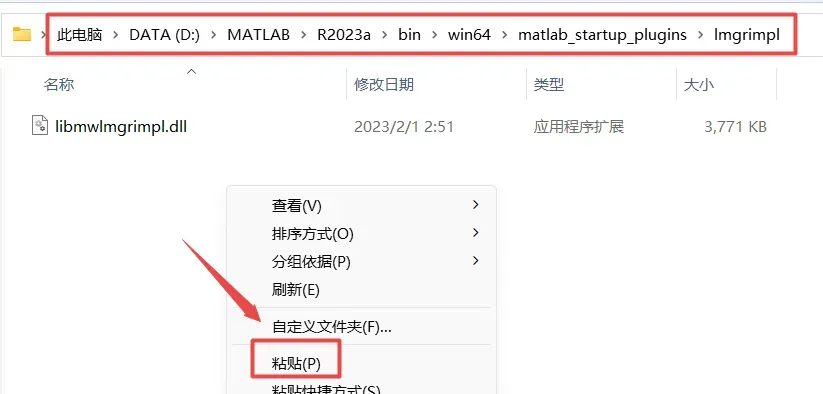
15、依次打开软件安装路径“D:\MATLAB\R2023a\bin\win64\matlab_startup_plugins\lmgrimpl”(参看第8步),在打开的文件夹空白处,鼠标右键“粘贴”刚才复制的“libmwlmgrimpl.dll“文件
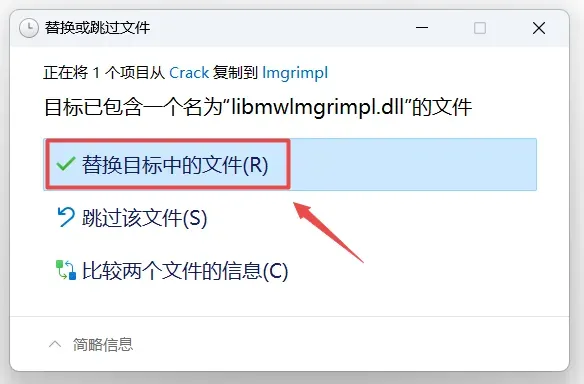
16、点替换。很多人这一步不会,意思就是把安装包里的win64这个文件夹里的文件进行复制,粘贴到软件的安装位置的bin-win64的位置下,去替换同名文件。
17、打开软件
温馨提示:如果桌面没有图标,点击“开始“菜单栏,点击“所有应用“,找到“MATLAB“软件,鼠标左键拖拽到桌面上即可创建桌面快捷方式

18、软件启动中

19、OK安装完成
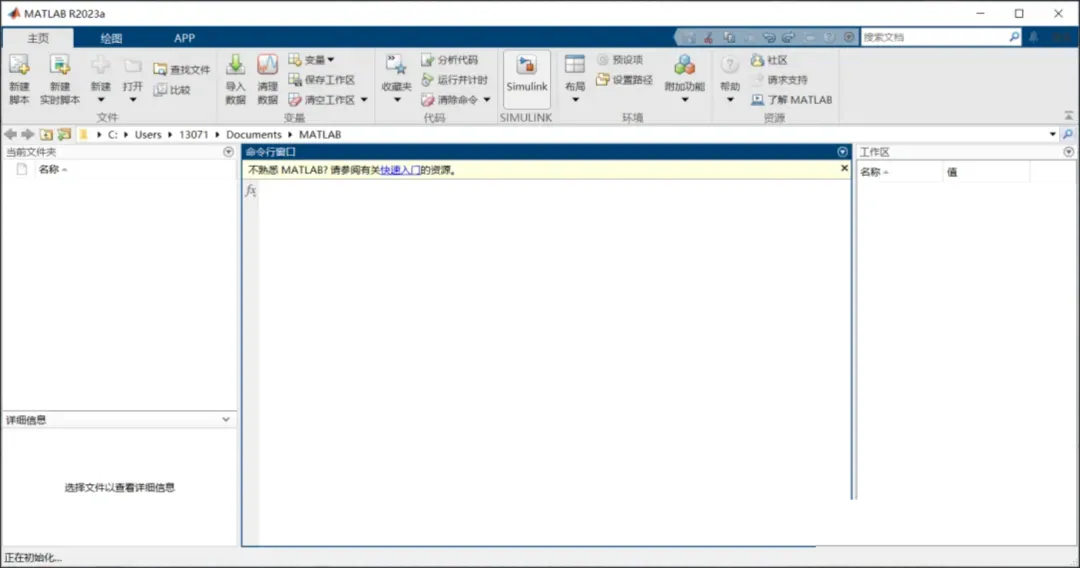
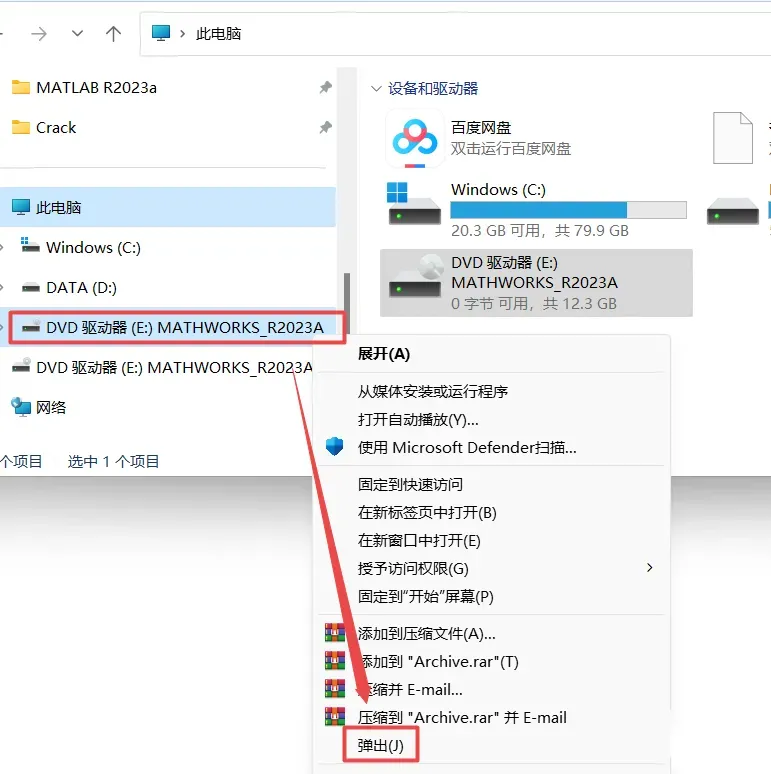
20、馨提示:软件安装完成后,装载了的iso文件,可以通过鼠标右键选择“弹出”退出来
理工科做数值计算、仿真绘图基本都会点开 MATLAB,不管是高数数值作业、电路仿真,还是数据拟合、图像处理课设,所有计算、出图、批量运算都整合在一块。不用分开搭建别的工具链,写几行代码就能生成完整图表,数据结果直观。只是它对文件存放、内存占用格外敏感,稍微操作不注意,跑大型矩阵运算直接卡死,小组交作业的时候兼容问题层出不穷。
平时期末集中做大综合课设那段时间,身边不少同学赶截止日期接连出状况,运行代码弹出一堆警告,导出图片空白,打开之前存好的脚本变量全清空。大部分人只会盯着代码逻辑反复修改,忽略软件本身的使用规范,白白耗费大把调试时间。
最折腾人的就是内存溢出卡顿。简单单组数据运算看不出问题,一旦导入上千行数据集、做多维度矩阵循环计算,软件占用内存瞬间拉满,拖动代码滚动条反应迟钝,运行中途直接无响应。不少人跑完脚本不清理工作区变量,旧数据全部堆积,打开工程一次比一次慢。低配台式机跑图像仿真的时候,风扇持续高转速,中途切窗口很容易闪退,没手动存好的脚本、拟合数据直接清零。
工具栏偶尔会凭空消失,界面只剩下命令窗口,各类绘图、数据导入按钮全部不见。大多是自定义布局保存出错,或者第三方工具箱插件冲突导致,只能重置界面布局才能恢复。很多人随便从网上下各类辅助工具箱一股脑加载,软件启动时间拉长,还会出现函数重名报错,同名函数优先调用了外部工具箱,计算结果完全偏离预期。
文件路径的老问题依旧避不开。脚本存放文件夹带中文、括号,运行时读取本地数据文件直接失败,提示找不到对应表格、图片素材。机房统一装的旧版本,和个人电脑新版工程文件互通性很差,新版写的脚本拷到机房,部分绘图函数识别失效,生成的曲线图表坐标错乱,每次交作业前都会另存为兼容格式,路径全部改成纯英文数字命名。
导出图片导图卡死是高频翻车场景。做完拟合、仿真曲线直接用默认设置导出,分辨率没调整,打印出来模糊一片。要是画布上叠加多层图例、标注,批量导出多张图像时进度条卡住不动,生成半截损坏文件。有一回赶课设报告批量导出二十多张仿真图,中途软件崩溃,全部图表要重新生成,之后导出前都会分批执行,不一次性批量输出。
工作区变量不单独保存,隔天打开脚本一片空白。只保存 m 脚本不存 mat 数据文件,重新运行要完整重算一遍大型循环,耗时很久。很多图省事的学生,做完计算直接关闭软件,等到二次修改只能从头运算,碰上复杂迭代仿真要等十几分钟。
混用不同版本工具箱也会出隐性错误。新版自带的图像处理函数,旧版没有对应封装,代码复制过去直接报未定义函数。机房设备不会频繁更新,长期做课设没必要装最新迭代版本,新版新增的高级仿真模块课堂作业根本用不上,占用内存更高,运行稳定性反而不如成熟旧版。
还有容易忽略的输入法细节,代码编辑中途停留在中文输入状态,输入标点会变成全角符号,运行直接语法报错,整段代码标红。每次写循环、定义参数前,都会切到英文输入法,省去逐行排查符号的功夫。
长期堆积的缓存文件不会自动清理,软件启动加载速度越来越慢,不用一出故障就重装,清空缓存文件夹重启就能缓解大部分界面、索引异常。很多运算报错根源从来不是公式写错,只是前期数据、文件管理太过随意。