 夜雨聆风
夜雨聆风
腾讯 Marvis(马维斯)安装使用教程
手把手带你玩转这个「会操作电脑的 AI」
🚀 腾讯操作系统级 AI 助手·2026 全新上线·完全免费
你用过的 AI 助手(比如 ChatGPT、豆包、Kimi),多半是「聊天型」的——你问它答,但它碰不到你的电脑。想让它整理文件?得自己上传。想改系统设置?它只能告诉你步骤,还得你手动点。
腾讯 Marvis(马维斯)不一样。它是 2026 年 5 月 20 日腾讯正式上线的操作系统层级 AI 助手——直接「住」进你电脑里,能自己动手帮你找文件、整理桌面、改系统设置、读文档做总结,甚至帮你点外卖。你只需要说一句话,剩下的它来干。
🎯一句话总结:以前是「你操作电脑,再问 AI」;现在是「你把目标告诉 AI,让它去操作电脑」。 |
官网地址:marvis.qq.com[完全免费] [全平台覆盖]
★ Marvis 到底能干啥?
先看一张官网的核心能力展示图,感受一下它的「本事范围」:
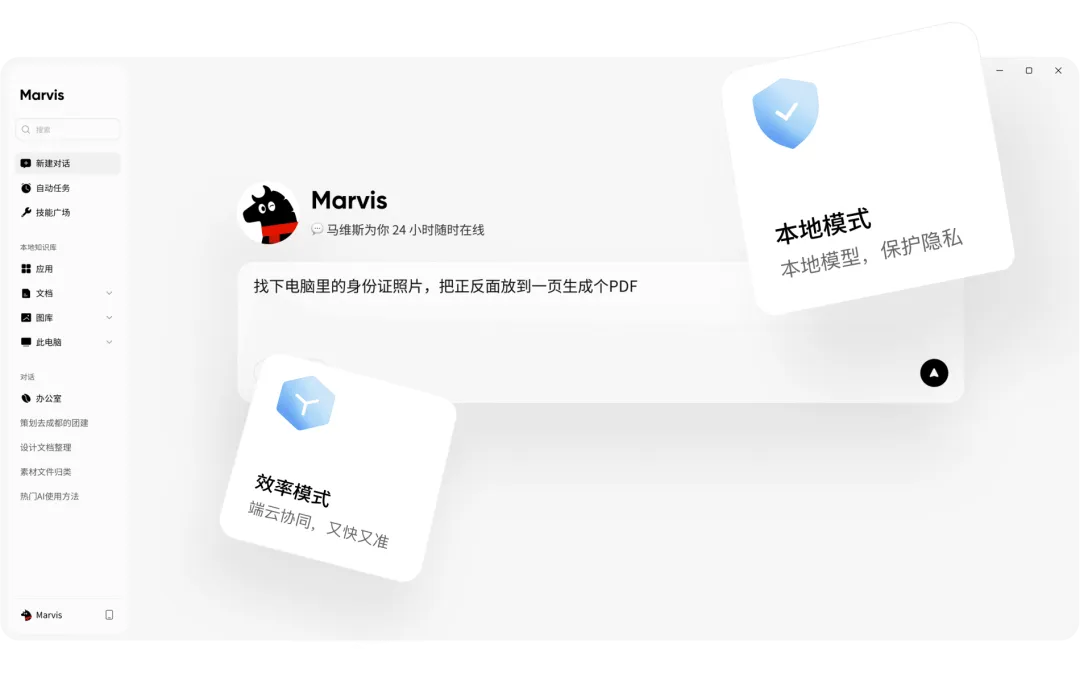
▲ Marvis 核心能力一览:本地大模型、手机控电脑、文件智能整理、一句话改设置、文档深度理解
简单说,它出厂自带 6 个专业 AI 智能体分工协作——主 Agent 统筹规划,文件 Agent、系统 Agent、应用 Agent、浏览器 Agent、搜索 Agent 各司其职。你下个复杂指令,它们像团队一样协同干活,最后汇总给你。
1 下载安装:三步搞定
▍ 1.1 先看看你电脑够不够格
Marvis 不挑电脑,但有几个底线要求:
项目 | 最低要求 | 备注 |
系统 | Win10(22H2+)/ Win11 / macOS 12+ | 移动端支持 Android 9+、iOS |
内存 | 8GB 起步 | 想用「本地模式」建议 16GB |
硬盘 | 至少留 20GB 空间 | 模型文件要占地方 |
处理器 | Intel i5 8代 / AMD Ryzen 5 3000+ | 主流配置都行 |
网络 | 首次安装和效率模式需联网 | 本地模式可断网用 |
▍ 1.2 去官网下载对应版本
打开浏览器,访问 marvis.qq.com,官网会自动识别你的系统,直接推荐对应版本:

▲ Marvis 官网下载页面
Windows 用户:点「Windows 下载」,得到一个 .exe 安装包(约 350MB)
Mac 用户:点「macOS 下载」,得到一个 .dmg 文件
手机用户:安卓去应用商店搜「Marvis」,iOS 去 App Store 搜「Marvis」
▍ 1.3 一路「下一步」装完它
安装过程没什么花头,双击安装包,一路点「下一步」就行。两个小提醒:
⚠️安装路径别用中文目录!用默认路径就好,不然后面调用工具可能闹编码问题的脾气。 |
💡建议电脑和手机都装一份。Marvis 最完整的玩法是「电脑端 + 手机端」配合用,后面会讲。 |
装完桌面会出现 Marvis 图标,点开它,咱们进入下一步。
2 登录与授权:给它「钥匙」
▍ 2.1 扫码登录,不用邀请码
打开 Marvis 客户端,用微信或 QQ 扫码就能登录,不需要邀请码,谁都能用。
▍ 2.2 授权这一步别偷懒
Marvis 要帮你操作电脑,就得先拿到「钥匙」。首次使用会弹出一堆权限请求:
权限 | 干什么用的 | 建议 |
文件读写 | 读你的文档、图片,帮你整理文件 | 必给 |
系统设置 | 改电脑配置、管开机启动项 | 必给 |
应用操控 | 打开和操作其他软件 | 必给 |
屏幕录制 | 远程控制和任务录屏要用 | 想用手机控电脑就给 |
💡不用一次性全开。先给文件和系统权限,用熟了再按需开其他的。在「设置 → 权限管理」里随时能调整。 |
授权完,正式开干!
3 选个模式:效率优先还是隐私优先?
Marvis 给了你两种运行模式,随时能切换,不用纠结选错:
对比项 | 效率模式 ⚡ | 本地模式(隐私模式)🔒 |
怎么跑的 | 端云协同,复杂活儿上传云端算 | 全程在本地算,数据 0 上传 |
用什么模型 | 混元 Hunyuan3 + DeepSeek V4 | 端侧大模型 |
速度快不快 | 极快,云端算力猛 | 看你电脑配置 |
要不要联网 | 要 | 断网也能用 |
隐私安全 | 加密传输,不留存 | 最安全,文件不出门 |
适合谁 | 日常办公、写东西、查资料 | 处理合同、财务等敏感文件 |
🔒重点:处理合同、财务报表这类东西,一定切本地模式,数据完全不离开你电脑。 |
新手建议:平时开着「效率模式」就行,又快又好用。等到要处理机密、隐私文档时,手动切到「本地模式」。
切换方法:进入「设置」→ 找到运行模式 → 点一下就切,不用重启。
4 上手实操:六个最常用场景
接下来用大白话带你过一遍日常用法。记住一个核心心法:像跟同事说话一样下指令,说清楚目标就行。
▍ 场景 1:找文件(再也不用满硬盘翻)
💬 指令示例 帮我找桌面上所有的 PDF 文件 |
💬 指令示例 搜索 D 盘里文件名包含"发票"的文件 |
它还会语义搜索——哪怕你记不清文件名,只记得内容:
💬 指令示例 帮我找一个关于项目进度汇报的文档,大概是上个月做的 |
Marvis 会读懂文件内容来匹配,比 Windows 自带搜索聪明多了。
▍ 场景 2:整理文件(告别乱糟糟的桌面)
💬 指令示例 把桌面上所有图片按拍摄日期分到不同文件夹 |
💬 指令示例 把当前目录下所有 .docx 文件移动到 D:\文档\ 目录 |
✅放心点:Marvis 执行前会先列出要动的文件清单,你确认了它才动手。删除默认进回收站,想恢复随时能找回。 |
▍ 场景 3:读文档 + 做总结(打工人的福音)
把文件直接拖进对话窗口,或者粘贴文件路径,然后说:
💬 指令示例 读一下这份 PDF,帮我总结核心要点 |
💬 指令示例 这份合同里关于违约金的条款是什么? |
支持的格式很全:PDF、Word、Excel、PPT、TXT、Markdown 都行。长合同、厚标书,扔给它,几分钟提炼出重点。
▍ 场景 4:一句话管电脑系统
💬 指令示例 帮我看看电脑配置和电池健康度 |
💬 指令示例 优化一下开机速度,关掉不必要的启动项 |
💬 指令示例 帮我清理 C 盘垃圾文件 |
💬 指令示例 设置晚上 10 点自动关机 |
它还会给你出一份电脑体检报告:CPU 温度多少、内存剩多少、哪个盘快满了、哪些启动项该关,一目了然。
▍ 场景 5:联网搜索(不用再切浏览器)
💬 指令示例 查一下今天北京的天气 |
💬 指令示例 帮我搜一下最新的 AI 工具推荐 |
结果直接以结构化表格或链接列表展示,比在搜索引擎里翻页快。
▍ 场景 6:跑手机 App(电脑上刷小红书、点外卖)
Marvis 内置了 Android 模拟器,能在电脑上直接跑手机应用:
💬 指令示例 打开小红书,搜索 Marvis 相关笔记 |
💬 指令示例 打开微信小程序"瑞幸咖啡"点一杯拿铁 |
不想掏手机的懒人场景,这个很香。
5 八大场景:照顾你的方方面面
官网列了 Marvis 的八大使用场景,每个都配有插图,来感受一下它能渗透到生活的哪些角落:
🌟 追星好搭子 搜索明星资讯、微博自动签到、高清物料整理 |
🎮 游戏陪你玩 限时福利监控、智能行动规划、自动每日任务 |
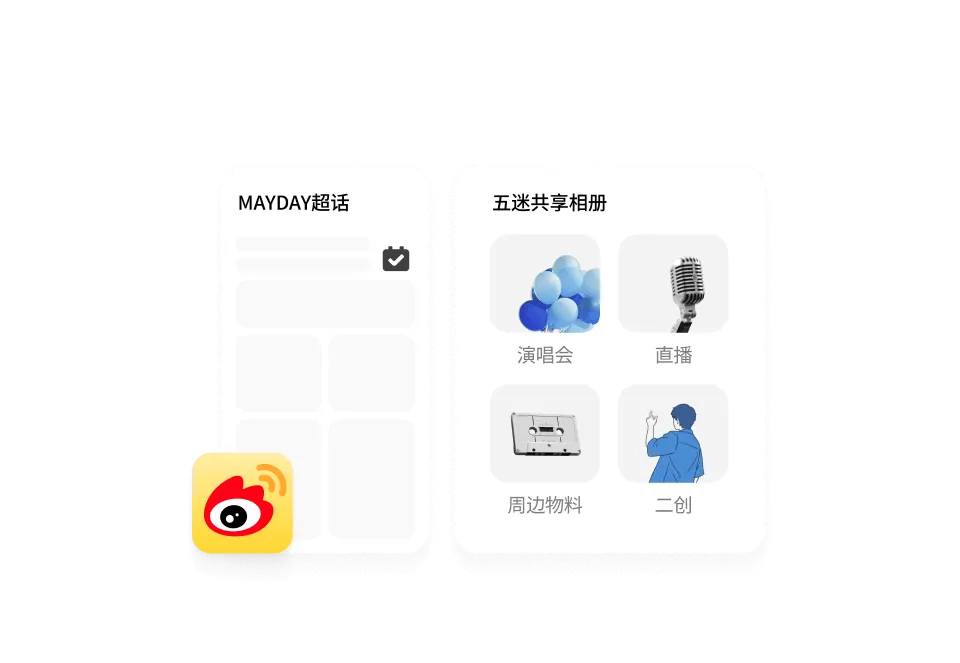
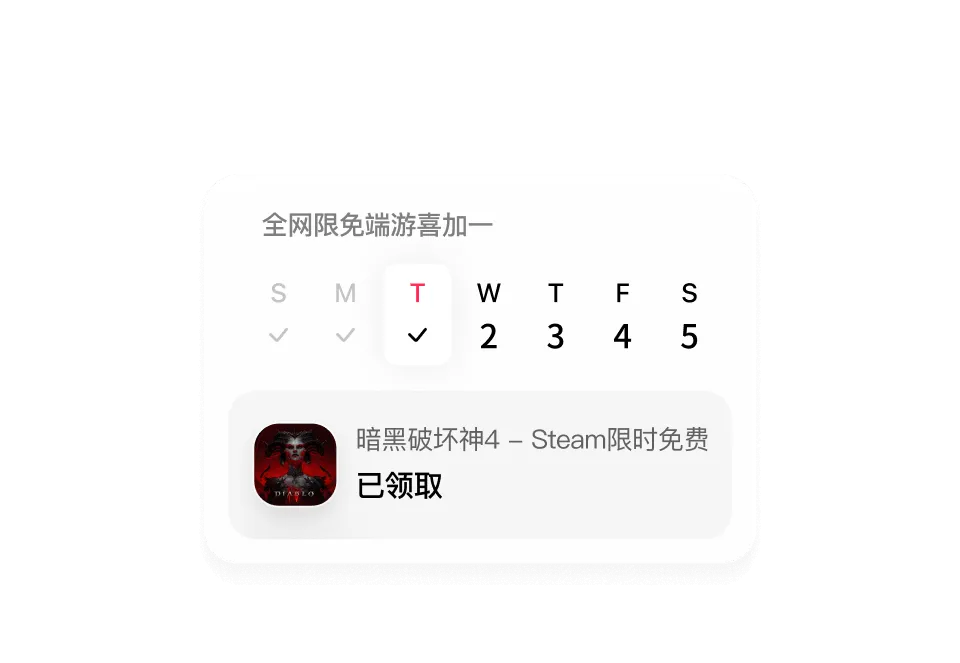
📡 情报监控器 大厂情报监控、社会新闻推送、票务信息搜集 |
📚 知识管理员 专业书籍蒸馏、个人笔记提炼、求职资料筹备 |
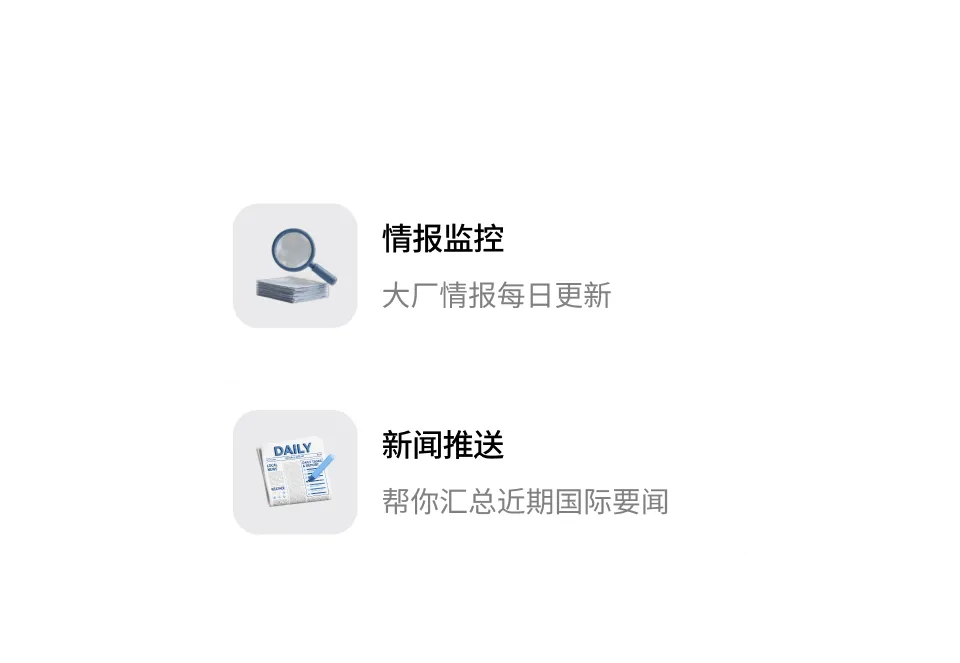
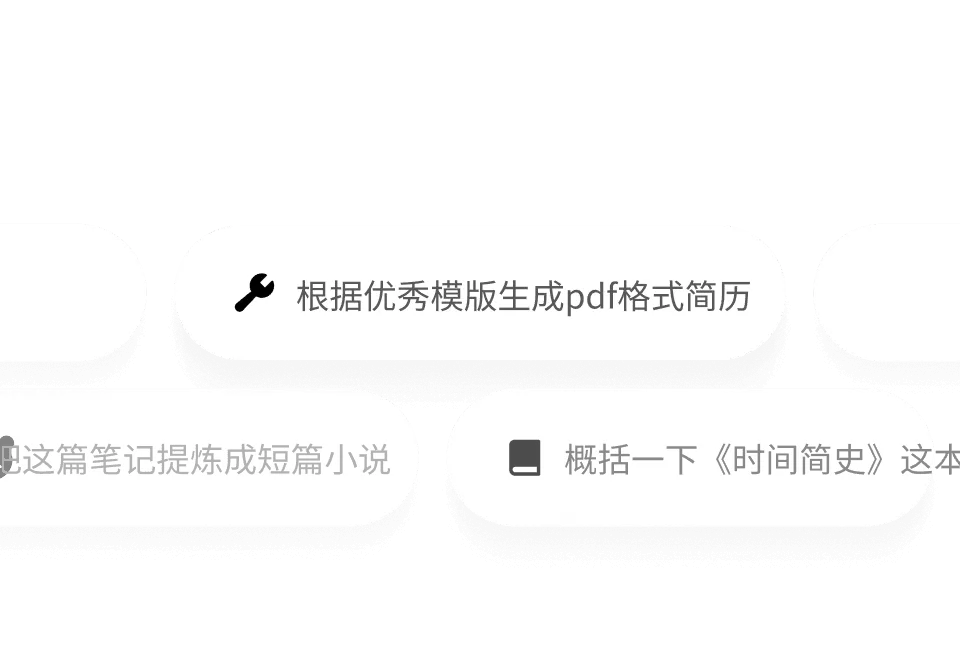
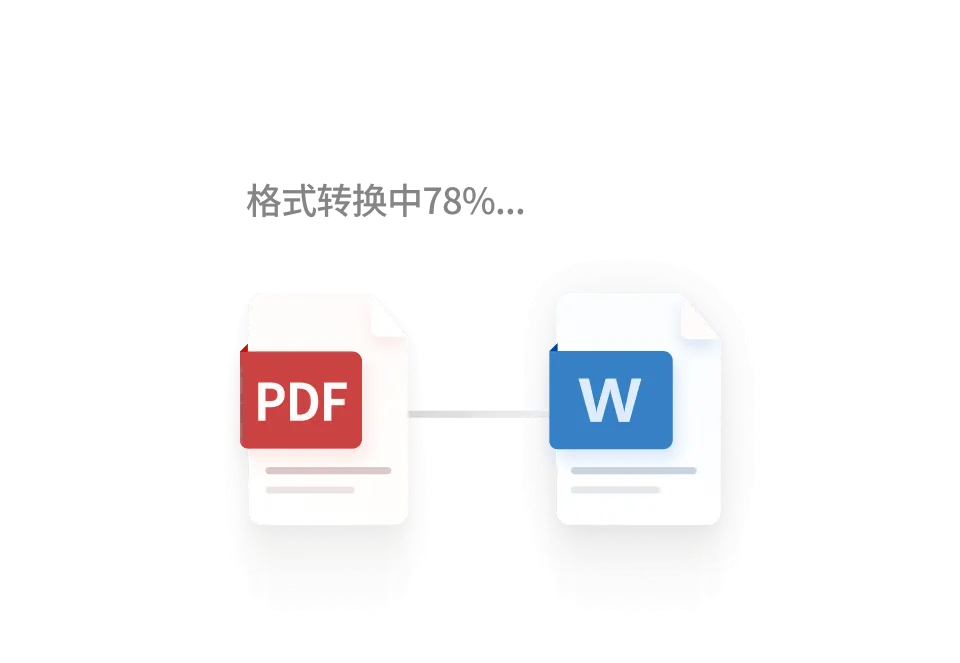
💼 打工好帮手 文件格式转换、合同信息审查、运营数据分析 |
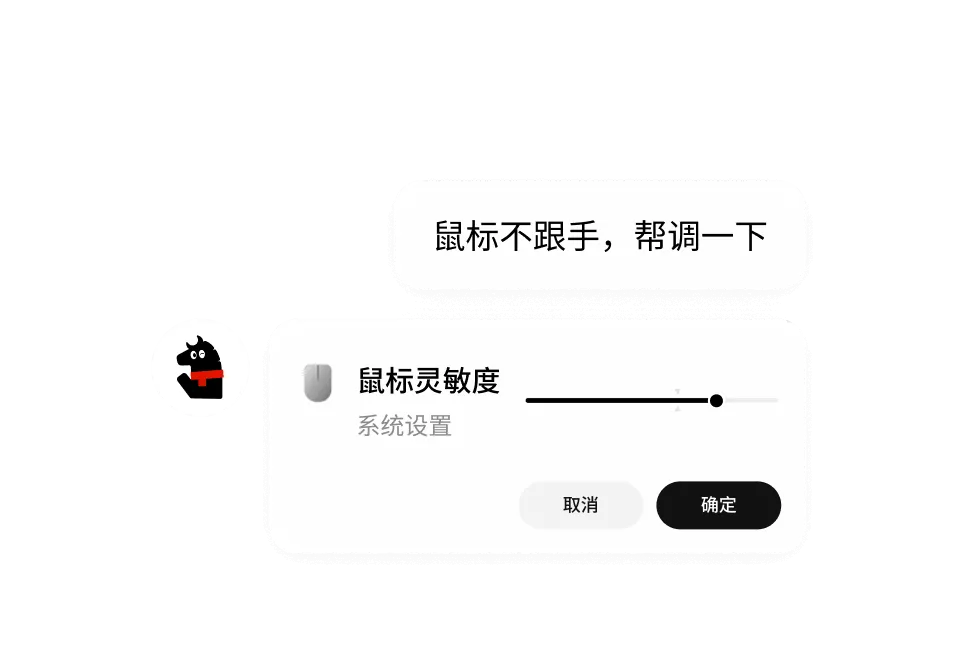
🖥️ 电脑小管家 一句话改系统设置、系统清理、网络修复 |
🌱 成长加速器 英语学习伴读、文献整理、AI 工具使用指南 |
🎨 生活艺术家 高分电影推荐、宝宝成长相册、旅行攻略评估 |


6 手机连电脑:手机变遥控器
这是 Marvis 最酷的玩法之一——手机远程操控电脑,而且是「桌面级」的,手机上能看到电脑真实画面。

▲ Marvis 跨端协同:手机随时查看电脑任务执行画面,随时接管
▍ 怎么连?
1 电脑端和手机端都装好 Marvis,登录同一个微信/QQ 账号
2 手机端打开 Marvis,进入「跨端控制」界面
3 选择你要连的那台电脑,点连接
4 连上后,手机屏幕就显示电脑桌面了,能点能滑
▍ 能干嘛?
场景 | 说明 |
🏃 外出取文件 | 下班路上突然要个文件,手机发指令让 Marvis 把电脑里的会议纪要传到手机 |
👴 帮长辈修电脑 | 远程接管家里电脑,装软件、调设置,还能看到真实画面,不用电话里干着急 |
🔒 锁屏也能控 | 电脑锁屏状态下,手机能远程输密码唤醒再操作 |
📊 任务进度随时看 | 电脑在跑长任务,手机上能实时看进度,跑完还会推送通知 |
💡你甚至不用精准点击。直接在手机上打字:「帮我把 C 盘『项目资料』文件夹里最新的 PDF 发邮件给张三」,Marvis 会自动调度不同 Agent 去搜文件、开邮箱、填内容,你最后点确认就行。 |
7 进阶玩法:让它更懂你
① 建个本地知识库(你的「第二大脑」)
把你的笔记、文档、代码丢给它建索引,之后就能用大白话查:
设置路径:打开 Marvis → 设置 → 本地知识库 → 添加文件夹 → 选你要索引的目录
💬 指令示例 根据我所有 STM32 相关的笔记,总结一下定时器 PWM 输出的配置要点 |
② 设定时任务(让它到点自己干活)
支持三种:一次性、每天循环、间隔循环。
💬 指令示例 每天早上 9 点帮我查今天天气,发到我邮箱 |
💬 指令示例 每天下午 6 点自动备份"工作文档"文件夹到 D 盘 |
③ 语音输入 + 快捷键唤起
对话框左边有个麦克风图标,点一下直接说话,支持中英文,识别很准。
快捷键随时唤出:Windows 按 Ctrl + Shift + M,Mac 按 Cmd + Shift + M,不用先去找图标。
8 下指令的小窍门
用久了你会发现,指令写得越清楚,结果越准。给你一个通用公式:
🎯 目标+📋 要求+🔧 约束
✅正面示范(清晰):整理桌面上所有 PDF 和 Word 文档,按项目名称分类存放到"D:\项目文档",删除重复文件,重名文件保留最新版本,完成后生成整理报告。 |
❌反面示范(太笼统):帮我整理一下文件。Marvis 只能猜你想怎么整,结果可能不是你要的。 |
多说两句,它干得更漂亮。
9 常见问题 FAQ
Q:Marvis 收费吗?
A:目前完全免费。每人每天送 1000 万 Token(效率模式下消耗),本地模式不耗 Token。日常用根本花不完。
Q:能离线用吗?
A:能。切到「本地模式」就行,文件管理、文档阅读这些本地功能断网照跑。联网搜索、App 操作这类需要联网。
Q:会误删我的文件吗?
A:不会。删除前会先列清单让你确认,默认进回收站能恢复。永久删除会二次确认。不过重要文件还是建议自己先备份。
Q:手机和电脑必须同一系统吗?
A:不用。iOS 手机能控 Windows 电脑,安卓手机能连 Mac,跨品牌多台电脑都能统一管,全平台互通。
Q:Marvis 和 ChatGPT 有啥本质区别?
A:ChatGPT 是「聊天工具」,你得自己上传文件、手动操作。Marvis 是「系统级助手」,直接读你本地文件、改系统设置、操作软件,一句话搞定复杂任务。
Q:低配电脑能用吗?
A:能。Marvis 有「低资源占用模式」,保证基本功能的前提下省资源。本地模式下文档理解和文件搜索依然流畅。
Q:Marvis 背后那套「智能体」是啥?
A:它出厂自带 6 个专业 AI 分工协作:主 Agent(统筹)、File Agent(文件)、Computer Agent(系统)、App Agent(应用)、Browser Agent(浏览器)、Search Agent(搜索)。你下个复杂指令,它们像团队一样各干各的活,最后汇总给你。
★ 写在最后
Marvis 这东西,用一句话形容就是:少点几下鼠标、少切几个窗口,确实省事。
新手别被「操作系统级 AI」这种词吓到,上手其实就是「打字跟它说话」。从小事用起——先让它帮你找个文件、清个垃圾,慢慢你就会发现它能干的活越来越多。
🎯最后送你三个心法: 1️⃣ 描述越具体,结果越准——「找发票」不如「找桌面上 2026 年的 PDF 发票」 2️⃣ 大胆提需求——别觉得「这个它应该不行吧」,它的能力边界比你想象的大 3️⃣ 不确定就先问——拿不准某个操作的影响,先问它「删这个会不会出问题」 |
好啦,去试试吧。用熟了你会回来谢我的。😉
官网:marvis.qq.com|全平台覆盖:Windows / macOS / Android / iOS