 夜雨聆风
夜雨聆风
小坷摄影素材
关注公众号并在后台回复“666”
即可获得专享超级后期大礼包哦!
PS也可以平替图像处理软件
在处理图像方面功能非常全面
含丰富滤镜效果
操作流畅度显著提升
功能已经非常接近PS
支持WIN,解压即用
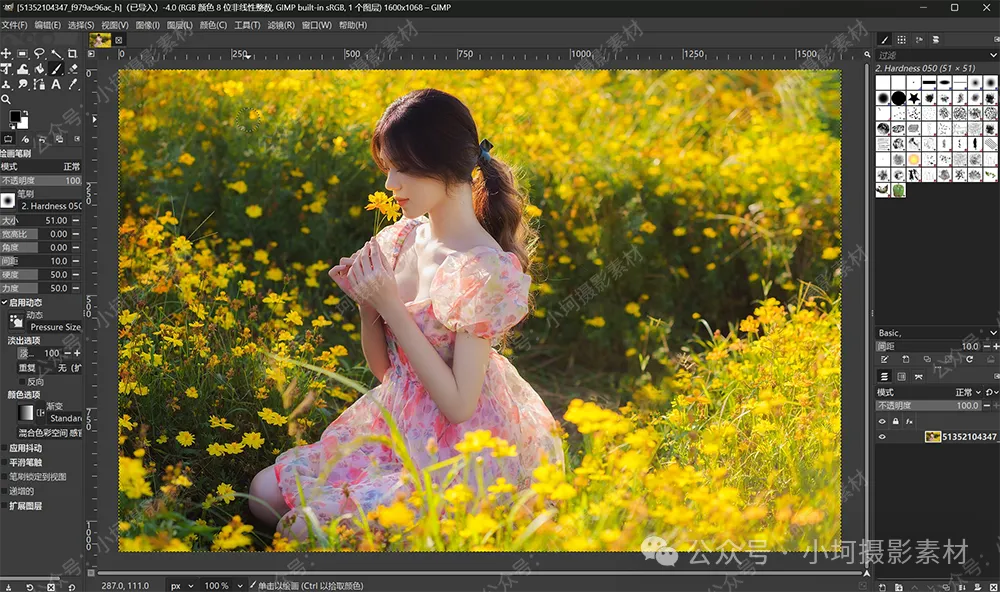
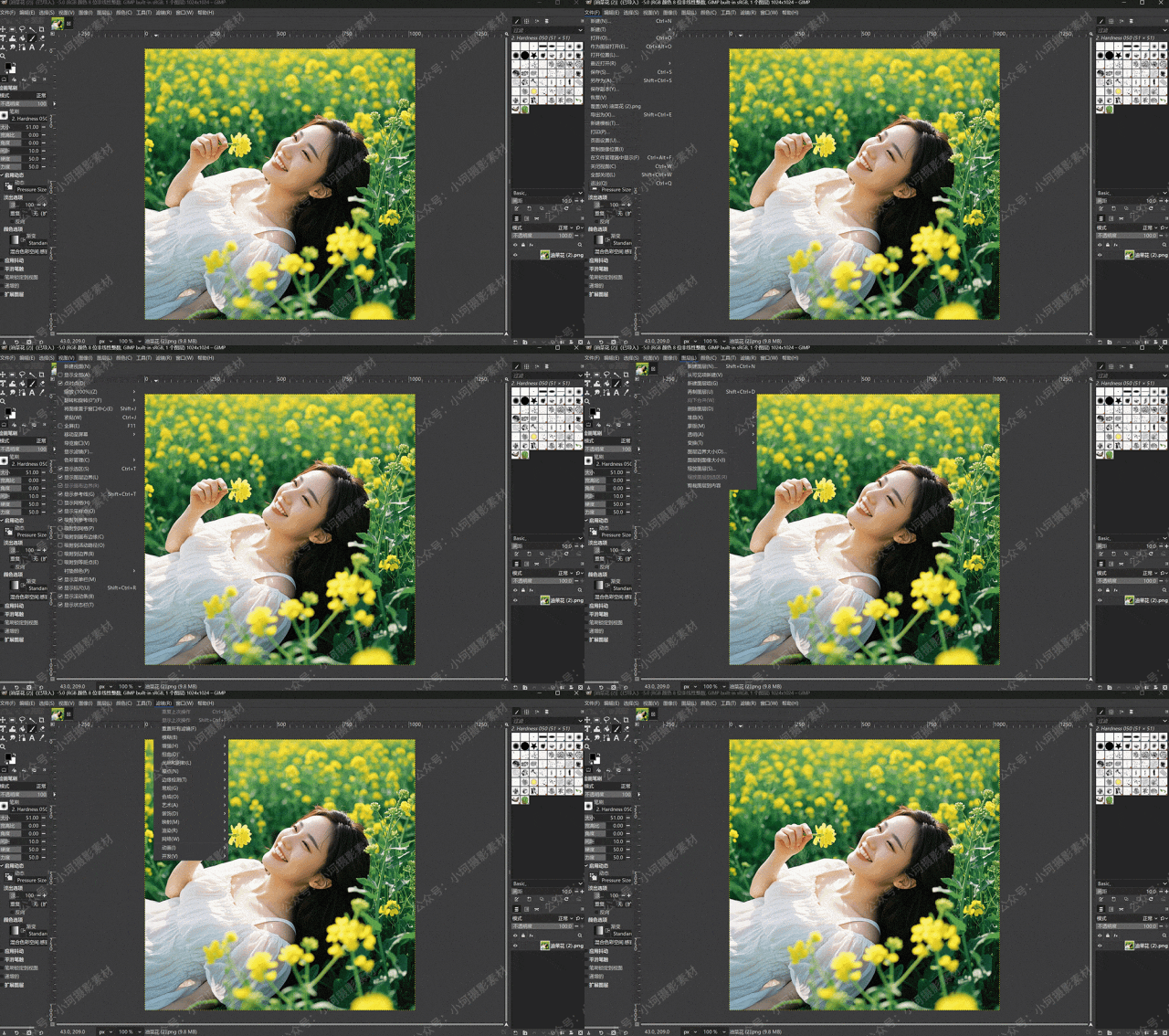
1. 新建、打开、保存文件
新建文件:Ctrl+N,设置画布尺寸和分辨率。
打开文件:Ctrl+O,支持常见格式(JPG、PNG、PSD 等)。
保存文件:Ctrl+S(默认保存为 .xcf 格式,保留图层信息);导出为其他格式需使用 File → Export As。
2. 图像调整
裁剪图像:选择 裁剪工具(C) → 拖动选区 → 按回车确认。
旋转/缩放:Tools → Transform Tools 或快捷键 Shift+R(旋转)、Shift+T(缩放)。
调整颜色:通过 Colors 菜单调整亮度、对比度、色阶、曲线等。
3. 图层操作
新建图层:图层面板右下角点击 + 图标。
图层蒙版:右键图层 → Add Layer Mask,用黑白画笔控制显示/隐藏区域。
混合模式:在图层面板顶部选择(如叠加、正片叠底等)。
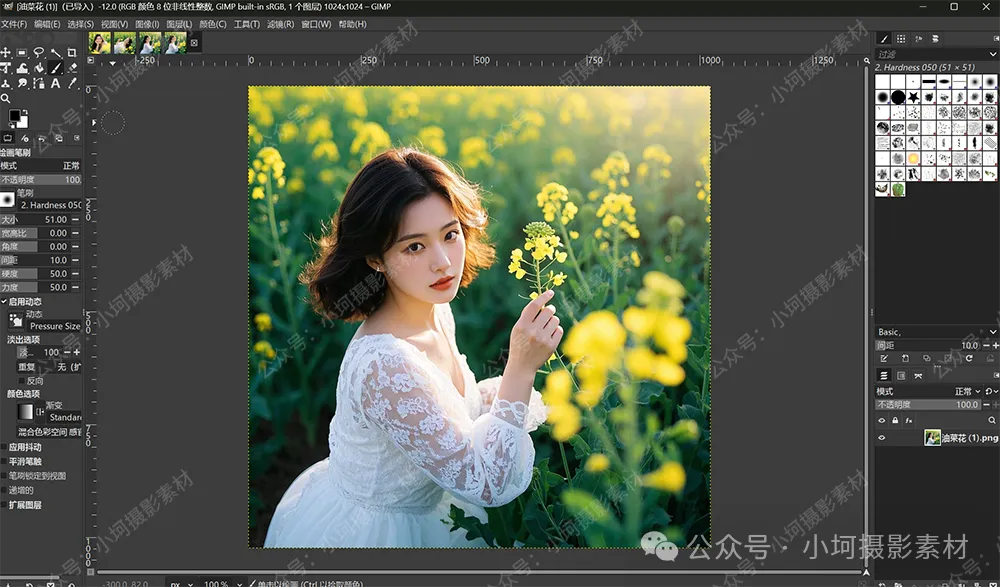
常用工具与技巧
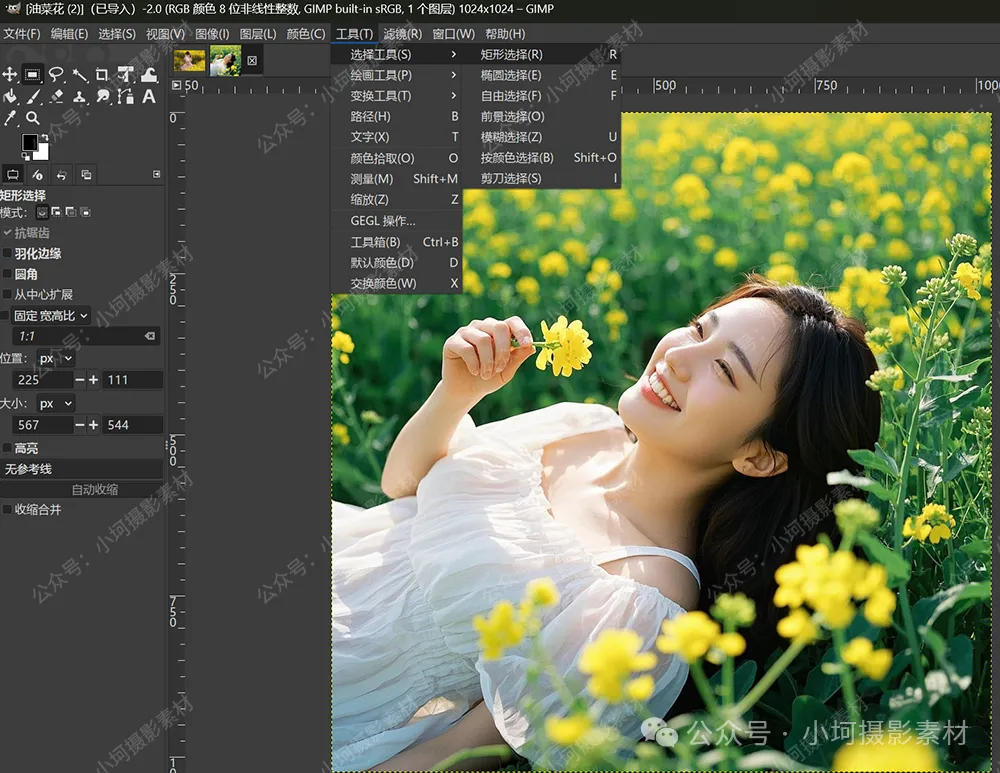
1. 选区工具
矩形/椭圆选区:用于规则形状选择。
自由选区(套索工具):手动绘制选区。
模糊选择(魔棒工具):按颜色范围选择区域(调整阈值控制精度)。
2. 画笔与绘图
选择 画笔工具(P),调整大小([/])、硬度、颜色(颜色面板或前景色/背景色)。
支持自定义画笔和图案(.gbr 格式)。
3. 文字工具
选择 文字工具(T) → 点击画布输入文字 → 在工具选项中调整字体、大小。
4. 路径工具(贝塞尔曲线)
用于创建精确的矢量路径,可转换为选区或描边路径(适合抠图或绘制曲线)。
高级功能
1. 滤镜与特效
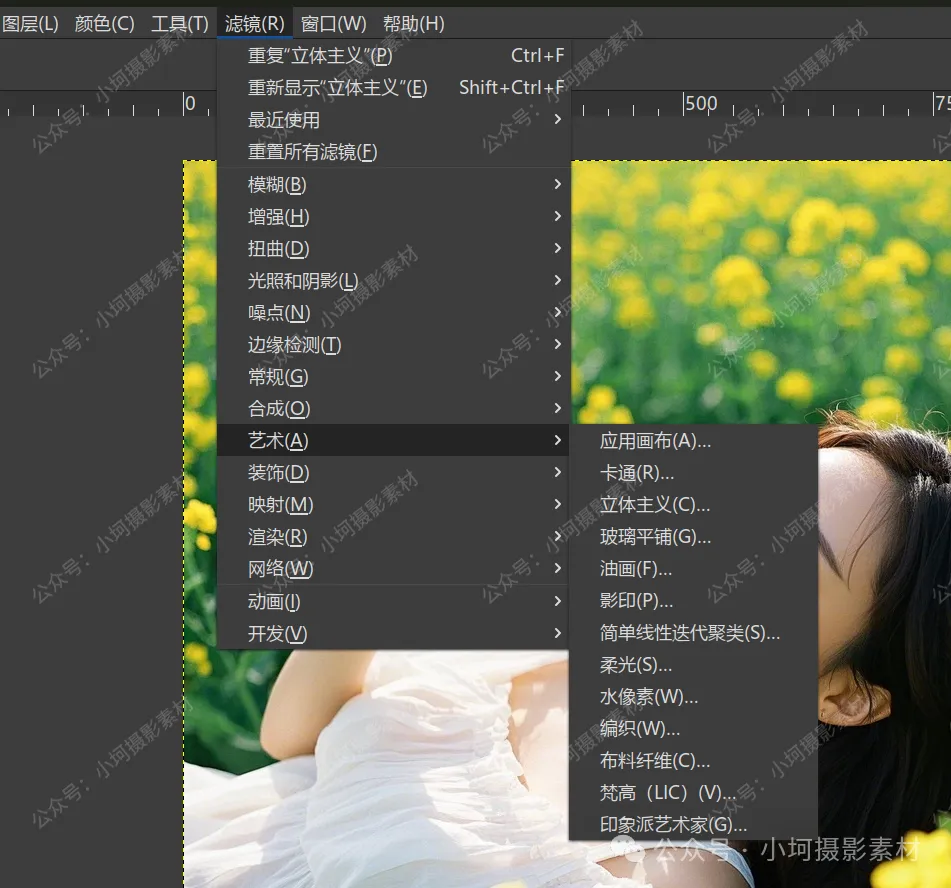
模糊/锐化:Filters → Blur 或 Enhance。
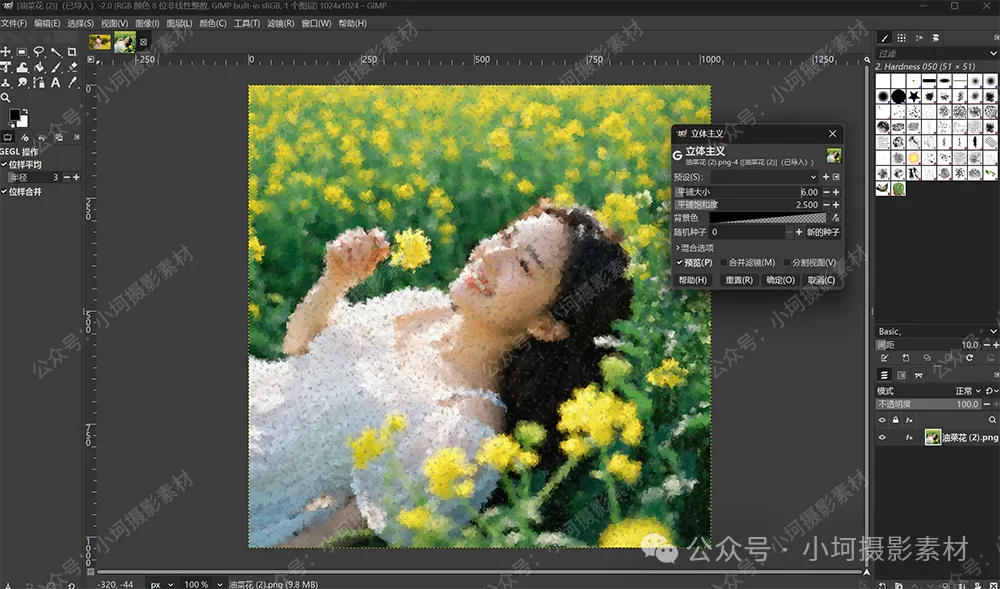
艺术效果:如油画、浮雕等(Filters → Artistic)。
去除瑕疵:使用 修复工具(Heal Tool) 或 克隆工具(Clone Tool,C)。
支持批量处理:
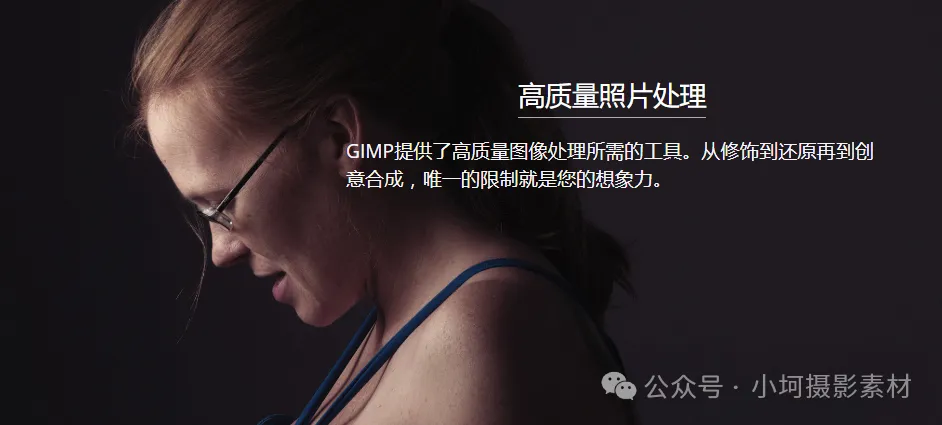
批量格式转换,而且体积没有那么大,但是功能确实一点也不少,包含所有常用的图像工具,完全地 Alpha 通道支持。支持图层和通道。拥有程序化的数据库,可以从外部程序(如 Script-Fu)调用 GIMP 内部命令。
公众号内回复 “896”

- END -
 阅读原文!
阅读原文!