 夜雨聆风
夜雨聆风点击上方「蓝字」,关注哆啦
又是一期可以提升电脑日常使用体验的Windows必备软件,当然全都是免费的
装机必备(~ o ~)~zZ

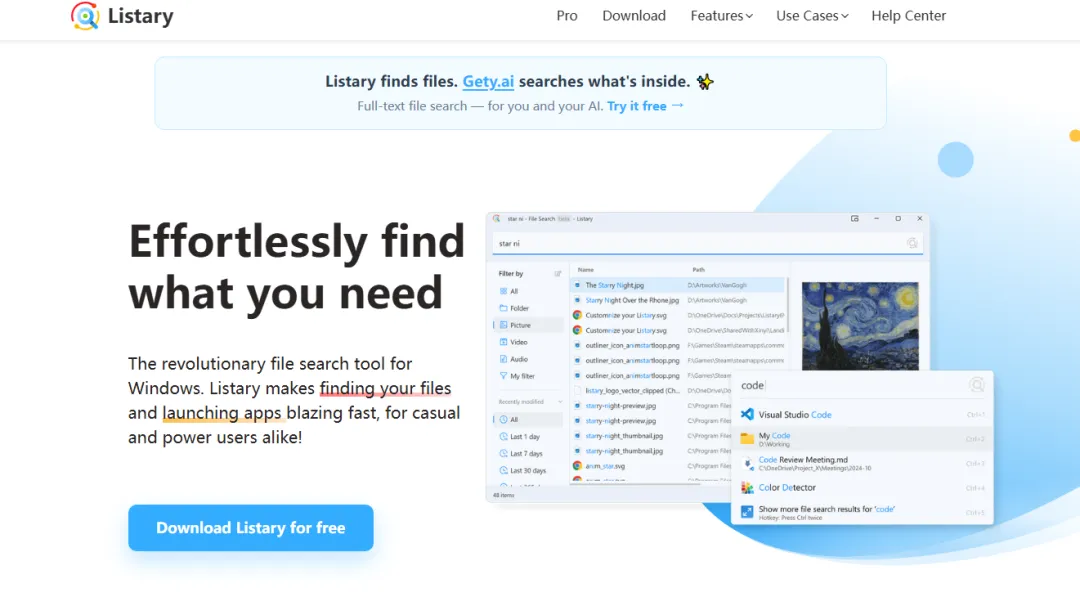
Listary
https://www.listary.com/






支持模糊搜索、拼音首字母搜索、自定义动作等等
Listary 还有一个我非常喜欢的功能,就是快速切换,在文件选择对话框下快捷搜索并切换目录,你可以在官网下载 Listary 免费版
快速启动 + 快捷指令
https://getquicker.net/
指数:





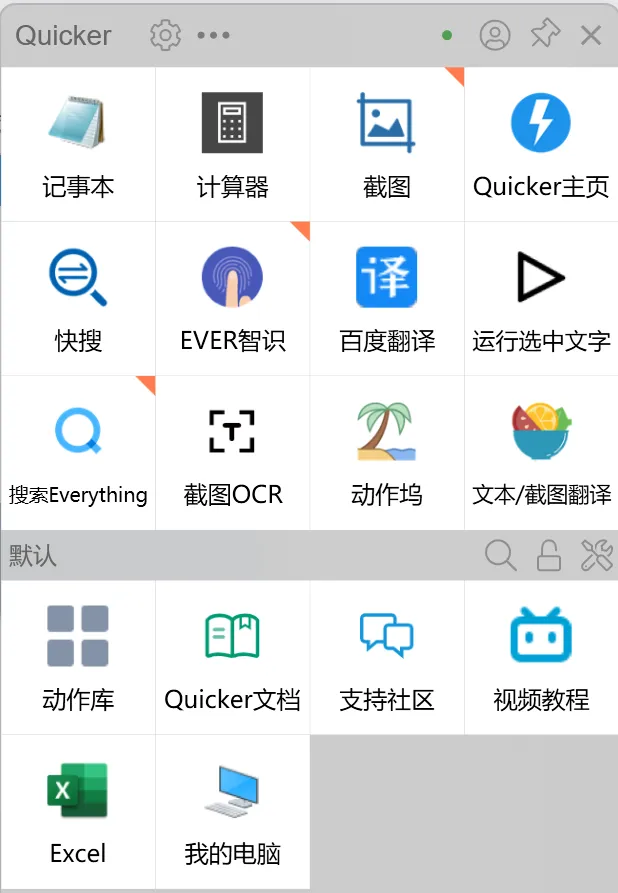
非常好用的效率工具+快捷指令工具,具备上万个动作,涵盖日常文件操作、OCR识别、浏览器、office办公等多个应用场景,轻轻一点即可实现复杂操作,如:启动软件、划词搜索、跨应用组合操作等,

Quicker有免费版和专业版,对于我们日常简单使用来说免费版已能很好满足需求
Quicker默认是通过鼠标中键打开的,你可以用鼠标中键(或者自行设置其他键)来快速呼出软件面板,进而快速启动软件、调用某些程序的操作,
它呼出面板分为「全局面板」和「上下文面板」,全局面板为固定区域,不随你当前使用软件的变化而变化;上下文面板则可以根据你使用的软件不同而设置不同的操作
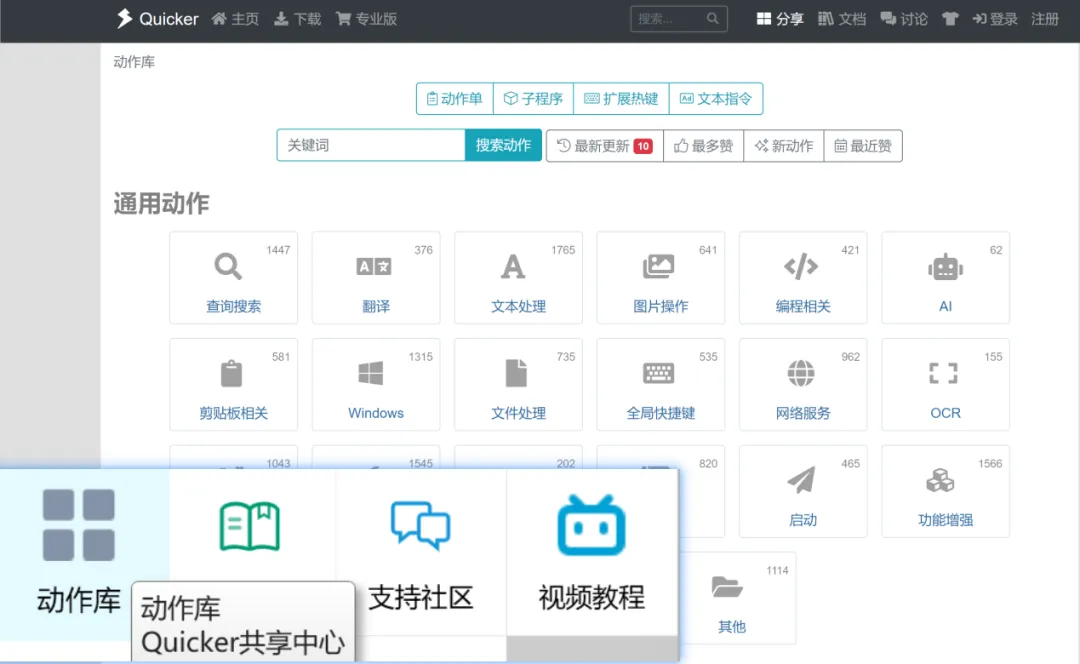
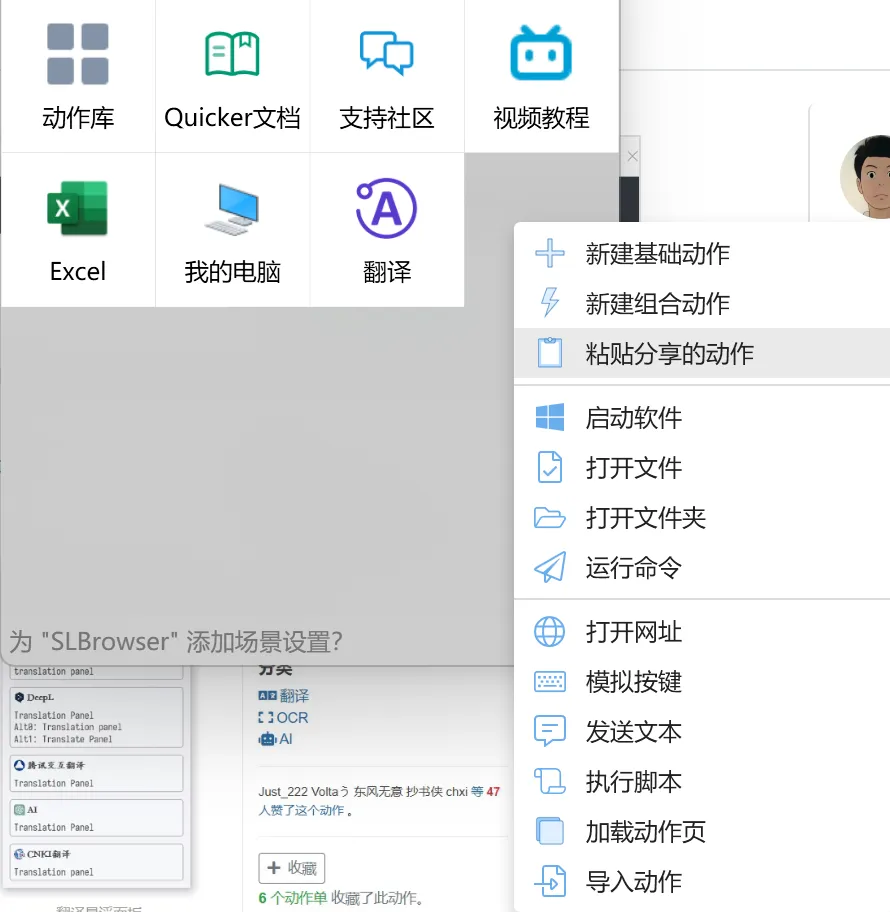
在Quicker的动作库里找到自己想要添加的动作,点击“复制到剪贴板”,然后打开Quicker,右键点击空白窗格,选择“粘贴分享的动作”选项即可
大家可以在官网直接下载安装
Sandboxie沙盒
https://github.com/sandboxie-plus/Sandboxie/
指数:





如果你想完全放心地浏览一些网页,运行一些应用程序,那么哆啦十分推荐大家把沙盒使用起来的。
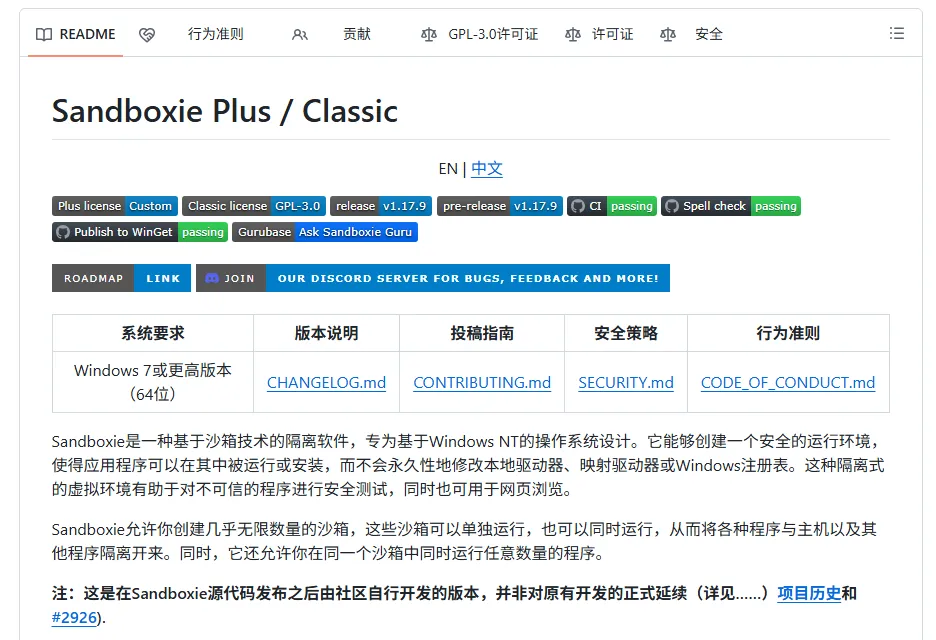
大家在浏览器搜索时记得注意下网站的域名,有些假网站的域名跟真的几乎一样,一不留神就会中招:浏览器也有假网址?注意【com.cn】

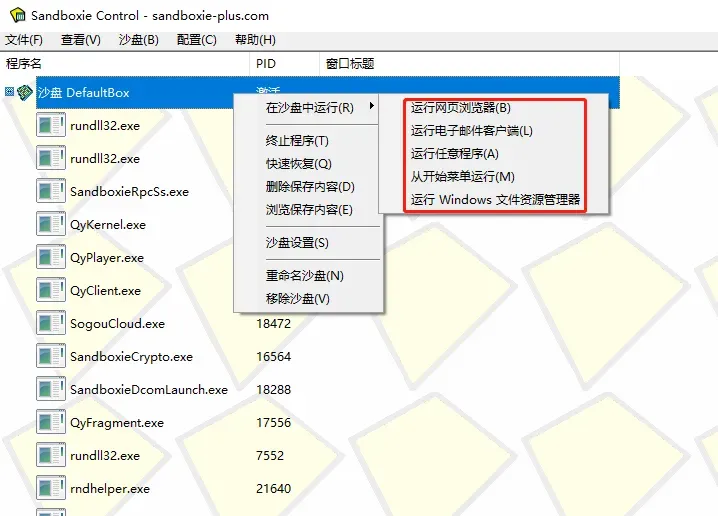
网上下载的应用安装包、文件、压缩包、视频,网页等可以先在沙盒中运行,没问题了再安装到电脑中
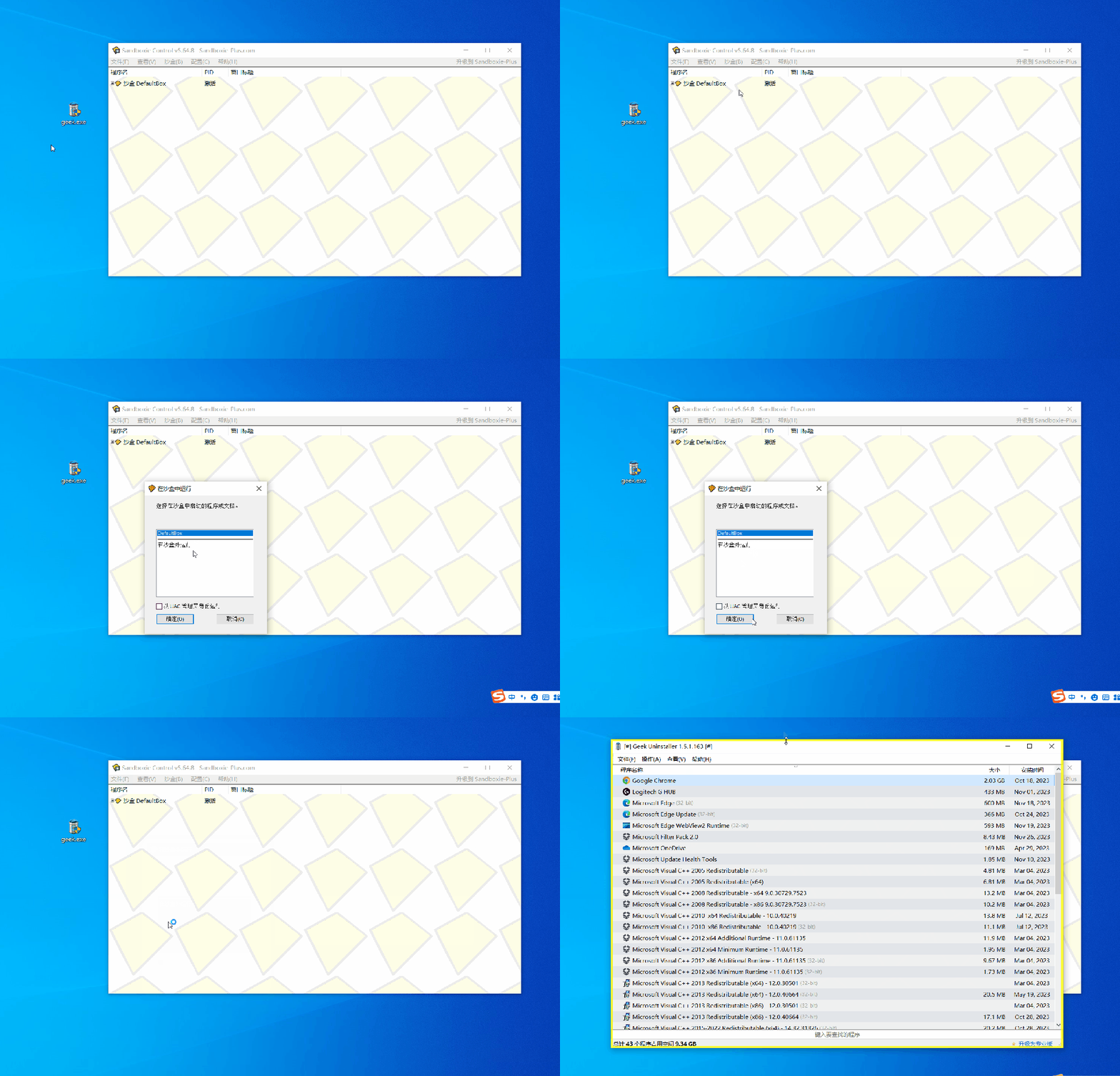
鼠标右键“沙盒DefaultBox”-在沙盒中运行,然后选择在沙盘中运行的程序类型,出现黄色的边框时,表示程序已经在沙盒里运行了,沙盒中的数据与真实电脑系统数据互通
Geek Uninstaller
https://geekuninstaller.com/
指数:





是一个精简纯净的Windows 软件卸载清理工具,它仅有 6 MB 大小,绿色免安装,一键卸载并删除所有残余垃圾、强制删除并查找并清除那些注册表项
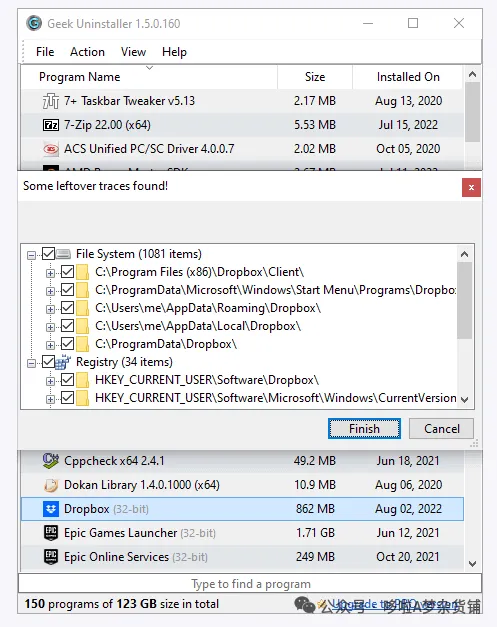
大多数人删除应用大概是这2种方式吧:删除桌面图标、控制面板的“程序和功能”里卸载,其实这两种方式,卸载效果都不够彻底,还是会有残留在电脑里的文件和注册表项
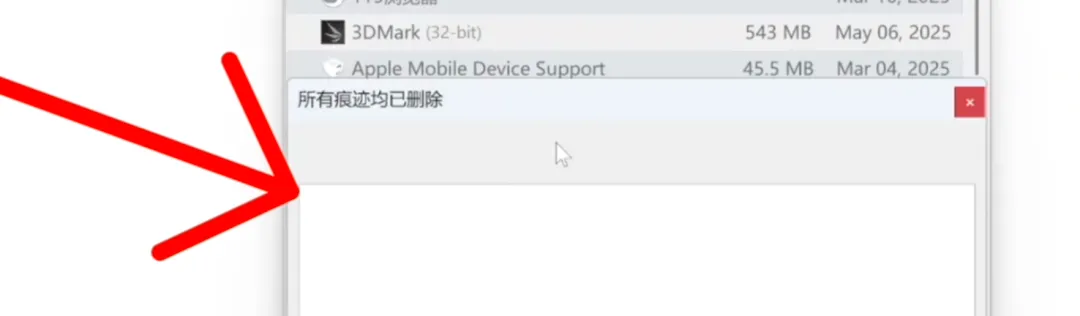
Geek Uninstaller比系统自带的卸载工具好用,能解决部分顽固软件无法卸载,并且会自动扫描该软件残留在电脑里的文件和注册表项,清理十分彻底,所有残留文件会一并清除
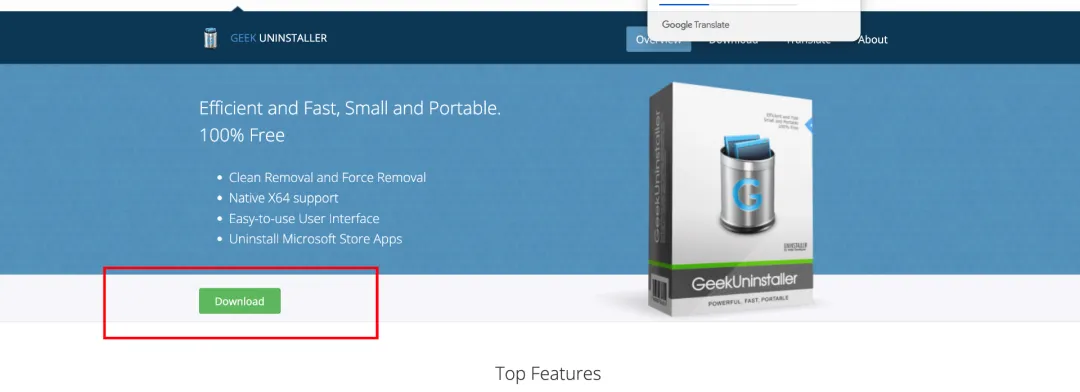
点击Download,选择免费的Free版本完全够用了,页面里有两种压缩包格式,任选其一下载,下载完成后进行解压,解压完毕,双击程序就能打开
本地播放器
https://potplayer.org/
指数:





它算是比较出名的视频播放器了,支持很多皮肤、出色的解码能力和丰富的参数选项,同时界面可高度自定义
可以播放几乎所有常见的视频和音频格式
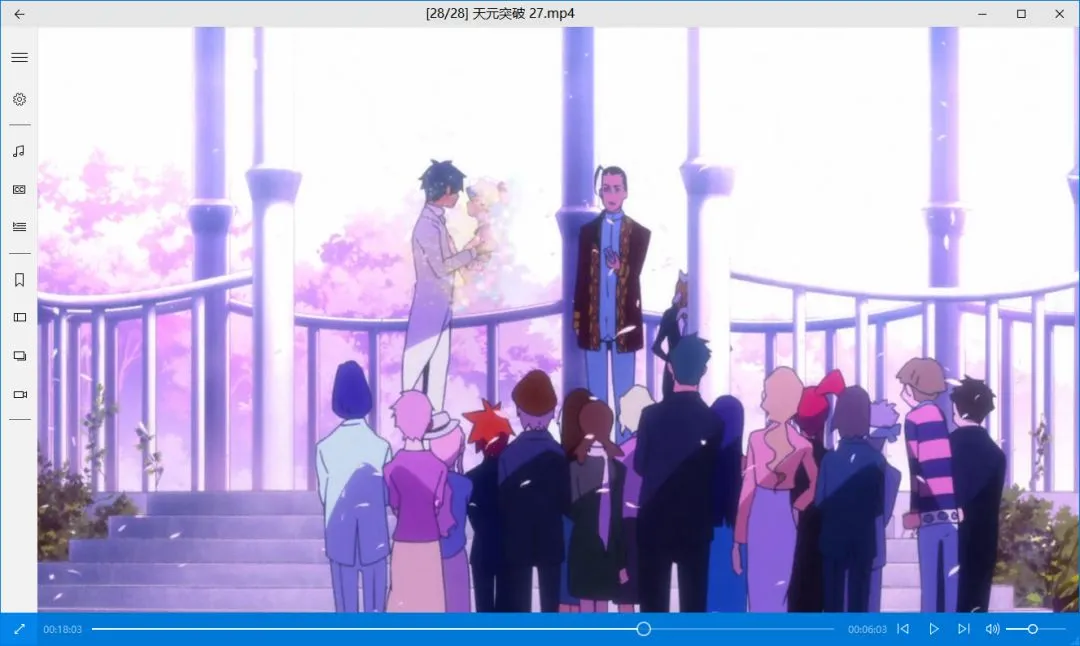
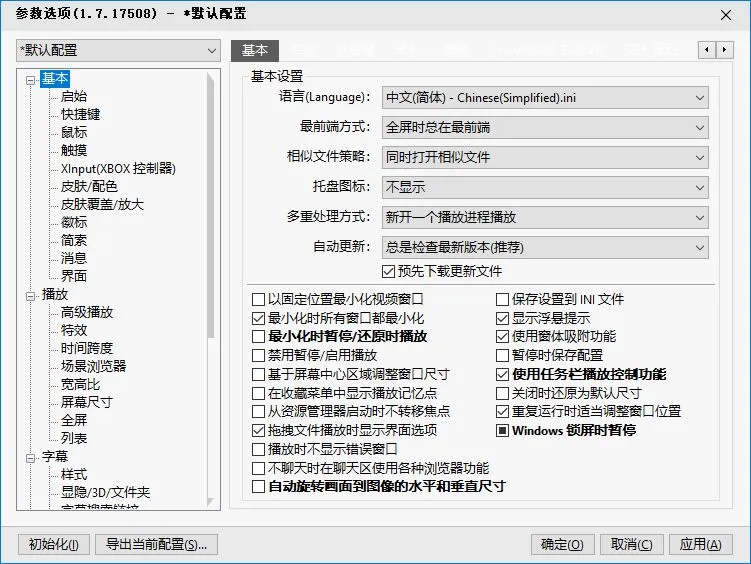
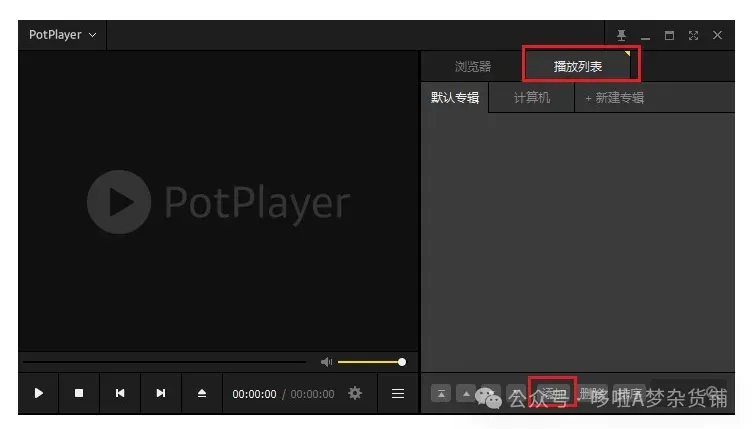
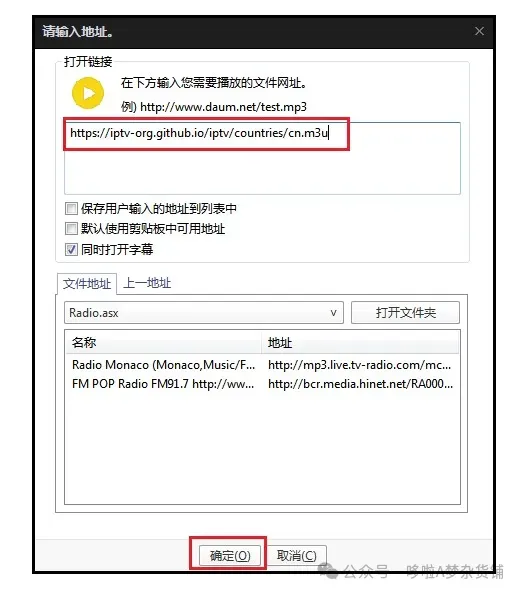
它还支持添加直啵
添加方法:
右侧点击切换到“播放列表”界面中,接着点击底部的“添加”按钮,点击“添加”如下图所示,在里面输入地址然后点击“确定”就可以了
可视化书签管理+文章稍后阅读
https://raindrop.io/







剪贴板历史管理
https://github.com/sabrogden/Ditto
指数:





Ditto 是Windows 平台剪贴板增强工具 + 剪贴板历史管理器。
Windows 自带剪贴板(Win+V)只能保存约 30条 记录,且关机后被清除,而Ditto 可保存数万条历史记录,使用半年积累 8000+ 条记录搜索依然流畅
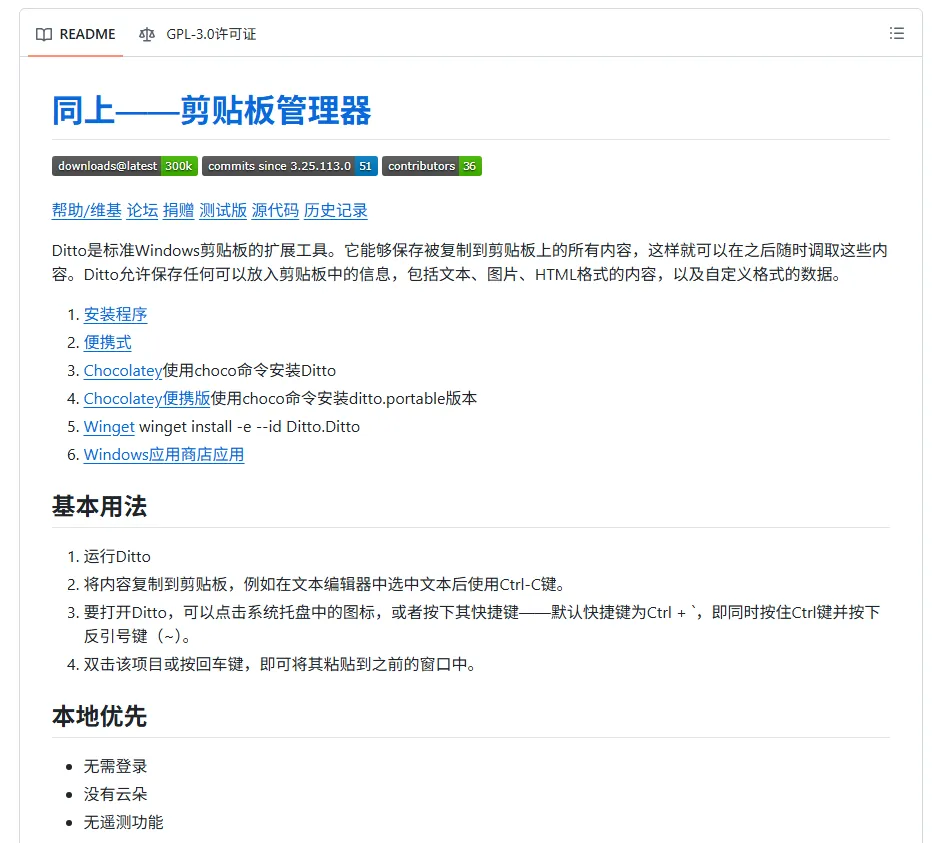
支持保存文本、图片、HTML、RTF、文件,可将剪贴板内容按用途分类整理,已分组的内容不会过期,长期保留,从网页复制内容到聊天/文档可一键去格式 ,支持在多台 Windows 电脑之间同步剪贴板内容
图片编辑
https://image.baidu.com/
指数:





想不到Baidu也有图片编辑功能吧,意想不到的好用,完全免费,无需登录
支持图片编辑、图片清晰、图片去水印等等

即使是全文字的图片也能清晰去掉不需要的水印


亮度调节
https://twinkletray.com/
指数:





台式机调亮度,一般都得按显示器背面或者底部的按钮调,菜单层层嵌套还特别难找,
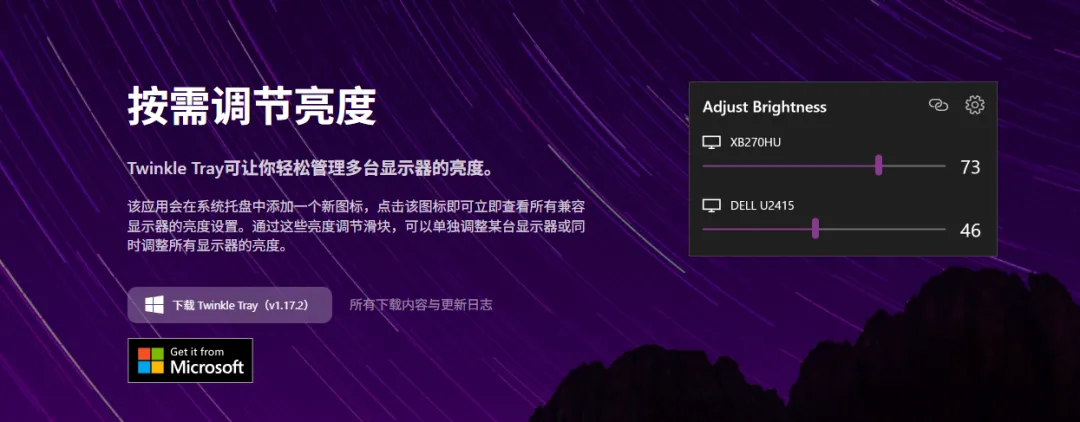
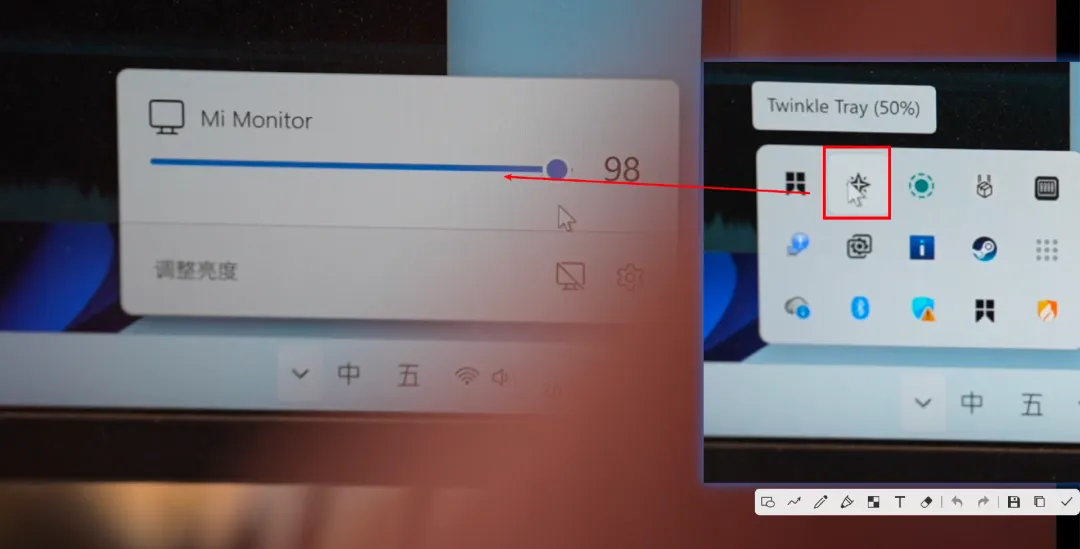
这时候Twinkle Tray就派上用场了,它是一个Windows上的亮度调节软件
安装后它会在右下角的状态栏图标处展示,点开就会出现亮度调节按钮,直接拖动滑块进行亮度调节,显示器的亮度也跟随变化,并且它的亮度会同步到显示器的亮度值里面
Okular
https://okular.kde.org/zh-cn/
指数:





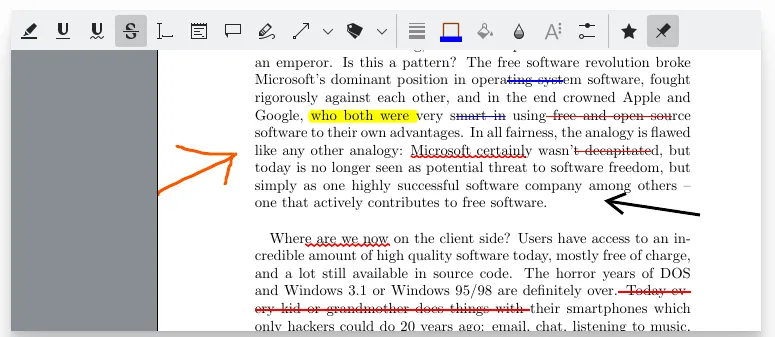
Okular 是一款特别好用的文档阅读器,
它支持多种文档类型:PDF、EPub、Markdown、DjVU 和 MD 文档;JPEG、PNG、GIF、Tiff 和 WebP 图像;CBR 和 CBZ 电子书等等
同时它还可以设置PDF 的宽高和随意放大缩小,还有搜索功能和添加书签、全屏预览所有页封面的内容、添加高亮

音量控制
https://eartrumpet.app/
指数:





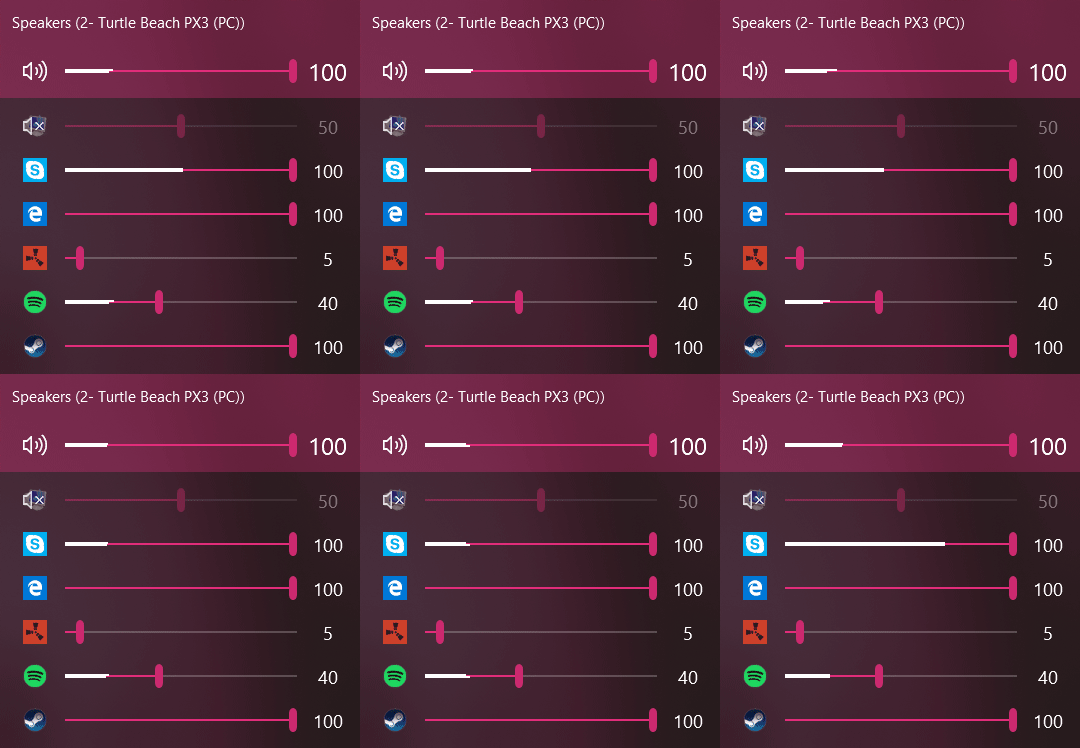
在使用电脑的过程中,我们偶尔会遇到软件声音不统一的问题:点击任务栏托盘的图标呼出窗口,拖动软件图标右边的音量条就能分别调整各个软件的音量



点分享

点收藏

点点赞

点在看