夜雨聆风
夜雨聆风


在做公司经营分析的过程中,我们常常会被这样的问题困扰,要展示完成量呢还是展示完成率,或者是两个都展示呢,如果不会应用组合图表,你的汇报结果可能是这样的,
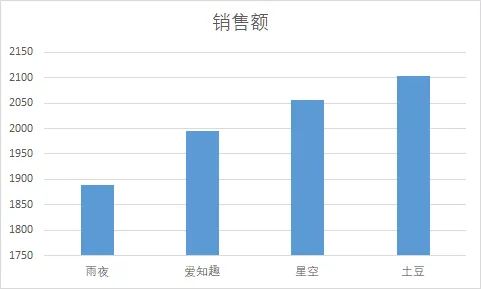
这样的
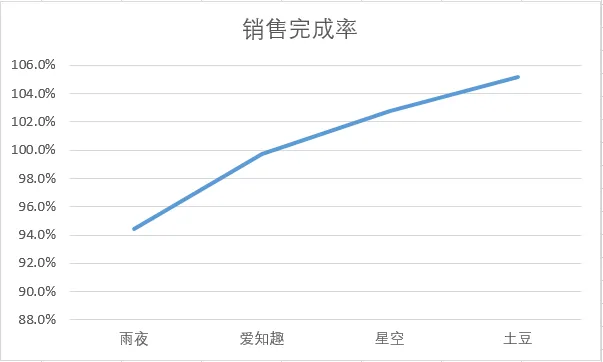
或者是这样的
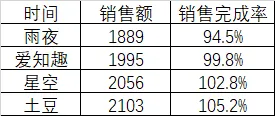
1.制作图表
想要将销售额和完成率展示在一张图里,可以引用组合图表来实现。
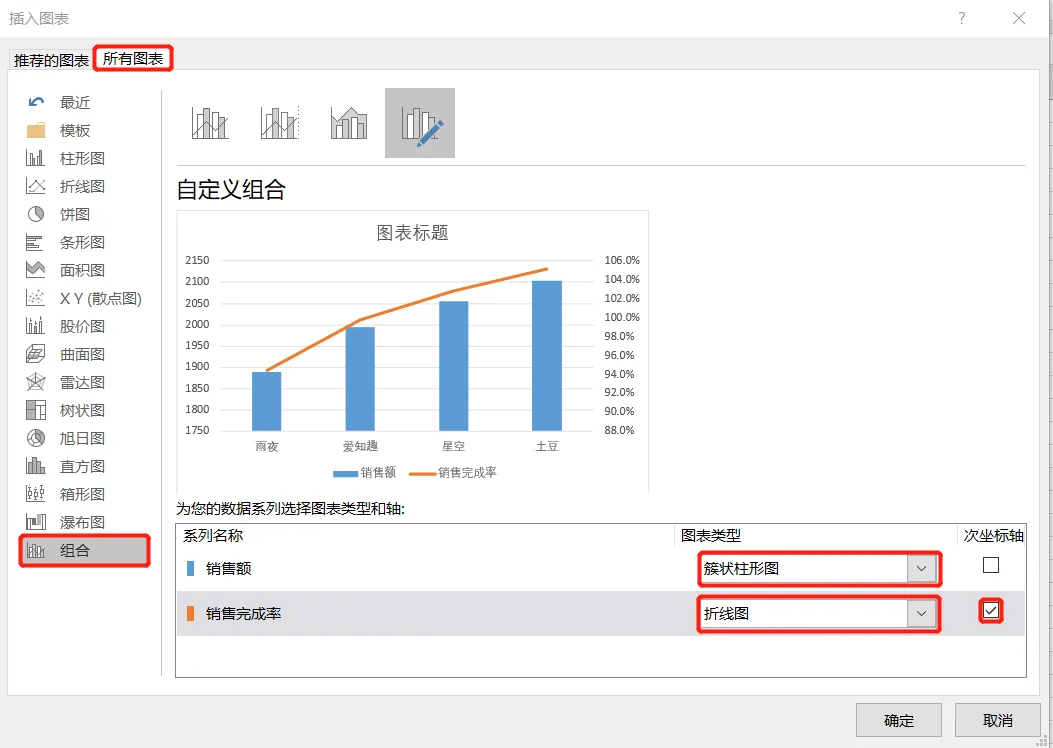
(1)选中数据区域,点击插入-图表-所有图表-组合。
(2)对话框右下方“销售业绩”对应的图表类型选择“簇状柱形图”,“销售完成率”的图表类型选择“折线图”
(3)因为销售额和完成率的量级差距较大,所以需要引入次坐标,选中“销售完成率”后对应的“次坐标”选项(根据个人喜好,也可以选择销售额为次坐标)
2.美化图表
经过上方的操作,我们制作出的图表可能是这样的
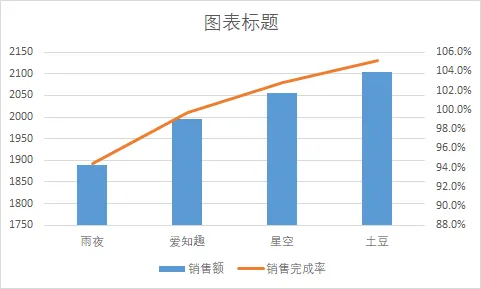
看起来是不是比较杂乱,别急,接下在来我们修饰一下
3.删除网格线,隐藏数据标签
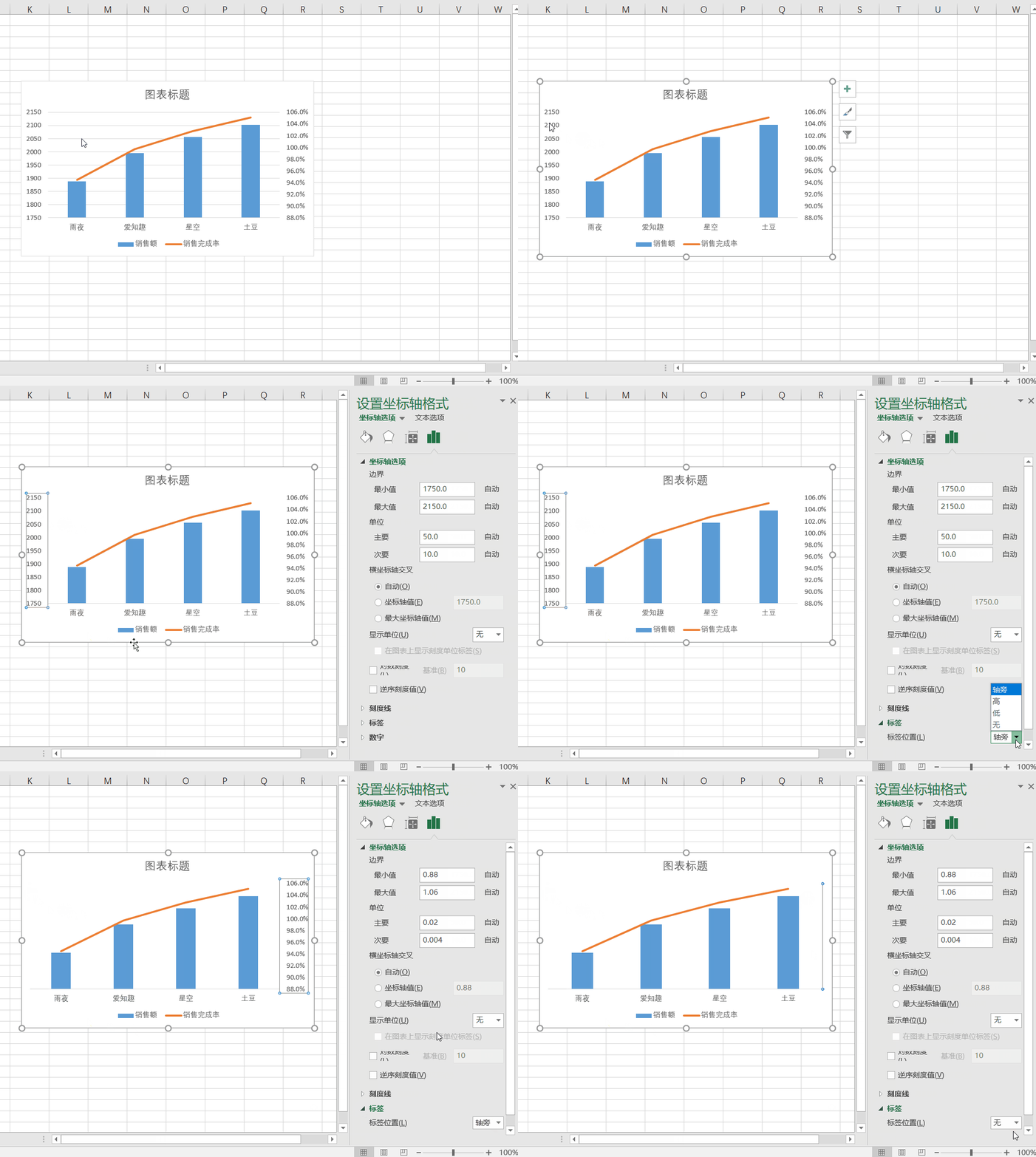
鼠标选中绘图区的网格线-点击delete键进行删除;
选中图表左侧的数字坐标轴-右键- “设置坐标轴格式”,在弹出的对话框中点击“标签”-标签位置下拉菜单中选择“无”;按如上操作,将右侧的数据坐标轴隐藏,具体操作下GIF图:
4.修改图表标题,添加数据标签
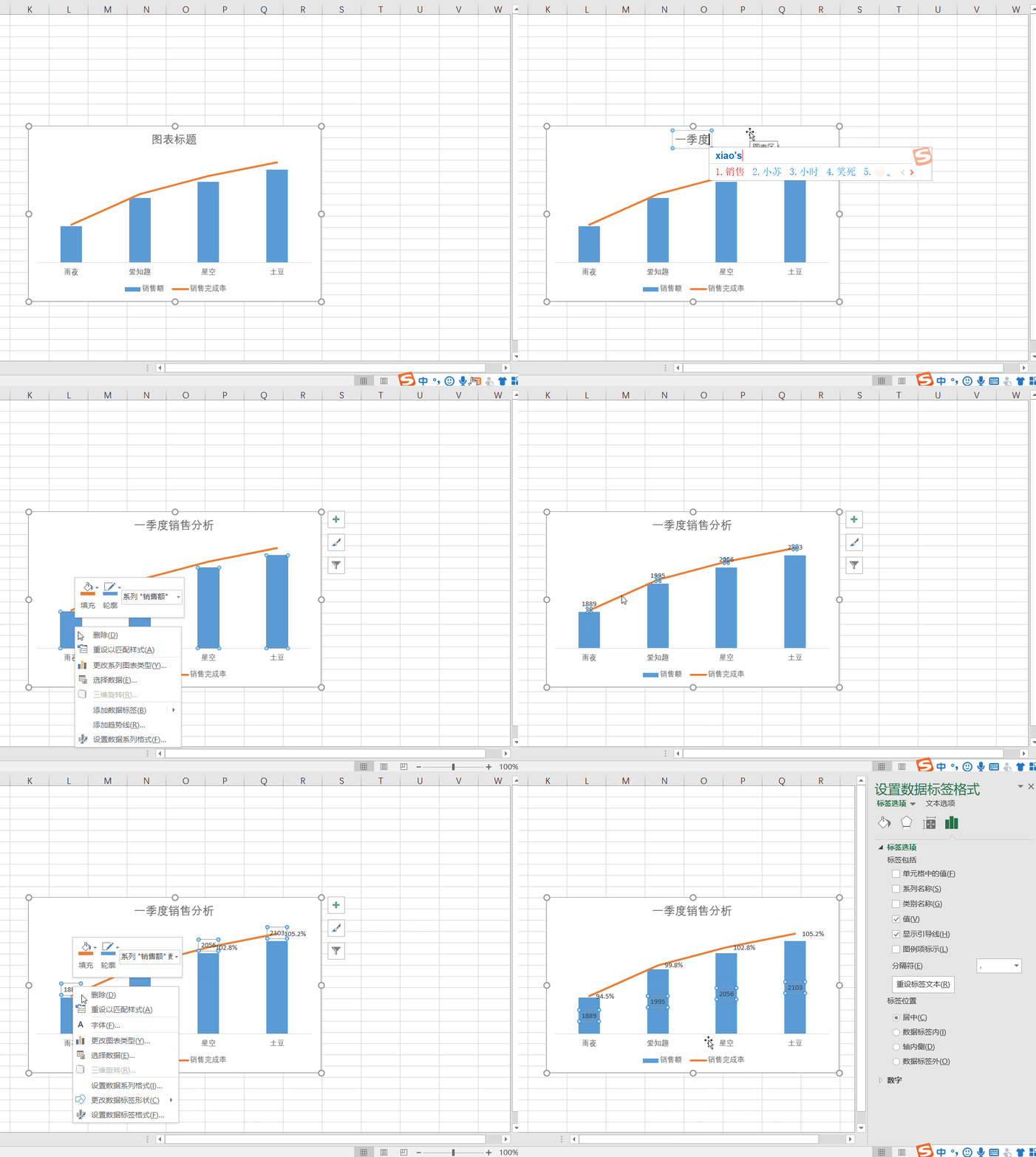
选中图表标题-在文本框内直接修改
点击绘图区的柱形图-右键-添加数据标签-添加数据标签,以相同操作为折线图添加数据标签。
选中数据标签-右键-设置数据标签格式-弹出的对话框中“标签位置”可以对数据标签的位置进行修改,这里我们选择将销售额数据标签分布在“居中”的位置,具体操作下GIF图。
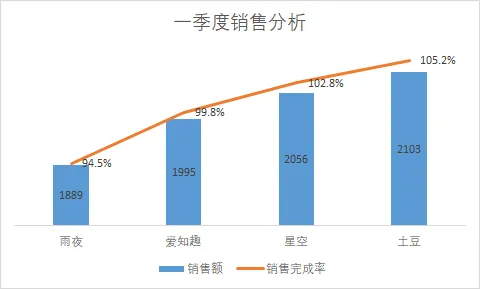
最后看看我们的成果,是不是更直观干净一些呢。
今天的分享就到这,如果教程对大家有用,希望大家多多分享点赞支持小编哦!你的每一次点赞和转发都是支持小编坚持原创的动力。
点击阅读原文一键登录官网,海量视频vip任意学!(可试看)