 夜雨聆风
夜雨聆风学机械设计、智能制造的同学,大概率都接触过Inventor这款建模软件。我不讲那些听不懂的参数化术语,大白话跟大家唠明白它到底有啥用。它是Autodesk旗下的三维建模工具,主打简单好上手、适配机械零件设计。和那些操作繁琐的建模软件比,它的逻辑更贴合新手,专门用来画机械零件、做整机装配,还能直接出工程图纸。最方便的是它和CAD兼容性超强,图纸互导基本不会出错,平时学校的建模课设、零件改造作业,用它来完成真的刚刚好。
Inventor (全版本)安装包下载链接:
百度网盘
https://pan.baidu.com/s/1ReA6wkoiBVe-IsjD53avXA?pwd=8888
夸克网盘
https://pan.quark.cn/s/ae0f9bb2b308
123云盘
https://www.123865.com/s/j5j1jv-lpvTH
所有软件均为压缩文件,务必使用解压缩软件解压后再进行安装,不解压直接进行安装会导致安装失败。
如遇链接失效,点击公众号菜单栏【最新链接】,即可获取最新的下载链接
安装步骤
1、将安装包进行解压
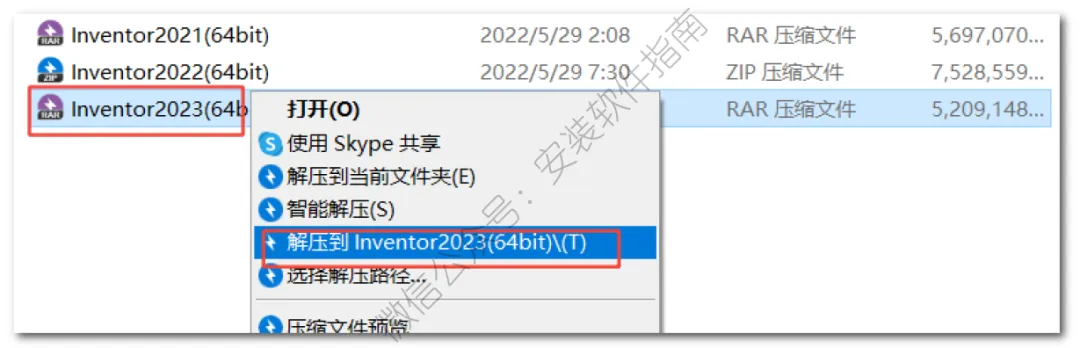
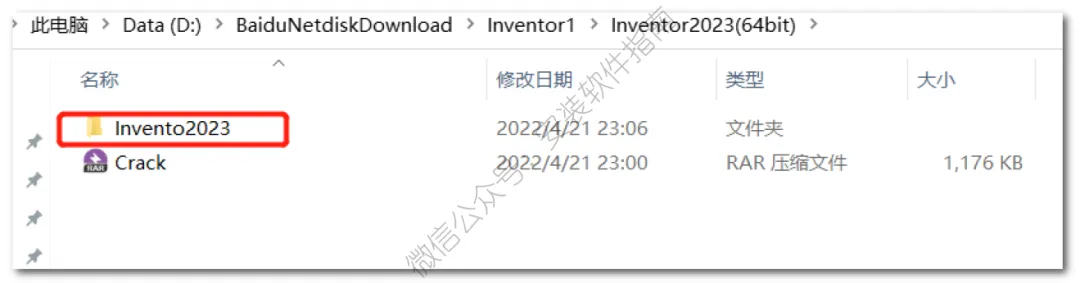
2.双击打开如下图文件
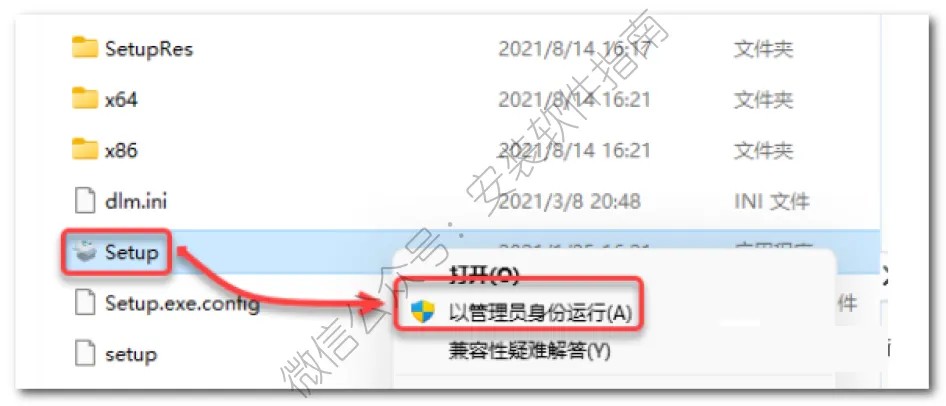
3、以管理员身份运行Setup程序
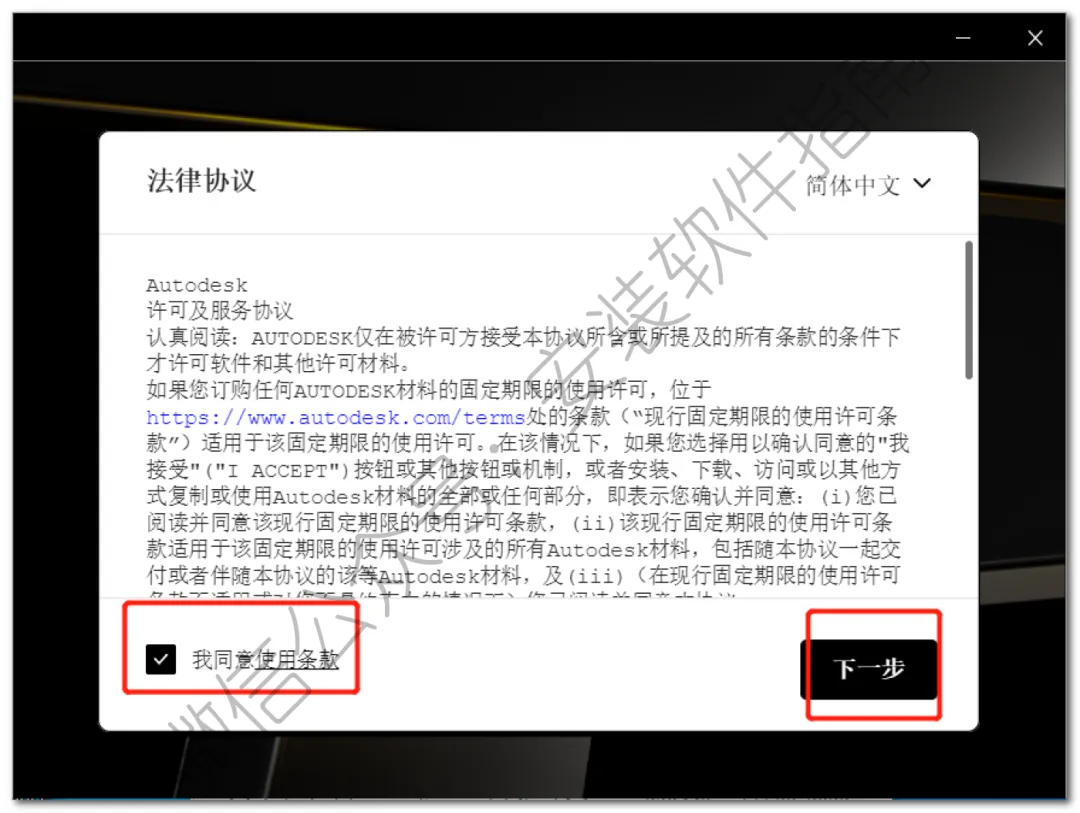
4、勾选我同意使用条款,然后点下一步
5、点击产品后【…】点击需要将软件安装的磁盘(如:D盘)在该文件夹下新建一个【Inventor】点击下一步
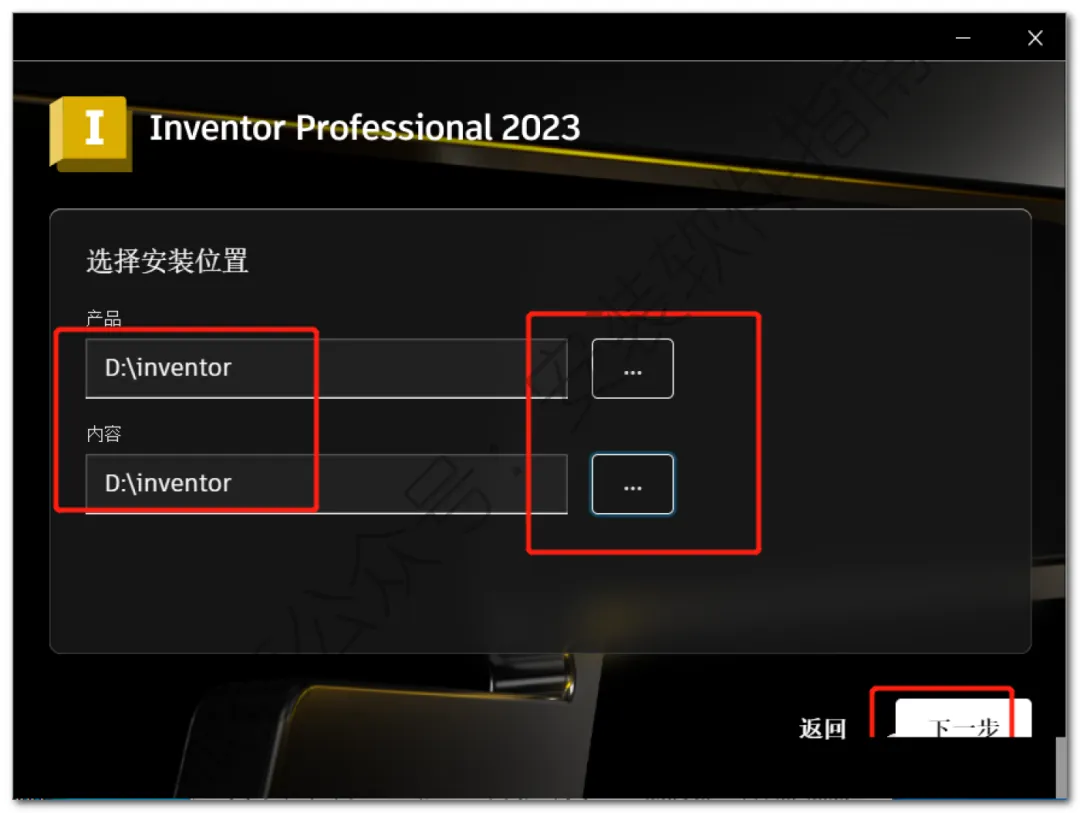
6、点安装
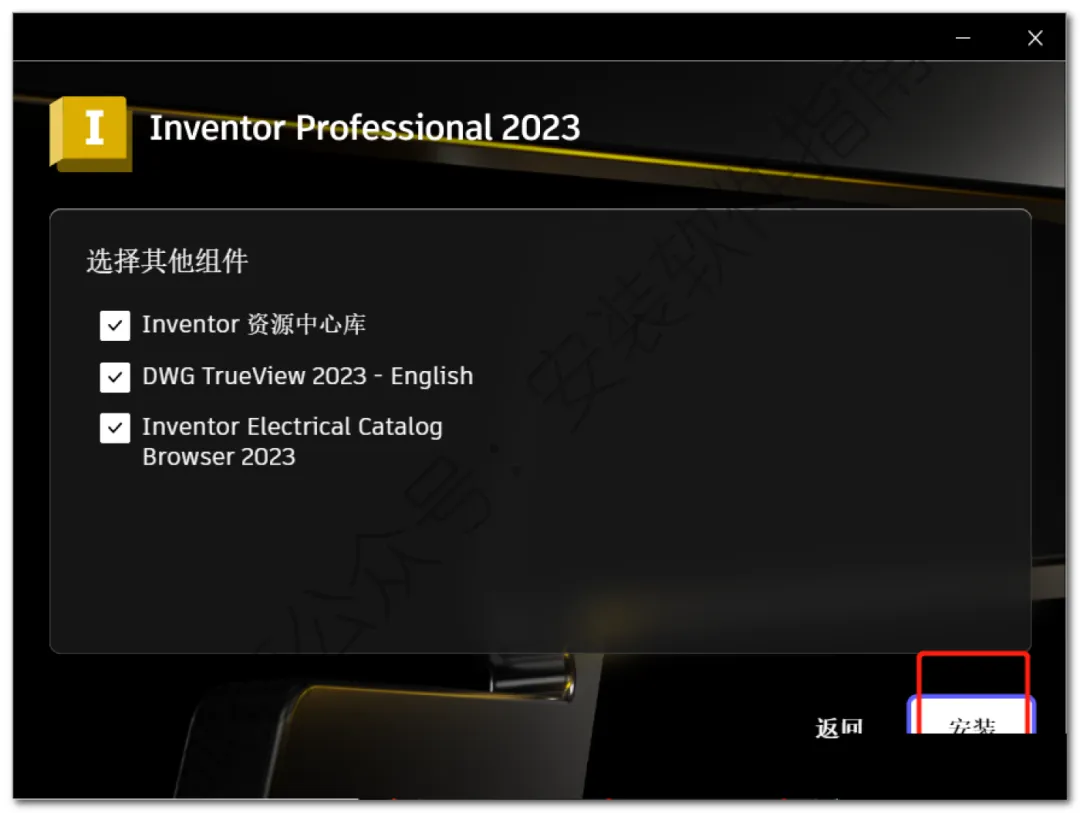
7、安装中,请等待
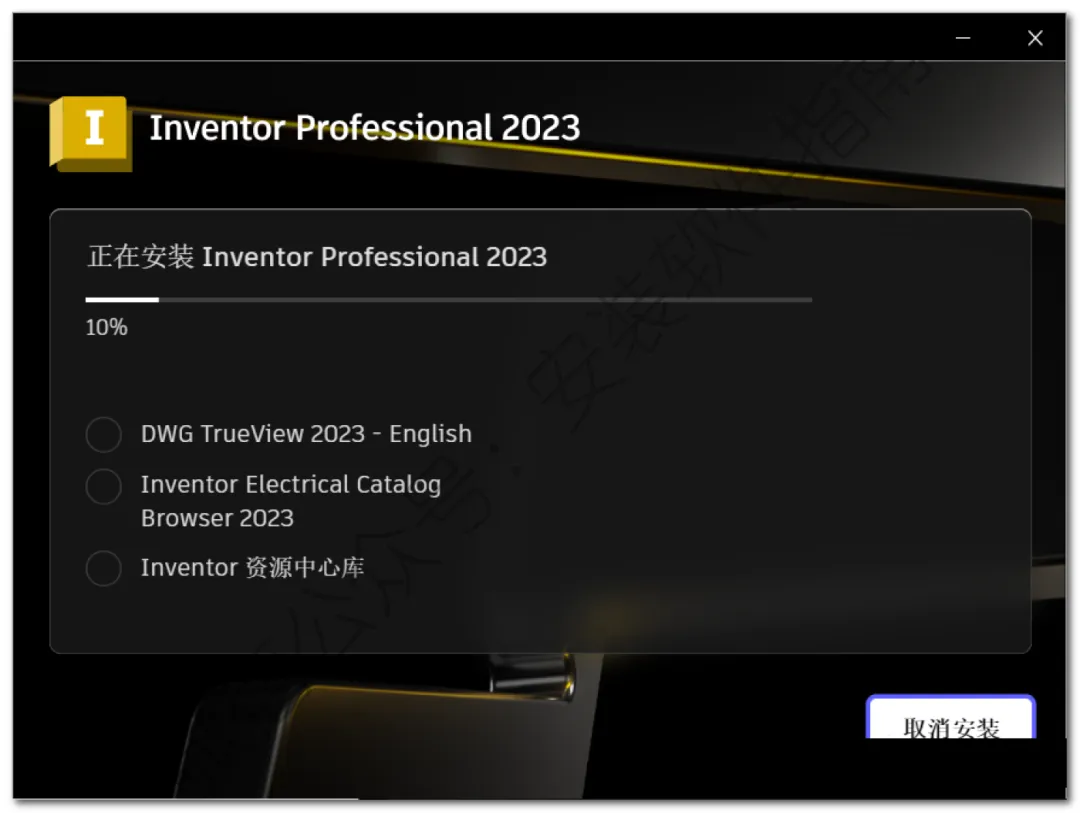
8、安装完成,点右上角退出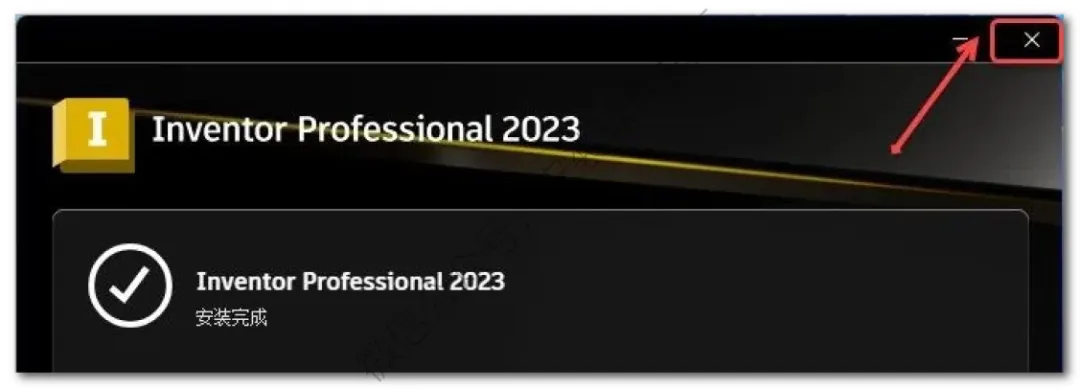
9.双击打开Crack文件夹,然后以管理员身份运行如下图程序
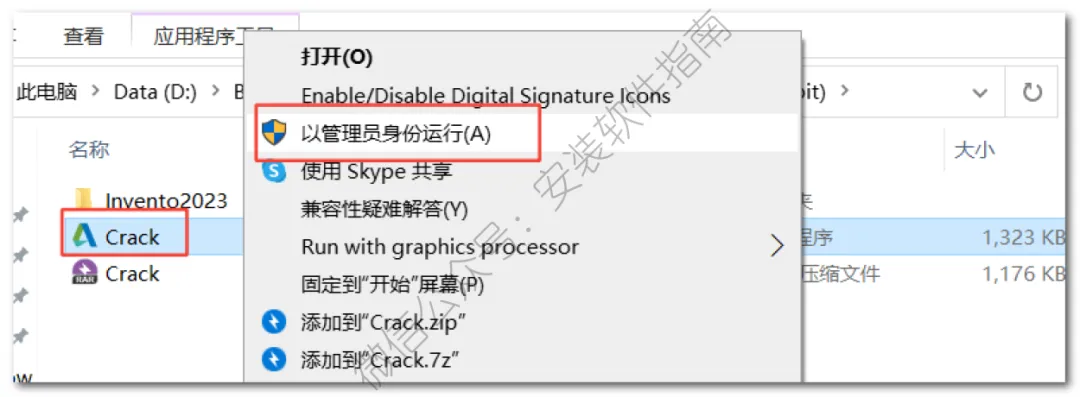
10.提示“AutoDesk License …… Completed”点击右上角【X】退出(程序也会自动退出)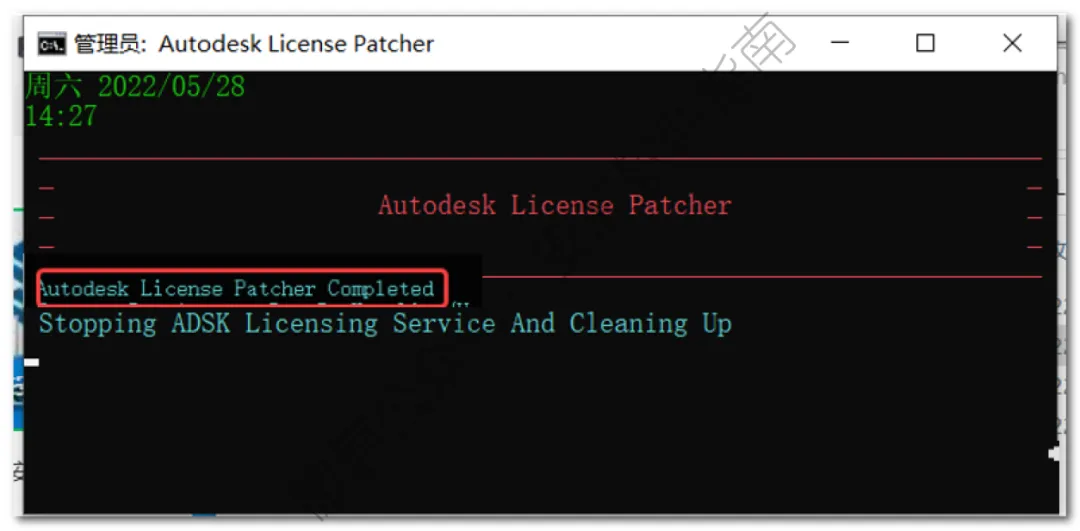
11、在桌面找到此软件打开
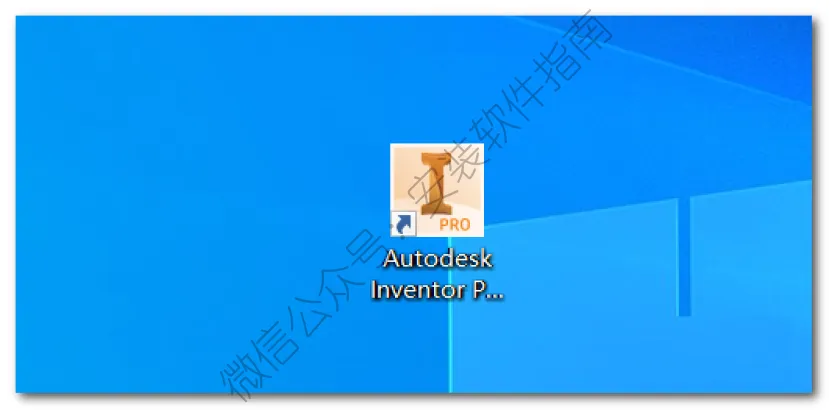
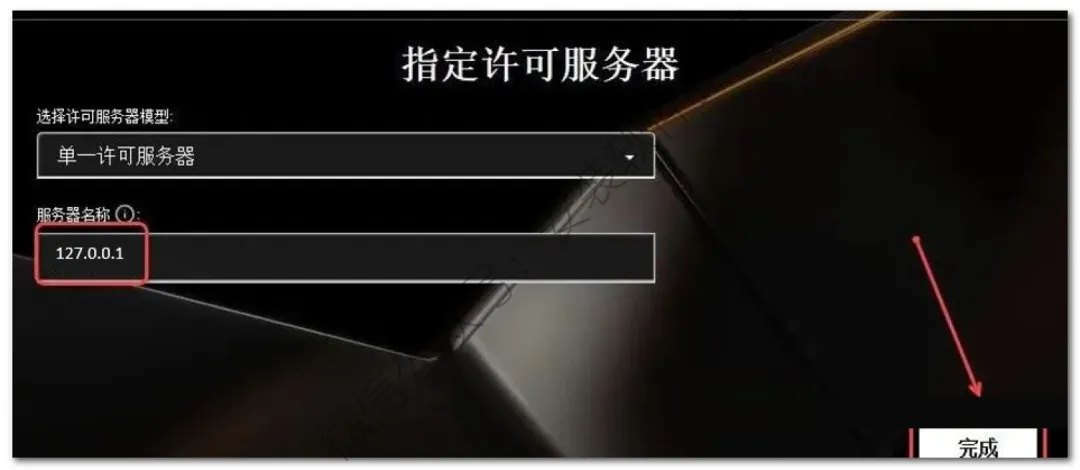
12、点选择使用网络许可
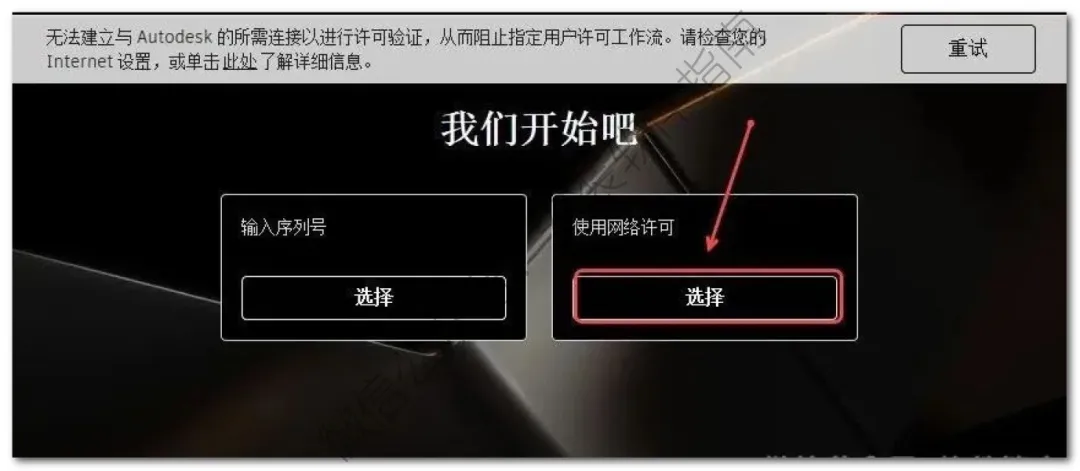
13.服务器名称输入【127.0.0.1】,点击【完成】。
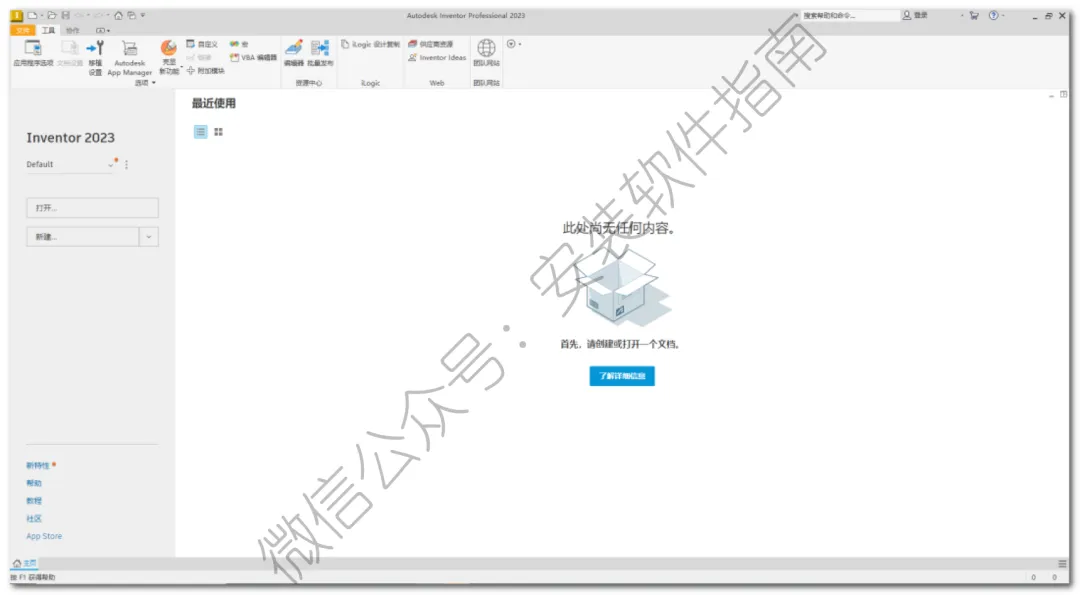
14.OK软件打开界面如下图所示
说实话,我第一次用Inventor的时候,真的有点手足无措。之前只会简单的二维画图,第一次接触三维参数化建模,整个人完全懵。界面看着清爽干净,但每个功能的逻辑都和我预想的不一样。当时大二要做减速器建模课设,全班统一用这款软件,我对着教程一点点模仿。草图总是约束不全,拉伸特征频繁报错,装配零件的时候还老是错位、干涉,忙活一整晚,连简单的齿轮装配都没搞定,当时真的觉得自己完全摸不透这个软件。
我跟你们说,Inventor看着亲民,新手能踩的坑真的一点都不少,全是我一次次返工改作业攒下来的真实教训。我最开始最大的问题,就是画图完全不注重约束,草图随便画个大概形状就拉伸。看似模型成型了,后期改一个尺寸,整个零件直接变形、崩坏,每次改图都得重新建模,特别浪费时间。
还有很多新手爱犯的低级错误,装配零件的时候乱加约束,重复限位、约束冲突一大堆。零件少的时候看不出问题,零件一多,整个装配体卡死、软件闪退,根本没法运动仿真。另外超多人为了图快,直接导入网上的模型素材,不核对尺寸和建模基准,最后和自己的零件匹配不上,整套作业全部报废。还有个小问题,很多人做完模型不保存版本,软件偶尔卡顿闪退,辛苦半天的成果直接清零。
我大学大部分机械零件建模、装配仿真、工程图输出的课设,基本都是靠Inventor搞定的。用久了真心觉得它特别适合学生党,没有乱七八糟的冗余功能,全程聚焦机械设计刚需。它的自动约束、自适应特征特别好用,微调尺寸不用大改模型结构,出工程图的时候,标注、剖视图都能一键生成,比手动绘图省事太多。后来我实习做小型设备零件优化,前期建模、核对结构、出简易施工图纸,也一直用它,日常基础设计完全够用。
慢慢用熟之后我才发现,Inventor真的是入门容易、精通也不难的那种软件。它没有复杂的操作逻辑,难的只是新手太心急,不想耐心调约束、捋建模顺序。只要养成规范的建模习惯,先画基准、再做草图、最后细化特征,后续改图、装配都会特别顺畅。而且它对电脑配置要求不高,普通笔记本就能流畅运行,不会动不动卡顿崩溃。
随便唠几个我自己总结的新手小经验,都是实打实能用的干货。画图一定要把草图约束填完整,别留空白尺寸,这是避免模型变形的关键。装配的时候循序渐进,先固定核心零件,再依次约束次要构件,别一次性堆超多约束。尽量自己从零建模,少无脑套用外网素材,避免尺寸不匹配。做完阶段性内容记得另存新版本,防止闪退丢文件。最后出工程图的时候,记得核对国标样式,避免标注不规范被打回。
真心建议机械专业的小伙伴早点上手Inventor。不用觉得建模很难,所有人刚开始都是报错不断、模型翻车。多练几次基础零件和简单装配,避开这些细碎的小坑。熟练之后不管是应付学校日常课设、期末大作业,还是以后刚入行做基础机械建模,都是特别实用的基础技能。