 夜雨聆风
夜雨聆风如果你不是程序员,没有买海外信用卡,也不想折腾命令行和 API 配置——但就是想把真正能帮你干活的 AI 工具用起来——WorkBuddy 可能是你近期最值得装的那个。
有人可能会问,WorkBuddy 是不是只能写代码?
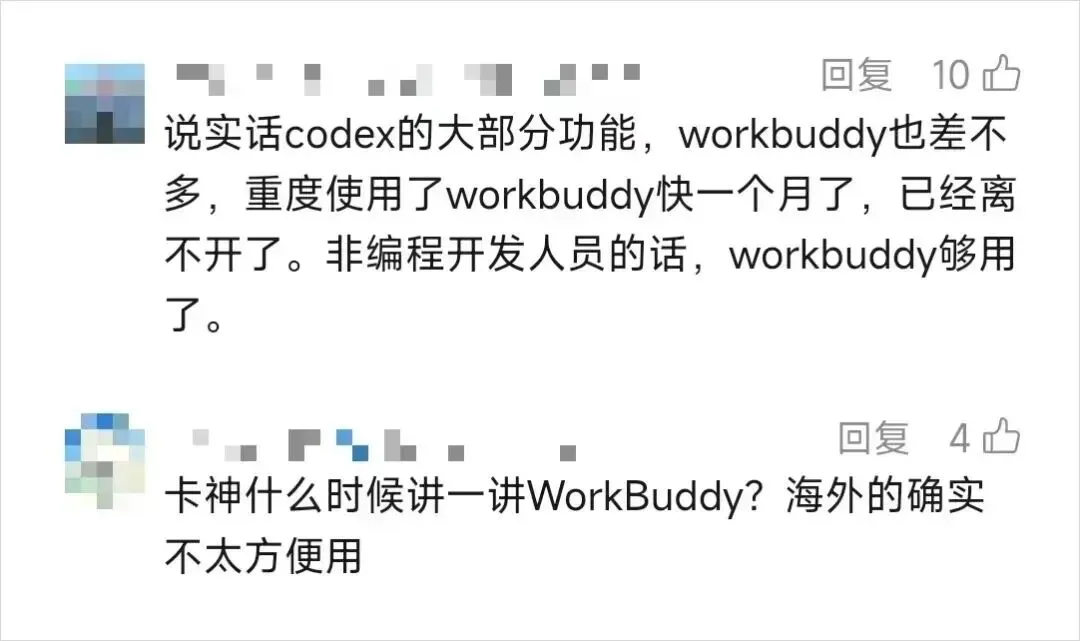
不是。它有三个模式:代码开发、日常办公、设计创意。日常办公这条线覆盖了文档处理、数据分析、幻灯片生成、深度研究——你平时在办公室干的活,七八成它能帮你处理。
这篇文章不讲理论、不讲趋势,就从装好 WorkBuddy 那一刻开始,一步步走到你真的用它干完一件事。
一、安装:零门槛
打开官网 workbuddy.cn,点下载。别管别的。
Mac 和 Windows 都支持,选你系统的版本就行。下载完双击,一路下一步。Mac 用户就是拖进应用程序文件夹。
打开之后登录。支持微信扫码——你知道这个有多爽?我已经很久没在一个 AI 工具上直接微信扫码登录了。不需要先申请 API Key,不需要在命令行敲一堆东西,不需要在浏览器里把 AppSecret 复制过来贴过去。
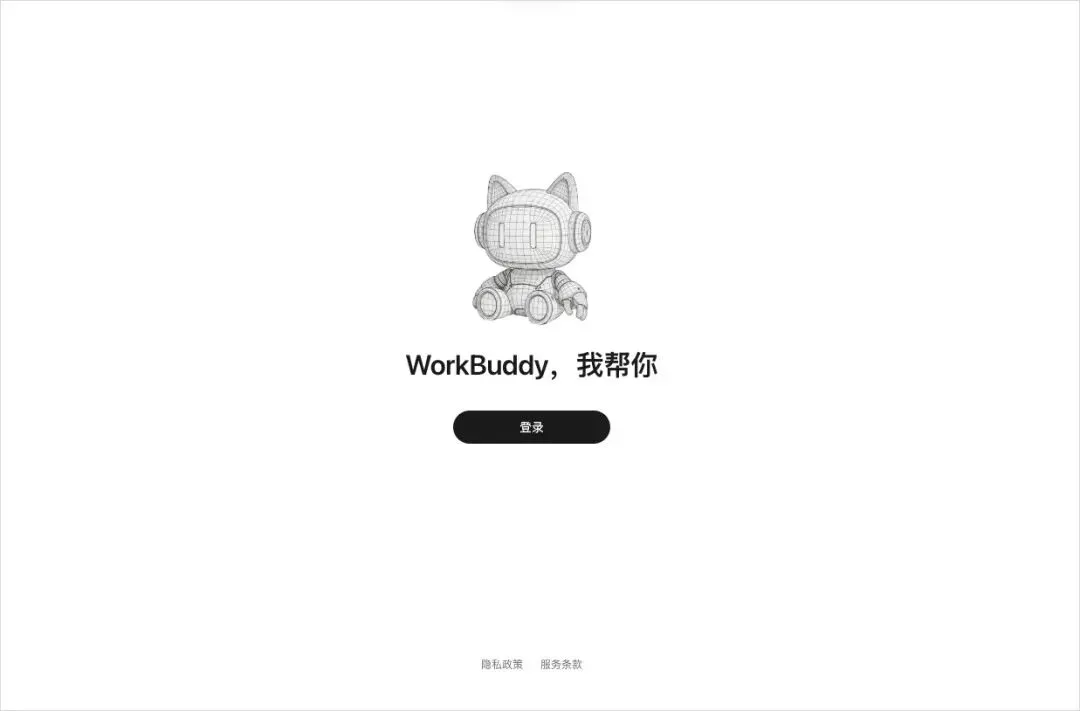
跟装个微信一样顺手。
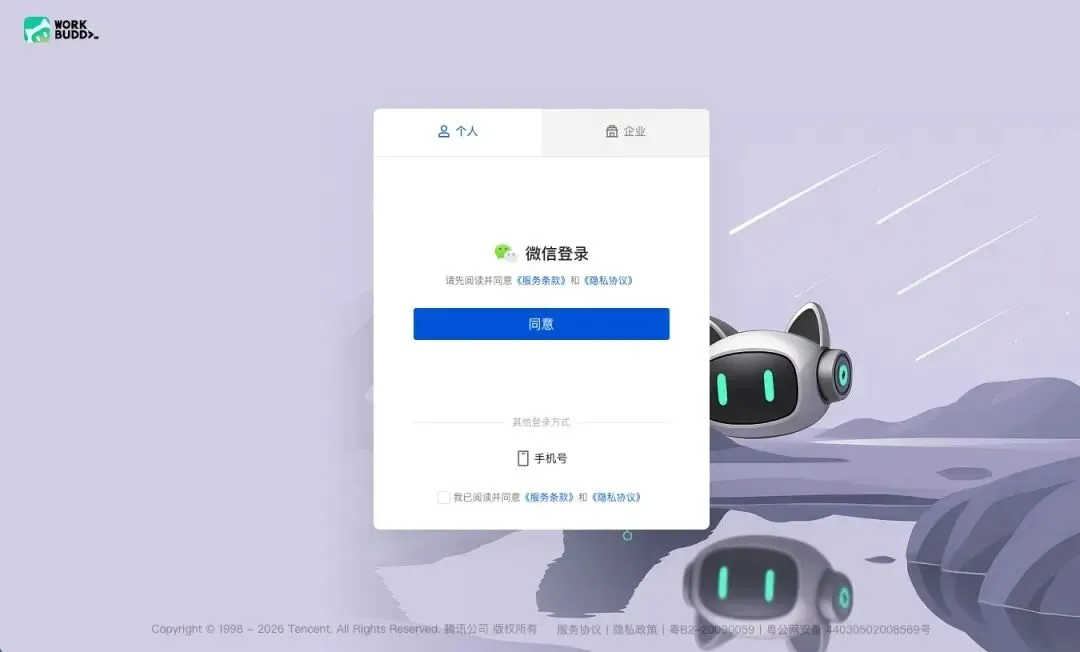
进来之后,你会看到一个三栏布局的界面。左边是功能导航,中间是对话区,顶部有三个场景切换。先别急着打字,有几件事比发第一条消息更重要。
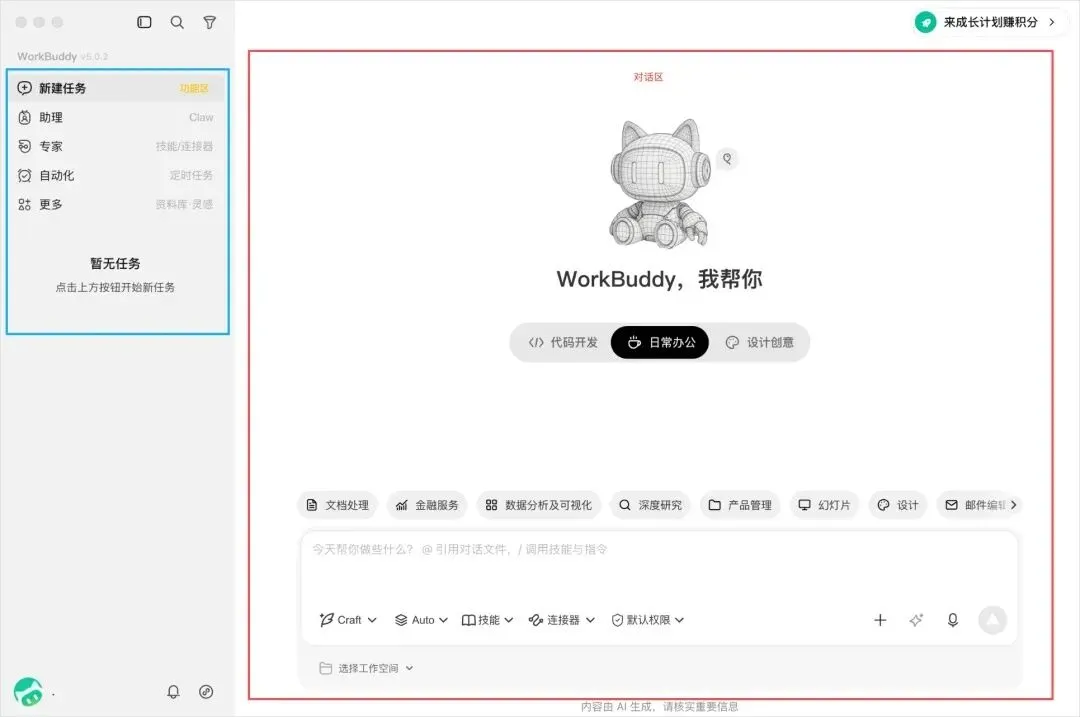
二、进来先搞这三件事
第一件:切换模式,省积分
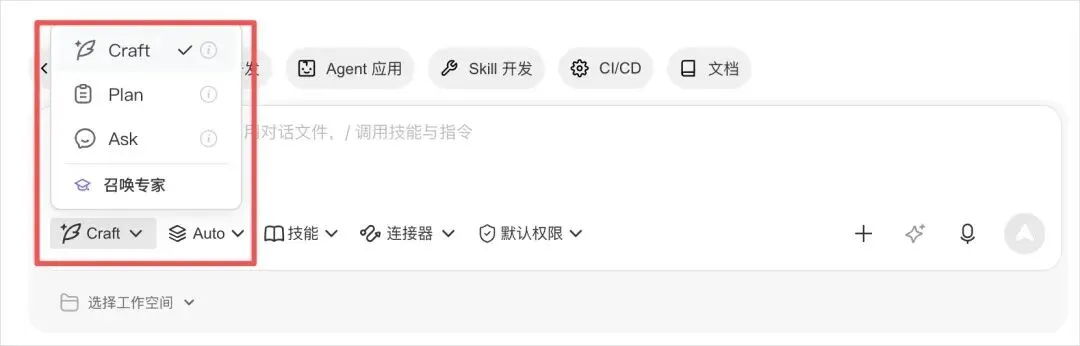
WorkBuddy 支持三种工作模式:Ask、Plan、Craft。
Ask 是纯聊天——你问它答,跟平时用豆包一样。不消耗太多积分。
Plan 是先出计划再动手。你说一个大概需求,它先出一份执行方案让你确认。适合新手,或者任务比较复杂还没想清楚怎么办的时候。
Craft 是干活模式——它直接分析、操作文件、生成结果。大部分工作任务应该用这个。
但关键是:WorkBuddy 默认就是 Craft 模式。也就是说,你随便发一条消息它就开干了,积分也就开始消耗了。所以如果你只是想聊两句、问个问题,记得先切到 Ask。如果你还没想清楚怎么做,切到 Plan 先出一版计划看看。
这个不难,但很多人不知道,结果积分稀里糊涂就跑完了。
第二件:授权工作目录
这是最容易被跳过的步骤,也是最重要的。
WorkBuddy 的安全机制是:你授权哪些文件夹,它就只能操作哪些文件夹。这是好的。但如果你不授权——它什么都操作不了。
建议授给三个文件夹:桌面、文档、下载。这三个足够覆盖日常 90% 的需求了。
不建议授权全盘。没必要,也不安全。
第三件:选模型
WorkBuddy 内置了绝大多数国产大模型:腾讯混元、DeepSeek、GLM、Kimi,都有。不同模型擅长的不一样,消耗的积分也不一样。
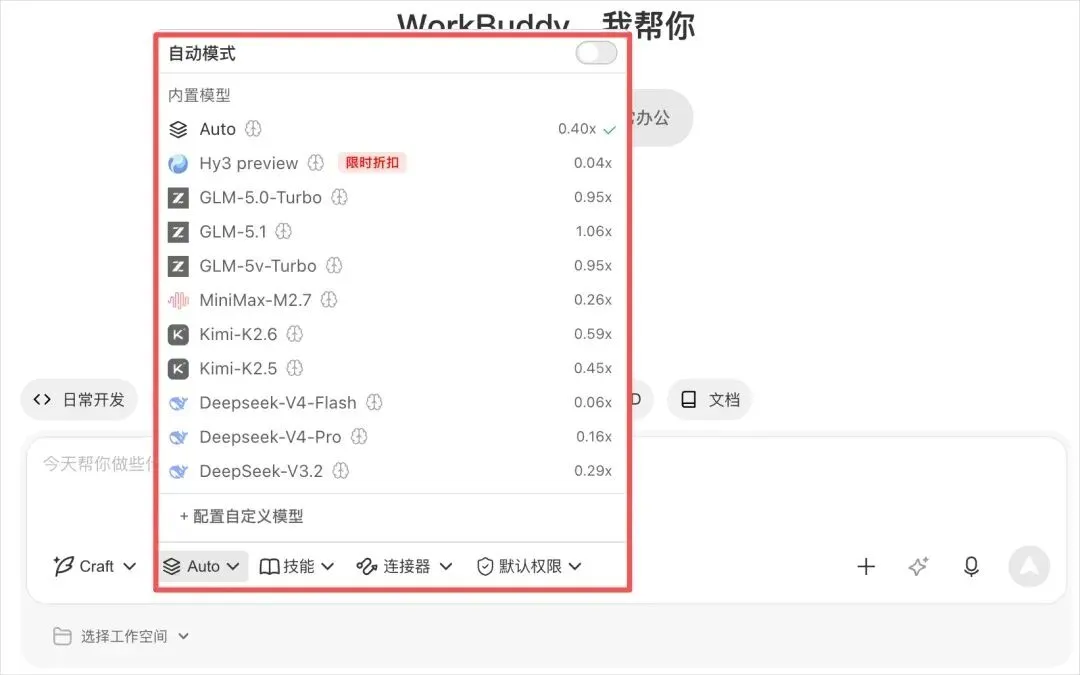
如果你不知道该选什么,我给你一个最简单的方案:DeepSeek V4 Pro。价格相对低,综合能力覆盖最广,世界知识、代码、文档处理、Agent 能力都很均衡。日常办公任务基本不需要换别的。
如果你有自己的 API Key 想用自己的模型,WorkBuddy 也支持接入外部接口。但对新手来说,内置的就够用了。
三、万能公式:怎么描述任务
很多人卡在第一步,不是技术问题,是不知道怎么写任务描述。
写太简单,AI 乱猜方向。写太模糊,输出质量拉跨。
有一个公式记住就行:
目标 + 输入 + 格式 + 约束
举个能直接套用的例子:
"请根据 @项目进展.txt 的内容,生成一份本周工作周报。分'本周完成''下周计划''风险提示'三个板块,输出为 Word 文档,语气专业正式,总字数不超过 600 字。"
目标:生成周报 输入:@项目进展.txt 格式:Word 文档,三个板块 约束:专业正式,600 字以内
这个公式多练几遍,你会发现大部分问题都出在你自己没描述清楚——不是 AI 不行。
四、第一个任务
现在正式开始。
点左上角新建任务——把不同类型的工作分开管理,这个习惯很有用。
授权工作目录——点击底部文件夹图标,选择你相关文件所在的文件夹。
输入你的任务描述——用那个万能公式。
切到 Craft 模式——因为你要它干活。
然后等它跑完。在这个过程中,你能在中间区域看到它的完整思考过程。它不是在黑盒里乱摸,而是一步步告诉你它正在干什么:正在读取文件、正在分析数据、正在生成内容。
等它跑完,打开它生成的文件看一眼。如果不对,继续教它改。如果对了,你的第一个 AI 任务就完成了。
五、最后一句
WorkBuddy 真正值钱的地方,不是它能回答得多好,而是它能在你电脑上真的把活干了。从装好到用起来,不需要配置环境、不需要学编程、不需要折腾命令行。这篇教程就够了。
点击下方[AI池匠]关注我
觉得有用的话,点个♡,让更多需要的朋友看到。