夜雨聆风
夜雨聆风点击关注👆👆👆,置顶+星标每天订阅,学习更多指标公式编辑内容
一、第一步
1、打开电脑版通达信软件。
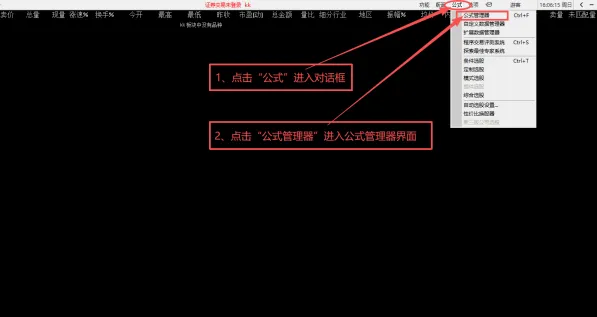
2、在菜单栏右上方找到“公式”二字,点击弹出对话框。
3、点击“公式管理器”进入公式管理器界面。
二、第二步
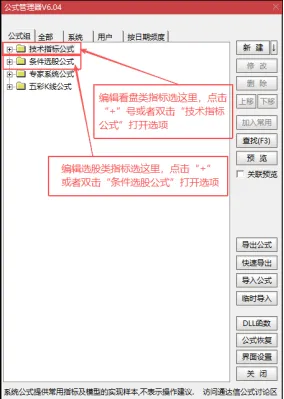
1、选择想要编辑的公式类型,看盘用主图和副图指标选择“技术指标公式”,点击“+”号或者双击“技术指标公式”打开选项。
2、想要编辑选股类指标就选择“条件选股公式”,点击“+”号或者双击“技术指标公式”打开选项。
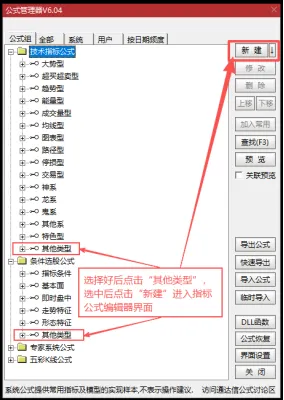
3、选中“其他类型”点击新建进入“指标编辑器”界面。
三、第三步
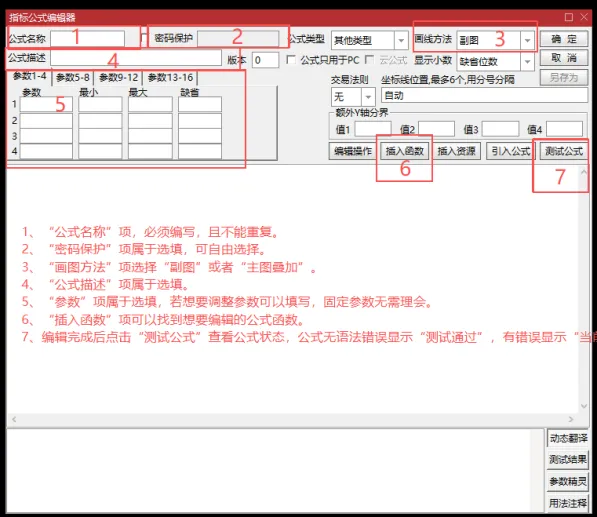
1、“公式名称”项,必须编写,且不能重复。
2、“密码保护”项属于选填,可自由选择。
3、“画图方法”项选择“副图”或者“主图叠加”。
4、“公式描述”项属于选填。
5、“参数”项属于选填,若想要调整参数可以填写,固定参数无需理会。
6、“插入函数”项可以找到想要编辑的公式函数。
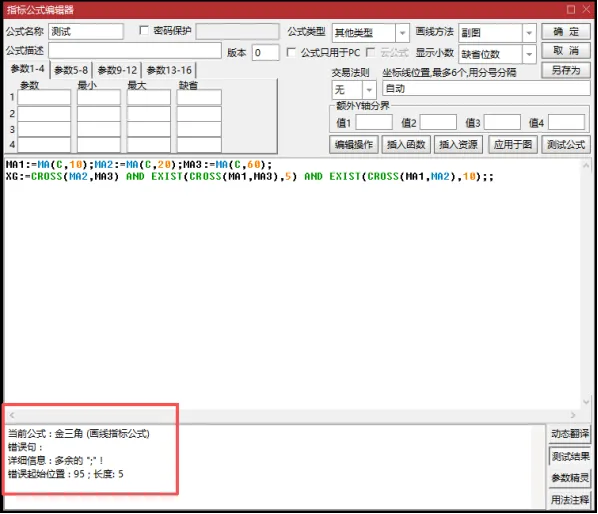
7、编辑完成后点击“测试公式”查看公式状态,公式无语法错误显示“测试通过”,有错误显示“当前公式”,后附带错误位置等信息。
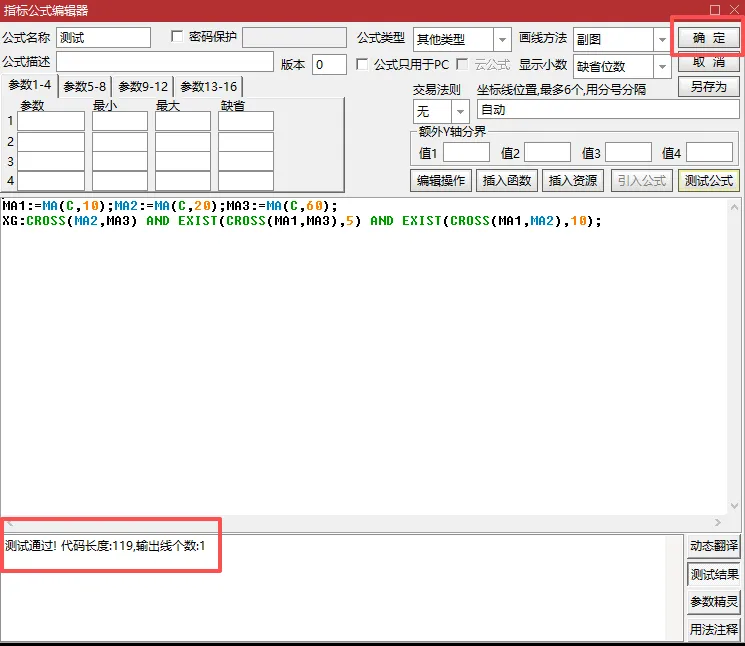
8、显示“通过测试”后点击右上角“确定”完成指标编辑。
四,第四步
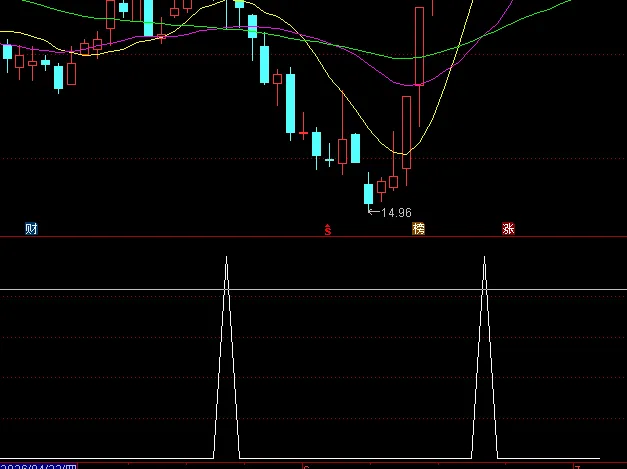
1、看盘类指标,返回通达信主界面,任意打开一个股票K线图,输入指标公式首字母,确认后查看效果。
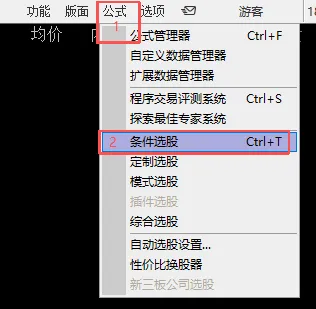
2、选股类指标,返回主界面后,在菜单栏右上方找到“公式”二字,点击弹出对话框。
3、点击“条件选股”进入条件选股。
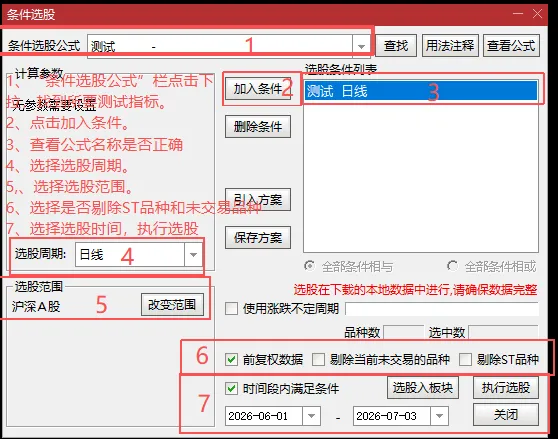
4、执行条件选股步骤:
1.“条件选股”栏点击下拉,找到要测试的指标名称。
2.选中名称点击“加入条件”。
3.查看公式称是否正确。
4.选择选股周期。
5.选择选股范围。
6.选择是否剔除ST品种及未交易品种等。
7.选择选股时间,点击执行选股。
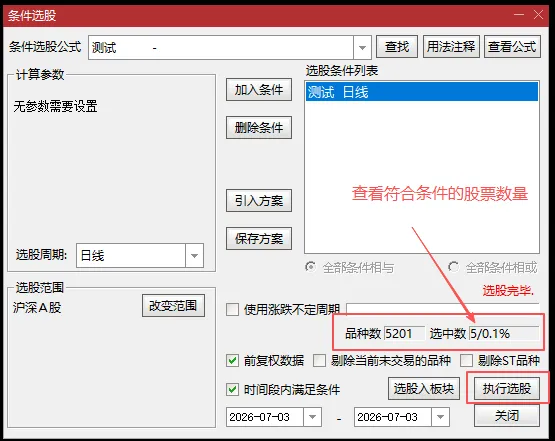
5、点击任意一个选出的股票,验证是否符合条件。
 +转发+推荐
 哦,感谢支持!