乐于分享
好东西不私藏

2026年值得关注的AI工具方向:WorkBuddy,从零开始可行吗?

2026年值得关注的AI工具方向:WorkBuddy,从零开始可行吗?

2026年值得关注的AI工具方向:WorkBuddy,从零开始可行吗?

大家好,我是小马哥。
最近不少朋友在讨论,"AI工具太多了,到底哪一款适合日常工作?""免费又好用的AI办公工具有没有推荐?"
腾讯悄悄上线了一款产品——WorkBuddy,我已经深度体验了两个多月。今天我们就来拆一拆这款号称"AI智能工作台"的产品,看看它到底能做什么、值不值得花时间上手。

01 / 什么是WorkBuddy?一句话说清楚

WorkBuddy 是腾讯推出的AI智能工作台,定位是"一站式AI办公助手"。它把多家大模型的能力整合到一个桌面客户端里,覆盖了日常办公中写文档、做表格、整PPT、调设计、开会记录等高频场景。
说人话就是:你平时在电脑上干的那些重复性的案头工作,WorkBuddy 都能帮你做,或者帮你省下一大半时间。
下载地址:copilot.tencent.com/work支持平台:Windows / macOS登录方式:微信扫码即登,无额外注册成本
有意思的是,它不是腾讯自家模型的专属客户端——集成了DeepSeek、腾讯混元等多个模型,用户可以在不同场景下自由切换。

02 / WorkBuddy 核心能力一览

我把 WorkBuddy 的主要功能整理成了一张表,方便你对照自己的需求:

功能模块

具体能力

适用场景

AI 写作

文档创作、润色、翻译、改写、总结

写周报、写方案、翻译外文、缩写长文

AI 表格

一句话生成 Excel/CSV 数据

做数据表、整理清单、生成报表

AI PPT

输入主题,自动生成大纲+完整PPT

汇报、提案、讲课课件

AI 设计

内置腾讯 Ardot 设计引擎,生成UI/海报

做宣传图、活动海报、App界面原型

AI 对话

连续上下文对话,支持上传文件分析

问问题、分析文档、头脑风暴

文件处理

拖拽文档自动分析内容

读合同、看PDF、提取关键信息

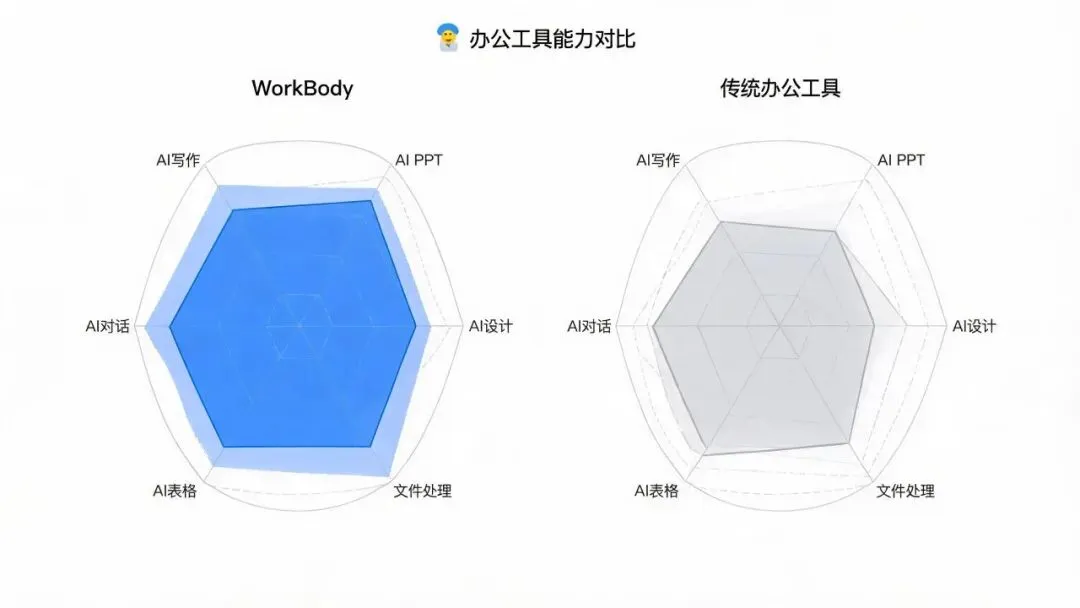
图1:WorkBuddy 与传统办公工具六维能力对比
与其他主流AI办公工具的对比:

对比维度

WorkBuddy

A工具

B工具

大模型支持

DeepSeek + 混元(可切换)

单模型

单模型

PPT生成

主题→大纲→完整PPT一键出

仅大纲

需模板

设计能力

内置 Ardot 设计引擎

文件分析

拖拽即分析PDF/Word/图片

需手动上传

格式受限

免费额度

✔ 目前可用

有限

需付费

跨格式转换

文档↔PPT,表格↔分析报告

不支持

部分支持

WorkBuddy 的核心优势在于"多模型+多功能"的整合——你不用在几个软件之间来回切换,一个桌面客户端就能覆盖大部分需求。

03 / 实际体验:WorkBuddy 能做什么?

我挑几个高频场景,说说我的真实使用感受。
① AI写作:写周报比喝水还快
输入提示词:"帮我写一份本周工作周报,包含三个重点项目进展、一个问题复盘、下周计划",20秒内输出了一份结构完整的周报草稿。润色功能也不错——把口语化的内容改写成正式书面语,基本能直接拿去用。
② AI表格:一句话生成数据表
这是我个人觉得比较亮眼的功能。输入"帮我生成一份2025年Q1各月各渠道的用户增长数据表",工具直接生成了一份 CSV 表格,包含月份、渠道、新增用户数、环比增长率等字段。对于不熟悉 Excel 公式的人来说,这个功能挺实用。
③ AI PPT:从零到完整PPT,约3分钟
输入主题"2025年新媒体运营趋势分析",WorkBuddy 先输出大纲,确认后生成完整PPT。生成的 PPT 包含封面、目录、正文页和尾页,排版风格相对简洁。虽然没有人工精修的 PPT 那么精致,但作为初稿或者内部汇报,完全够用。
④ 截图→可编辑表格(进阶功能)
这个功能有点意思——截一张带表格的图片(比如网页数据截图),WorkBuddy 能识别并转换成可编辑的 Excel 表格。对于经常从网页、PDF 里扒数据的同学来说,省去了手动录入的麻烦。
⑤ 多格式交叉转换
文档可以转 PPT,表格可以转分析报告——这是传统办公软件做不到的。比如你有100页的产品文档,想让 WorkBuddy 提炼出20页的汇报PPT,它真的能完成。

04 / 使用流程:从下载到上手

如果你是第一次接触 WorkBuddy,跟着这几步走就行:
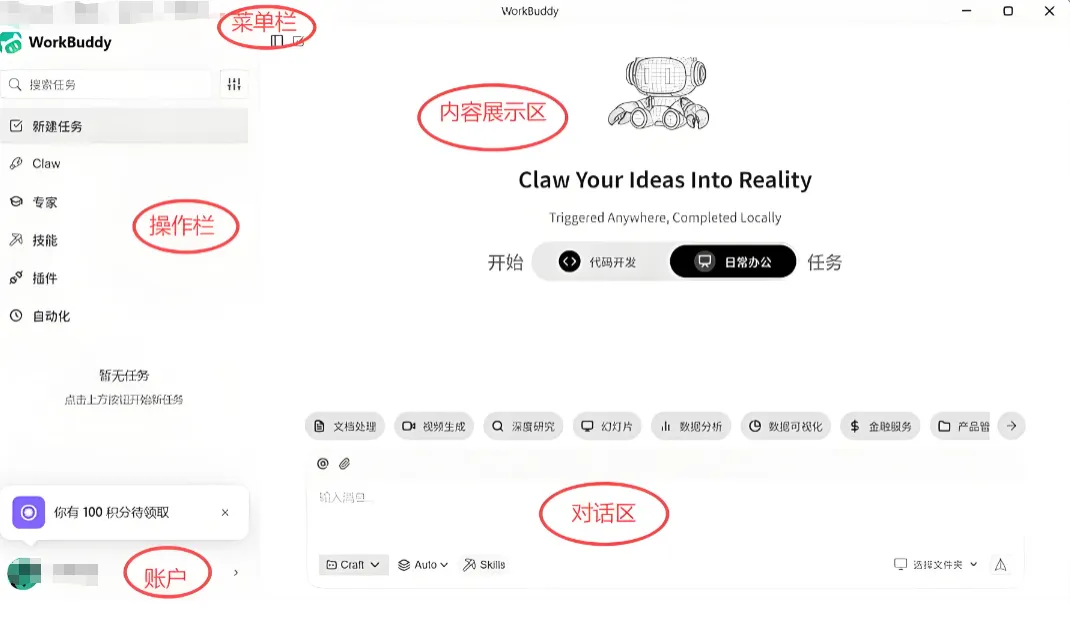
图2:WorkBuddy PC客户端使用界面
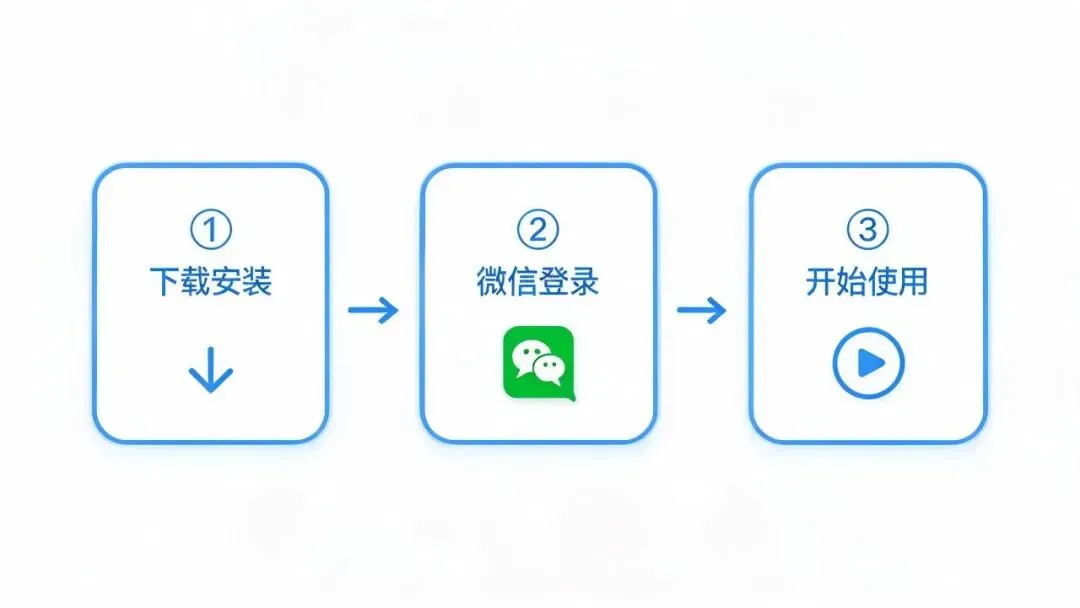
第一步:下载安装
访问 https://copilot.tencent.com/work
选择对应系统的版本(Win/Mac)
安装过程比较简单,跟着向导点就行
第二步:微信扫码登录
打开 WorkBuddy,会弹出一个二维码
微信扫一扫,授权登录
无需注册账号,没有手机验证码的繁琐
第三步:选择功能模式
主界面默认是 AI 对话模式
左侧侧边栏可以切换:写作、表格、PPT、设计等模块
右上角可以切换模型(DeepSeek / 混元)
第四步:开始你的第一个任务
在输入框直接描述需求,比如"帮我写一份项目启动方案"
也可以拖拽文件到对话框,让 AI 分析内容
生成结果后,可以直接复制或导出
图3:WorkBuddy 使用操作流程示意图
小马哥的实操建议:
写正式文档时,先用 AI 生成初稿,再手动修改润色,效率能提升 2-3 倍
做表格时,尽量给出具体的字段名和格式要求,效果更好
PPT 生成后记得手动调整排版——AI 的审美和你甲方/老板的审美可能不完全一致

05 / 投入成本分析

目前 WorkBuddy 的免费额度仍然可用,这也是我推荐大家试试的原因——零成本体验 AI 办公。
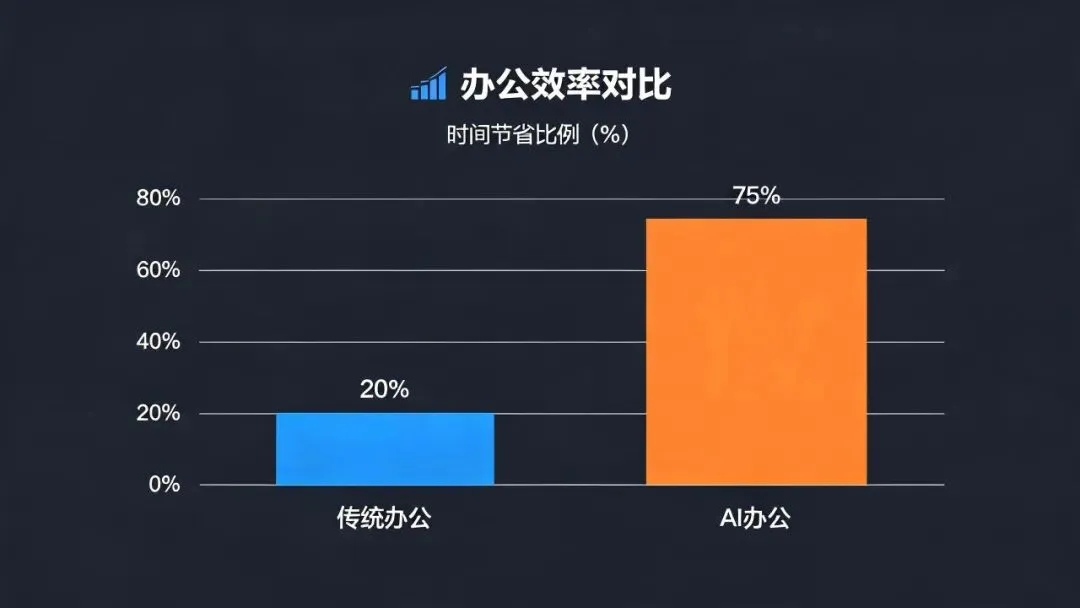
时间成本对比:

任务类型

传统方式耗时

WorkBuddy 辅助耗时

节省比例

写500字工作汇报

20-30分钟

3-5分钟

约80%

制作10页PPT

1-2小时

10-15分钟

约75%

整理50行数据表

30-40分钟

5-8分钟

约80%

翻译一篇英文文档

40-60分钟

5-10分钟

约85%

设计一张活动海报

1-3小时

15-30分钟

约70%

图4:AI办公 vs 传统办公投入成本与效率对比
潜在的学习成本:
上手难度:低(有对话式的交互,不需要学习复杂的命令或语法)
适应周期:约1-3天(习惯了用提示词表达需求之后就能顺畅使用)
模型选择:建议写文档用混元,逻辑推理用 DeepSeek,可以切换对比
投资回报率(ROI)分析:以一个普通职场人每周花10小时在文档处理、数据整理、PPT制作上为例,使用 WorkBuddy 后可以将这部分工作时间压缩到2-3小时,相当于每周多出7-8小时用于更高价值的工作或休息。

06 / 存在的问题与局限

客观地说,WorkBuddy 也不是万能的,我在使用过程中遇到了一些不足:
AI生成内容的质量取决于提示词——提示词写得不够具体,生成的结果就会偏笼统。需要一定的练习才能用好。
PPT模板风格较单一——目前内置的模板数量不多,风格偏向商务简约风,如果需要炫酷的视觉效果,还是需要手动调整。
部分功能仍需联网——作为云端 AI 产品,断网环境下基本无法使用。对网络稳定性有一定要求。
多轮对话的上下文处理偶尔不稳定——在长对话中,偶尔会出现忘记前面上下文的情况,需要手动提醒。
中文理解优于英文——毕竟腾讯的产品,中文场景表现不错,但中英混合或多语言场景还有提升空间。
这些不足并不致命,但对于有特定需求的重度用户来说,值得关注。
最后总结一下:
WorkBuddy 不是一个需要你费力"学习"的工具——它更像是给你的工作电脑加了一个 AI 副手。如果你每周花不少时间在写文档、做表格、整 PPT 上,花半小时下载体验一下,大概率会觉得值。
如果觉得这篇文章对你有帮助,点个「在看」支持一下小马哥~🙏