 夜雨聆风
夜雨聆风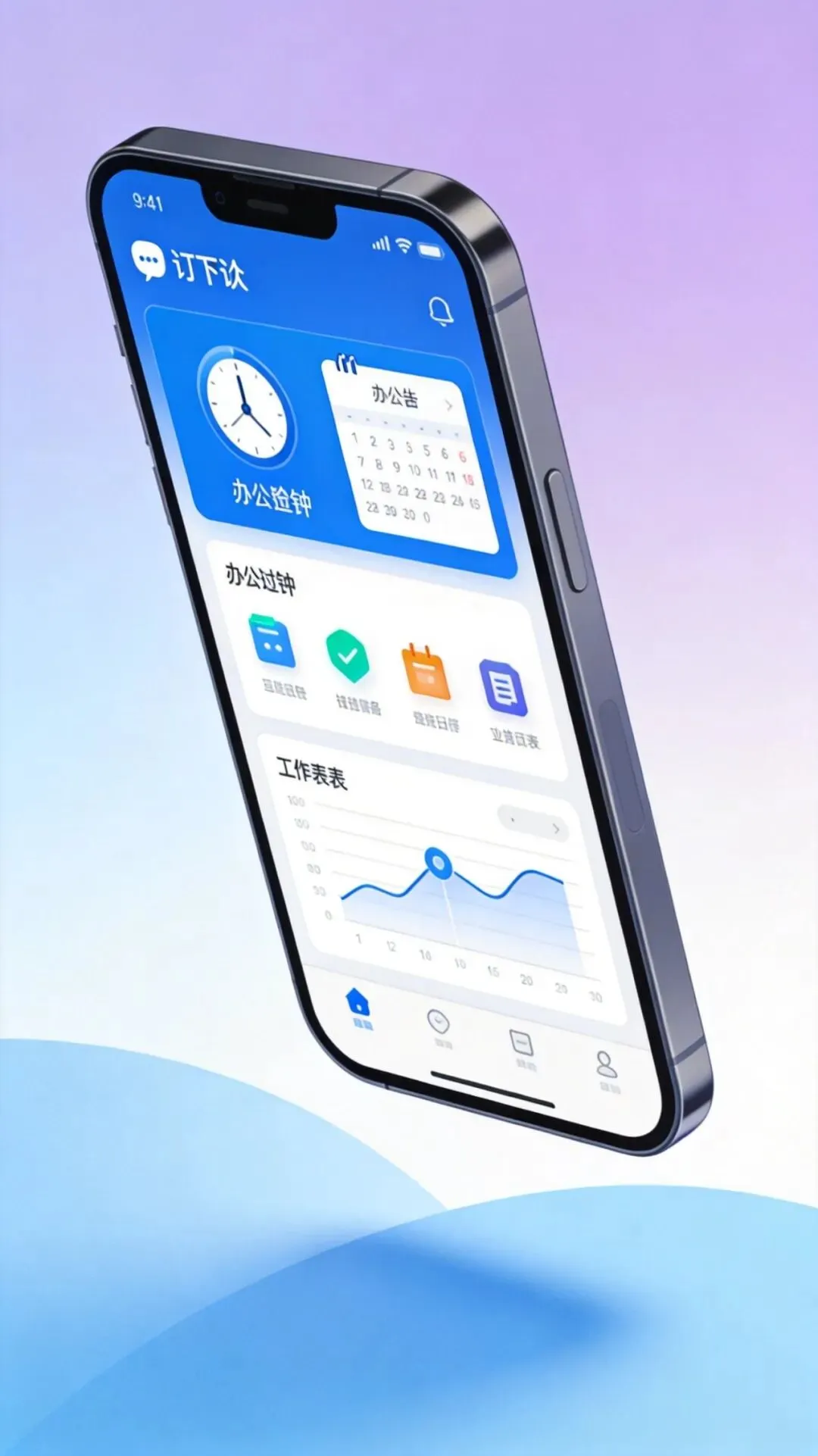
📱 钉钉小程序入口!办公打卡,不用下APP随时用
2026年7月实测 · 三种入口 · 15秒完成打卡
手机内存告急?出差忘带电脑?临时借设备赶审批?别慌!钉钉小程序已覆盖打卡、审批、文档协作等核心办公场景。不用下载APP,微信或支付宝搜一下就能干活。今天把入口路径、操作流程、安全红线一次性讲透——读完直接上手!
⭐ 方式一:微信搜索(最快最推荐)
打开微信 → 顶部搜索框输入 「钉钉」→ 切换到【小程序】分类→ 认准蓝色方钉头像 + 官方认证标识→ 点击进入,名称就叫「钉钉」
💬 方式二:微信下拉(用过的秒开)
微信首页往下拉 → 进入小程序页面→ 搜索「钉钉」或直接找「最近使用」列表→ 点一下就进去了,比搜索还快!
💰 方式三:支付宝搜索(阿里系互通)
支付宝首页搜「钉钉」→ 阿里系账号互通,登录更顺→ 功能和微信端基本一致
⚠️ 避坑提醒:搜索结果里带「极速版」「破解版」后缀的,100%是钓鱼木马,碰都别碰!只认准蓝色官方认证的「钉钉」。
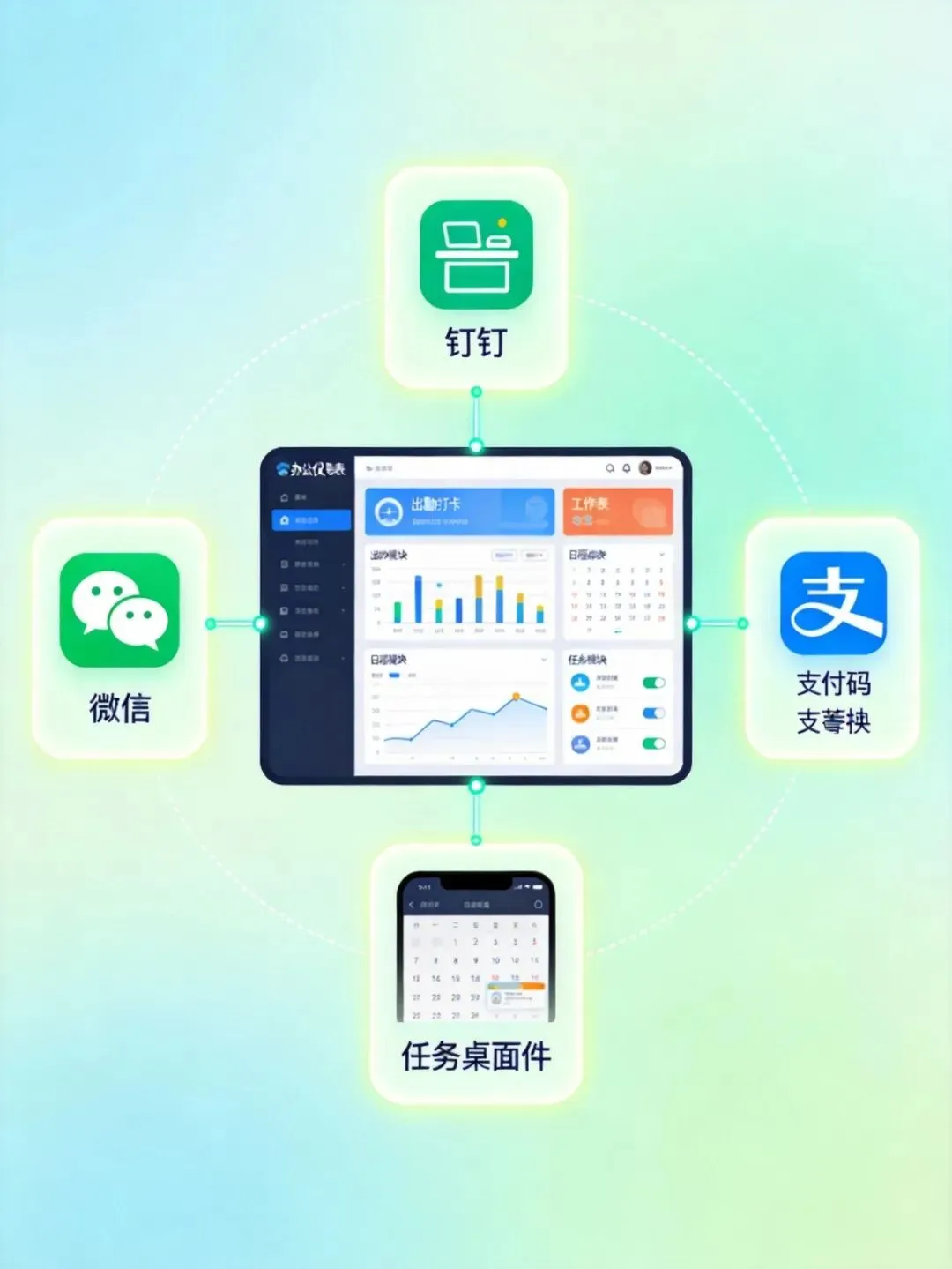
▲ 多种入口方式,随时随地进入钉钉办公
📌 Step 1:绑定账号
进入小程序 → 点击「立即登录」→ 输入企业预留手机号→ 收验证码 → 勾选协议→ 首次登录约30秒,之后自动记忆
📍 Step 2:开启定位(必须!)
微信端:点右上角「…」→ 设置 → 开启「地理位置」支付宝端:我的 → 设置 → 隐私 → 位置⚡ 关闭定位 = 打卡必然失败!
🕐 Step 3:一键打卡
首页点【工作台】→【考勤打卡】→ 系统自动获取定位 → 确认公司地址→ 点「上班打卡」或「下班打卡」支持 Wi-Fi + GPS + 人脸识别 三重验证打卡成功后,APP端也会同步更新 ✅
🚗 外勤打卡怎么办?
点「外勤」→ 拍现场照 → 填地点备注照片 + 定位 + 备注,三件套缺一不可!
很多人以为小程序功能阉割了,其实日常80%的办公操作它都能覆盖 👇
📋
请假/加班/出差审批
📝
日报/周报提交
🔔
消息通知同步
📅
日程查看 & 通讯录
💡 小程序适合日常轻办公万人直播、视频会议、蓝牙考勤机 → 仍需原生APP兜底

▲ 手机上轻松完成打卡,随时随地高效办公
❌ 红线一:扫来源不明的码官方小程序码只在APP内或公众号生成群里「扫码领福利」全是陷阱!
❌ 红线二:用虚拟定位/破解插件2026年钉钉风控已升级AI行为分析外挂 = 账号永久封禁 + 影响企业征信
❌ 红线三:公共设备不退出网吧、打印店用完务必点【设置】→【退出登录】否则工资条和聊天记录全暴露!
❌ 红线四:授权非必要权限官方只索取「手机号 + 位置信息」若弹出通讯录、相册请求 → 立刻关闭举报
❌ 红线五:数据异常别狂点打卡显示「未打卡」→ 下拉刷新或切4G/5G重复点击会导致数据紊乱
Q:小程序打卡和APP打卡记录互通吗?
✅ 完全互通!不管用哪个渠道打卡,后台考勤数据是同一套,不存在「小程序打卡不算」的情况。
Q:在微信里用钉钉,数据会不会不安全?
✅ 钉钉小程序走的是官方接口,传输层强制TLS 1.3加密,敏感数据用国密SM4算法。和APP端是同一套后台,安全没打折扣。
Q:消息通知会延迟吗?
⚠️ 小程序端消息比APP端慢1-3分钟,重要审批建议开启APP端同步提醒。
Q:搜索找不到怎么办?
试试这几步:① 更新微信到最新版 ② 确认账号已加入企业组织 ③ 换支付宝端搜索 ④ 让同事发小程序分享卡片
📌 一句话总结
认准蓝标、开好定位、用完退出、拒绝外挂→ 小程序就是你的轻量办公利器!
📋 核心要点速查表(建议收藏)
✨ 觉得有用?转发给同事一起看 ✨
本文内容基于钉钉官方公开功能整理仅作使用技巧分享,不构成产品推荐或商业背书产品功能可能随版本更新有所调整,以官方最新说明为准