 夜雨聆风
夜雨聆风流媒体虽然方便,但很多朋友电脑里还存着大量本地音乐文件——高解析度抓轨、无损专辑、收藏多年的 MP3。这些音乐完全可以通过 Sonos 在全屋音响上播放,效果一点不比流媒体差。
今天我们就手把手教大家,如何在 Windows 电脑上把本地音乐文件夹设置好,让 Sonos 电脑 App 顺利读取和播放。
整个过程分两大块:先在 Windows 里共享文件夹,再到 Sonos App 里添加音乐库路径。跟着做就行。
准备工作
在开始之前,先确认几点:
你的电脑系统是 Windows 7 或更高版本 音乐文件放在电脑的某个文件夹里(比如"音乐"文件夹) 电脑和 Sonos 音响连接在同一个局域网(同一 Wi-Fi 或路由器下)
Sonos 本地音乐库支持的格式很丰富:
只要你的音乐是以上格式之一,都能正常播放。
第一部分:在 Windows 中共享音乐文件夹
Sonos 要访问你电脑上的音乐,首先得让这个文件夹在局域网里"可见"。下面是具体操作。
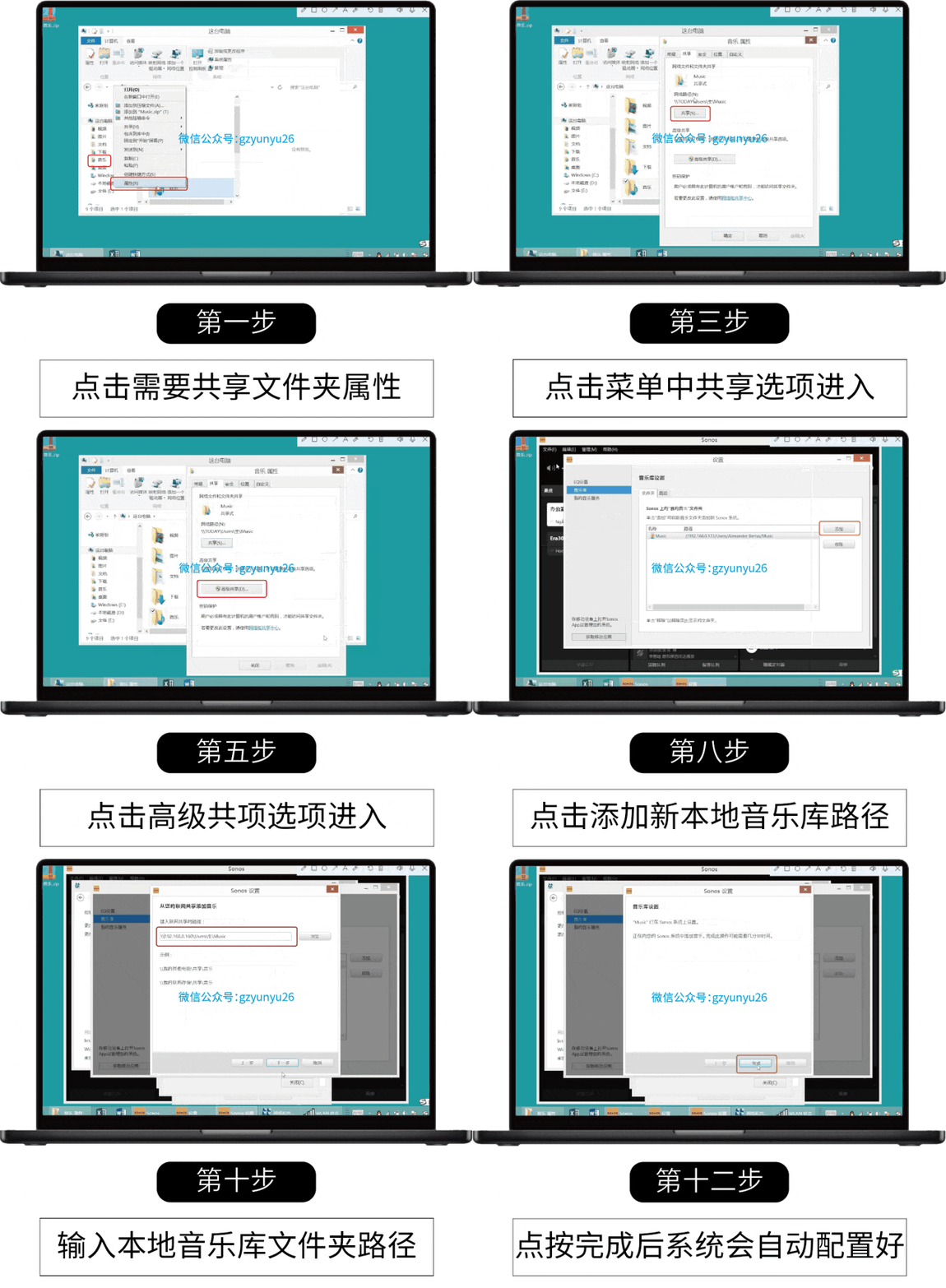
第一步:打开音乐文件夹属性
在文件资源管理器中找到你的音乐文件夹(比如默认的「音乐」文件夹),右键单击它,选择最底下的「属性」。
第二步:切换到「共享」选项卡
在弹出的属性窗口顶部,点击「共享」选项卡。
第三步:点击「共享」按钮
在共享选项卡中,点击「共享(S)...」按钮。
第四步:选择 Everyone 并确认
在弹出的窗口中,下拉选择框选中 「Everyone」(所有人),然后点击右侧的「共享(H)」按钮完成基础共享授权。
这一步是让网络上的设备有权限访问这个文件夹。如果你希望更精确地控制权限,也可以只添加特定用户。
第五步:进入高级共享设置
回到属性窗口的共享选项卡,点击「高级共享(D)...」按钮。
第六步:勾选「共享此文件夹」
在高级共享窗口中,勾选「共享此文件夹(S)」前面的复选框,然后点击「确定」保存设置。
完成后你会看到该文件夹的状态变成了「共享」。记一下窗口里显示的网络路径(格式类似 `\\你的电脑名\Music`),后面会用到。
第二部分:在 Sonos 电脑 App 中添加音乐库
文件夹共享好之后,接下来告诉 Sonos 去哪里找这些音乐。
第七步:打开 Sonos 首选项设置
启动 Sonos 桌面 App,点击顶部菜单栏的「管理(M)」,选择「首选项设置(L)...」。
第八步:进入音乐库设置
在设置窗口左侧选择「音乐库」,然后在右侧点击「添加」按钮,准备添加新的音乐库路径。
第九步:选择联网设备类型
弹出的向导会问你音乐在哪里。选择「联网的设备(外部 NAS 驱动)」这一项,点击「下一步」。
即使你的音乐就在这台电脑上,也要选这一项——因为 Sonos 是通过网络共享路径来访问文件夹的,不是直接读本地路径。
第十步:输入网络路径
在文本框中填入刚才记下的网络路径,格式为 `\\电脑 IP 地址或主机名\共享文件夹名`。
比如示例是 `\\192.168.0.160\Users\生\Music`。如果你不知道具体路径,可以点旁边的「浏览」按钮来定位。填好后点击「下一步」。
第十一步:输入登录凭据
设置了用户名密码,在这一页填写电脑的登录用户名和密码。
第十二步:完成配置
最后一步显示 "Music 已在 Sonos 系统上设置",点击「完成」。
此时 Sonos 会开始索引你的音乐库——也就是扫描所有歌曲并建立目录。这个过程取决于歌曲数量,可能需要几分钟。完成后就可以在任何一台 Sonos 音响上播放这些本地音乐了。
几个实用小提示
💡 电脑别休眠 播放本地音乐时,存放音乐的电脑必须保持开机且未进入睡眠状态。建议在 Windows 设置里把「电源和睡眠」中的睡眠时间设为「从不」,或者至少确保接通电源时不自动睡眠。 |
🔄 新增了音乐怎么办? 往共享文件夹里添加或删除歌曲后,Sonos 不会立刻感知变化。需要在 Sonos App 的「管理 → 首选项设置 → 音乐库」里手动触发更新(不同版本界面可能略有差异,找不到入口时也可重新添加一次音乐库路径)。 |
🔗 路径填错怎么办? 如果添加后提示无法访问,先检查网络路径是否正确——注意用反斜杠 \\ 开头,IP 地址和文件夹名称要跟属性窗口里显示的完全一致。另外确认电脑防火墙没有阻止文件共享。 |
整个设置过程其实就这么多。一旦配好,你电脑里的那些珍藏音乐就能通过 Sonos 在客厅、卧室任何地方响起来。享受你的私人音乐库吧。
📢 需要了解产品价格或有任何问题?点击底部菜单栏「联系我们」
*—— Sonos 玩家指南*
以上资料仅供参考交流学习
请以官方公布为准
如有问题或评论,点击右下角留言