当前时间: 2026-08-10 18:57:08
分类:办公文件
评论(0)
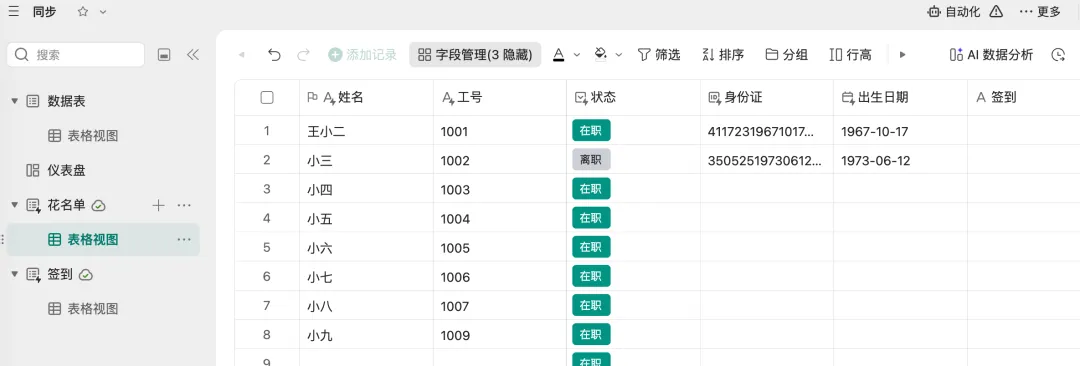
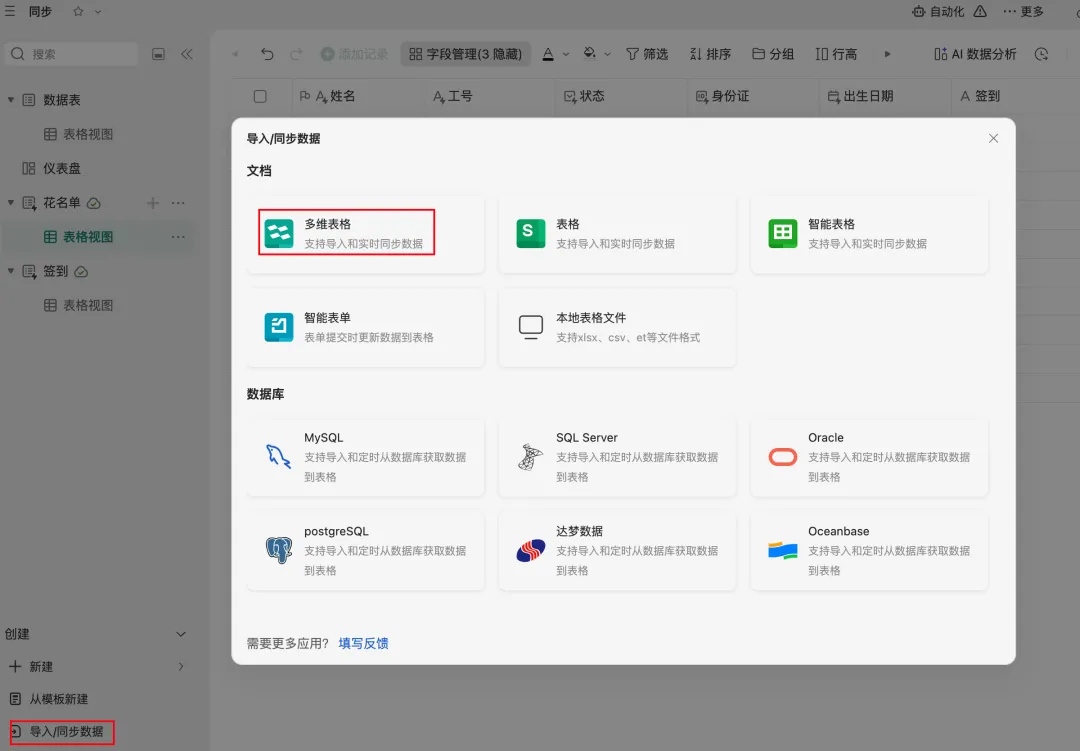
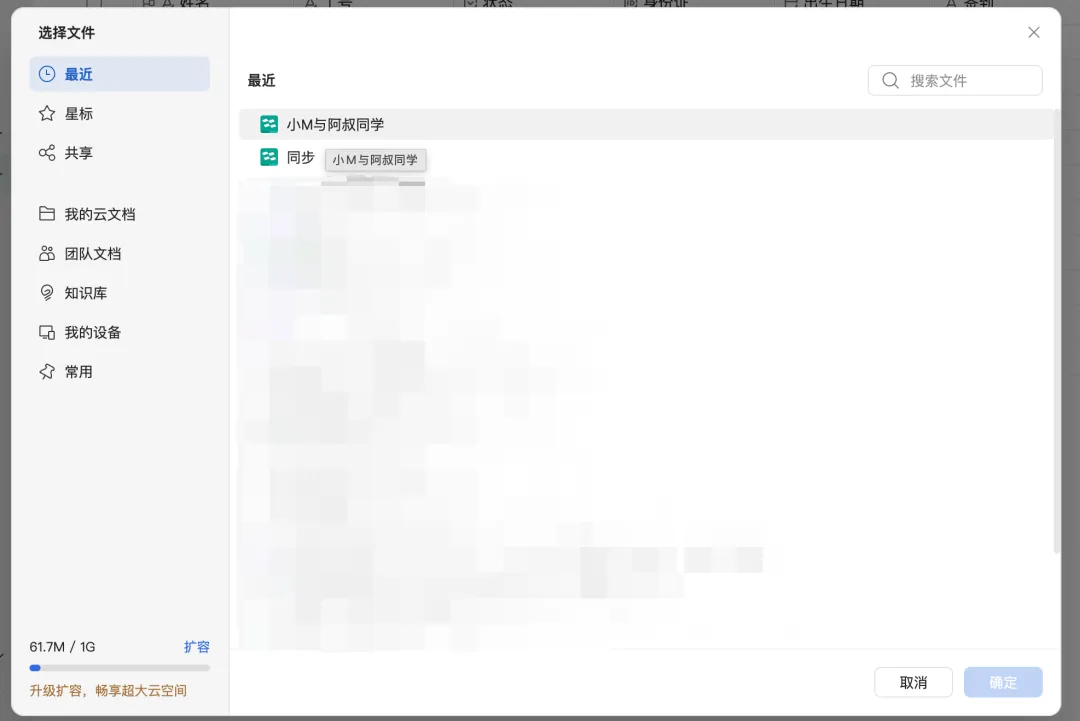
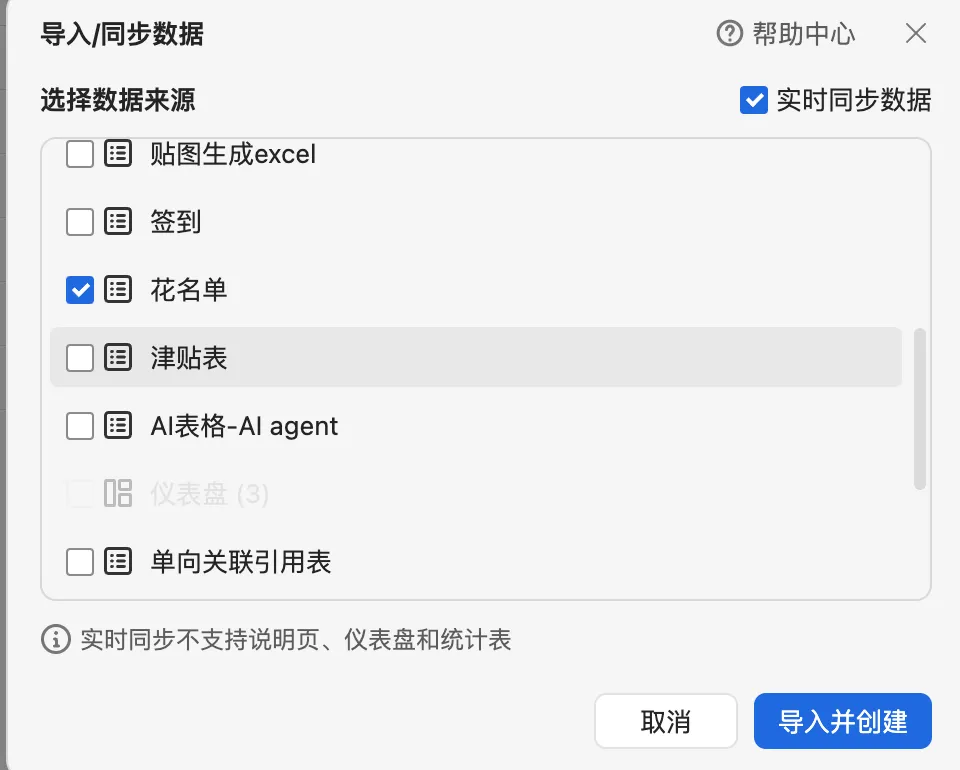
AI表格多表同步与图片批量转换Excel小M近期做了一个季刊活动,有很多个不同的在线AI表格,由于信息众多,就需要将一些信息汇总至同一个总表。根据亲自的经历后,AI表格多表同步之间的确可以快捷的解决信息同步,但也发现了另外的问题。在设置同步时,务必在不同的数据库表中进行,影响无法实施。小M在写公众号演示时,用的是WPS的工具,建立的名字为【同步】表名如下:在弹层页面选择 另一个数据表“小M与阿步叔同学”下的花名册 表此时点击导入并创建,就可同步花名册这张表的数据。之后可根据之前分享的通过Excel函数实现多表的关联。好处:源表有变动时,可及时同步,并匹配,保持各方的信息一致。劣势:每次同步后,都是一个单独的表,不能多表同步至一个表中,实现联动。小M有组织一个活动,但由于活动临时发起,没有埋点,活动人数不能很好的统计。最后从登录认证中找到了相关人员,给截图了几十张,这个就造成一个问题,如何快速的从几十张图片将相关人员整理出来。之前有分享一个方法,通过OCR来识别图片转换为Excel,是可以实现的。但我想用更快的方法来处理上,由于截图的无敏感信息,于是利用现有手上的工具,如workbuddy或Qoderwork,在输入框底部选择对应的文件夹,之后发送一条Pormpt,Excel就快速的处理好了。1、使用国内workbuddy或Qoderwork是需要花费的,请周知。2、MAC版本一些工具是没有选择文件夹的功能,如Workbuddy
 夜雨聆风
夜雨聆风