 夜雨聆风
夜雨聆风表格在电脑里看着整齐,打印出来却常见列被截断、表头只在第一页、空白页多、字体缩得看不清。今天用 Excel 和 WPS 表格各自都能找到的设置,把“打印区域、重复标题行、横向纸张、一页宽缩放”串成一套检查流程,适合报销明细、库存清单、销售汇总表打印前使用。
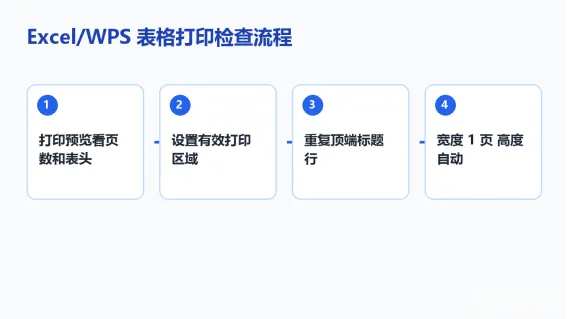
一、先判断:不是表格乱,是打印范围没管住
二、第 1 步:只打印有效数据区
Excel:选中要打印的单元格区域,例如 A1:L86,打开 页面布局 -> 打印区域 -> 设置打印区域。
WPS 表格:选中区域后,打开 页面布局(部分版本显示为 页面)-> 打印区域 -> 设置打印区域。
重点提示:如果库存清单右侧有备注草稿列、临时公式列,不要把这些列包含进打印区域。若后续要恢复整表打印,回到同一菜单选择取消打印区域。
三、第 2 步:让每一页都有表头
Excel:页面布局 -> 打印标题,在 工作表 选项卡里设置 顶端标题行,例如 $1:$1;如果左侧第一列是客户或物料编码,也可以设置 左端标题列。
WPS 表格:页面布局 -> 打印标题,在弹出的页面设置里选择顶端标题行,再回到表格中点选标题行。
避坑提醒:冻结窗格只影响屏幕查看,不等于打印标题。打印每页重复表头,必须设置打印标题。
四、第 3 步:宽度设为 1 页,高度不要硬压
Excel:页面布局 -> 缩放以适应,将宽度设为 1 页,高度设为 自动。这样所有列尽量在一页宽内显示,行数可以自然跨页。
WPS 表格:在打印预览或页面设置里找到缩放/调整为,优先选择将所有列调整为一页宽,而不是把整张表压成一页。
风险提醒:如果缩放比例低于 70%,打印出来通常难读。优先改横向、删非必要列、换 A3 纸或拆成两份表,而不是继续压缩。
五、第 4 步:最后看分页预览和 PDF
Excel 可用 视图 -> 分页预览,拖动蓝色分页线确认断页位置;WPS 也可以在分页预览或打印预览中调整页面边界。
正式打印前,建议先导出 PDF 或打印一页样张。检查纸张大小、方向、页边距、页脚页码,再批量打印。

结尾总结
表格打印跑偏,先不要怪打印机。按顺序检查:打印区域是否只包含有效数据、标题行是否重复、宽度是否一页宽、分页预览是否正常。这个顺序比反复 Ctrl+P 试错更稳。