 夜雨聆风
夜雨聆风最近做一个供应链系统的设计,现在项目组里面需求人员和产品经理的需求文档,以及相关的设计文档几乎全部由AI来完成交付,人工参与审核;
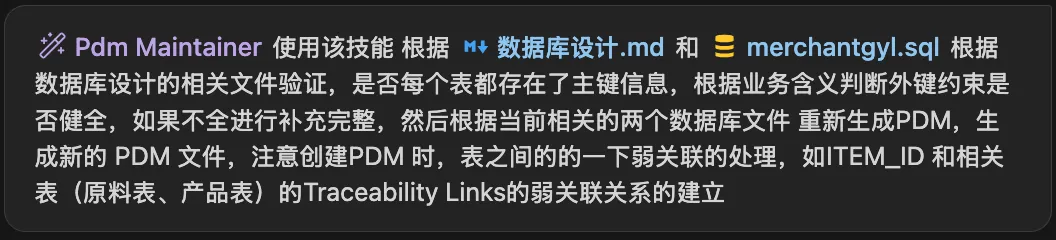
但是涉及到数据库设计,涉及到专业PowerDesigner工具的使用,以前也一直是人来做的,现在有大模型了,于是让大模型分析了以前几个项目的PDM文件,总结出文件特点,给出以前做设计时候需要注意的点,然后生成一份儿全新的pdm维护的技能。
使用该技能对新的项目进行生成PDM文件,节省大量自己手动编辑文件的过程,而且该技能也补充了修改PDM文件的功能。
一、这个技能是做什么的?
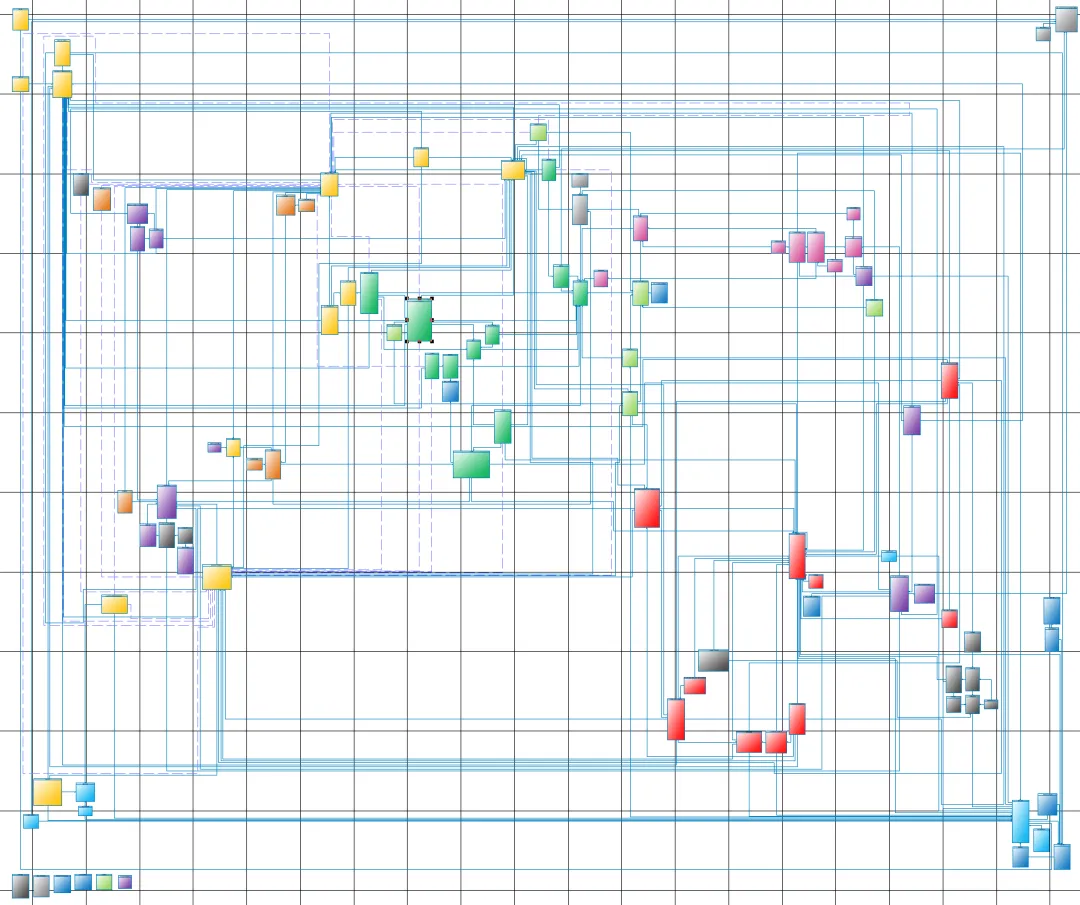
一句话:帮你安全地查看和修改 PowerDesigner 的 .pdm 数据库设计文件,保证改完之后用 PowerDesigner 打开不会出错、不会出现表叠在一起(表层叠)的情况。
背景:为什么需要这个技能?
.pdm是 PowerDesigner(一款数据库设计工具)的物理数据模型文件,本质是一份无缩进、非常长的 XML。 - 手动改 PDM 极易翻车
:PDM 内部用编号( o75这种)互相引用,改错一个编号,PowerDesigner 就打不开、或者表/关系丢失。新增表如果漏掉画布坐标,多张表会堆叠在同一位置(表层叠)。 这个技能提供一个 Python 脚本 pdm_tools.py,把"读、增、改、查、校验"都做成命令,自动处理编号、坐标、颜色,改完始终合法。
二、它能做什么(能力一览)
summary | ||
tables | ||
show | ||
refs | ||
traces | ||
colors | ||
validate | ||
add-table | ||
add-column | ||
add-ref | ||
add-trace | ||
set-color | ||
layout | ||
new | 从零创建可打开的新 PDM |
三、快速上手(3 分钟)
第 0 步:准备
技能已安装到全局,脚本路径是:
~/.claude/skills/pdm-maintainer/scripts/pdm_tools.py
建议先设一个短别名(可选,在终端执行一次,或写进 ~/.zshrc):
bash alias pdm='python3 ~/.claude/skills/pdm-maintainer/scripts/pdm_tools.py'
设好后下面的命令都能用 pdm xxx 代替一长串路径。未设别名则用完整路径,本文档两种写法都给。
第 1 步:看一眼模型里有什么
bash # 用别名:
pdm summary 餐厅项目数据库设计v3.0.pdm
# 或完整路径:
python3 ~/.claude/skills/pdm-maintainer/scripts/pdm_tools.py summary 餐厅项目数据库设计v3.0.pdm
输出示例:
模型名称 : 餐厅项目数据库设计v3.0
DBMS     : MySQL 5.0
表数量   : 47
列数量   : 745
外键关系 : 19
第 2 步:看某张表的字段
bash pdm show 餐厅项目数据库设计v3.0.pdm FDSP_RESTA_INFO
会列出这张"餐厅信息表"的所有字段(列名、中文名、类型、是否可空、备注)、主键、以及它和别的表的外键关系。
第 3 步:放心地加一张新表
bash pdm add-table 餐厅项目数据库设计v3.0.pdm \
--code MY_NEW_TABLE --name "我的新表" --comment "测试用" \
--fill "#FF0080" \
--columns '[{"code":"ID","name":"主键","type":"VARCHAR(50)","pk":true},
{"code":"NAME","name":"名称","type":"VARCHAR(90)","not_null":true}]'
执行后会:
新增表数据(表名 MY_NEW_TABLE、2 列、主键ID)自动在画布上给它一个不与现有表重叠的位置(避免表层叠) 填充色设为 #FF0080(粉色,可改成任意颜色,见第六节)自动备份原文件为 .pdm.bak
💡 写入类命令都支持
--dry-run:先打印将插入的内容、不写文件,确认无误再去掉这个参数正式执行。
四、全部命令详解
下面所有命令的第一个参数都是 PDM 文件路径。<table> 表示表的 Code(数据库表名)或内部 Id 都行。
🔍 读取类(不改文件,安全)
bash # 模型概览
pdm summary <文件.pdm>
# 列出所有表
pdm tables <文件.pdm>
# 查看某张表结构
pdm show <文件.pdm> <表名>
# 列出所有外键关系
pdm refs <文件.pdm>
# 列出颜色分组(看哪些表属于哪个业务模块)
pdm colors <文件.pdm>
# 校验文件完整性(改完文件后建议跑一次)
pdm validate <文件.pdm>
✏️ 写入类(自动备份 .pdm.bak,建议先加 --dry-run)
1)新增表
bash pdm add-table <文件.pdm> \
--code ORDER_INFO \ # 必填:表名(数据库里的名字)
--name "订单表" \ # 中文名/显示名(简短)
--fill "#FF0080" \ # 填充色(#RRGGBB 或整数,可选)
--columns '[ # 必填:列定义 JSON 数组
{"code":"ORDER_ID","name":"订单号","type":"VARCHAR(50)","pk":true},
{"code":"USER_ID","name":"用户","type":"VARCHAR(50)","not_null":true},
{"code":"STATUS","name":"状态","type":"CHAR(1)","comment":"0待支付;1已支付;2已取消"},
{"code":"AMOUNT","name":"金额","type":"DECIMAL(18,2)","comment":"订单总金额,含税"},
{"code":"CREATE_TIME","name":"创建时间","type":"DATETIME","default":"CURRENT_TIMESTAMP"}
]'
💡 字段命名约定:
name保持简短(一个词/短语);comment仅在需要补充时才写(枚举取值、业务规则、技术说明),与name不必一致、不要重复;自解释字段(如"创建时间")不用写comment。
列 JSON 里每个字段的可选项:
code | ||
name | ||
type | VARCHAR(50)、INT、DATETIME、DECIMAL(18,2) | |
length | ||
comment | ||
default | 0、CURRENT_TIMESTAMP | |
not_nullmandatory | true | |
pk | true |
2)给已有表加一列
bash pdm add-column <文件.pdm> ORDER_INFO \
--code MEMO --name "备注" --type"VARCHAR(200)" --comment "订单备注"
# 可选:--length --default --not-null
3)新增外键关系(父表主键 → 子表外键列)
bash pdm add-ref <文件.pdm> \
--parent USER_INFO \ # 父表(被引用的主表,"一"方)
--child ORDER_INFO \ # 子表(含外键列的从表,"多"方)
--parent-col USER_ID \ # 父表的列(通常是主键)
--child-col USER_ID \ # 子表的外键列
--cardinality "0..*"# 基数,默认 0..*
要求父表已有主键。会自动生成画布上的连线。
4)改某张表的颜色(把表归类到某个业务模块)
bash pdm set-color <文件.pdm> ORDER_INFO --fill "#FF0080"
# 也可改边框线色:--line "#0000FF"
五、典型工作流
场景 A:接手一个 PDM,先摸清现状
bash pdm summary 数据库.pdm # 多少表、多少外键
pdm tables 数据库.pdm # 有哪些表
pdm colors 数据库.pdm # 表按颜色分成哪些业务模块
pdm show 数据库.pdm 某表名 # 看具体某张表
pdm refs 数据库.pdm # 表与表之间什么关系
场景 B:新增一张业务表并接入关系
bash # 1) 先看色板,决定新表归哪个模块、用什么颜色
pdm colors 数据库.pdm
# 2) dry-run 预览将要插入的内容(不写盘)
pdm add-table 数据库.pdm --code NEW_TBL --name "新表" --fill "#8080FF" \
--columns '[{"code":"ID","name":"主键","type":"VARCHAR(50)","pk":true}]' --dry-run
# 3) 确认无误,正式写入(去掉 --dry-run)
pdm add-table 数据库.pdm --code NEW_TBL --name "新表" --fill "#8080FF" \
--columns '[{"code":"ID","name":"主键","type":"VARCHAR(50)","pk":true}]'
# 4) 建外键,把新表关联到已有表
pdm add-ref 数据库.pdm --parent 某主表 --child NEW_TBL --parent-col ID --child-col PID
# 5) 校验
pdm validate 数据库.pdm
场景 C:重新归类已有表的颜色
bash pdm colors 数据库.pdm # 看现有模块色
pdm set-color 数据库.pdm 某表 --fill "#FF00FF"# 改成目标模块色
场景 D:从零开始建一个新库(⚠️ 必看)
千万不要手写整份 PDM——PDM 里有一大套 DBMS 配置(TargetID、TargetModels、模型选项、DisplayPreferences…),编造任一项都会让 PowerDesigner 打不开。正确做法是用 new 命令,它基于已验证可打开的骨架创建:
bash # 方式一:内置 MySQL 5.0 骨架(自带真实 DBMS 配置)
pdm new 新库.pdm --name "我的数据库"
# 方式二:克隆项目里任意已知能打开的 PDM 骨架(保留它的 DBMS/选项,清空表与外键)
pdm new 新库.pdm --name "我的数据库" --from 餐厅项目数据库设计v3.0.pdm
# 然后正常加表、加外键
pdm add-table 新库.pdm --code USER --name "用户" \
--columns '[{"code":"ID","name":"主键","type":"VARCHAR(50)","pk":true}]'
pdm validate 新库.pdm
场景 E:表已经层叠了,怎么整理
bash pdm layout 数据库.pdm --cols 6 # 一键把所有表框排成 6 列网格,无重叠
等价于在 PowerDesigner 里手动点"格式化排列/自动布局",但脚本批量处理更快、更可控。
场景 F:建立弱关联(无法用外键表达的指向关系)
有些业务关联建不了外键——例如一个字段按类型指向多张不同的表,或两表仅有逻辑关联而无约束。这时用 Traceability Link(追溯链接) 标注,PowerDesigner 中显示为虚线:
bash # 表级弱关联:两表之间建一条虚线关联
pdm add-trace 数据库.pdm --from FDSP_CHNL_INVENTORY_DETAIL --to FDSP_BUSI_COST_INFO
# 列级弱关联:某列指向另一张表("字段指向多表"的常见建模)
pdm add-trace 数据库.pdm --from ORDER_INFO --from-col BIZ_REF_ID --to SUPPLY_INFO
# 查看已有的弱关联
pdm traces 数据库.pdm
与外键互不冲突:同一对表可以既有外键、又有 Traceability Link。弱关联只标注关系、不产生约束。
六、关于颜色(区分业务模块)
PowerDesigner 里同业务模块的表会用同一种填充色,一眼就能区分功能域。本文件夹的文件实测色板(以 v3.0 为例):
#FF0080 | FDSP_INVENTORY_* | |
#80FF00 | FDSP_RESTA_* | |
#FF00FF | FDSP_LEDGER_* | |
#8080FF | FDSP_PUR_ORDER_SUPPLY_* | |
#C0C0C0 | BASE_USER_* |
用 pdm colors查看当前文件的完整色板。新增表用 add-table --fill "#RRGGBB"指定颜色;不填会用默认的浅奶油色(表示"待归类")。改已有表颜色用 set-color --fill。颜色写法两种都支持: #RRGGBB(如#FF0080)或十进制整数(如8388863)。
七、新手常见疑问
Q0:生成的 PDM 用 PowerDesigner 打不开?几乎都是因为从零手写 XML 时编造了 DBMS TargetID(PowerDesigner 不认识这个 ID 就拒绝打开)。解决办法:用 pdm new 创建(自带真实 MySQL 5.0 配置),或 pdm new --from 某个能打开的.pdm 克隆骨架,不要手写整份 PDM。
Q1:改坏了文件怎么办?每个写入命令执行前都会自动备份为 xxx.pdm.bak,把 .bak 改回 .pdm 即可还原。重要文件建议改之前再手动复制一份。
Q2:命令敲完没把握,怕改错?所有写入命令加 --dry-run,只预览不写盘,看清楚再去掉它正式执行。改完用 pdm validate 复查。
Q3:PowerDesigner 打开后表叠在一起?本技能新增表时会自动算不重叠坐标。如果还是层叠(常见于改过的旧文件、或不是本技能加的表),直接 pdm layout 文件.pdm 一键重排成网格即可,无需在 PowerDesigner 里手动拖。
Q4:能修改列类型 / 删除表 / 删除列吗?当前脚本直接支持"读、加表、加列、加外键、改色、重排、建库"。修改类型/重命名/删除需要手动编辑 XML(参见技能内 references/pdm-format.md 的"常见陷阱"),核心原则:不要动对象编号 oXXX,否则所有引用会断。
Q5:每次都要敲一长串脚本路径?设个别名就好:alias pdm='python3 ~/.claude/skills/pdm-maintainer/scripts/pdm_tools.py'。
八、技能文件在哪 / 如何更新
~/.claude/skills/pdm-maintainer/ | 全局安装位置 |
./pdm-maintainer/ | |
./pdm-maintainer.skill |
技能内部结构:
pdm-maintainer/
├── SKILL.md                    # 给 Claude 读的规则(触发条件、用法)
├── references/pdm-format.md    # PDM 格式完整参考(字段含义、陷阱)
└── scripts/pdm_tools.py        # 本文档讲的所有命令都在这里
更新技能(改了源码后重新打包并重装):
bash python3 ~/.claude/skills/skill-creator/scripts/package_skill.py \
./pdm-maintainer .
unzip -o ./pdm-maintainer.skill -d ~/.claude/skills/
在 Claude Code 里自动调用:新开会话后,直接用自然语言提需求即可,例如"看一下 v3.0 有哪些表"“给 v3.0 加一张订单表”——Claude 会自动识别并使用本技能。
九、安装
提供两种安装方式,二选一即可。
方式一:npx skills add(推荐,跨 Agent 通用)
本仓库兼容 skills.sh 的 skills CLI(vercel-labs 出品,同时支持 Claude Code、Codex、Cursor、OpenCode 等)。无需先安装任何东西,直接:
bash # 安装到当前项目(.claude/skills/,随项目共享)
npx skills add weblogicjava/swz-skills
# 或安装到用户全局(~/.claude/skills/,所有项目可用)
npx skills add weblogicjava/swz-skills -g
# 只列出仓库里有哪些 skill,不安装
npx skills add weblogicjava/swz-skills --list
# 指定只装某个 skill(仓库有多个 skill 时)
npx skills add weblogicjava/swz-skills --skill pdm-maintainer
安装后该 skill 即可被 Claude Code 按需调用。其他常用命令:npx skills list(查看已装)、npx skills update(更新)、npx skills remove(卸载)。
方式二:Claude Code 原生插件市场
通过 /plugin 斜杠命令(交互)或 claude plugin CLI(脚本化)安装:
bash # 1) 添加本仓库为插件市场
/plugin marketplace add weblogicjava/swz-skills
# 2) 安装插件
/plugin install pdm-maintainer@swz-skills
或使用 CLI(适合 CI / 脚本):
bash claude plugin marketplace add weblogicjava/swz-skills
claude plugin install pdm-maintainer@swz-skills
安装后以 <插件名>:<skill名> 命名空间调用:/pdm-maintainer:pdm-maintainer。本地校验 schema(推送前在仓库根目录运行):claude plugin validate .
十、还有疑问?
想了解 PDM 文件内部结构(表/列/主键/外键/颜色/坐标的 XML 写法)→ 看 pdm-maintainer/references/pdm-format.md想看脚本全部选项 → python3 ~/.claude/skills/pdm-maintainer/scripts/pdm_tools.py --help想看某个命令的参数 → pdm <命令> -h,例如pdm add-table -h