 夜雨聆风
夜雨聆风Zotero 到底该配什么 AI 插件?一步步把 AI4Paper 用起来
不是插件装得越多,科研效率就越高。真正有用的,是把找文献、看分区、读 PDF、做笔记和写综述接进同一套 Zotero 工作流。
很多科研人刚开始用 Zotero 时,都会走进一个误区:
缺翻译,就装一个翻译插件;缺 AI 问答,再装一个聊天插件;想看期刊分区,又装一个分区插件。最后工具栏越来越满,插件之间还可能互相冲突。
插件越装越多,不代表工作流真的被接起来了。
Zotero 本身很适合存文献、管理附件和插入引用,但检索、翻译、笔记整理和综述准备仍然需要额外能力。
AI4Paper 的思路不是替换 Zotero,而是在你原来的文献库上,把 AI 能力继续叠加进去。
01 · INSTALL THE PLUGIN
第一步:先把插件正确装进 Zotero
AI4Paper 支持 Zotero 7、8、9。安装过程不需要额外配置开发环境,准备好 Zotero 和插件文件即可。
.xpi 插件文件。.xpi 文件,确认安装后完全退出并重新打开 Zotero。注意:.xpi 不是普通安装包,不要直接双击。必须在 Zotero 的插件管理器里加载。
02 · LOGIN AND TRY
第二步:注册账号,把试用额度同步到插件
插件安装完成后,还需要登录 AI4Paper 账号,AI 检索、翻译、解读和知识库等能力才能正常使用。
注册后可以先完整跑一遍工作流:
领取 7 天全功能试用和 200 万 token,用于实际体验文献检索、翻译、摘要、深度阅读和 PDF 对话等功能。
如果之前使用微信扫码注册,需要先在官网账号中心绑定邮箱并设置密码,因为 Zotero 插件端使用的是邮箱和密码登录。
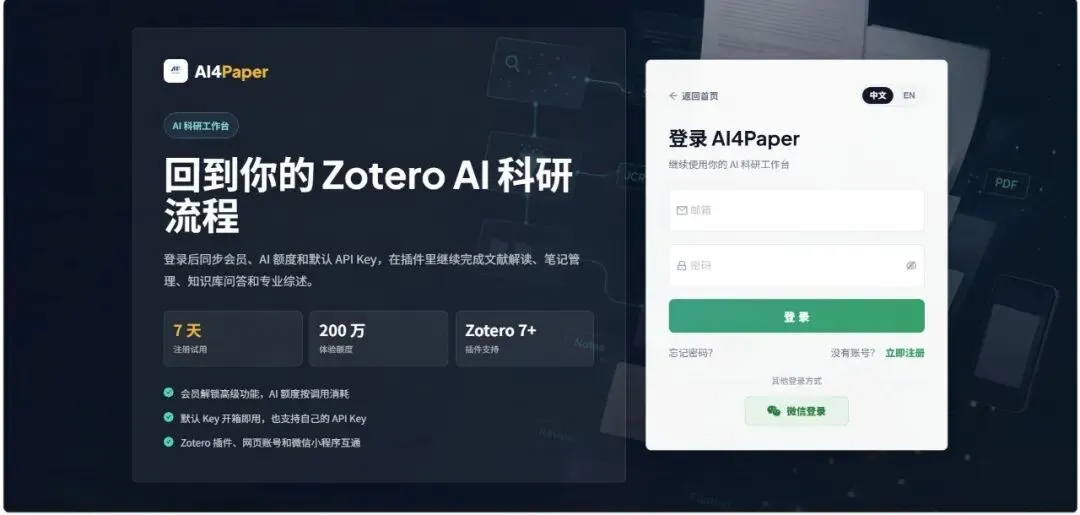
AI4Paper 账户与会员登录界面
03 · CONFIGURE THE AI
第三步:AI 服务怎么配?新手和重度用户走两条路
AI4Paper 把 AI、嵌入模型、翻译引擎、PDF 整理、MCP 和账户设置集中在同一个页面,不需要到处寻找开关。
方案一:直接使用 AI4Paper 默认转接
适合不想研究 API 的新手。登录后默认配置会自动同步,不需要额外注册大模型平台,也不用手动填写 Key。
方案二:填写自己的 API Key
适合已经有通义千问、DeepSeek、OpenAI、智谱、Kimi 或 Ollama 等服务的用户。可以自己选择模型,额度和账单也由自己管理。
配置自己的 Key,只需要 5 步
知识库用户要留意:主 AI 和嵌入模型不是一回事。DeepSeek 官方不提供嵌入模型,如果主 AI 使用 DeepSeek,需要另外配置支持嵌入接口的服务,知识库问答才能正常建立索引。
划词翻译也不一定要消耗主 AI 额度。日常可以使用免费翻译引擎;对质量有更高要求时,再接入 DeepL、百度、腾讯等服务。
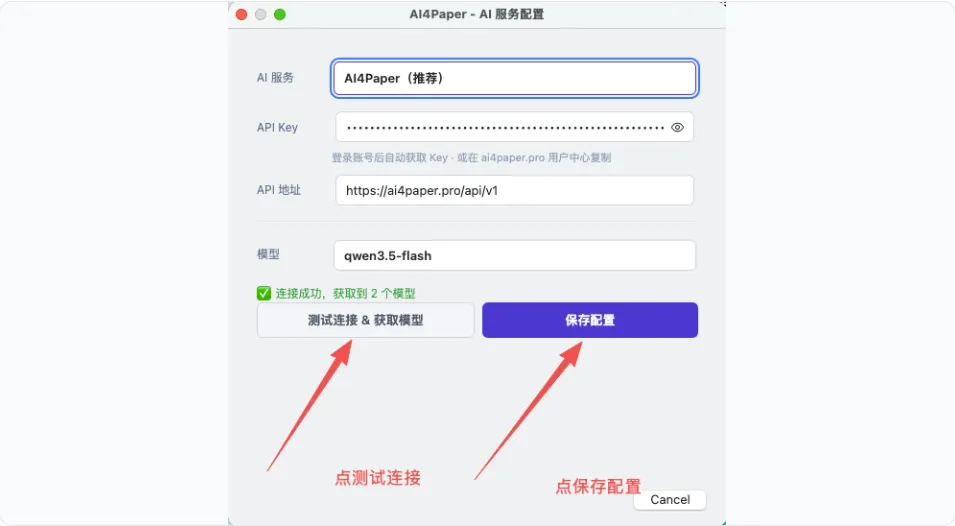
AI 服务、嵌入模型与翻译引擎配置界面
04 · BUILD YOUR LIBRARY
第四步:先用 AI 速搜文献,把初始文献库搭起来
传统检索常常要在多个数据库之间切换,中文关键词还需要先翻译成英文,再逐条导出、去重和补全信息。
在 Zotero 分类上右键打开 AI 速搜文献,输入中文或英文研究主题,系统会扩展关键词并检索候选文献。
结果页可以按 SCIE、SSCI、JCR Q1–Q4、影响因子、被引次数和关键词继续筛选。确认后,一键导入当前 Zotero 分类,并自动补全标题、作者、DOI、摘要、期刊、年份等元数据。
先筛出值得看的论文,再把时间留给真正需要精读的内容。
导入后,期刊分区列会直接在 Zotero 文献列表中显示 SSCI / SCIE、中科院分区、JCR 分区、影响因子、被引次数、ABS、FT50 等信息,不需要再逐篇打开网页查询。
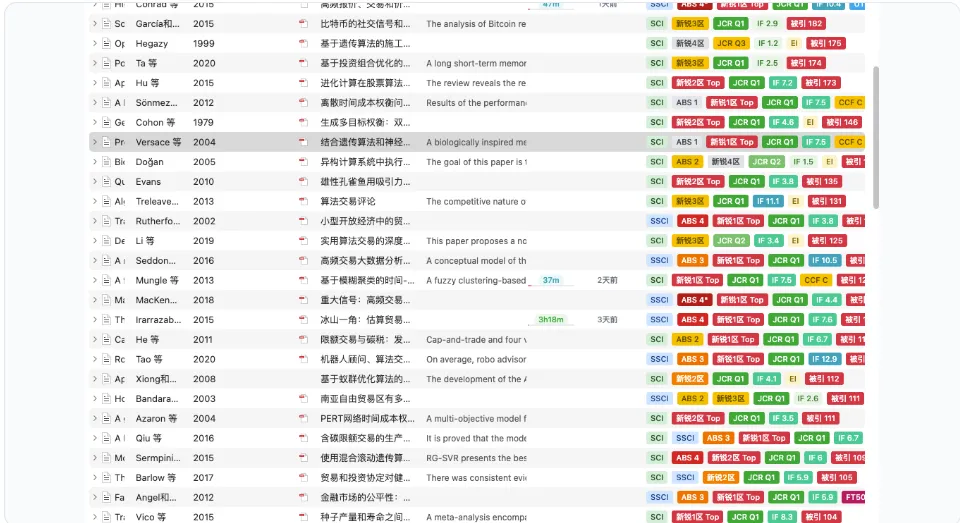
Zotero 期刊分区列
05 · READ INSIDE ZOTERO
第五步:打开 PDF,翻译、问答、笔记和脑图都在阅读器里
双击任意 PDF 后,AI4Paper 会在 Zotero 阅读器中提供顶部工具条和划词浮窗两个入口。
选中一段文字后,可以直接
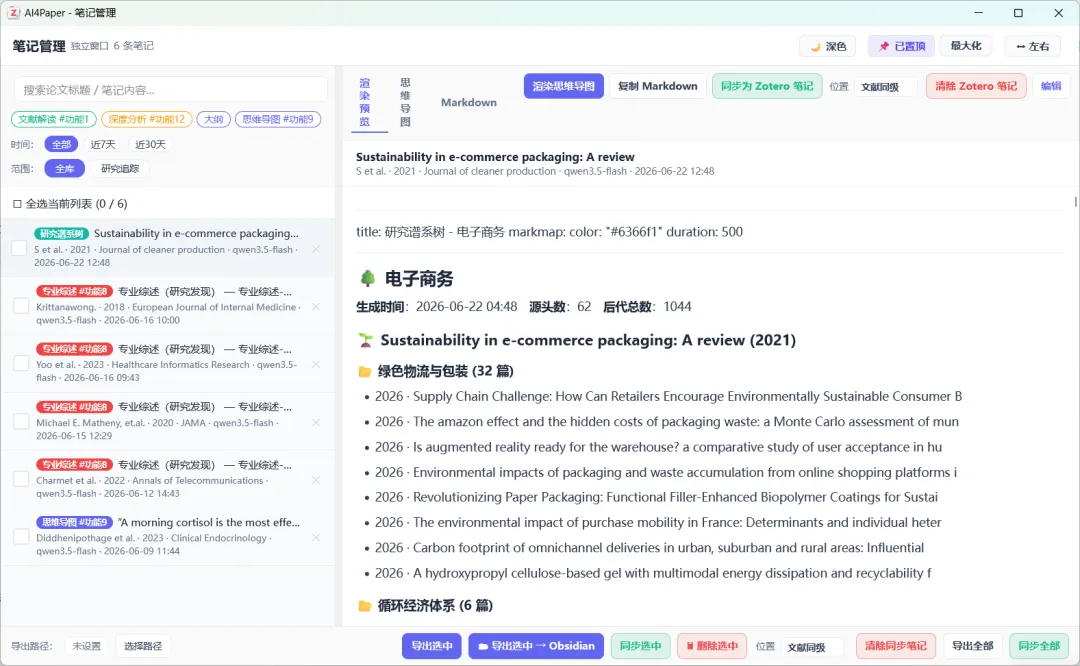
生成的阅读内容还可以进入笔记管理,按类型、时间、分类和关键词集中搜索、预览、编辑或导出。
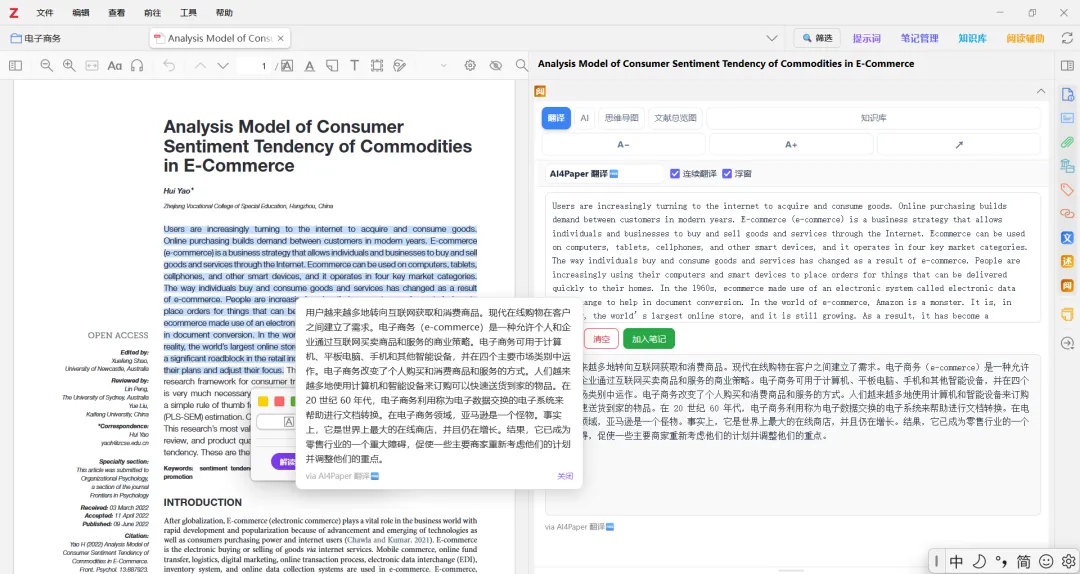
Zotero 阅读器工具条、划词浮窗与阅读辅助面板
06 · ASK A WHOLE LIBRARY
第六步:从“问一篇论文”,走到“问一整个分类”
单篇 PDF 适合精读,但当一个方向已经积累了几十篇、上百篇论文,再逐篇打开就会变得非常低效。
知识库问答解决的是另一类问题:
把一个 Zotero 分类建立成知识库,用中文或英文直接提问。系统会从相关论文片段中检索证据,再根据这些内容回答,并标出使用了哪些文献。
阅读辅助,是和一篇 PDF 对话;知识库问答,是和一整个文献分类对话。
知识库问答界面与引用来源列表
07 · FROM READING TO REVIEW
第七步:读完以后,把文献、笔记和综述准备接起来
AI4Paper 不只是帮助你看懂一篇论文,还可以把前面的检索、筛选和阅读结果继续用于综述准备。
专业综述与研究发现可以继续完成:
从关键词或靶子论文出发扩展引文关系;对候选论文进行筛选和打分;整理 Research Gap;生成带引用标注的综述报告和研究线索。
AI 生成的综述只能作为结构化初稿和引用线索。研究者仍然需要逐条核对原文、补充自己的观点,并对数据、引用和最终论证负责。
A PRACTICAL WORKFLOW
第一次使用,照着这条路线走就够了
Zotero 负责把文献存下来,AI4Paper 想做的,是让这些文献更容易被找到、被理解,也被继续用于研究。
真正需要的不是再堆几个互不相干的插件,而是一条可以从检索走到阅读、从笔记走到综述准备的完整工作流。
插件不是越多越好
把真正需要的能力接进同一套文献工作流,才是效率提升的开始。
查看 AI4Paper 插件安装教程查看 AI 服务配置教程打开 AI4Paper Web 工作台搜 · 读 · 管 · 写,把繁琐交给 AI,把时间还给思考。