 夜雨聆风
夜雨聆风每天在Excel里做着同样的操作:复制粘贴、调整格式、删除空行、设置筛选……一个月下来,同样的动作重复了几十遍甚至上百遍。手指点酸了,眼睛看花了,时间就这么白白溜走了。其实,Excel里藏着一个能帮你自动完成这些重复工作的“机器人”——宏(Macro) 。
一、宏到底是什么?
宏就是Excel里的“录像机”。你按下“录制”按钮,然后在Excel里做一遍操作(比如设置格式、输入公式、调整列宽),Excel会默默记下你的每一个步骤。下次需要重复同样的操作时,只要按一下“播放”,Excel就会自动重放你当时的所有操作。
宏= 录屏回放——你录下了一段操作过程,之后只要点击按钮,Excel就会按照你录好的步骤重新执行一遍。
二、宏能帮你做什么?(三个典型场景)
· 一键美化报表。每次做完数据都要设置表头颜色、加边框、调列宽、冻结首行……录制一个宏,以后点一下按钮全部搞定。
· 一键数据清洗。删除空行、统一日期格式、去除重复值——这些枯燥的清理工作,宏可以一键完成。
三、宏和VBA是什么关系?
很多人会把宏和VBA混为一谈。简单来说:宏是产品,VBA是制造它的语言。宏可以通过录制得到(零代码),也可以通过VBA编程手动编写(更强大)。对新手来说,完全不需要懂编程就能用宏——录制功能就是为普通人设计的。
宏,它就是你办公桌上的“自动化小助手”。
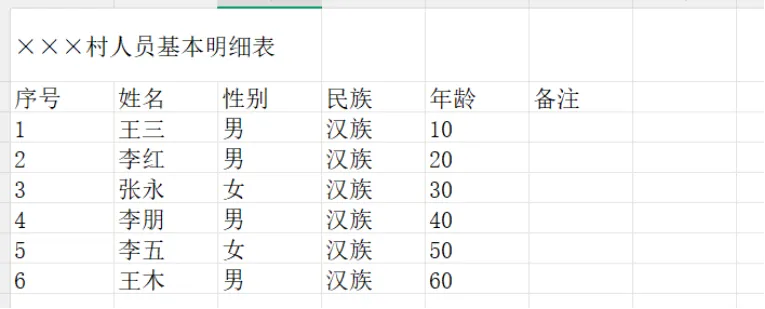
我们以“表头美化”为例:
第一步:点击工具栏上的工具—开发工具—录制宏。

第二步:在弹出的窗口里,新建一个宏的名字,名字可以随自己的习惯取,我就以“表头美化”取名—btmh(不要有空格,最好不要用中文)。选“当前工作簿”点击 “确定” ——现在开始,你的一切操作都会被记录下来!
· 选中第一行(表头行),把字体加粗
· 把表头背景色填充为蓝色
· 给整个表格加上边框
· 调整列宽
操作完成后,点击“开发工具” → “停止录制”

⚠️ 关键提醒:录制之前,务必先点击 “使用相对引用” (在“录制宏”按钮旁边)!否则宏会固定操作你录制时的那几个单元格,换个位置就失灵了。
第三步:运行宏
· 清空当前数据,或者在另一个空白位置重新输入新数据
· 点击 “开发工具” → “宏”(或按Alt+F8)
· 选中你刚录制的宏名 → 点击 “执行”
· 见证奇迹:Excel自动完成了你刚才的所有操作!
第四步:保存带宏的文件(重要!)
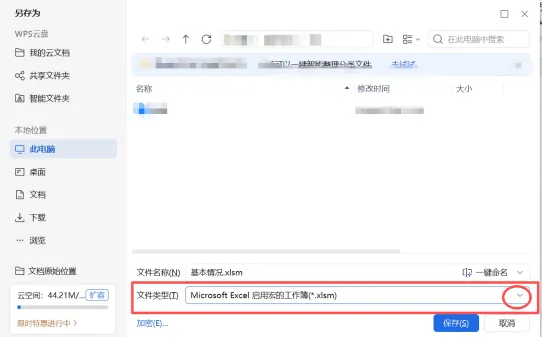
普通Excel文件后缀是.xlsx,带宏的文件必须保存为.xlsm格式,否则宏会丢失。
· 点击“文件” → “另存为”
· 在“文件类型”中选择 “Excel启用宏的工作簿(*.xlsm)”
恭喜你!你已经成功录制并运行了人生第一个宏!是不是比想象中简单得多?下一篇文章,我们将深入讲解“相对引用”和“绝对引用”的区别——这可是新手最容易踩的坑,学会了能让你的宏智能十倍!