夜雨聆风
夜雨聆风科技咖啡馆做了第一款 App,已正式上架 Mac App Store。它不解决什么宏大命题,只解决一个你几乎每天都会遇到的小麻烦:从 AI 工具下载的文章,一打开变成了一堆 # 和 **。
小蓝本 BlueNote AI,把 Markdown 变回一篇看得懂、改得动的文章。
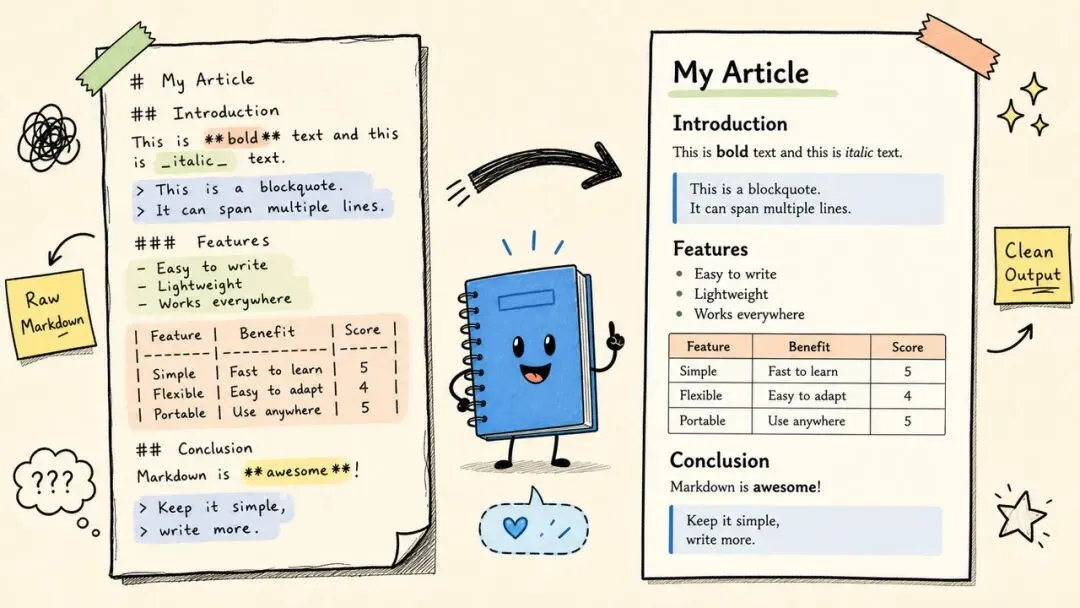
从 # 和 ** 到一篇真正看得懂的文章
很多人第一次接触 Markdown,可能都经历过同一种落差。在豆包或其他 AI 工具里,一篇文章有醒目的标题、清楚的段落、整齐的列表,甚至还有表格;可下载成 .md文件,再用普通文本编辑器打开时,眼前却只剩下 #、**、竖线和横杠。
内容当然还在,但阅读和修改的感觉,一下子从「文章」变成了「代码」。我们做小蓝本,就是想解决这个看似不大、却每天都在发生的问题:让 Markdown 保留开放通用的文件格式,同时恢复一篇文章本来应该有的样子。
CONTENTS ///
PART 01 //
一个被忽略的小麻烦
为什么 .md 让人头大
PART 02 //
它怎么把 MD 变回文章
四个关键能力
PART 03 //
你会想把它留在 Dock 吗
四类最适合的人
PART 04 //
简单,但不是功能少
设计理念与下载
01
PART
一个被忽略的小麻烦
Why · 为什么 .md 让人头大
你大概也遇到过:让 AI 写一篇方案,它在对话框里排版漂亮、层次分明;你点「下载 .md」,准备在本地修改、发给同事,双击打开——满屏都是标记符号。想改个标题层级、调整一段列表,眼睛得先「翻译」一遍那些 #和 **。
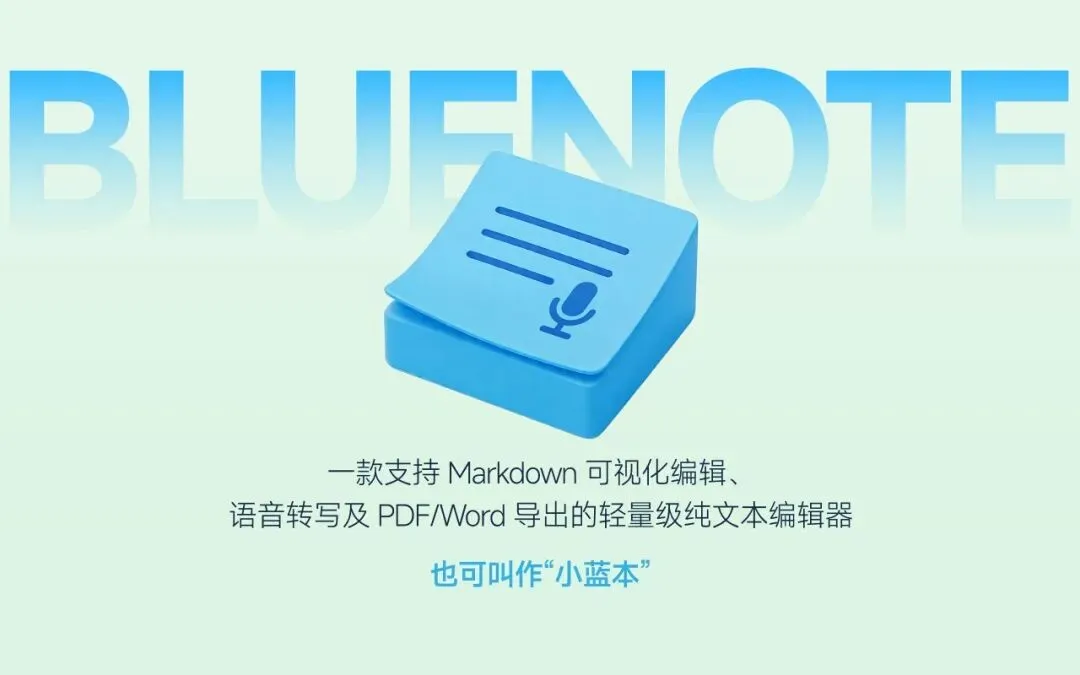
图:BlueNote 把纯文本、Markdown 可视化编辑、语音转写和导出放在一起,却依然保持简单(来源:BlueNote AI 官方)
这个落差每天都在发生,只是大家都习惯了忍着:
• 阅读 AI 成稿时,要先在脑子里「渲染」一遍格式
• 改一处内容,得小心别碰坏旁边的标记语法
• 表格更惨——一长串竖线,根本看不出哪行是哪列
• 想发给不用 Markdown 的人,还得另找工具转格式
02
PART
它怎么把 MD 变回文章
How · 四个关键能力
能力一:首先,它是一个真正轻量的文本编辑器。
没有复杂的资料库,也不要求先创建工作区。打开应用就能写,保存后得到的仍然是普通的 .txt或 .md文件。文件放哪、怎么同步、要不要上云,全由你决定。临时记录、会议纪要、文案草稿、提示词整理——那些「只想马上写几句,不想先管理一套笔记系统」的时刻,它刚好合适。
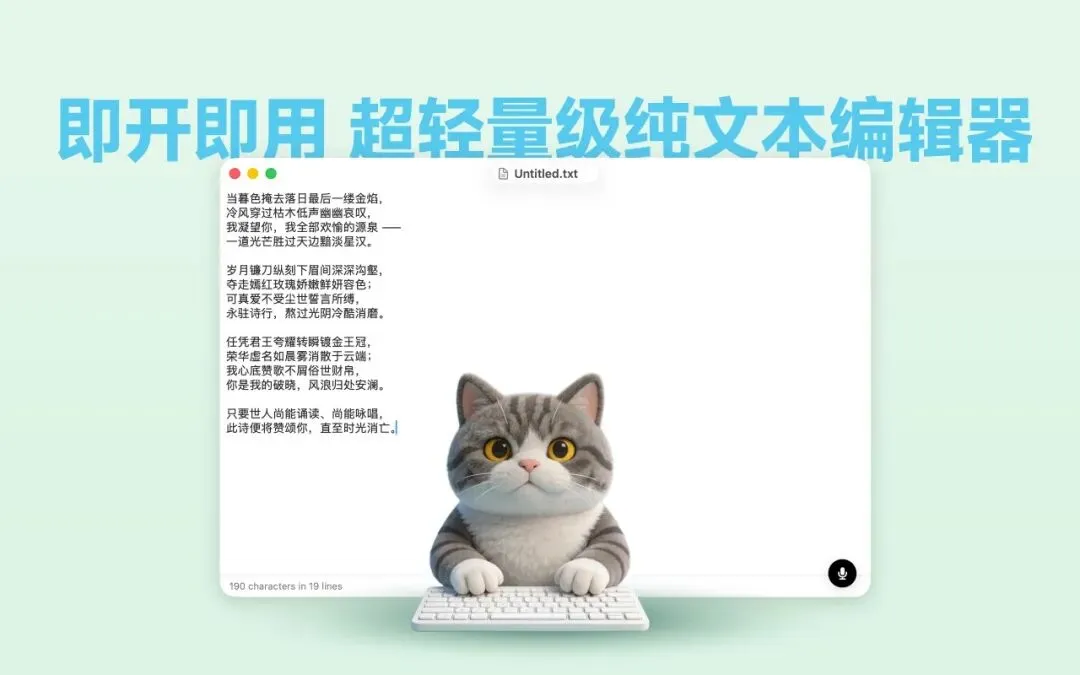
图:纯文本编辑界面,打开就写,文稿仍由你自己管理(来源:BlueNote AI 官方)
能力二:打开 .md,看到的是排版,不是标记符号。
当 BlueNote 打开 Markdown 文件,会自动切换到可视化编辑模式。标题有层级,粗体斜体直接显示效果,列表、引用、链接、代码块和分隔线都以清晰样式呈现。重点在于:它不是一个只能预览的阅读器——你可以直接在排版后的文稿里改字、用工具栏调格式,保存后文件依然是标准 .md源文件,可以继续交给 ChatGPT、代码编辑器、博客或任何 Markdown 工具。这对处理 AI 生成内容尤其顺手。
能力三:表格终于不再是一排竖线。
BlueNote 2.0.1 补上了 Markdown 编辑里很关键的一块:表格会以原生表格样式显示,并且可以直接编辑单元格。表头、行列、单元格边界清楚呈现,长文本自动换行,列对齐和常用格式也保留。改完某个单元格,保存下来的仍是兼容性良好的标准 Markdown 表格。对产品方案、功能对比、项目计划和调研资料来说,减少的不是一次复杂操作,而是每天反复发生的阅读负担。
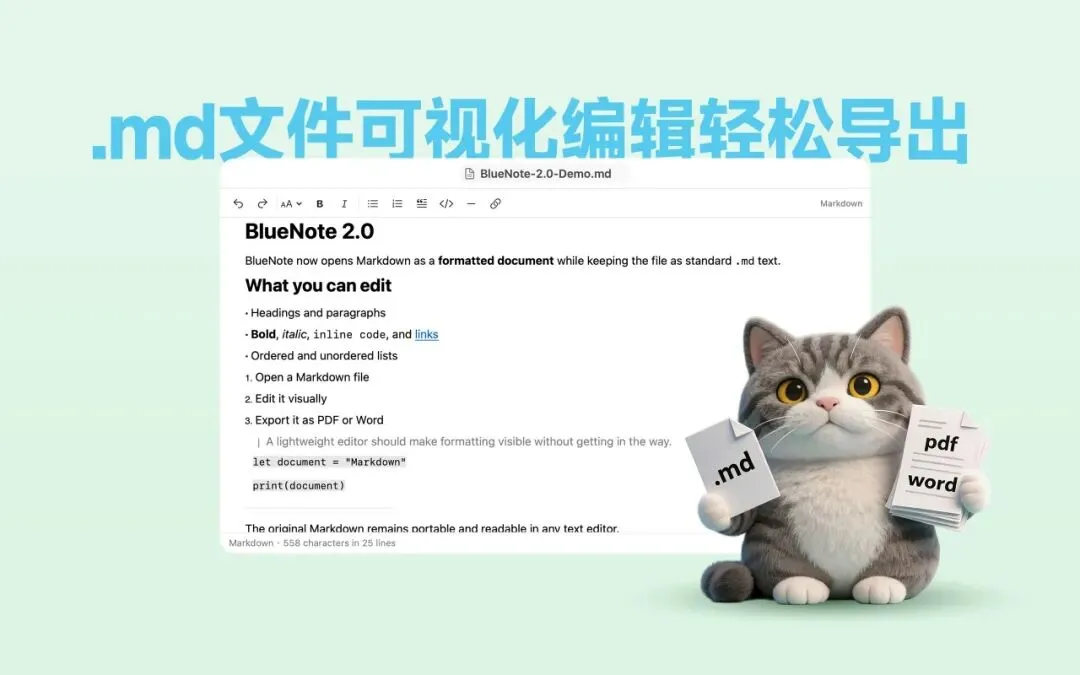
图:Markdown 可视化编辑与导出,表格以原生样式呈现(来源:BlueNote AI 官方)
能力四:写完以后,可以直接交付;不方便打字时,直接说。
BlueNote 提供 PDF 和 Word(.docx)导出,标题、段落、列表和常用样式都会保留,表格样式也会带入导出结果。自己用 Markdown 保持高效和开放,分享时再选更通用的格式:导出 PDF 用于发送归档,导出 Word 交给同事批注,原始 .md 留作可复用源文稿。此外,右下角有一个克制的录音按钮,点击后调用 macOS 系统语音识别,把语音实时写入当前文稿——适合口述灵感、会议要点或双手正忙时补几句话。

图:调用 macOS 系统语音识别,实时把语音写入当前文稿(来源:BlueNote AI 官方)
03
PART
你会想把它留在 Dock 吗
Who · 四类最适合的人
如果下面有几条戳中你,小蓝本值得常驻你的 Mac:
经常用 ChatGPT 写作的人
AI 生成的 Markdown 下载后直接阅读、修改、导出,不必对着一屏标记符号重新整理。
需要轻量写作环境的人
不想维护复杂知识库,只要一个打开就写、文稿仍由自己管理的原生 Mac 工具。
产品经理、开发者和内容创作者
标题、列表、代码块、引用和表格都是日常结构,标准 Markdown 也方便进入后续发布流程。
需要把内容交付给不同对象的人
自己用 Markdown 写,交付时导出 PDF 或 Word,兼顾效率与通用性。
04
PART
简单,但不是功能少
So What · 设计理念与下载
小蓝本最打动我们的,不是它加了多少按钮,而是它没有把写作变成一套需要学习和维护的系统。纯文本依然纯粹,Markdown 变得直观;文件仍然属于你,格式也保持开放。需要时可以语音输入,完成后可以导出 PDF 或 Word。每一项功能都围绕同一件事展开:更快地把想法写下来,更轻松地把内容交出去。
"如果你正在寻找一款原生、轻量,又能认真处理 Markdown 的 macOS 编辑器,可以在 Mac App Store 搜索 BlueNote AI。它也有一个很亲切的中文名字:小蓝本。"
—— 来自 BlueNote AI 官方介绍
📥 立即下载
BlueNote AI(小蓝本)已上架 Mac App Store
apps.apple.com/cn/app/bluenote-ai/id6762452245
在 Mac App Store 搜索「BlueNote AI」或「小蓝本」也可直达
一句话总结
科技咖啡馆出品的第一款 macOS 应用 小蓝本 BlueNote AI正式上架:它把 Markdown 变回一篇看得懂、改得动的文章——可视化编辑、表格直编、PDF/Word 导出、系统语音转写,轻量却不简陋,文件始终属于你。
产品信息来自 BlueNote AI 官方介绍,下载请以 Mac App Store 实际页面为准。