 夜雨聆风
夜雨聆风ChatGPT注册安装超详细教程:零基础也能10分钟搞定,手把手教你用AI改变工作方式
墨知有道 | 实战派AI教练,帮普通人用AI提效赚钱
—————————————————————————————

你是不是也有过这样的时刻——
领导让你半小时写一份方案,你对着空白文档发呆;
同事用AI十分钟做完的PPT,你要加班到晚上九点;
看到别人用AI赚钱、用AI提效,你连注册都搞不定。
不是你不努力,是你还没找到对的工具。
ChatGPT是目前全球最火的AI助手,它能帮你写文案、做PPT、整理数据、翻译文档、解答问题……几乎你能想到的文字类工作,它都能帮你效率翻倍。
今天这篇教程,我写得极其详细——每一步都配图,每一步都不跳,假设你完全不懂技术,跟着做就能搞定。
建议收藏,需要的时候翻出来照着做。
—————————————————————————————
开始之前,先准备好这四样东西
✅ 1. 一台电脑或手机
电脑:Windows 10及以上 / macOS 10.15及以上 手机:iPhone或安卓都可以 建议优先用电脑操作,屏幕大,看着清楚
✅ 2. 一个邮箱地址
邮箱是用来注册账号的。
推荐:Gmail(谷歌邮箱)、QQ邮箱、163邮箱 不推荐:Outlook、Hotmail(OpenAI对微软系邮箱限制较多,可能收不到验证码)
如果你没有Gmail,用QQ邮箱也完全可以。QQ邮箱地址就是「你的QQ号@qq.com」。
✅ 3. 一个手机号
注册时需要接收短信验证码。ChatGPT对手机号有一定要求:
可以使用:国内手机号(+86)实测可以接收验证码,建议先用试试 可能不行:虚拟号码(如Google Voice、TextNow)会被系统拒绝 长期方案:购买海外实体SIM卡(如Ultra Mobile PayGo,月租约3美元)
很多教程说国内手机号不行,但实际上目前+86号码是可以注册成功的。
✅ 4. 稳定的国际网络环境
ChatGPT是OpenAI提供的海外服务,部分地区存在网络访问限制。你需要确保有稳定的国际网络环境才能正常使用。
选择稳定的节点,推荐美国、日本等地区 避免使用免费或公共节点
如果你平时能访问海外网站,这个问题就不存在。如果不确定,可以问问身边懂技术的朋友。
—————————————————————————————
第一步:注册ChatGPT账号
1.1 打开注册页面
打开浏览器,在地址栏输入 chatgpt.com,按回车。点击页面上的「Sign up」按钮。

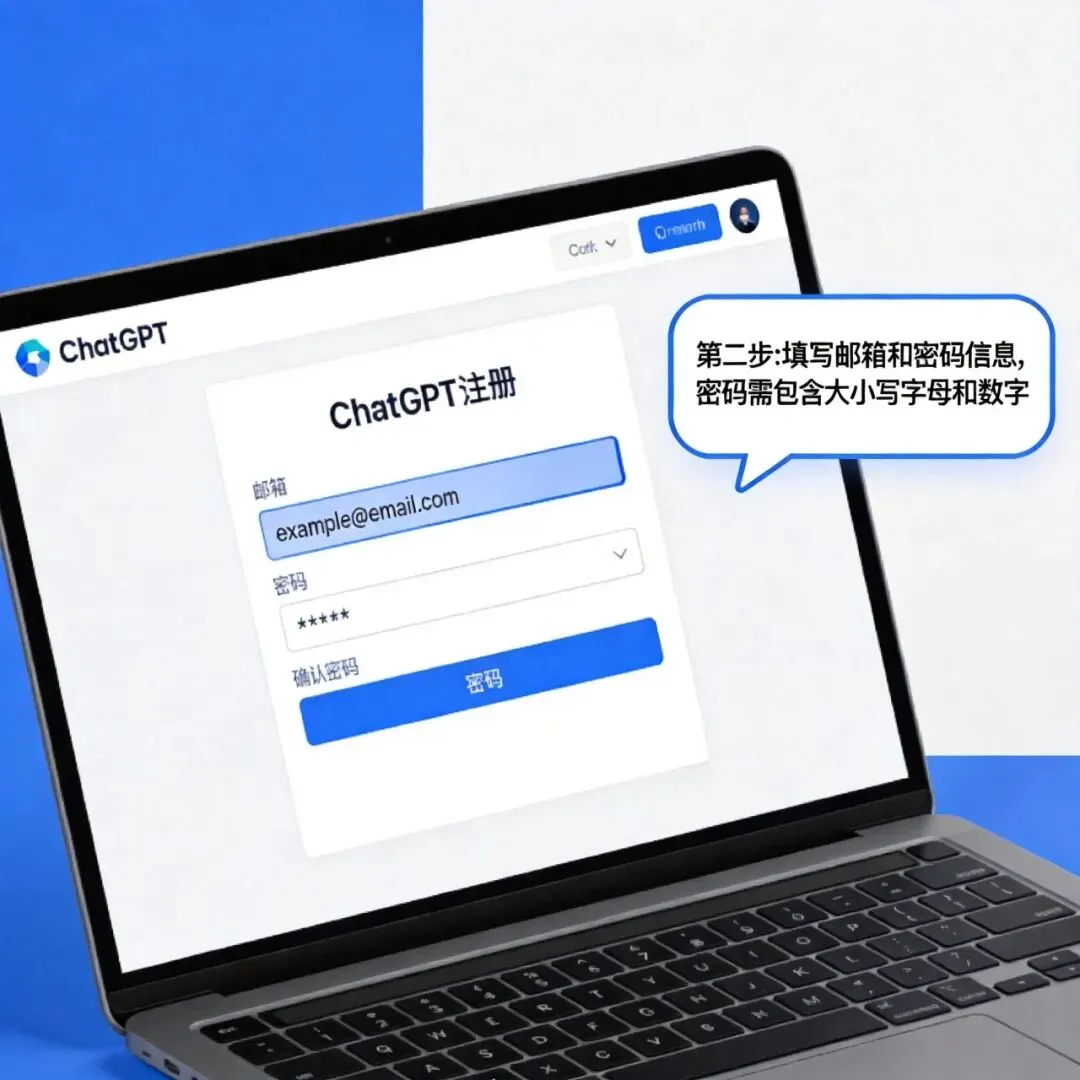
1.2 输入邮箱并设置密码
在注册页面填入邮箱地址,然后设置密码。
至少8个字符 建议包含大小写字母、数字和符号 填好后点击「Continue」
1.3 邮箱验证
系统会向你填写的邮箱发送验证邮件。打开邮箱,找到来自OpenAI的邮件(没有就检查垃圾邮件文件夹),点击「Verify email」按钮或复制验证码粘贴到注册页面。

1.4 手机号验证
选择国家/地区代码 +86(China),输入手机号,点击「Send code」。收到短信后将6位验证码填入,点击「Continue」。

1.5 完善信息,注册成功!
填写名字和职业(随便填就行),完成后进入ChatGPT主界面。恭喜你,注册成功了!

—————————————————————————————
第二步:国内网络环境配置(关键步骤)
很多教程只教你注册,但不告诉你怎么稳定连上ChatGPT。这一步才是关键。ChatGPT是海外服务,直接访问会受到限制。下面给你三种方案,从简单到复杂排列。
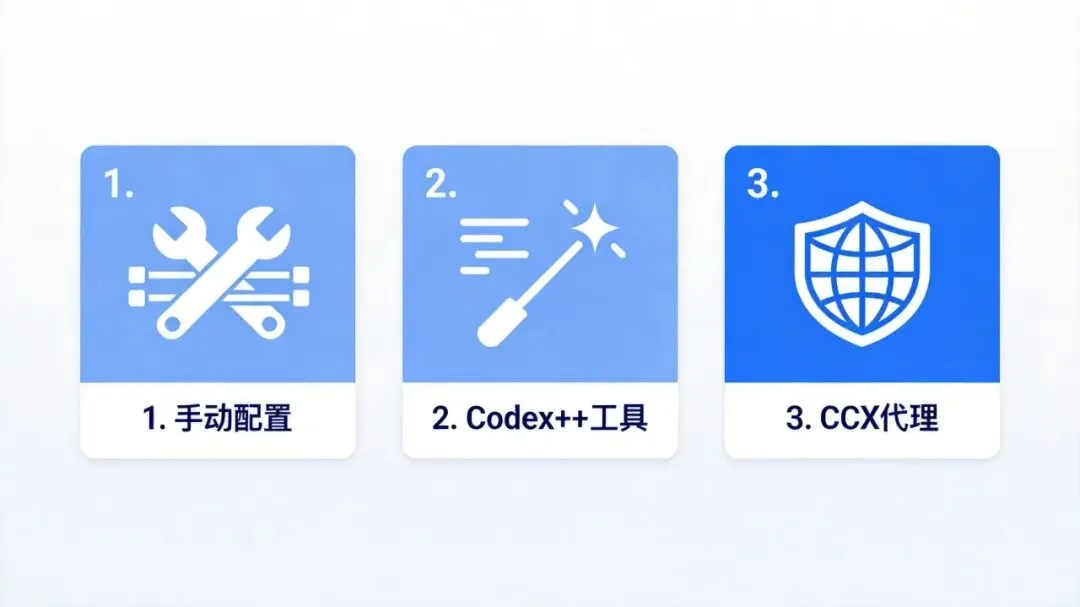
方案一:手动配置(适合有一定基础的用户)
原理是修改请求地址,让ChatGPT通过中转服务器连接。
准备一个API Key:去OpenAI官网(platform.openai.com)生成 设置环境变量:告诉ChatGPT用哪个地址和密钥连接 验证配置:打开ChatGPT检查是否能正常对话
如果你看到「环境变量」「API Key」这些词就头疼,建议直接用方案二。
方案二:Codex++工具(强烈推荐⭐⭐⭐)
这是目前最丝滑的方案,作者亲测效果最好,小白也能搞定。
Codex++是一个管理工具,帮你一键完成所有网络配置,你只需要点几个按钮:
安装Codex++管理工具(网上搜「Codex++」就能找到) 打开管理界面,找到「GPT登录」选项,确认状态正常 让Codex按照你选择的方式工作 完成!打开ChatGPT桌面端就能正常使用了
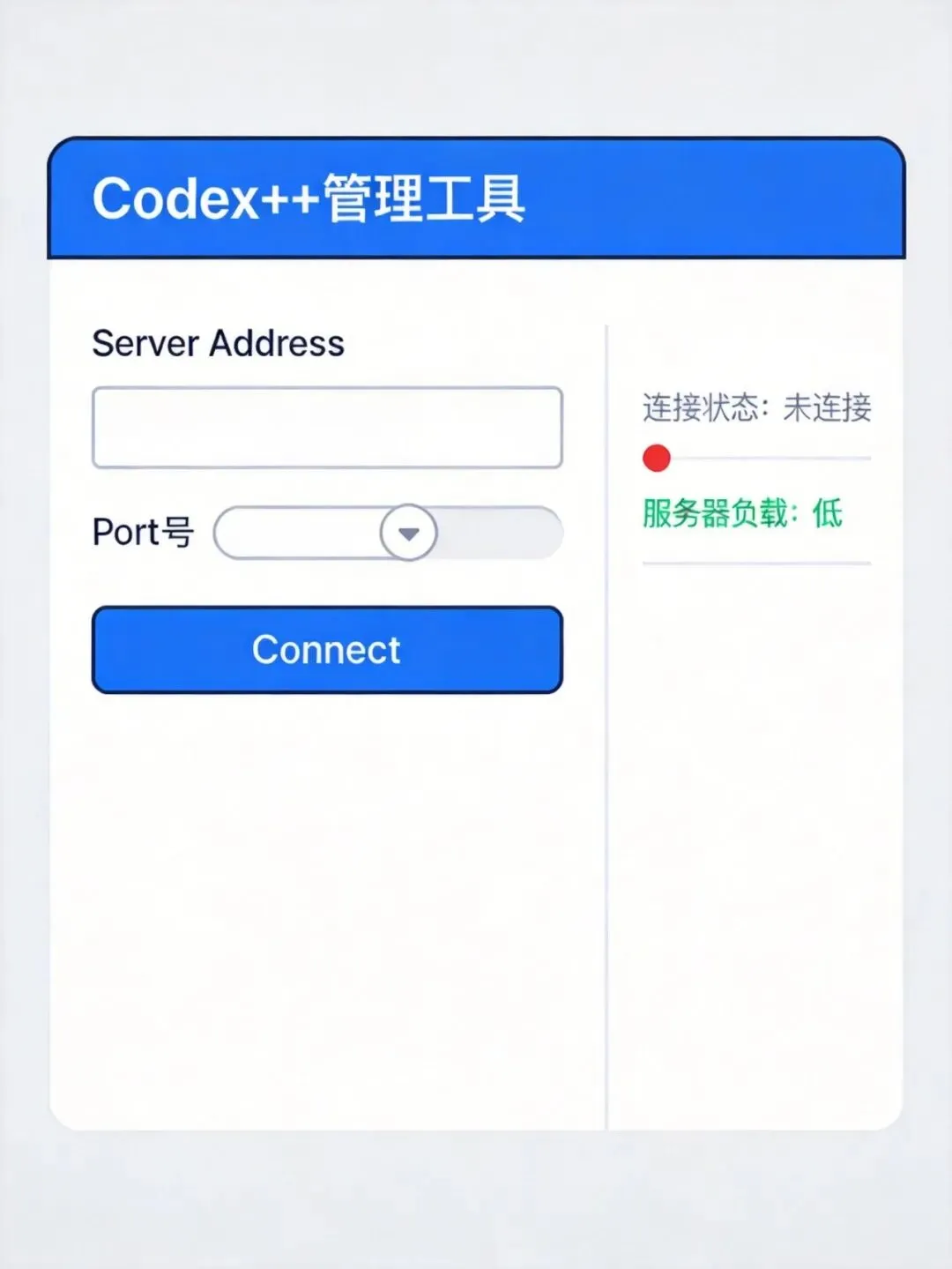
真心话:如果你不想折腾,直接用Codex++。到目前为止是最稳定的方案。
方案三:CCX + CC Switch(适合重度用户)
如果你有多个API Key、多个供应商,或者你是技术爱好者:
部署CCX代理网关作为本地代理服务 在CCX里配置API Key和服务器地址 安装CC Switch,输入Codex地址作为中转入口 用命令行在不同配置之间快速切换
除非你有多个API Key需要管理,否则不建议用这个方案。
三种方案怎么选?
手动配置:难度中等,适合懂一点技术的用户 Codex++:难度最低,适合所有用户(尤其小白) CCX+CC Switch:难度最高,适合技术爱好者和多Key用户
我的建议:别纠结,直接用Codex++。省下来的时间拿去用ChatGPT干活,比折腾配置值多了。
常见踩坑提醒
确保配置是全局的:不要只在某个终端里设置,要设置成系统级别的全局配置 API Key要正确:确认没有多余空格,环境变量名拼写正确 端口冲突:如果标准端口被占用,换一个端口就行 备份配置:配置好了之后备份一份,以后重装系统直接恢复
—————————————————————————————
第三步:网页端使用入门
注册完成后,我们就在网页端了。来熟悉一下这个工具。
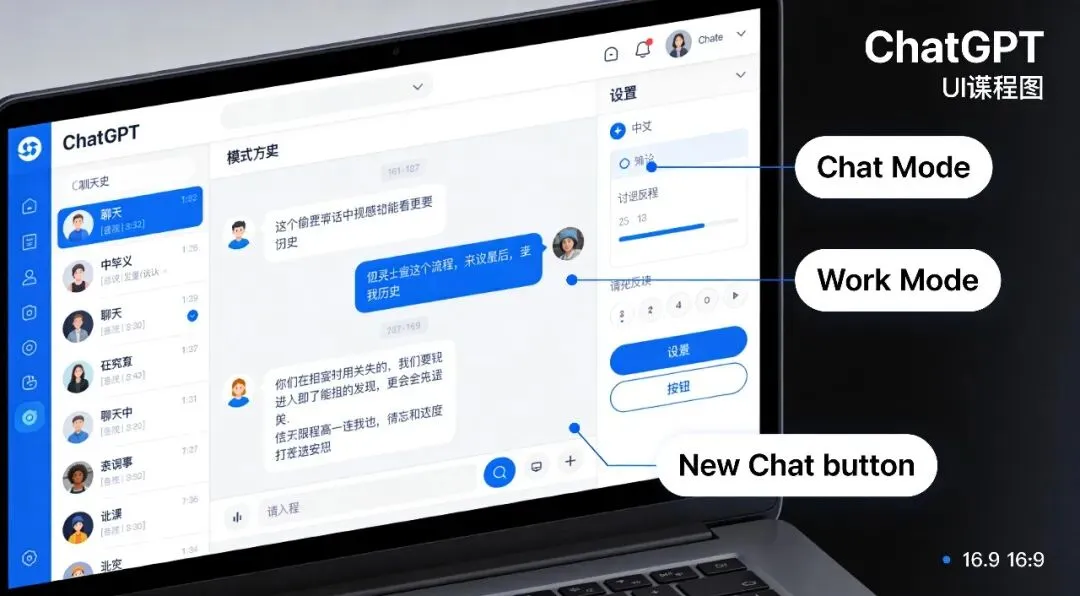
认识主界面
让我从左到右给你讲清楚:
左侧边栏:
搜索按钮:搜索之前的对话记录 New chat:开始一段全新的对话 历史对话列表:之前的对话都保存在这里
中间对话区:
这是你和AI对话的主要区域 底部有输入框,可以打字提问 输入框左边有个「+」号,点击可以添加文件、图片
开始你的第一次对话
在输入框中输入:「你好,请用简单的语言介绍一下你自己,你能帮我做什么?」
点击发送按钮(或按回车键),等待几秒钟,ChatGPT会回复你。你会看到AI的回复一个字一个字地「打出来」,这是流式输出的效果。
如何追问和修改
ChatGPT最强大的地方在于:你可以一直追问、让它改到你满意为止。
例子:
第一轮:帮我写一段关于咖啡店开业的朋友圈文案
第二轮:太正式了,帮我改得活泼一点,加上emoji
第三轮:再短一点,控制在100字以内
关键心法:把ChatGPT当成一个聪明的实习生——你说得越清楚,它做得越好。
如何复制AI的回答
鼠标移到回答右上角,出现复制图标(两个重叠的方块) 点击它,内容就自动复制到剪贴板 然后到Word、微信等地方 Ctrl+V 粘贴即可
—————————————————————————————
第四步:安装桌面端(ChatGPT桌面应用)
网页版虽然方便,但桌面端功能更强大,尤其是文件处理、代码运行等高级功能,只有桌面端才有。强烈建议安装。
🎁 新人福利: 回复「工具包」领AI工具神器清单 回复「加群」进AI学习交流群 有问题直接问,不兜圈子。
4.1 下载桌面端
打开 chatgpt.com/download:
Windows版:点击后跳转到微软商店(Microsoft Store)安装 Mac版:点击下载安装包(.dmg文件)
4.2 安装过程
Windows用户:
自动打开Microsoft Store,点击「获取」或「安装」 等待下载完成,在开始菜单找到ChatGPT图标
Mac用户:
双击 .dmg 文件,拖到「应用程序」文件夹 打开「应用程序」,找到ChatGPT双击打开 第一次打开点「打开」确认
4.3 登录账号
打开桌面端后,点击「Log in」,用你注册的ChatGPT账号登录。登录方式和网页版一样。
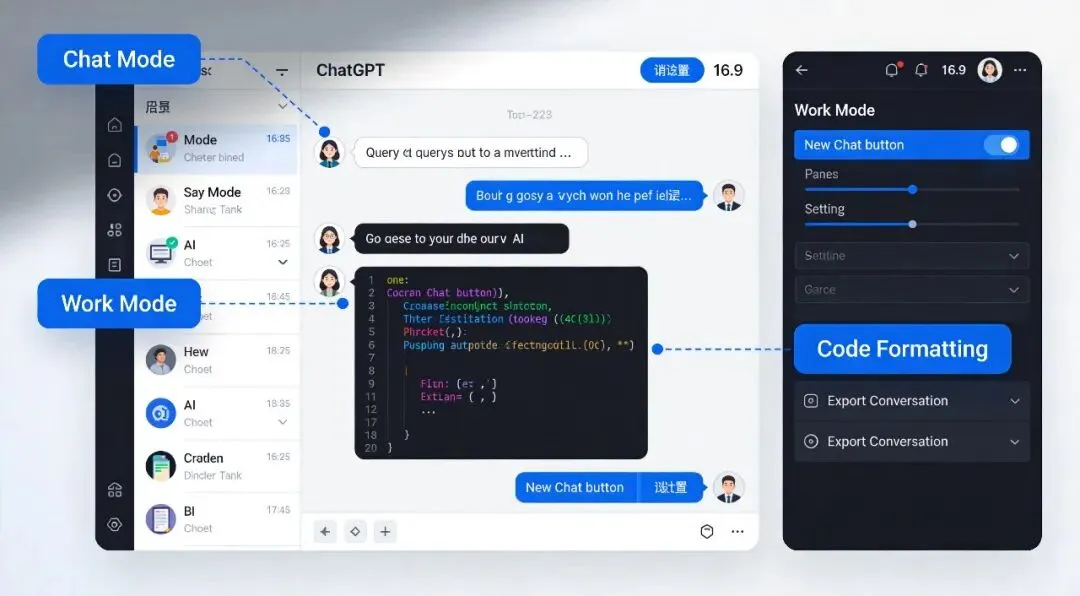
4.4 认识桌面端界面
登录后,你会看到桌面端界面。它比网页版多了很多功能:
顶部模式切换:
Chat模式:日常对话模式,适合提问、聊天、写文案 Work模式:工作模式,可以操作文件、运行代码、处理数据 Codex模式:代码模式,适合编程和开发任务
新手日常使用Chat模式就够了。需要处理文件或做复杂任务时切换到Work模式。
左下角 + 号按钮:
添加文件/文件夹:上传文档让AI处理 设置目标:给AI设定一个长期目标 计划模式:让AI帮你制定计划和步骤 插件:扩展AI的能力
4.5 推荐设置
点击左下角的齿轮图标(设置):
权限设置:3个开关建议全部打开 个性化:选择AI的回复风格 自定义指令:告诉AI关于你的信息,让它每次都能更好地帮你
自定义指令示例:「我是一个自媒体创作者,主要写公众号文章。请用简洁、接地气的语言风格回复我。」
—————————————————————————————
第五步:手机端使用
手机端的操作更加简单,随时随地都能用。
5.1 下载App
iPhone用户:
打开App Store,搜索「ChatGPT」 找到OpenAI开发的官方App,点击「获取」 注意:国内App Store搜不到可能需要美区Apple ID
安卓用户:
打开Google Play商店,搜索「ChatGPT」 找到官方App,点击「安装」
5.2 登录和使用
打开App后,用你的ChatGPT账号登录。界面和网页版类似,底部有输入框,打字或语音输入都可以。通勤路上问个问题、等咖啡时让AI帮你写段文案,非常方便。
—————————————————————————————
第六步:订阅升级(可选)
免费版已经能日常使用了,但如果你想体验更强大的功能,可以考虑升级。
6.1 套餐对比
Free:免费,基础对话,使用标准模型 Go:低价位,轻度用户,更快响应速度 Plus:$20/月(约145元),高级模型、更多额度、图片生成 Pro:$200/月(约1450元),最强模型、无限额度、优先新功能
新手建议:先用免费版体验1-2周,确认确实需要再考虑升级。大多数人选Plus就够了。
6.2 国内用户怎么订阅
方案一:美区Apple ID + 礼品卡(推荐)
注册一个美区Apple ID 在正规渠道购买美区App Store礼品卡($25面额起步) 在App Store兑换礼品卡余额 在手机端ChatGPT App内点击订阅Plus,用礼品卡余额支付
方案二:海外信用卡
有Visa/Mastercard海外信用卡,可以直接在网页版订阅 国内普通银联卡不行
方案三:虚拟信用卡(不推荐)
风险较高,容易被风控、可能被封号 除非有经验,否则不建议
6.3 避坑指南
根据真实案例总结的避坑经验:
不要在非官方渠道购买「合租账号」(容易被封、隐私泄露) 不要频繁切换账号或IP(会触发安全机制) 不要买低价折扣礼品卡(很可能是黑卡,会导致封号) 一个账号固定一个设备常用,保持稳定 暂时不想花钱,免费版完全够用
—————————————————————————————
第七步:5个实用场景演示
学会了基本操作,接下来看看ChatGPT到底能帮你做什么。
场景1:写文案
输入:我开了一家奶茶店,下周要做「第二杯半价」促销,帮我写3条朋友圈文案,要活泼有趣,带emoji。
ChatGPT会给你3个版本,你可以继续说「第2条不错,帮我再改改」,一直改到满意。
场景2:做PPT大纲
输入:我要做「2024年工作总结」PPT,我是市场部的,帮我列大纲,包含8-10页。
ChatGPT会给你完整的PPT结构,每页写什么内容都安排好了。按照大纲往模板里填内容就行。
场景3:生成图片
点击输入框旁边的「+」号,选择「创建图像」,输入画面描述。提示词越具体效果越好:
用途:公众号封面图 | 主体:一只橘猫坐在笔记本电脑前 | 场景:温馨的居家办公桌 | 风格:插画风格,扁平化设计 | 色彩:暖色调
场景4:整理数据
输入:我有以下销售数据,请帮我分析哪个月份增长最快,并给出3条建议:1月10万、2月12万、3月8万、4月15万、5月18万、6月22万
ChatGPT会帮你计算增长率、找出趋势、给出分析建议。比你自己看Excel快10倍。
场景5:学习答疑
输入:请用小学生能听懂的话,给我解释一下什么是区块链。
输入:我正在准备英语四级,帮我制定一个30天的复习计划,每天1小时。
ChatGPT就是一个随时在线的私人老师,什么都能问,永远不嫌你烦。
—————————————————————————————
常见问题FAQ
Q1:注册时收不到验证码怎么办?
换一个邮箱试试(QQ换Gmail或反之)。检查垃圾邮件文件夹。手机号收不到就换个时间段再试。
Q2:为什么提示「services are not available in your region」?
这是地区限制提示。确保国际网络环境稳定,推荐切换到美国或日本节点后重新尝试。
Q3:免费版有什么限制?
有每日对话次数限制,不能使用高级模型。但对新手来说完全够用。
Q4:聊天记录会保存吗?
会。所有对话保存在左侧历史列表中,可以随时回看。也可以手动删除。
Q5:可以让ChatGPT帮我做PPT吗?
ChatGPT不能直接生成.pptx文件,但可以帮你生成完整的大纲、每页内容和演讲备注。可以结合Gamma、iSlide等工具生成完整PPT。
Q6:用ChatGPT写的东西算抄袭吗?
AI生成内容可以作为参考和初稿,但建议你加入自己的观点和经验进行二次加工。直接复制粘贴质量通常不够好。
Q7:手机App和电脑数据互通吗?
互通。登录同一个账号,聊天记录和设置都会自动同步。
Q8:为什么AI的回答有时不准确?
AI有时会「幻觉」——看起来有道理但其实是编的。重要信息(数据、法规、医学等)请务必自行核实。
Q9:可以同时登录多个设备吗?
可以。电脑、手机、平板同时登录同一个账号使用。
Q10:账号被封了怎么办?
通常因为违反使用条款(虚拟号、频繁切换IP、黑卡充值等)。可以联系appeals@openai.com申诉,但不保证恢复。请务必遵守规则。
—————————————————————————————
总结
到这里你已经完成了从零到一的全过程:
准备好注册所需的材料 成功注册ChatGPT账号 配置好国内网络环境 学会使用网页版 安装了桌面端 下载了手机App 了解了套餐和订阅方式 掌握了5个实用场景
整个过程,快的话10分钟,慢的话半小时。
AI不是高不可攀的技术,它就是一个工具。只要你愿意花半小时去尝试,你就能用起来。而用起来的这第一步,你今天已经迈出去了。
—————————————————————————————
我是墨知有道,实战派AI教练。帮普通人用AI赚钱、用AI提效。
如果觉得这篇教程有用,请点赞、收藏、转发给需要的朋友。关注我,后续更多AI实操干货。
🎁 新人福利: 回复「工具包」领AI工具神器清单 回复「加群」进AI学习交流群 有问题直接问,不兜圈子。